Evento Zendesk
Cosa puoi trovare in questa pagina
Informazioni su Zendesk Evento
Gli eventi di Zendesk consentono di avviare un flusso di lavoro in Qualtrics basato su eventi in Zendesk. Ciò include la modifica del richiedente o dell'assegnatario di un ticket o la modifica di un campo del ticket. È quindi possibile utilizzare i dati passati da Zendesk nelle successive attività del flusso di lavoro.
Consiglio Q: con gli eventi di Zendesk, non è necessaria alcuna configurazione aggiuntiva da parte di Zendesk.

Impostazione di un evento Zendesk
Accedi alla scheda"Flussi di lavoro" di un progetto oppure alla pagina autonoma" Flussi di lavoro".
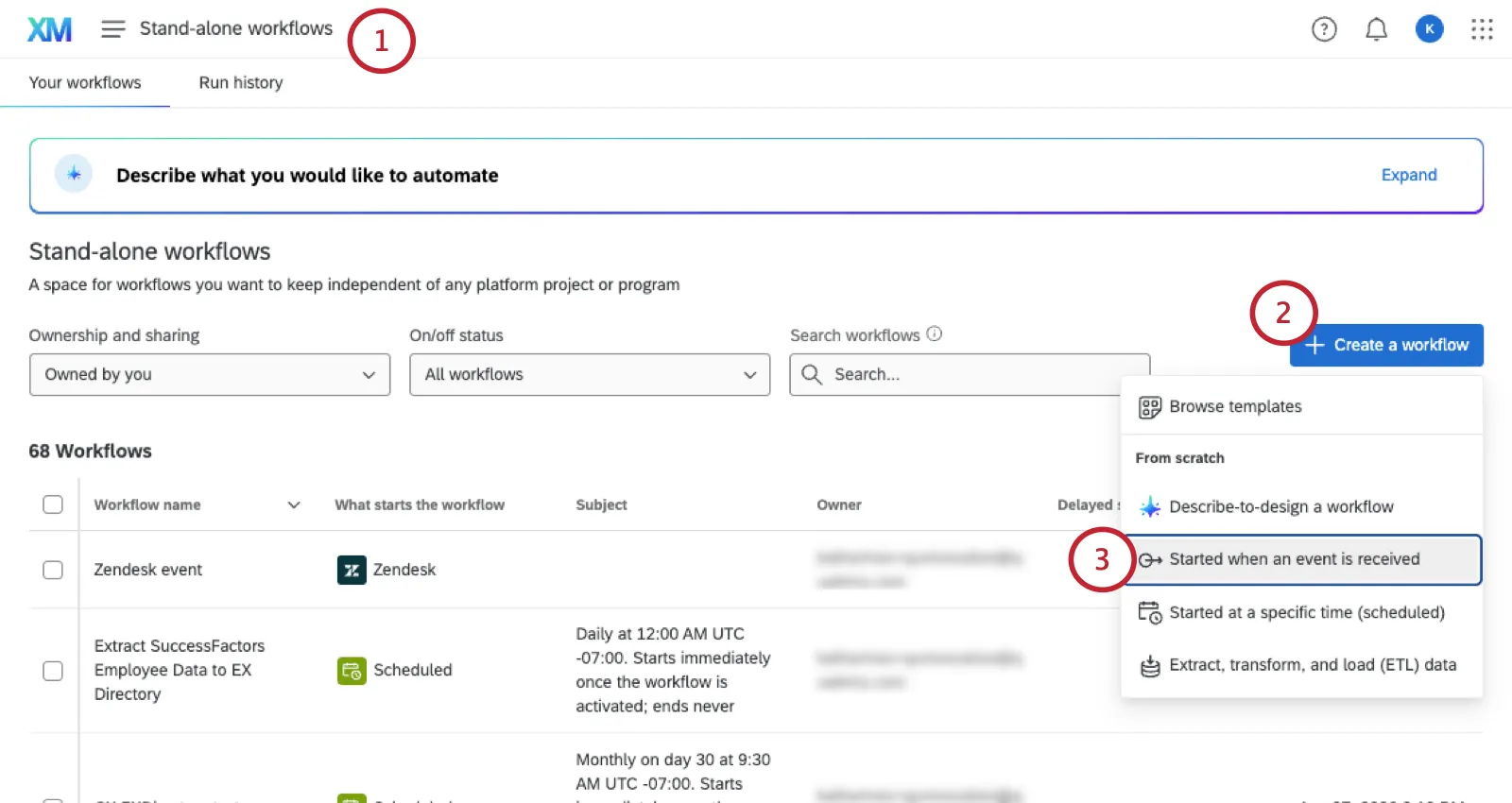
Fare clic su Crea un flusso di lavoro.
Selezionare Avviato alla ricezione di un evento.
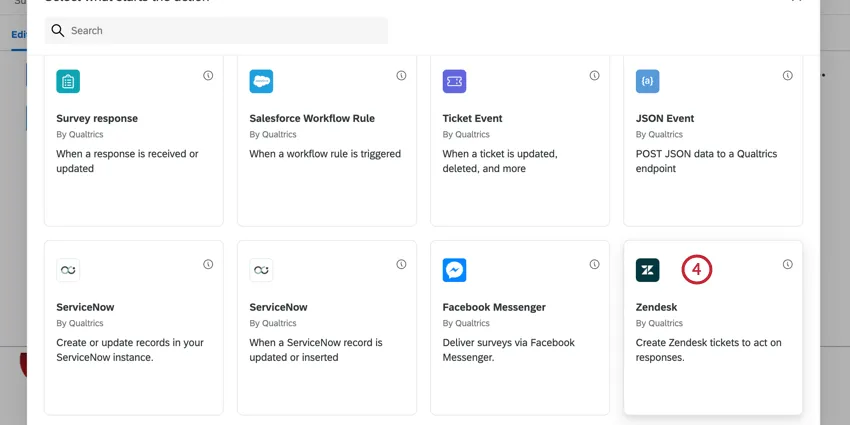
Scegliere l'evento Zendesk .
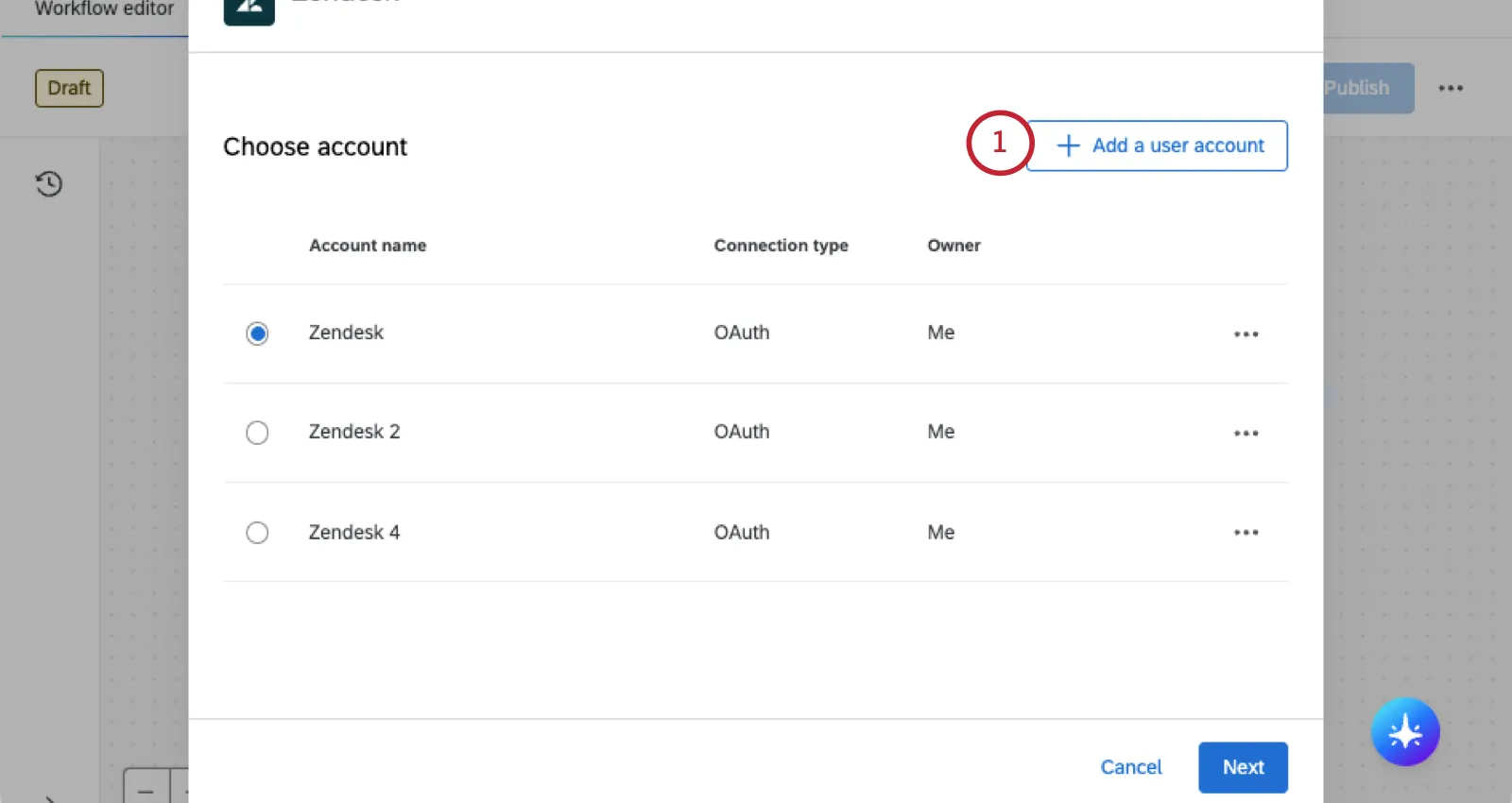
Se è necessario aggiungere un nuovo account Zendesk, fare clic su Aggiungi account utente.
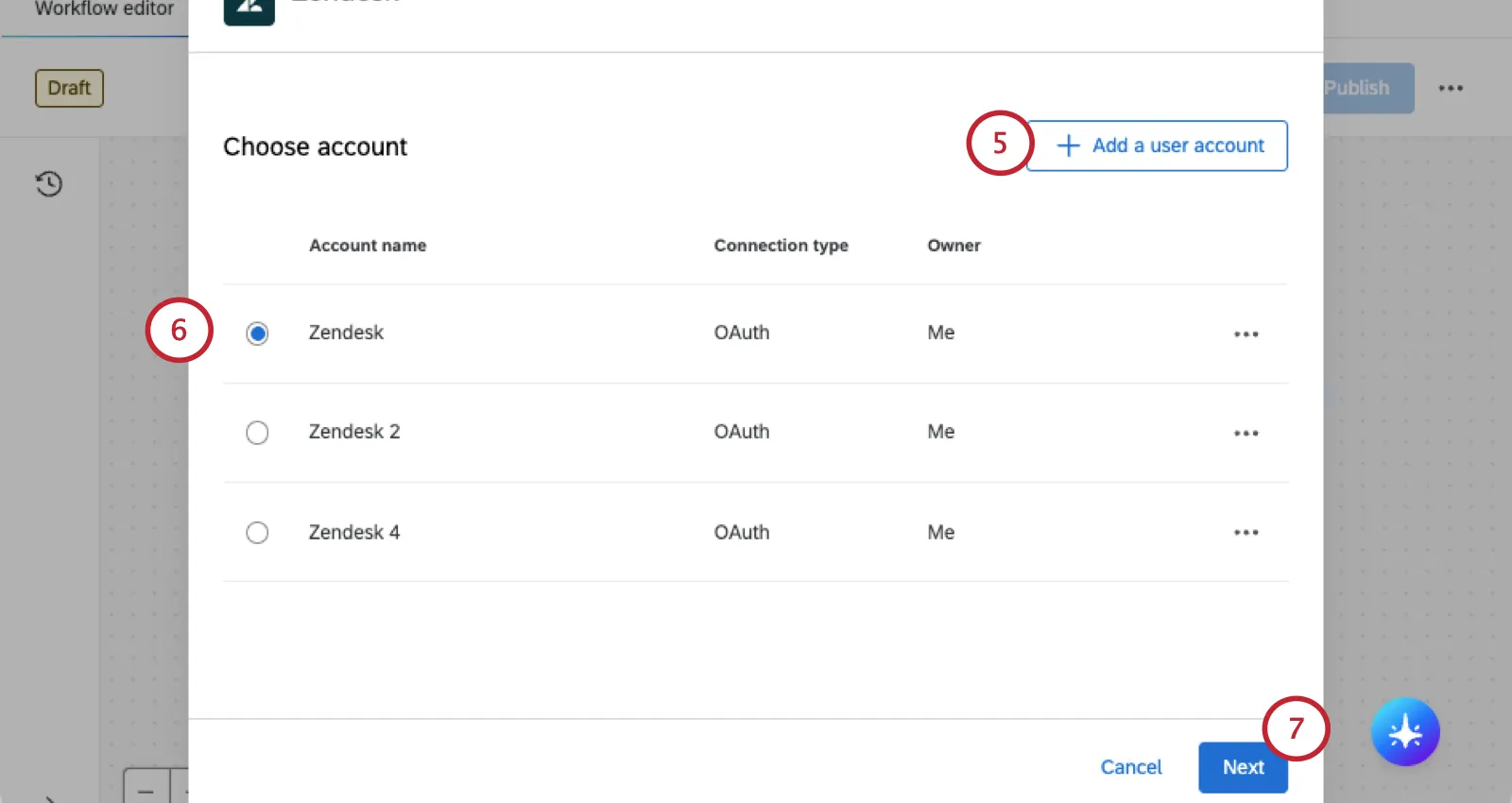
Consiglio Q: è possibile connettersi a Zendesk tramite OAuth. Visita la sezione indicata nel link per le istruzioni dettagliate.
Scegliere l'account Zendesk da utilizzare. Le opzioni includono tutti gli account Zendesk precedentemente collegati a Qualtrics, oltre a quelli aggiunti a livello di brand dal Brand administrator.
Fare clic su Successivo.
Seleziona i campi che verranno trasferiti da Zendesk. Questi campi possono essere utilizzati nelle condizioni e nei successivi flussi di lavoro. Si possono scegliere più opzioni o Seleziona tutto.
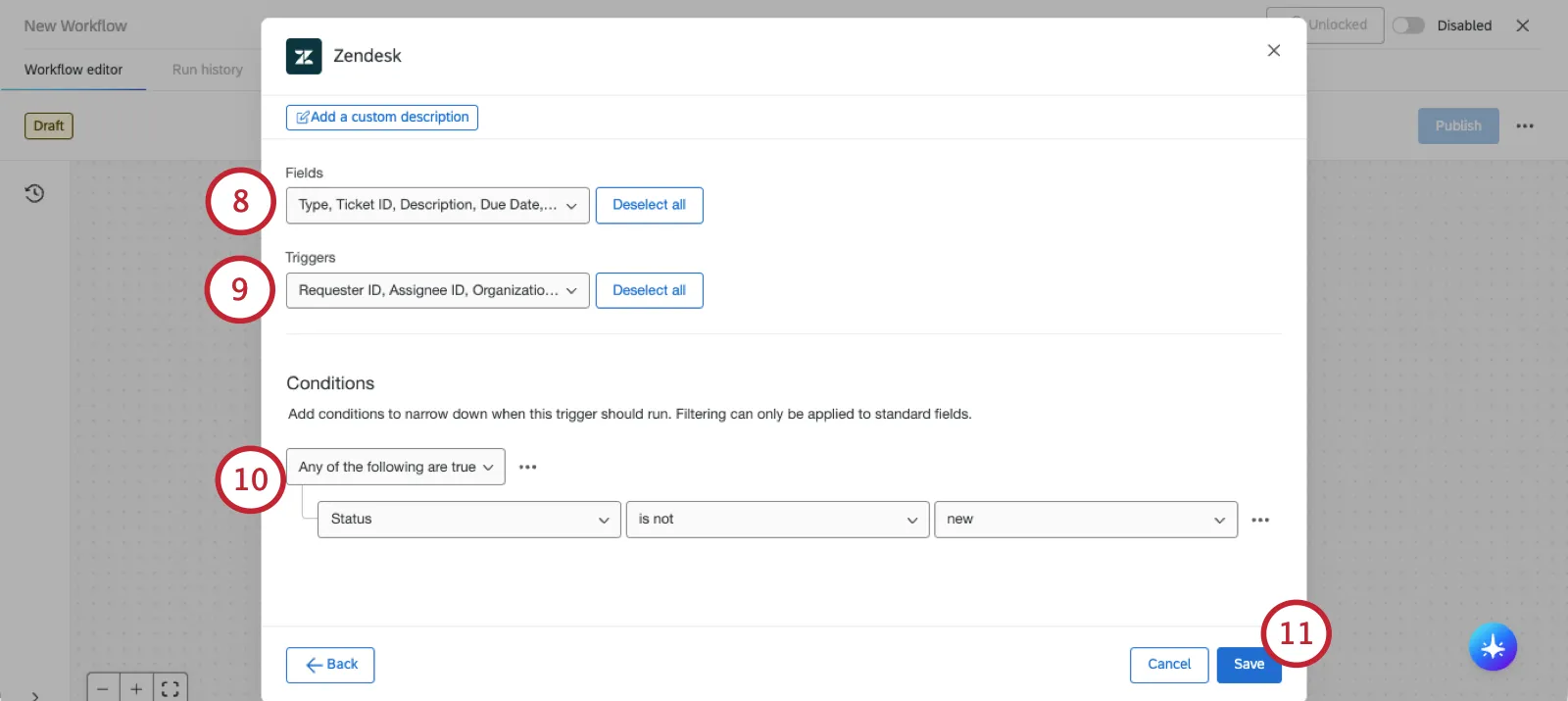
Consiglio Q: non è possibile modificare i campi che appaiono qui.
Seleziona i trigger che avvieranno il flusso di lavoro. È possibile selezionare più trigger o anche tutti. Le opzioni comprendono:
- Seleziona tutto
- Modifica dell'ID del richiedente
- Modifica dell'ID assegnatario
- Modifica dell'ID dell'Organizzazione
- Cambiamento di stato
- Digita la modifica
- Cambiamento di priorità
- Modifica dell'ID del gruppo
Se lo si desidera, creare condizioni per l'evento Zendesk. Queste condizioni determinano i criteri in Zendesk per il trigger dell'evento. Per ulteriori informazioni, vedere Creazione di condizioni Zendesk.
Consiglio Q: Queste condizioni sono condizioni di Zendesk che vengono impostate all'interno dell'attività.
Al termine, fare clic su Salva.
Se lo desideri, aggiungi delle condizioni al tuo flusso di lavoro.
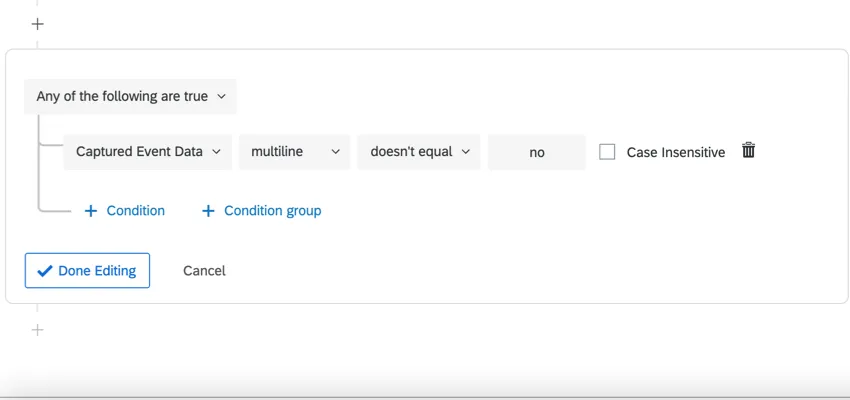
Consiglio Q: queste condizioni sono separate da quelle impostate nell'evento. Le condizioni possono essere basate sui campi di creazione ticket precedenti, elencati al punto 12.
Esempio: In questo esempio, la condizione per il campo ticket "multiline" non è uguale a "no". Questo campo è un campo personalizzato che non può essere utilizzato nelle condizioni dell'evento, ma può essere utilizzato nelle condizioni esterne all'evento.

Ora puoi scegliere l'azione che deve essere eseguita in seguito all'evento. Per ulteriori informazioni, consultare la sezione " Definizione delle attività ".
Creazione di condizioni Zendesk
Quando si configura l'evento Zendesk, è possibile impostare delle condizioni che determinano quando l'evento si triggera. Queste condizioni rappresentano condizioni all'interno di Zendesk.
Esempio: Supponiamo che il vostro evento Zendesk sia impostato per triggerare le modifiche allo stato dei ticket. Tuttavia, non si vuole che l'evento si attivi per ogni cambio di stato del ticket; si vuole che si attivi solo quando lo stato viene modificato in chiuso. È possibile impostare delle condizioni che si attivano quando lo "stato" "è" "chiuso"
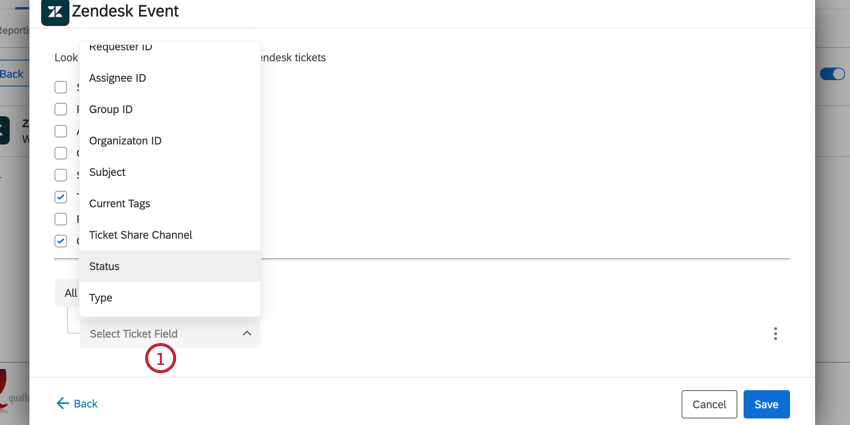
- ID richiedente
- ID assegnatario
- ID gruppo
- ID organizzazione
- Oggetto
- Tag attuali
- Canale di condivisione dei ticket
- Stato
- Tipo
- Priorità
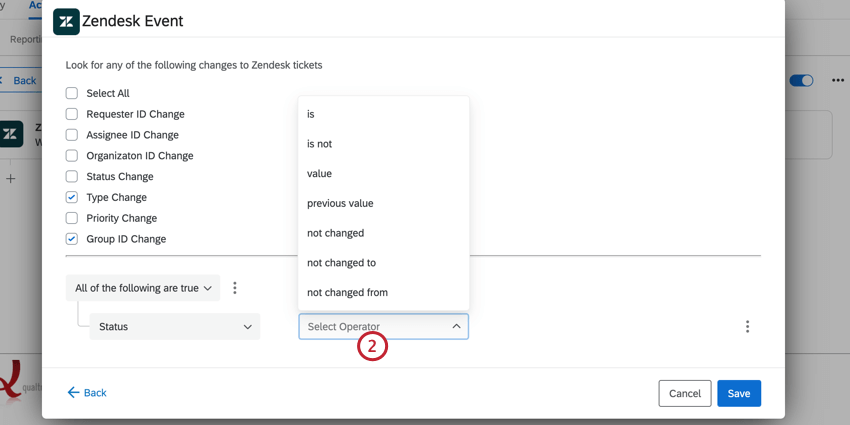
Consiglio Q: l'operatore "valore" corrisponde a "cambiato in", ovvero considera solo il nuovo valore del ticket. Ad esempio, se la condizione è "valore di stato chiuso", l'evento si triggera se lo stato di un ticket viene modificato in chiuso.
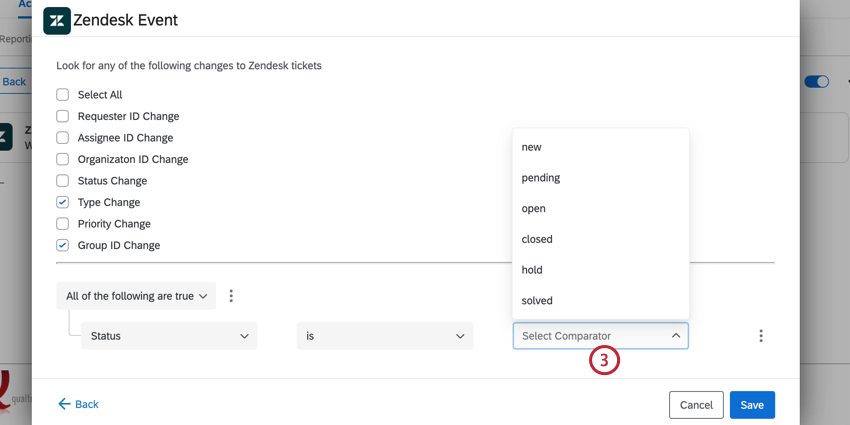
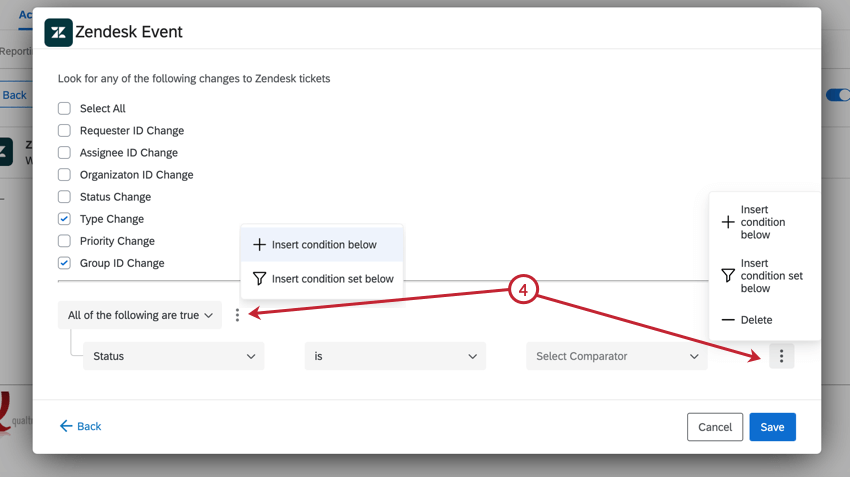
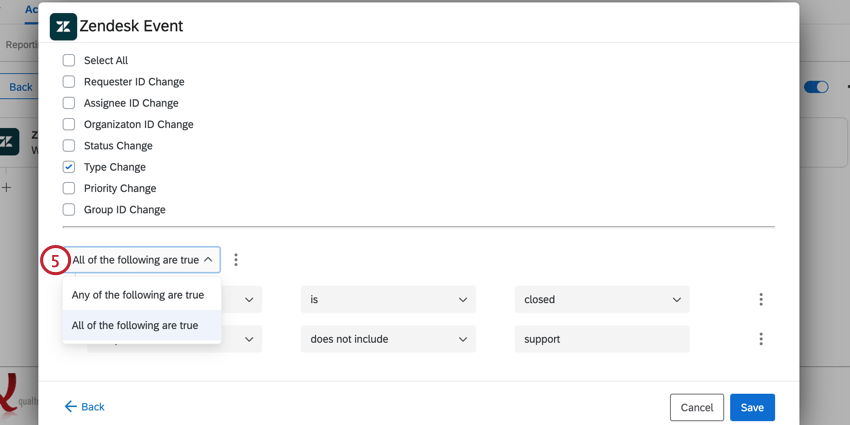
Consiglio Q: se sono state aggiunte serie di condizioni, ogni serie di condizioni avrà la propria opzione tutto/qualsiasi da scegliere.
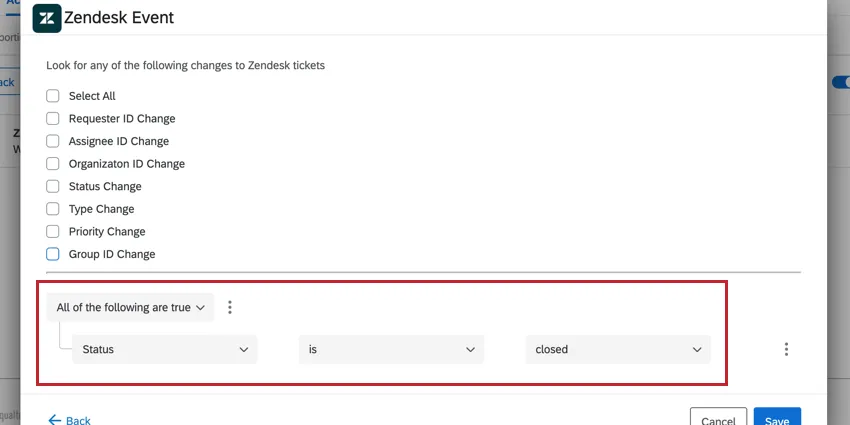
Esempio: Riportiamo l'esempio di prima. Il campo ticket della condizione è "Stato", poiché si vuole fare il trigger in base allo stato del ticket. Il nostro operatore è "is", poiché vogliamo solo ticket con un valore specifico. Il nostro comparatore è "chiuso", poiché questo è lo stato che ci interessa.
Configurazione di una connessione OAuth
Le connessioni OAuth ti consentono di collegare il tuo account Qualtrics ad altre piattaforme, come Zendesk, senza dover fornire direttamente il tuo nome utente e la tua password. Questo metodo di autenticazione è veloce e facile da usare.
Consiglio Q: i passaggi riportati di seguito illustrano come aggiungere un account utente durante la configurazione del flusso di lavoro. Gli amministratori del marchio possono anche aggiungere un account dalla pagina "Estensioni" nell'area di amministrazione.
Fare clic su Aggiungi un account utente.
Assegna un nome a questo account. Questo apparirà solo internamente.
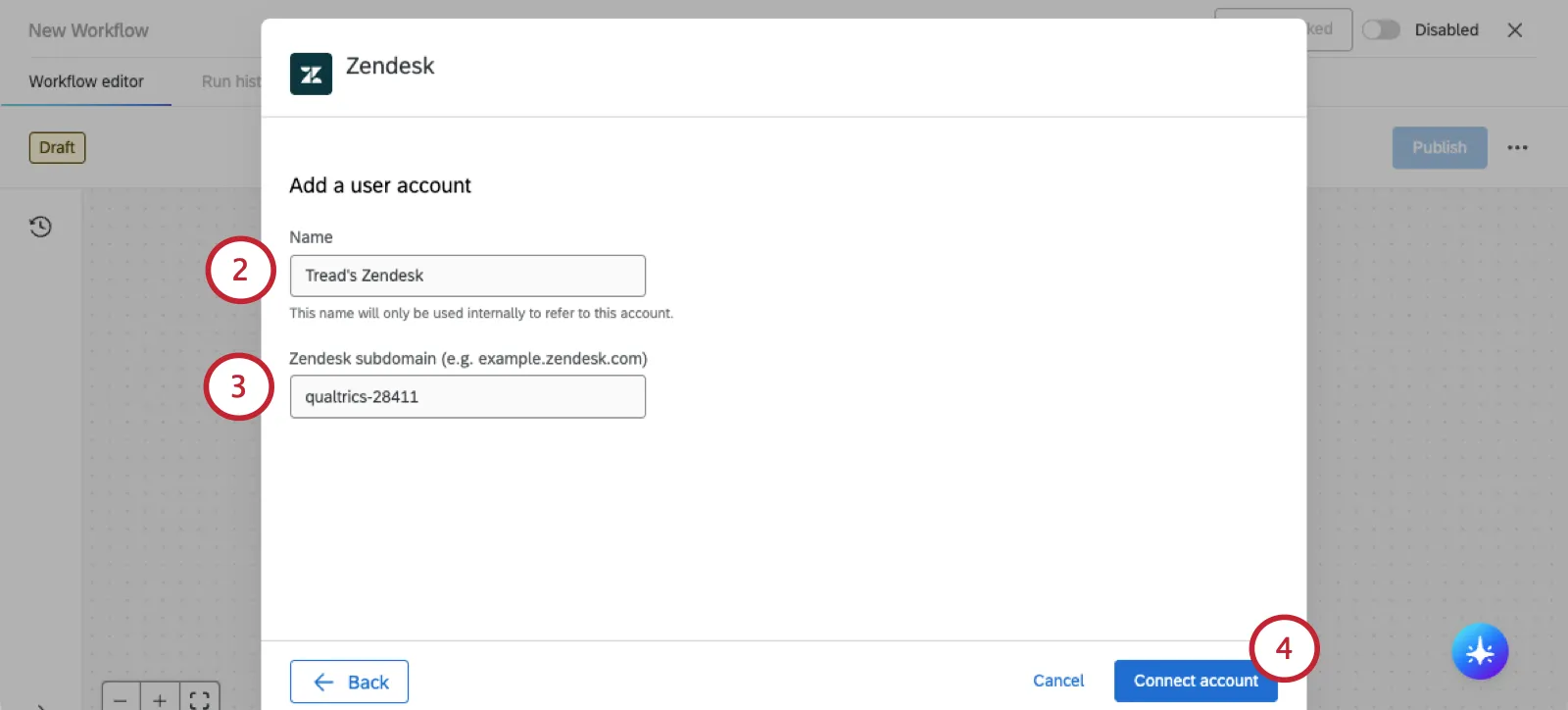
Aggiungi il tuo sottodominio Zendesk.
Esempio: se il tuo sottodominio è example-domain.zendesk.com, dovrai inserire example-subdomain.
Fare clic su Connetti account.
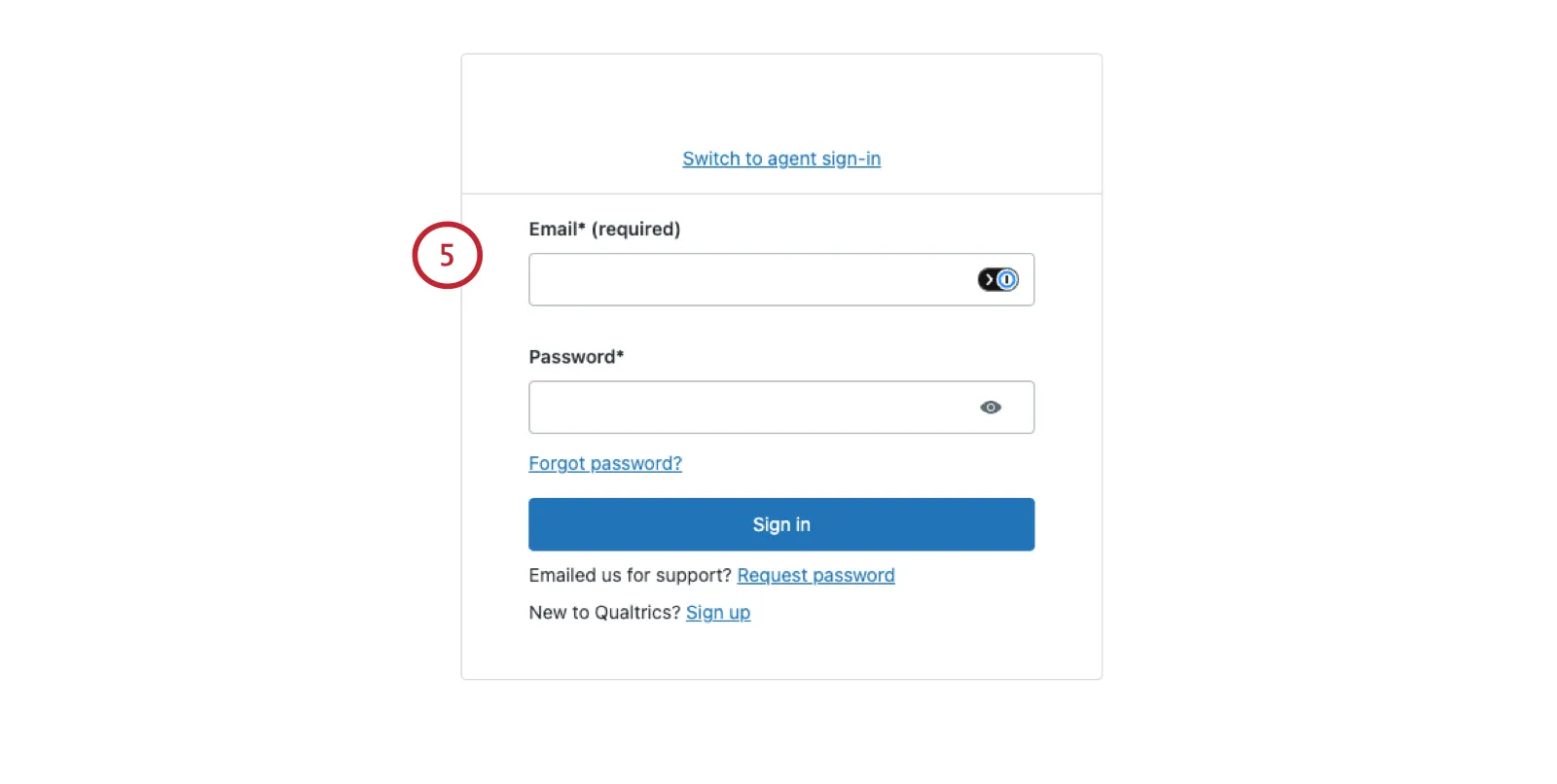
Zendesk si aprirà in una nuova scheda. Se non hai ancora effettuato l'accesso, accedi al tuo account.
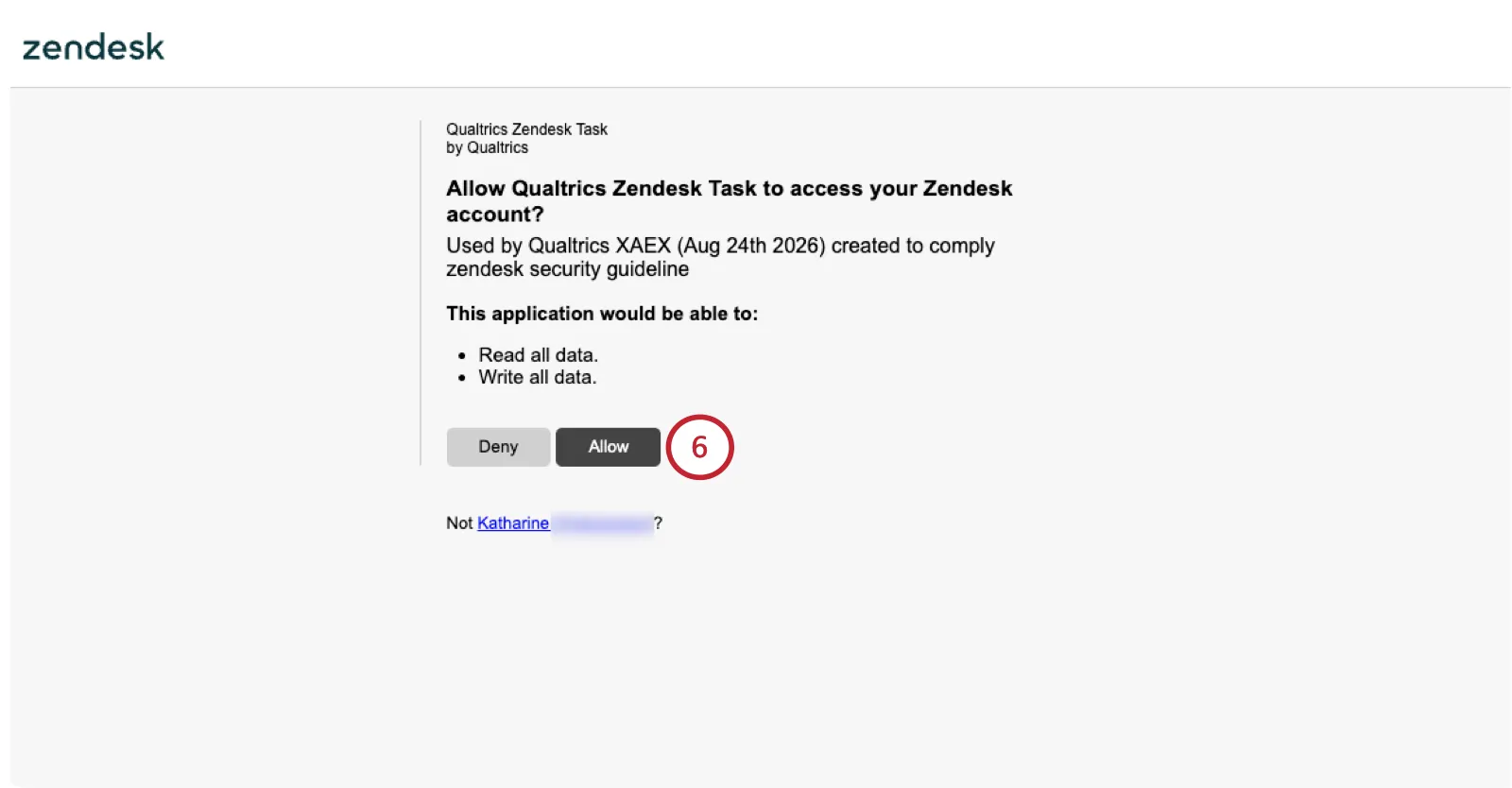
Leggi le autorizzazioni e seleziona “Consenti”.
Ora devi scegliere un account.
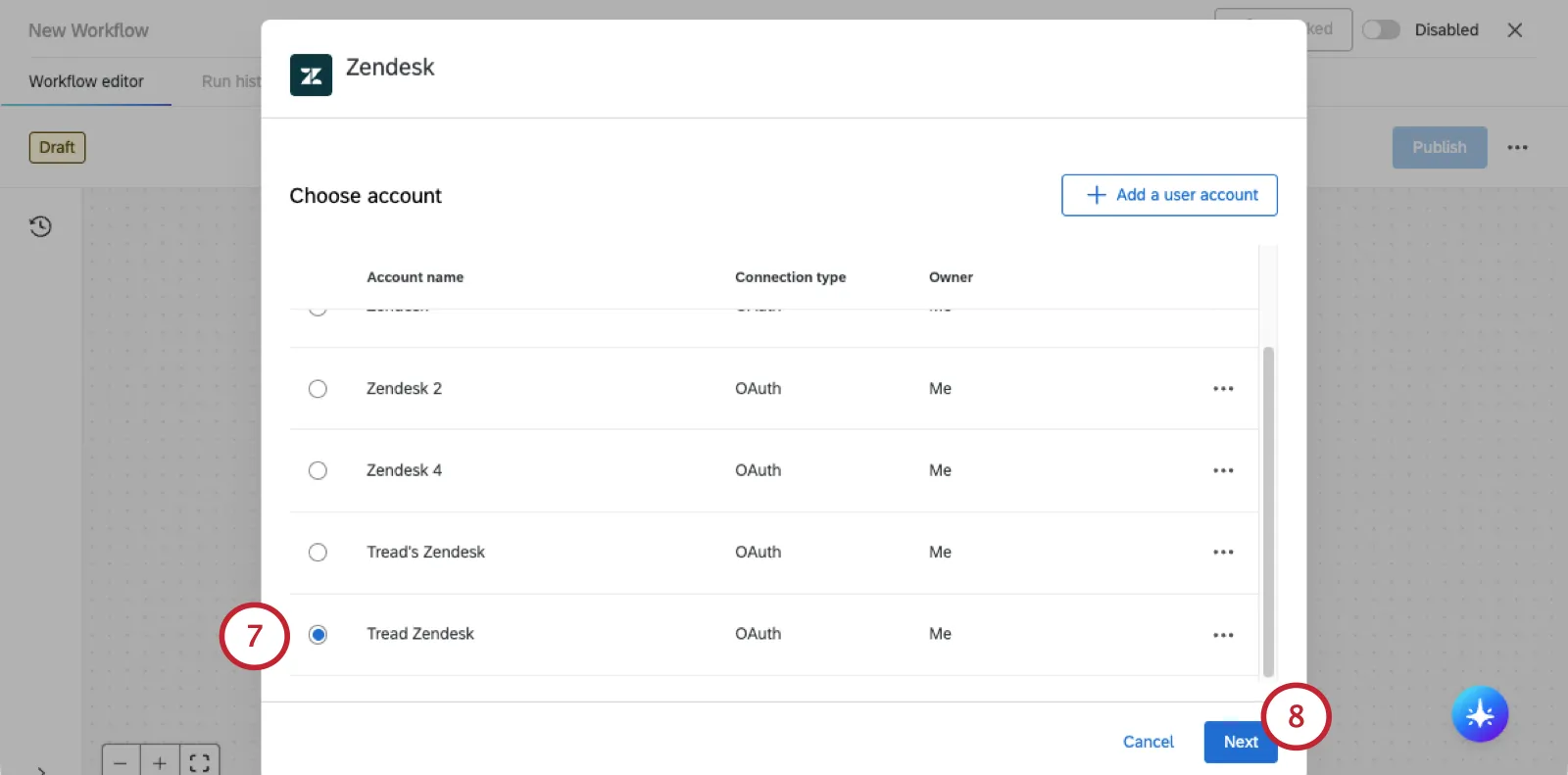
Fai clic su Avanti per continuare a creare il tuo flusso di lavoro.
Consiglio Q: se ricevi un messaggio di errore mentre cerchi di collegarti a un account esistente, prova a selezionare " Aggiorna account". Ti verrà richiesto di accedere a Zendesk e di approvare nuovamente la connessione a Qualtrics.

FAQs
Ho accesso a tutte le estensioni disponibili tramite i modelli di Flusso di lavoro?
Ho accesso a tutte le estensioni disponibili tramite i modelli di Flusso di lavoro?
Esiste un link che rimanda a tutti gli eventi e le attività dei flussi di lavoro?
Esiste un link che rimanda a tutti gli eventi e le attività dei flussi di lavoro?
Cosa sono i modelli di flusso di lavoro?
Cosa sono i modelli di flusso di lavoro?
Cosa sono i flussi di lavoro? / Dove si trovano le azioni?
Cosa sono i flussi di lavoro? / Dove si trovano le azioni?
Questo aggiornamento non comporta alcuna modifica alle funzionalità del flusso di lavoro.
È fantastico! Grazie per il tuo feedback!
Grazie per il tuo feedback!