Estrazione dei dati da un'attività di Zendesk
Cosa puoi trovare in questa pagina
Informazioni sull'attività "Estrai dati da Zendesk"
Con l'attività "Estrai dati da Zendesk " è possibile estrarre dati dalla piattaforma Zendesk per importarli in Qualtrics. Una volta estratti i dati, è possibile utilizzare un’attività di caricamento per importarli nella posizione o nel progetto desiderato in Qualtrics.
Consiglio Q: Per ulteriori informazioni sull'uso delle attività di caricamento ed estrazione dei dati, vedere Uso delle attività di Flussi di lavoro per costruire l'ETL.
Configurazione di un'attività di estrazione dati da Zendesk
Per l'attività relativa all'origine dati, seleziona l'attività " Estrai dati da Zendesk ".
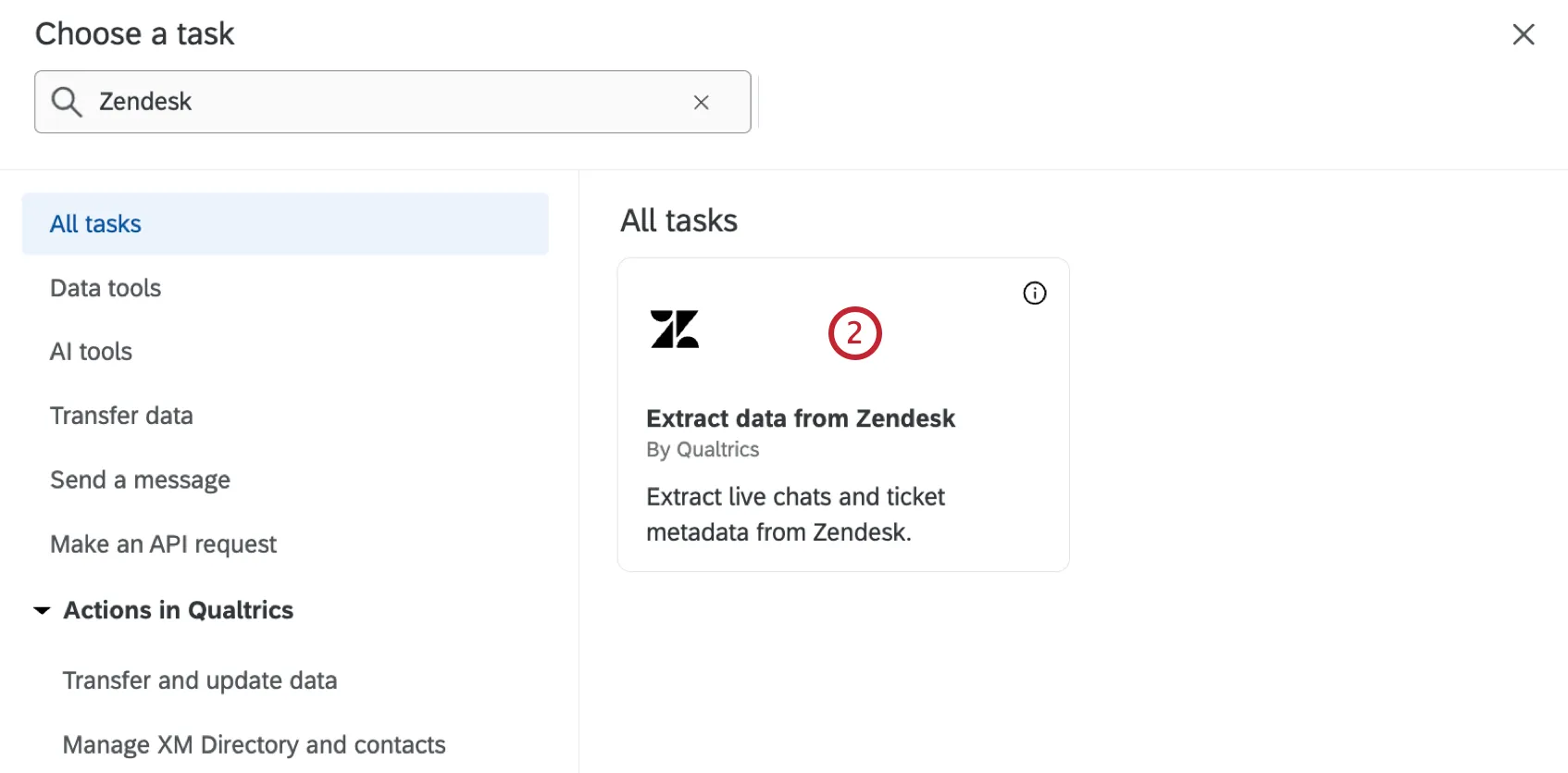
Seleziona l'account Zendesk da cui importare i dati.
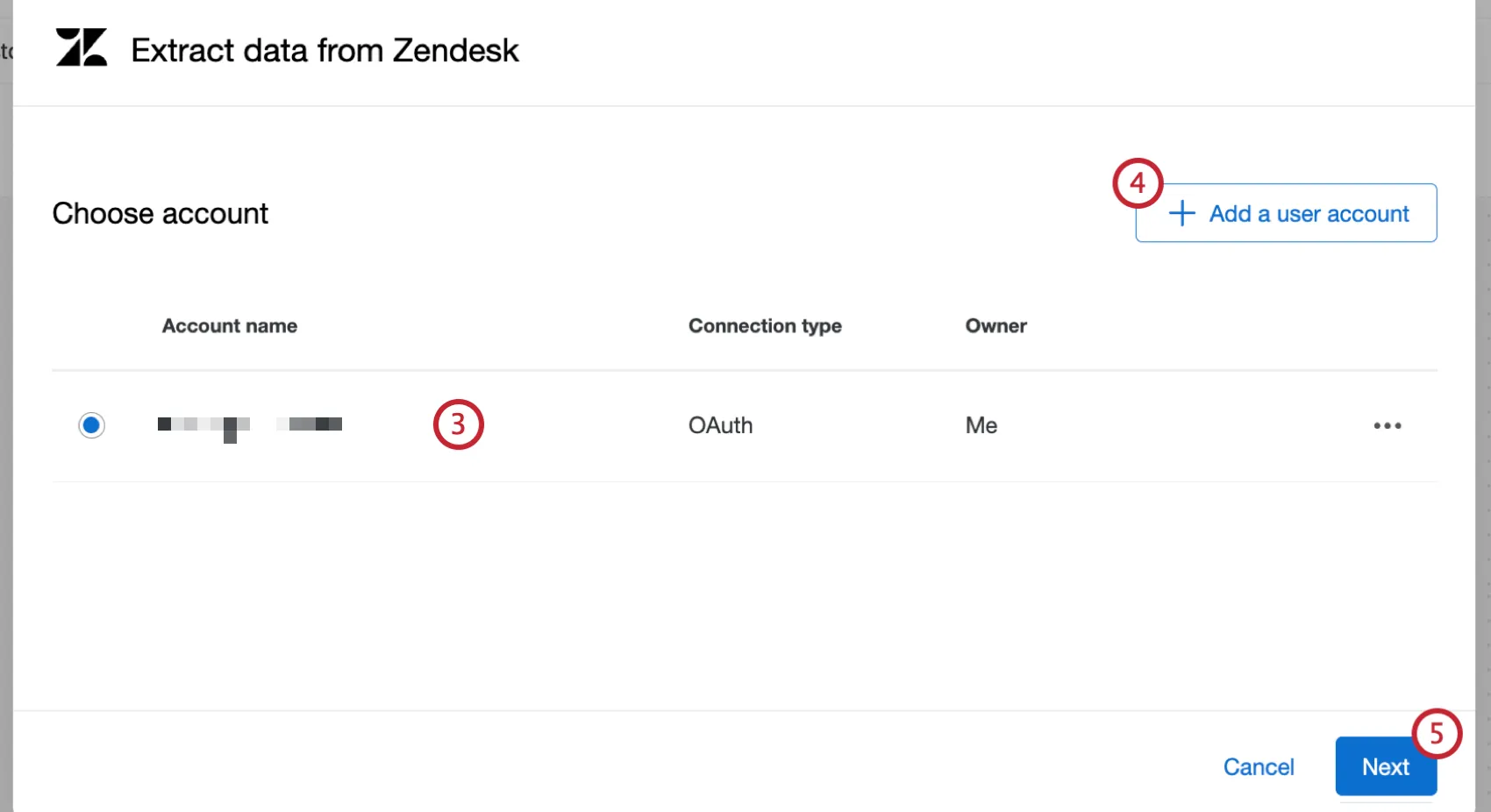
Consiglio Q: qui saranno disponibili tutti gli account Zendesk che hai collegato in precedenza, nonché quelli configurati dagli amministratori del marchio.
Se desideri aggiungere un nuovo account Zendesk, fai clic su " Aggiungi un account utente".
Consiglio Q: è possibile connettersi a Zendesk tramite OAuth. Visita la sezione indicata nel link per le istruzioni dettagliate.
Fare clic su Successivo.
Seleziona il tipo di dati da importare.
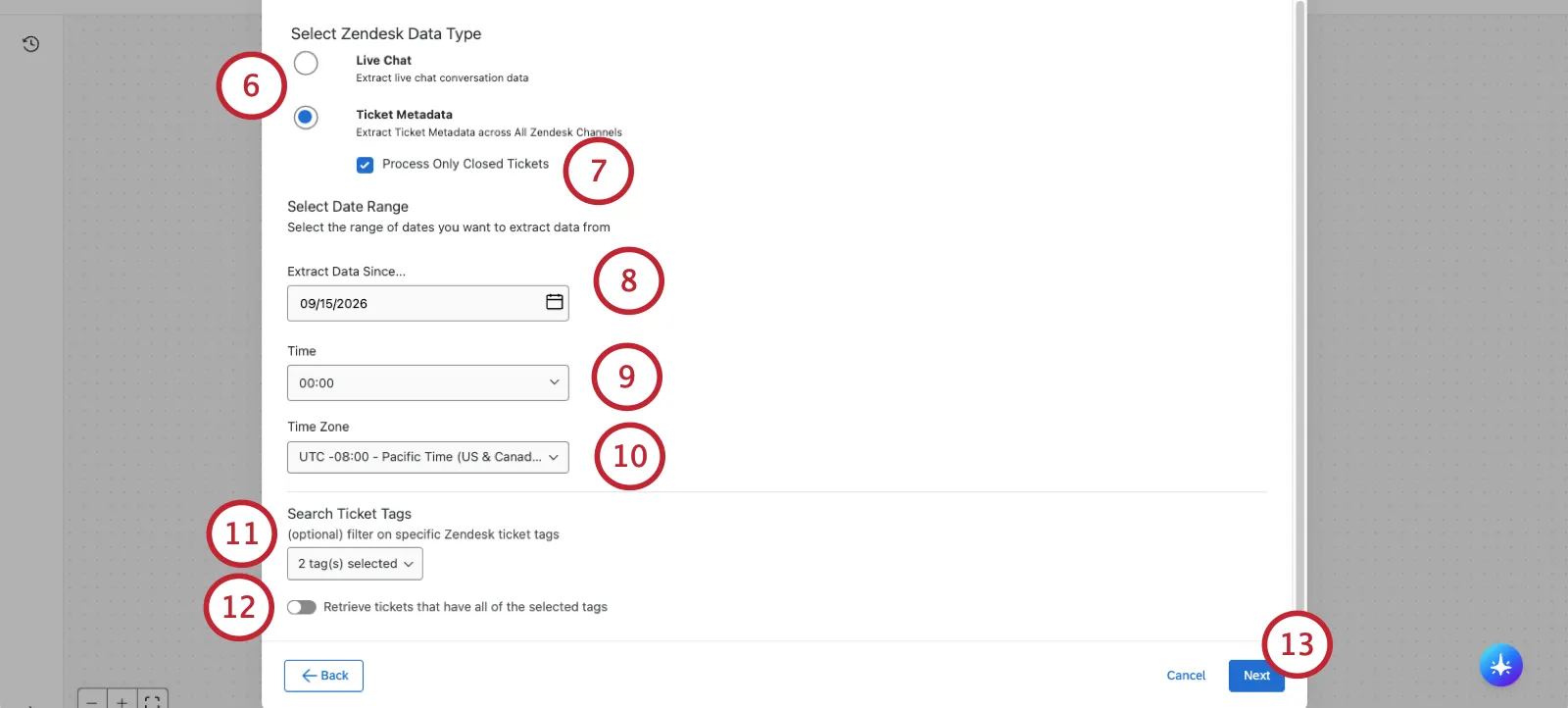
Chat in tempo reale: estrai i dati delle conversazioni della chat in tempo reale.

Consiglio Q: seleziona questa opzione se intendi utilizzare i dati nell'ambito di un programma di ascolto omnicanale.
- Metadati dei ticket: estrai i metadati dei ticket da tutti i canali Zendesk. In questo modo non verranno estratti dati relativi alle conversazioni.
Se stai importando i metadati dei ticket, seleziona la casella " Elabora solo i ticket chiusi".
Consiglio Q: selezionando questa opzione verranno elaborati solo i ticket con stato “chiuso”. In questo modo si evita di estrarre più volte gli stessi biglietti man mano che il loro stato cambia.
Seleziona la data a partire dalla quale desideri iniziare l'estrazione dei dati. Quando l'attività viene eseguita per la prima volta, estrarrà i dati relativi al periodo compreso tra il momento della selezione e l'avvio dell'attività.
Attenzione: è possibile risalire al massimo a 30 giorni fa.

Seleziona un'ora di inizio
Selezionare una zona oraria.
Se lo desideri, seleziona tag specifici per i biglietti per filtrare i dati. Verranno estratti solo i dati di Zendesk che contengono almeno uno di questi tag.
Se hai selezionato più di 2 tag e desideri recuperare solo i dati che contengono tutti i tag selezionati, clicca su " Recupera i ticket che presentano tutti i tag selezionati". Se questa opzione non è selezionata, verranno estratti i ticket che presentano uno qualsiasi dei tag selezionati.
Fare clic su Successivo.
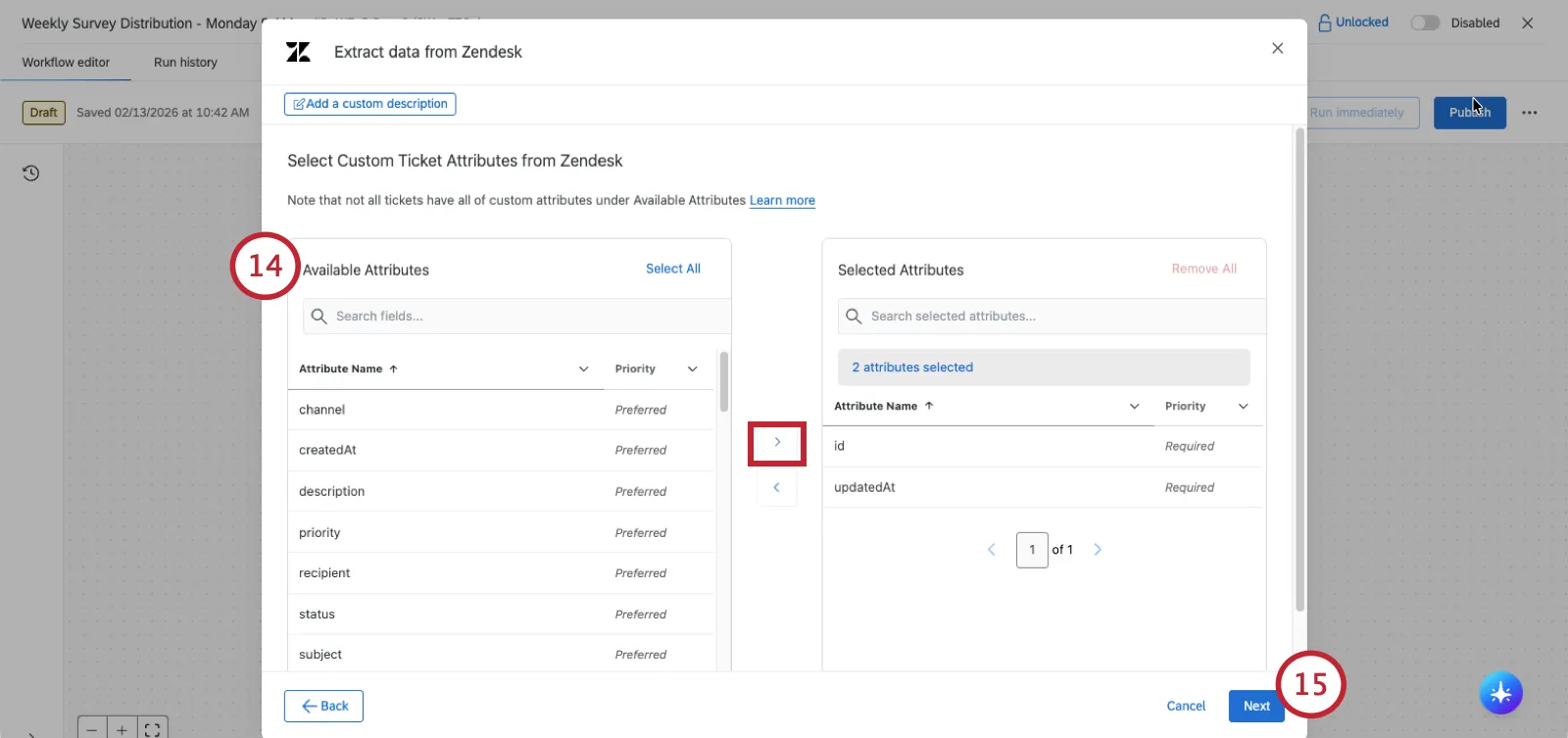
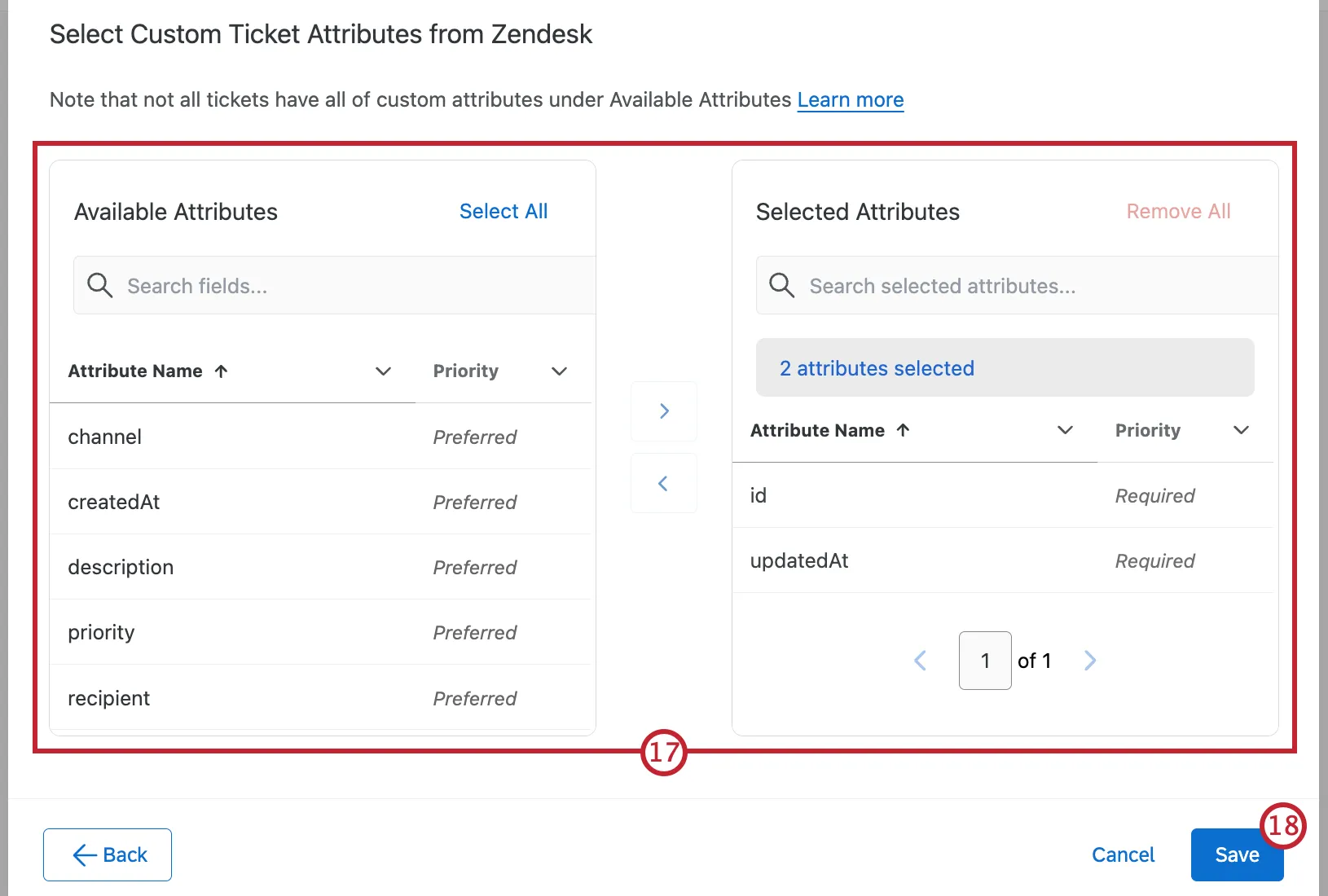
Seleziona eventuali attributi aggiuntivi dei biglietti che desideri estrarre. Dopo aver selezionato uno o più campi, fare clic sulla freccia a destra per spostarli nella tabella degli attributi selezionati. I campi disponibili sono visualizzati a sinistra, mentre i campi che verranno importati sono visualizzati a destra.
Fai clic su Salva.
Fare clic su Successivo.
Seleziona eventuali attributi aggiuntivi dei biglietti che desideri estrarre. Dopo aver selezionato uno o più campi, fare clic sulla freccia a destra per spostarli nella tabella degli attributi selezionati. I campi disponibili sono visualizzati a sinistra, mentre i campi che verranno importati sono visualizzati a destra.
Fai clic su Salva.
Dopo aver configurato l'attività in Zendesk, devi indicare a Qualtrics dove salvare i dati tramite un'attività di caricamento dati.
Consiglio Q: ti consigliamo di elaborare i dati tramite un’attività di trasformazione prima di inviarli a un’attività di caricamento dati. Ciò consente di assicurarsi che i campi siano nel formato giusto per una facile mappatura nell'attività del caricatore.
È fantastico! Grazie per il tuo feedback!
Grazie per il tuo feedback!