Attività formula dati
Cosa puoi trovare in questa pagina
Informazioni sulle attività della formula dei dati
Le attività di formula dei dati nei flussi di lavoro aiutano a trasformare i dati in modo che possano essere utilizzati più facilmente in un secondo momento nel flusso di lavoro. Un esempio comune è il calcolo del tempo trascorso da un cliente sul vostro sito web in base a quando ha caricato la pagina per la prima volta e quando è uscito dal sito. È quindi possibile utilizzare il tempo calcolato nelle condizioni del flusso di lavoro o nelle attività successive del flusso di lavoro.
Con l’attività formula dati, è possibile:
- Cambiare le maiuscole dei campi stringa (ad esempio, trasformare il testo da minuscolo a maiuscolo).
- Modificare il formato dei campi data.
- Calcolare la differenza tra due date.
Impostazione di un’attività di formula dei dati
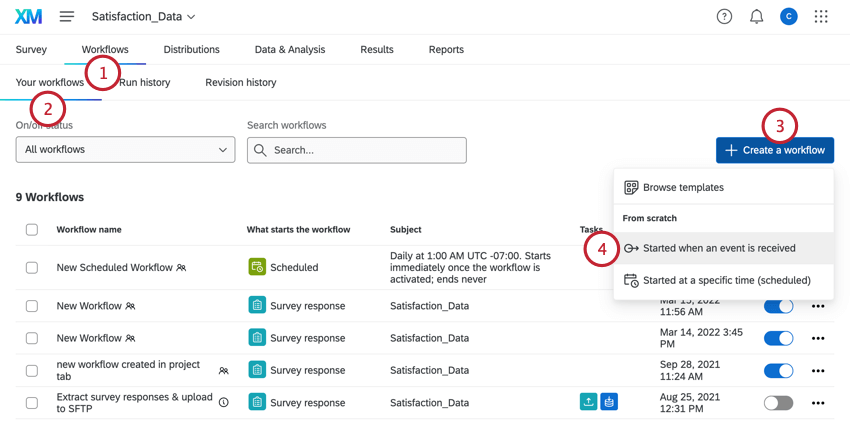
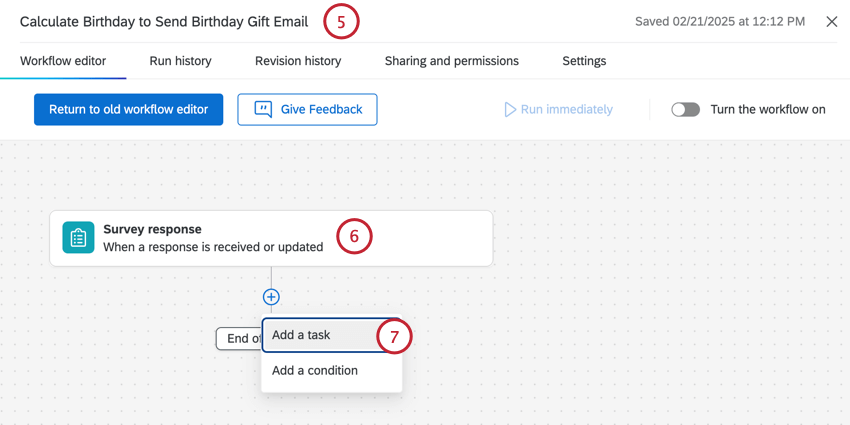
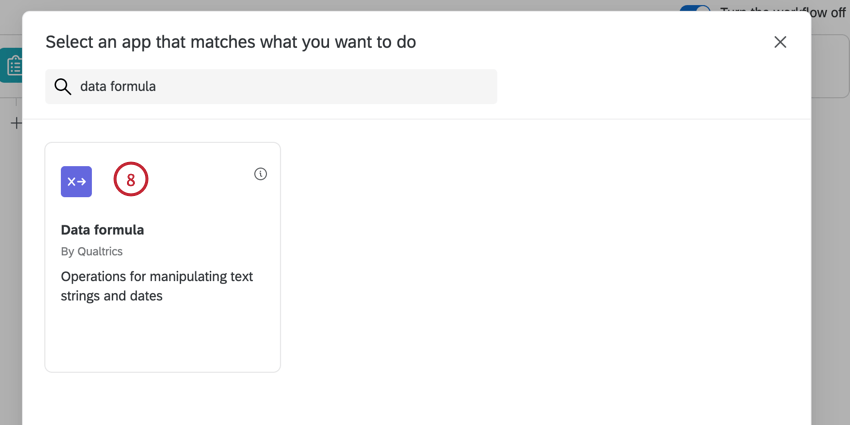
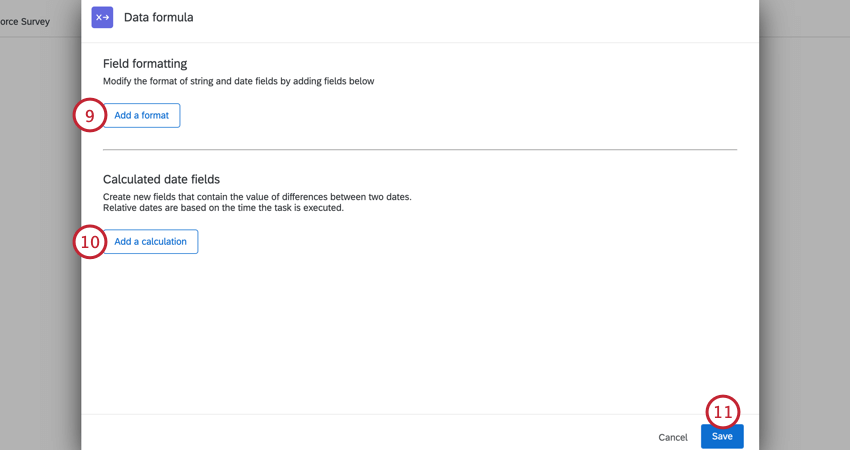
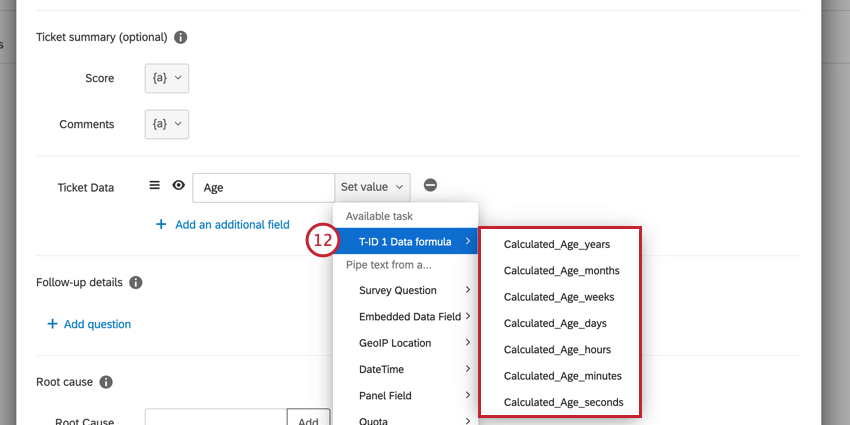
Modifica della formattazione dei campi stringa
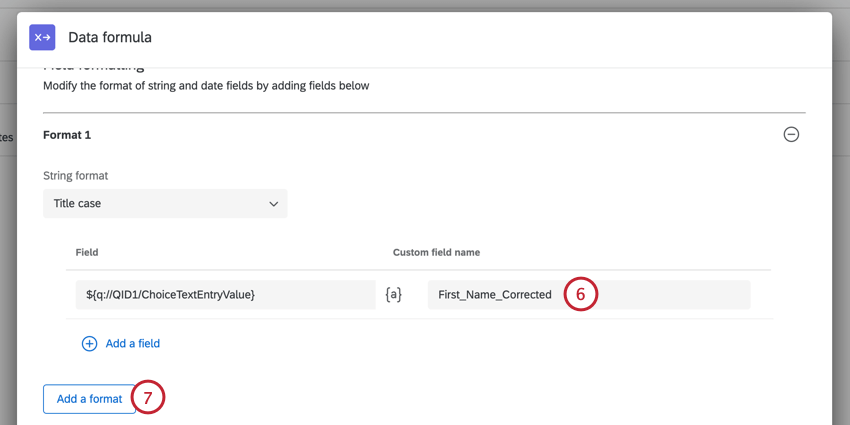
Con l’attività formula dati, è possibile trasformare una stringa di testo in un altro caso. Ad esempio, alcuni sistemi di dati sui dipendenti memorizzano le informazioni in tutte le lettere maiuscole. Tuttavia, quando si inseriscono i dati in QUALTRrics, si desidera trasformarli in title case (solo la prima lettera di ogni parola è maiuscola), in modo da ottenere un maggiore benessere nelle dashboard di QUALTRrics.
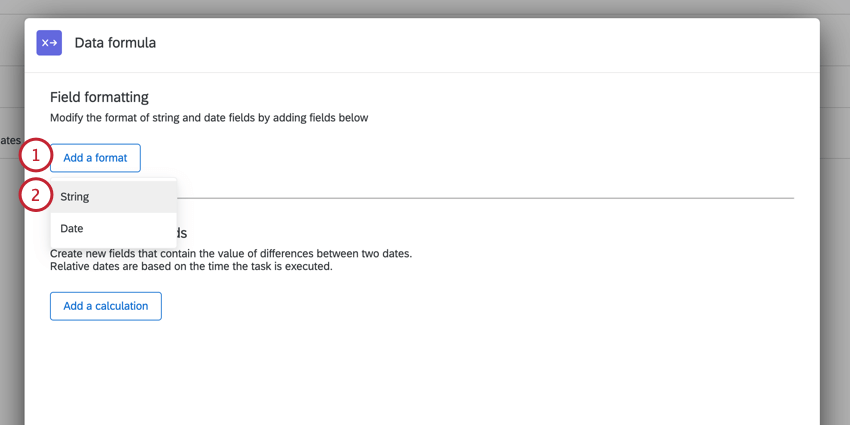
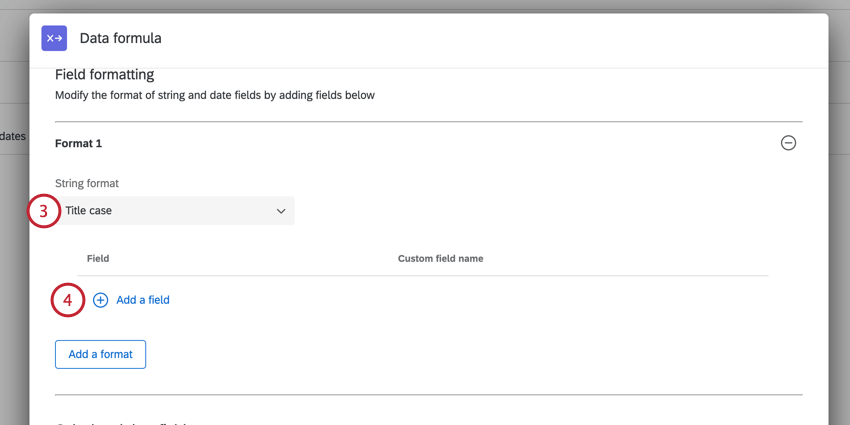
- Caso del titolo: La prima lettera di ogni parola è maiuscola (ad esempio, “Hello World”).
- Maiuscole: Tutte le lettere sono maiuscole (ad esempio, “HELLO WORLD”).
- Minuscolo: Tutte le lettere sono in minuscolo (ad esempio, “hello world”).
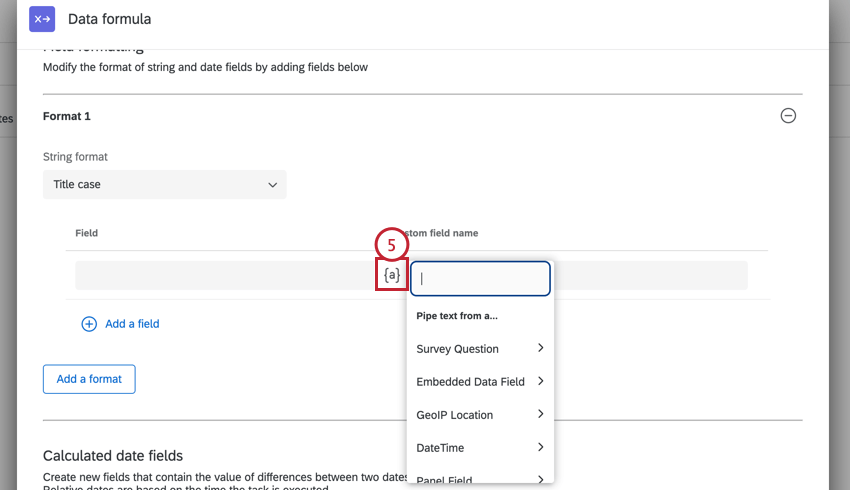
Modifica della formattazione dei campi data
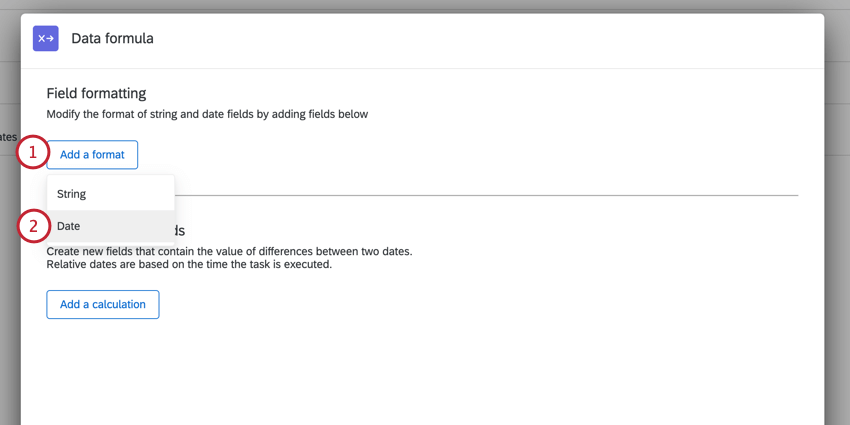
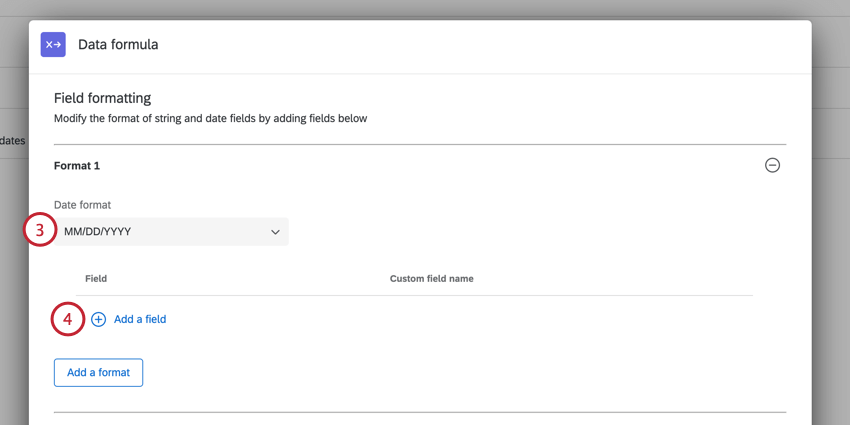
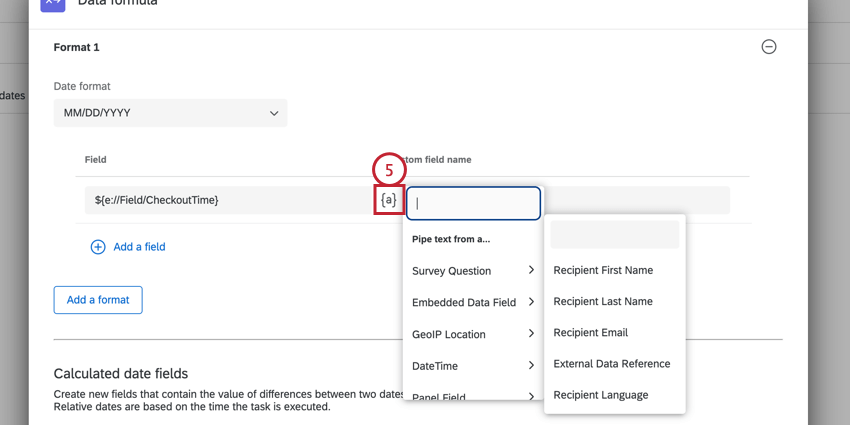
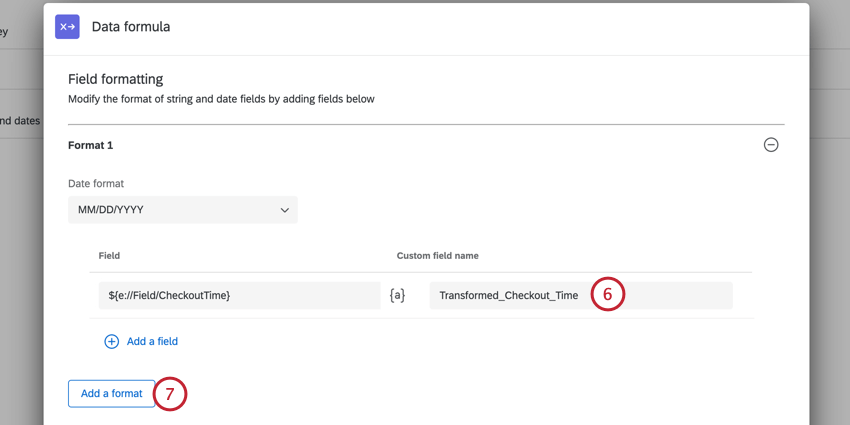
Con l’attività Formula dati è possibile modificare il formato dei campi dati. Per la trasformazione dei campi di data, il formato della data originale deve essere il formato ISO-8601.
Calcolo delle differenze tra le date
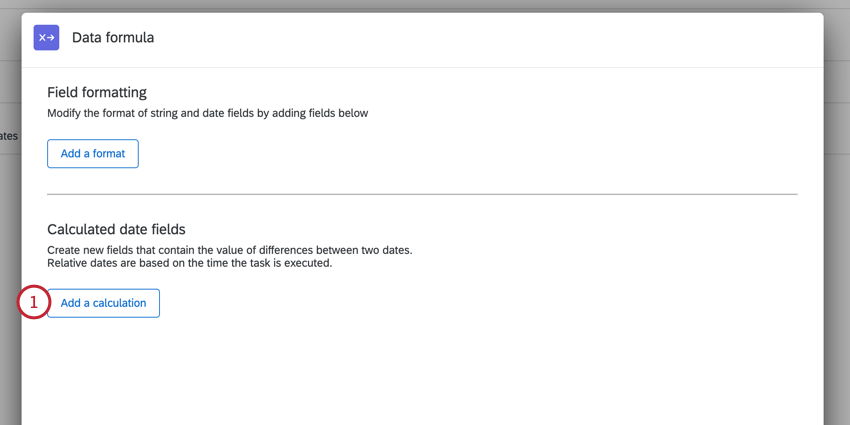
Con l’attività formula dati, è possibile calcolare la differenza tra due date. L’attività restituirà la differenza in una varietà di unità, consentendovi di scegliere quella più utile per voi. Le date devono essere in formato ISO-8601 per calcolare la differenza tra loro.
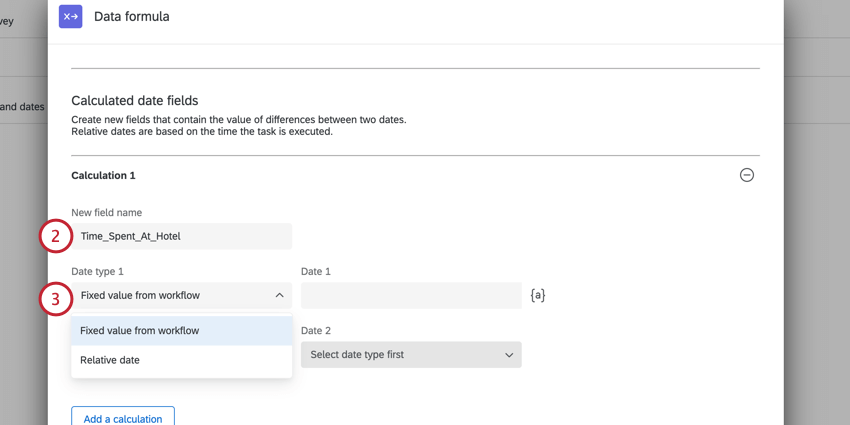
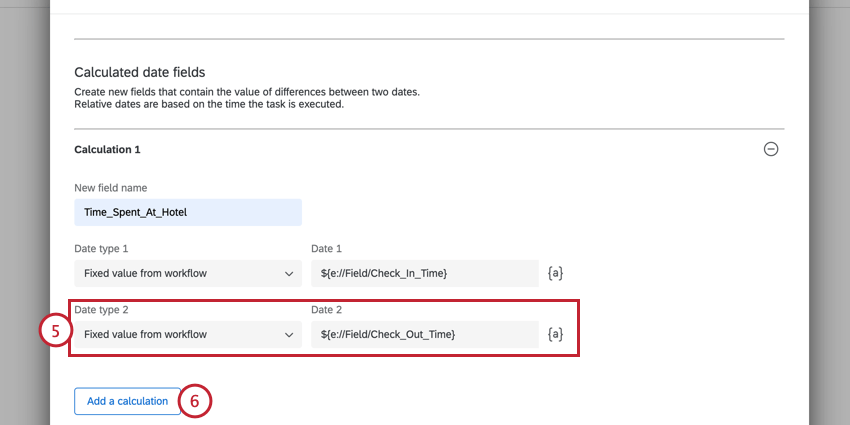
- Valore fisso dal flusso di lavoro: Scegliere un campo dal flusso di lavoro da utilizzare come data.
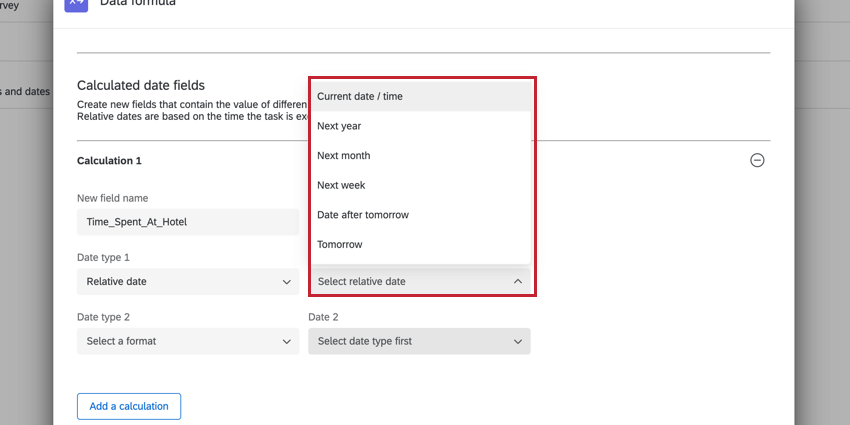
- Data relativa: scegliere una data relativa alla data corrente (ad esempio, “domani”). Consiglio Q: Le date relative vengono calcolate durante l’elaborazione dell’attività Formula dati. Ad esempio, se l’attività inizia ad essere eseguita il 2022-01-26T20:14:02.000Z e si seleziona “domani”, la data utilizzata nel calcolo sarà 2022-01-27T20:14:02.000Z.

- Valore fisso dal flusso di lavoro: Utilizzare il menu del testo trasferito, {a}, per scegliere un campo dal flusso di lavoro da utilizzare come data.

- Data relativa: utilizzare il menu a discesa per scegliere una data relativa.

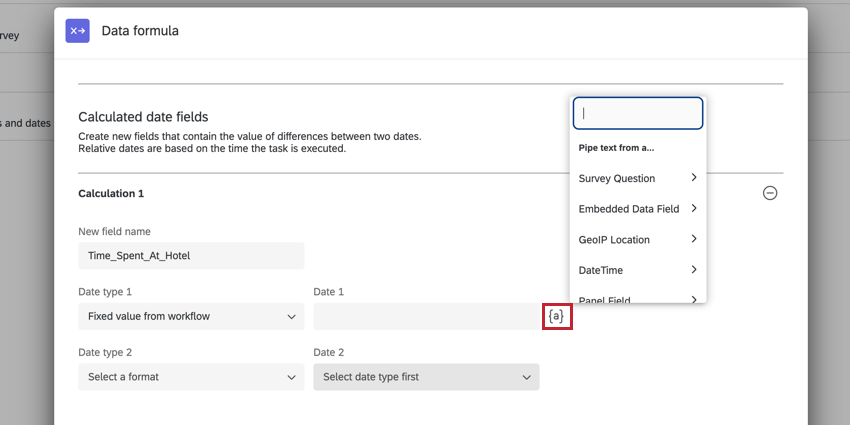
Consiglio Q: il risultato di questo calcolo è un numero intero arrotondato per difetto. Ad esempio, se si calcola la differenza tra ieri e oggi, il flusso di lavoro restituisce il valore 1.
È fantastico! Grazie per il tuo feedback!
Grazie per il tuo feedback!