Aggiunta e rimozione delle visualizzazioni dei RAPPORTI avanzati
Cosa puoi trovare in questa pagina
Aggiunta di visualizzazioni
È possibile aggiungere visualizzazioni da diversi punti.
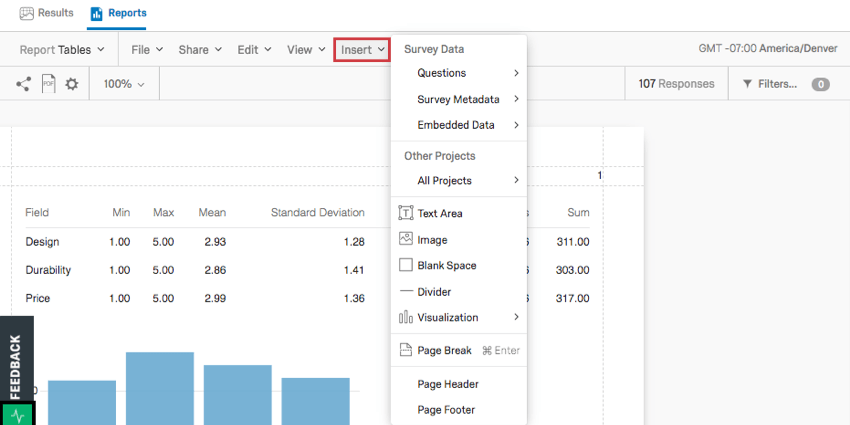
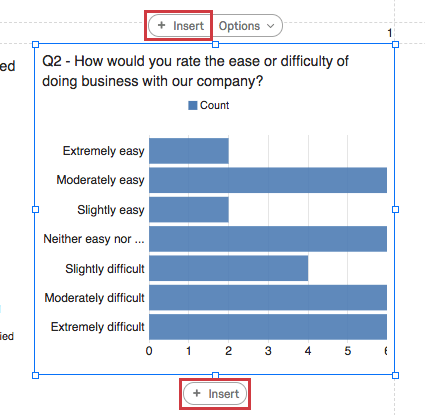
Facendo clic su Inserisci, si apre un menu che offre diverse opzioni per l’inserimento della visualizzazione. Il componente che viene impostato per primo dipende dalla selezione effettuata.
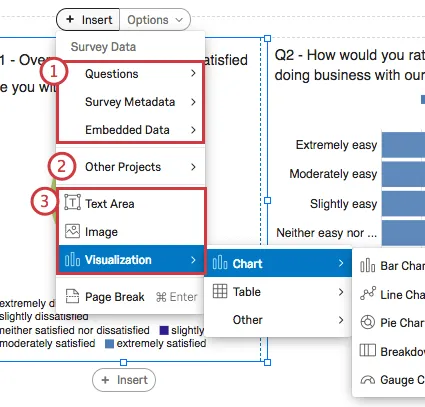
Consiglio Q: l ‘aggiunta di una visualizzazione a un rapporto non garantisce che i dati raccolti siano compatibili con essa. Ad esempio, le visualizzazioni di Heat Map sono compatibili solo con le domande di Heat Map. Se il sondaggio contiene solo domande a Scelta multipla, non sarà possibile inserire un’origine dati in una visualizzazione Heat map.

Rimozione delle visualizzazioni
Attenzione: Non è possibile riavere una visualizzazione dopo averla rimossa!

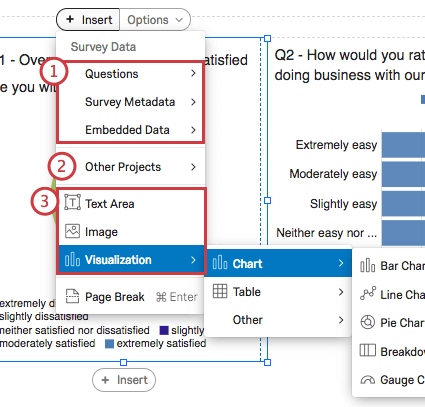
È possibile rimuovere una visualizzazione alla volta o più visualizzazioni contemporaneamente.
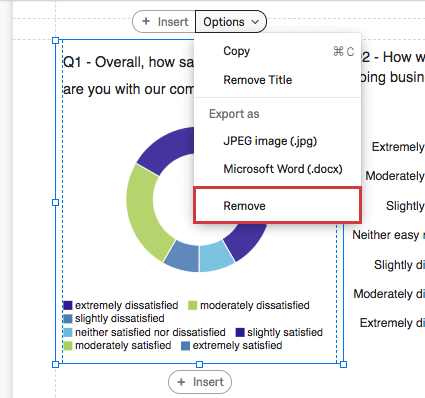
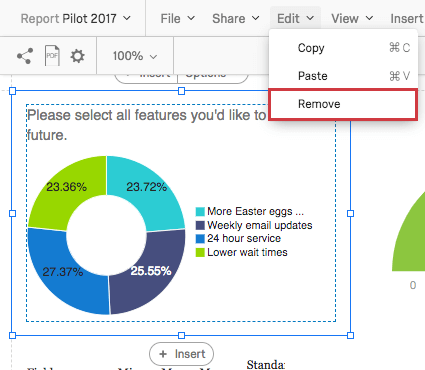
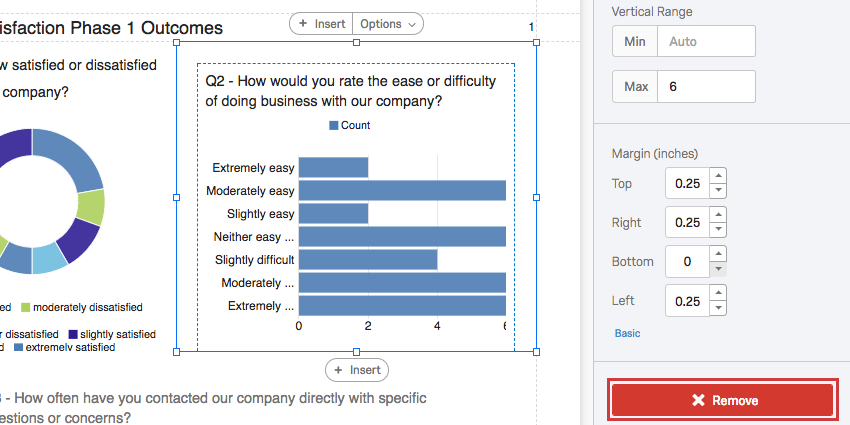
Per rimuovere una singola visualizzazione sono disponibili tre opzioni:
È anche possibile rimuovere più visualizzazioni contemporaneamente seguendo questi passaggi:
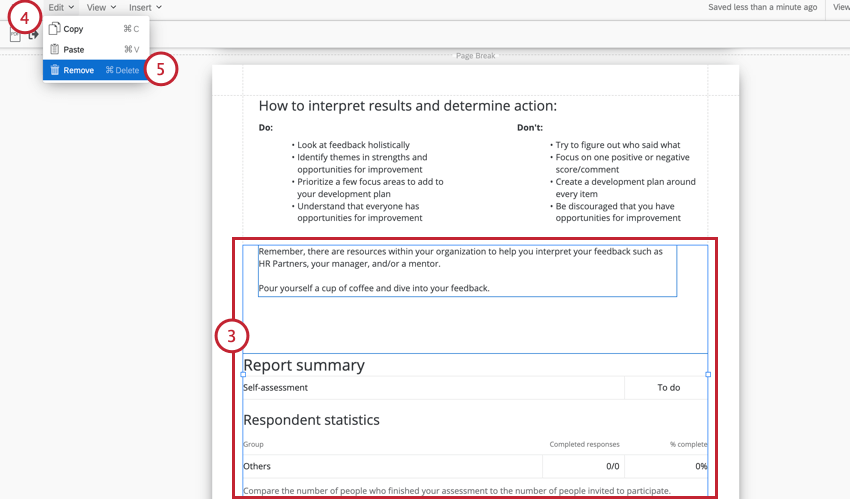
Consiglio q: invece di usare il menu Modifica, si può anche premere CTRL+SHIFT+DELETE sulla tastiera per rimuovere le visualizzazioni selezionate.
Copiare e incollare le visualizzazioni
Per copiare le visualizzazioni sono disponibili due opzioni.
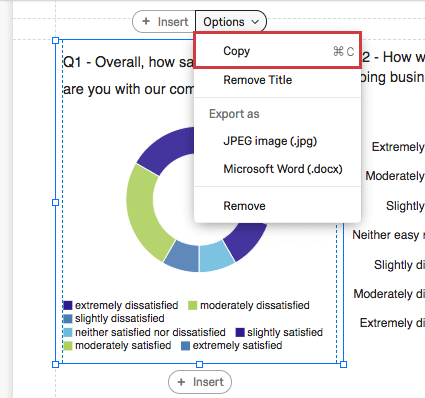
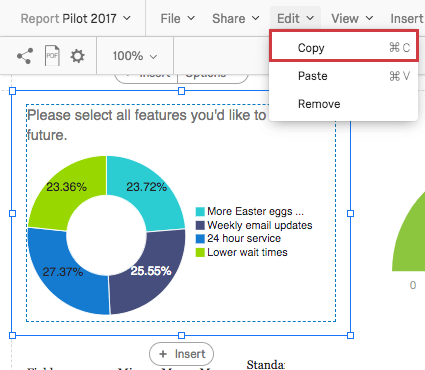
Per incollare una visualizzazione su un’altra, fare clic sulla visualizzazione, fare clic su Modifica e selezionare Incolla.
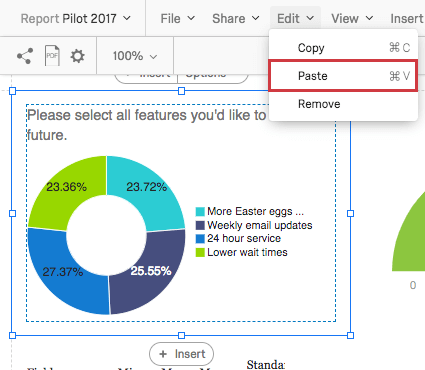

Consiglio Q: per poter copiare e incollare una visualizzazione esistente è necessario fare clic su di essa.
FAQs
È possibile modificare le impostazioni predefinite in un rapporto invece di modificare ogni visualizzazione una alla volta?
È possibile modificare le impostazioni predefinite in un rapporto invece di modificare ogni visualizzazione una alla volta?
Come modificare le impostazioni predefinite di Risultati in Rapporti nella pagina di supporto Impostazioni globali Risultati in Rapporti, e come modificare le impostazioni predefinite dei Rapporti Avanzati nella pagina di supporto Impostazioni globali Rapporti Avanzati.
Posso aggiungere altre colonne di informazioni alle mie visualizzazioni?
Posso aggiungere altre colonne di informazioni alle mie visualizzazioni?
Nel riquadro per la modifica della visualizzazione per una delle visualizzazioni, sarà possibile selezionare Aggiungi colonne aggiuntive.
Nessun'altra visualizzazione può aggiungere colonne supplementari come questa.
È possibile suddividere le informazioni di una visualizzazione in gruppi basati su altri dati?
È possibile suddividere le informazioni di una visualizzazione in gruppi basati su altri dati?
Vedere Suddivisioni per Rapporti Avanzati o Suddivisioni per Risultati in Rapporti, in base ai rapporti che stai utilizzando.
È fantastico! Grazie per il tuo feedback!
Grazie per il tuo feedback!