Progetti di raccomandazioni per il coaching
Cosa puoi trovare in questa pagina
Informazioni sulle raccomandazioni di coaching
I progetti Coaching Recommendations consentono di ottenere approfondimenti sulle performance degli agenti e di effettuare un coaching continuo per i team del contact center. Una volta configurati, questi progetti possono essere collegati a un'istanza dell'App Customer Care, in modo da poter visualizzare le performance degli agenti e il coaching all'interno di diversi widget informativi.
Per impostare un progetto di raccomandazioni di coaching è necessario disporre di quanto segue:
- Collegate gli account Discover e Qualtrics.
- Impostare il Punteggio intelligente.
- Creare una gerarchia organizzativa incentrata sull'esperienza del cliente (CX).
Creazione di un progetto di raccomandazioni per il coaching
È possibile creare un progetto Progetti di coaching e raccomandazioni accedendo al Catalogo e cercandolo per nome o trovandolo all'interno della categoria Clienti XM.
Seleziona i consigli di coaching dal catalogo.
Fare clic su Inizia.
Inserire un nome per il programma.
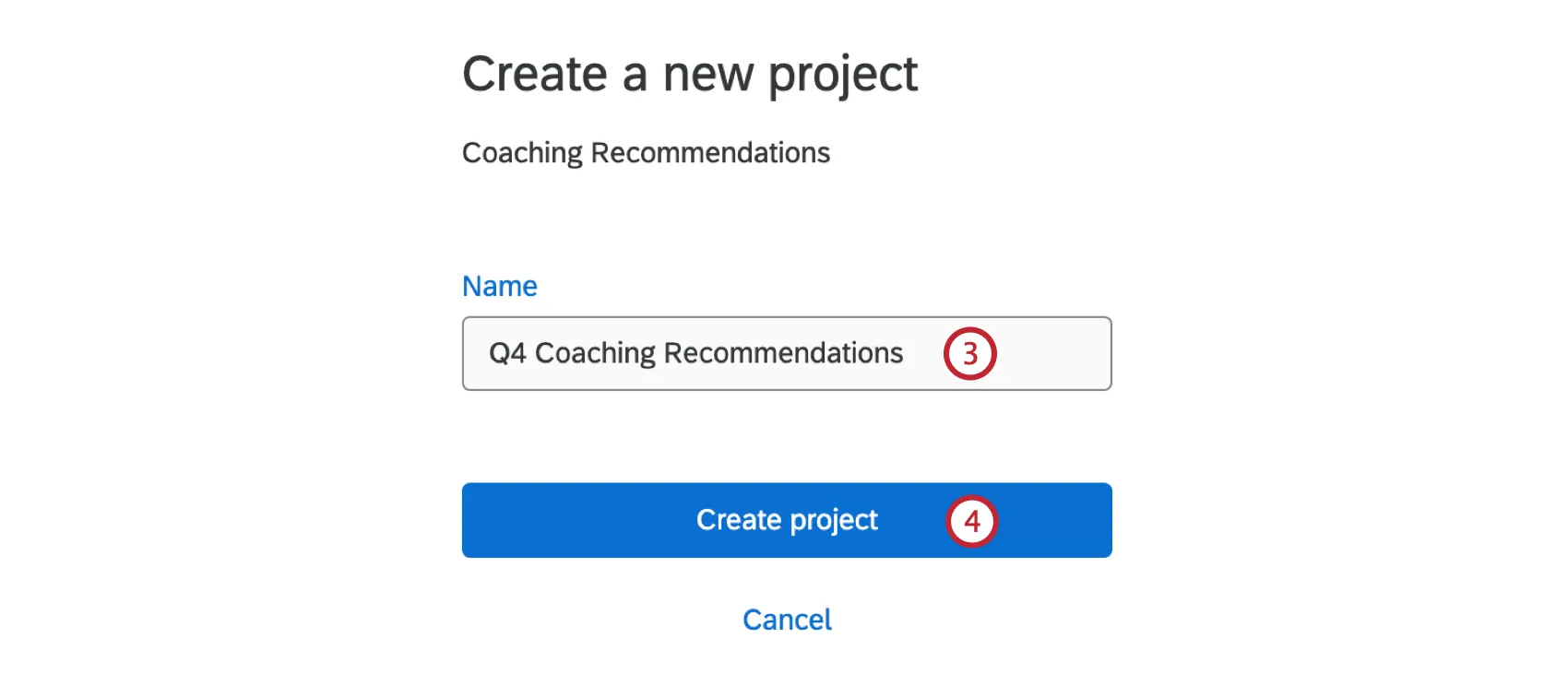
Fare clic su Crea progetto.
Scheda PROGETTI
Dopo aver creato il progetto, si accede alla scheda Progetti. Qui è possibile configurare le proprietà del progetto, impostare una rubrica e configurare le impostazioni di coaching. È necessario completare ogni sezione in ordine prima di passare a quella successiva. Lo stato di ciascuna sezione si aggiorna man mano che la si completa.
Attenzione: Fare clic su Salva durante l'avanzamento di ogni sezione per assicurarsi che la configurazione sia salvata.

Proprietà del progetto
Nella sezione Proprietà del progetto è possibile configurare le proprietà del progetto di raccomandazioni di coaching. Questo include un'origine dati Discover, una gerarchia organizzativa CX e l'identificazione dell'agente. Una volta configurati, i criteri della rubrica Discover possono essere modificati nella sezione Avanti.
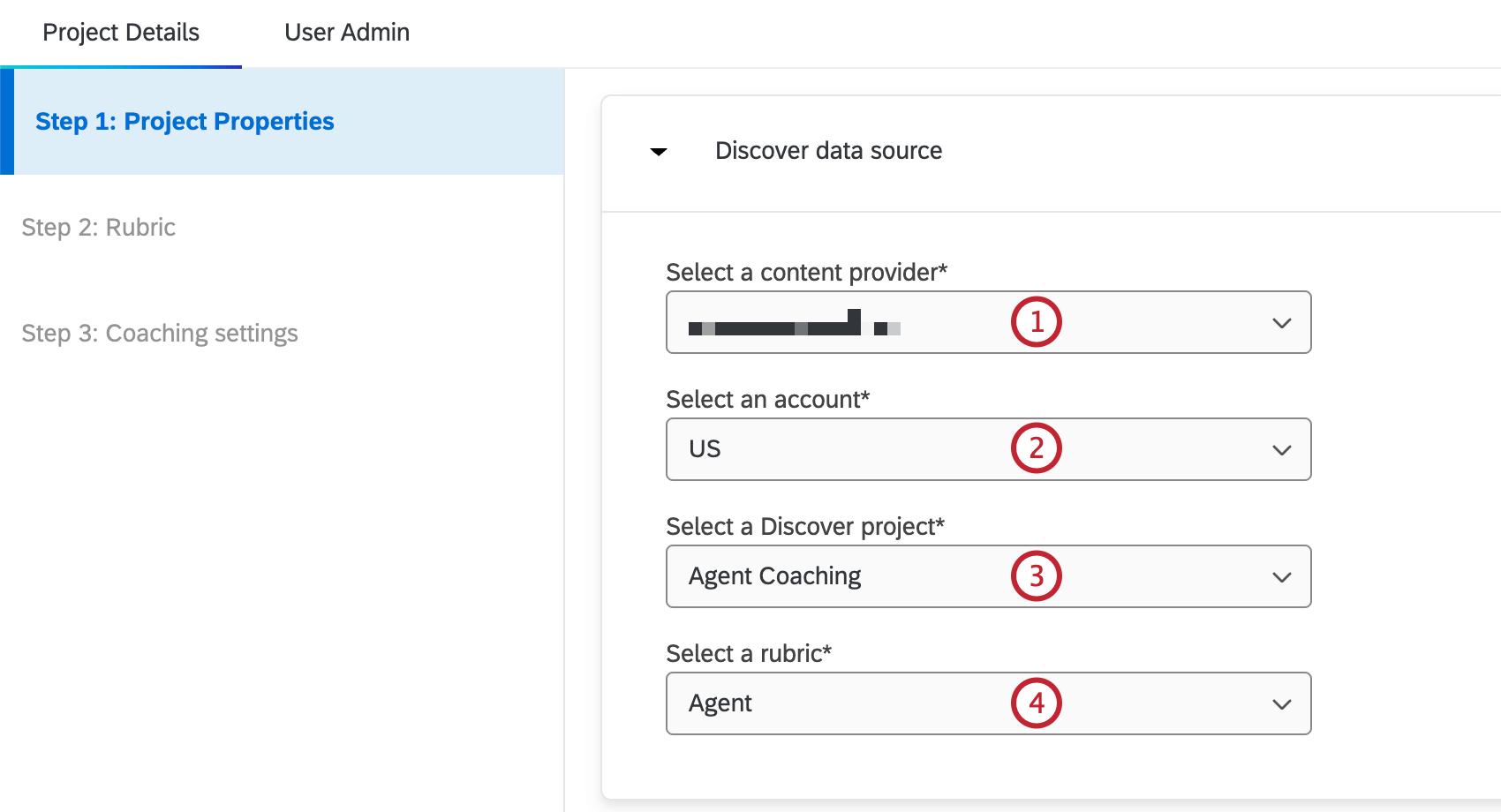
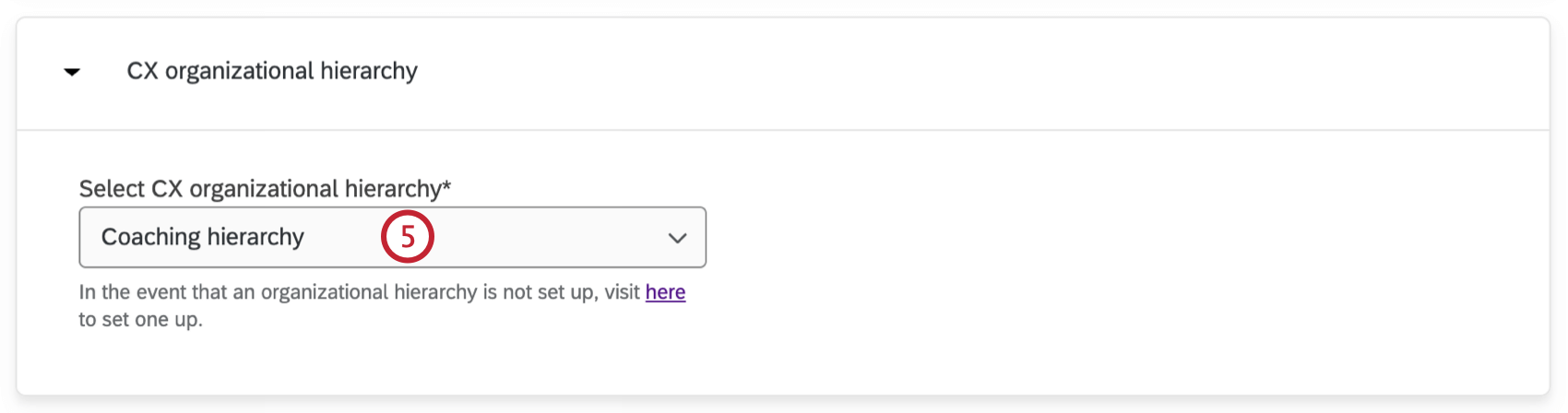
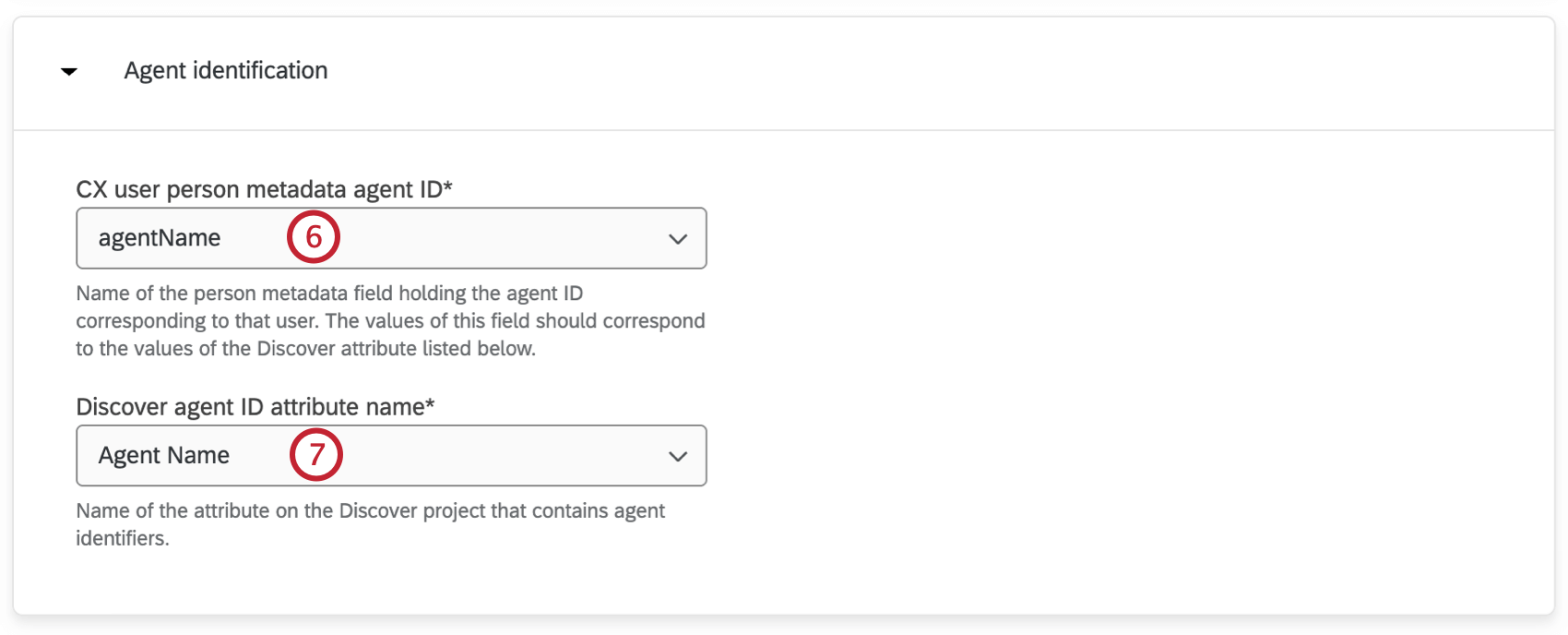
Rubrica
I criteri di valutazione della rubrica che hai creato in XM Discover verranno aggiunti automaticamente a questa sezione dopo che sarà stata selezionata nella sezione “Proprietà del progetto”. Seguite i passaggi seguenti per ogni criterio di punteggio che volete includere nel vostro piano di coaching.
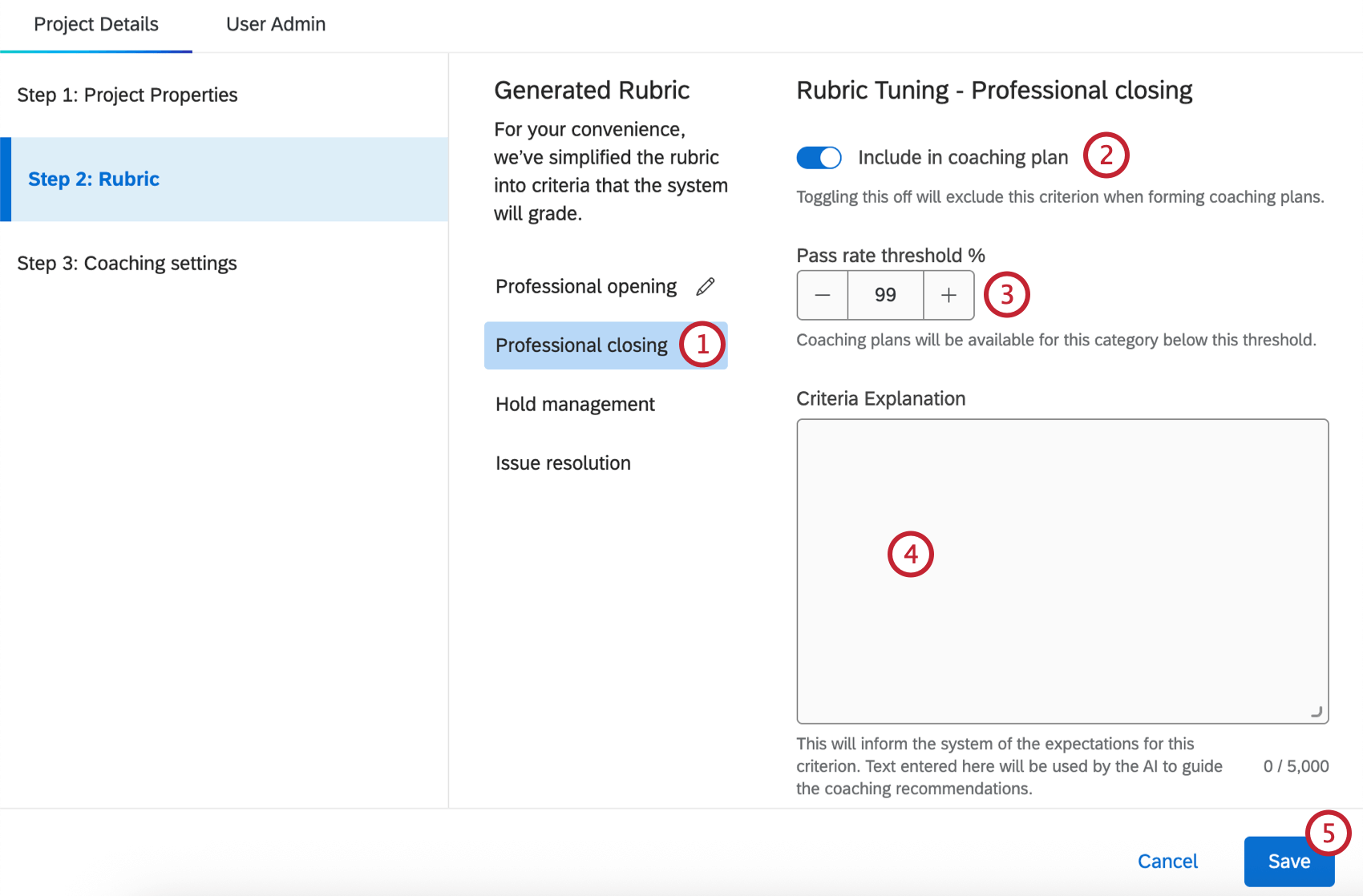
Consiglio Q: tutti i criteri modificati avranno un'icona a forma di matita avanti ad essi. L'icona scompare quando si fa clic su Salva.

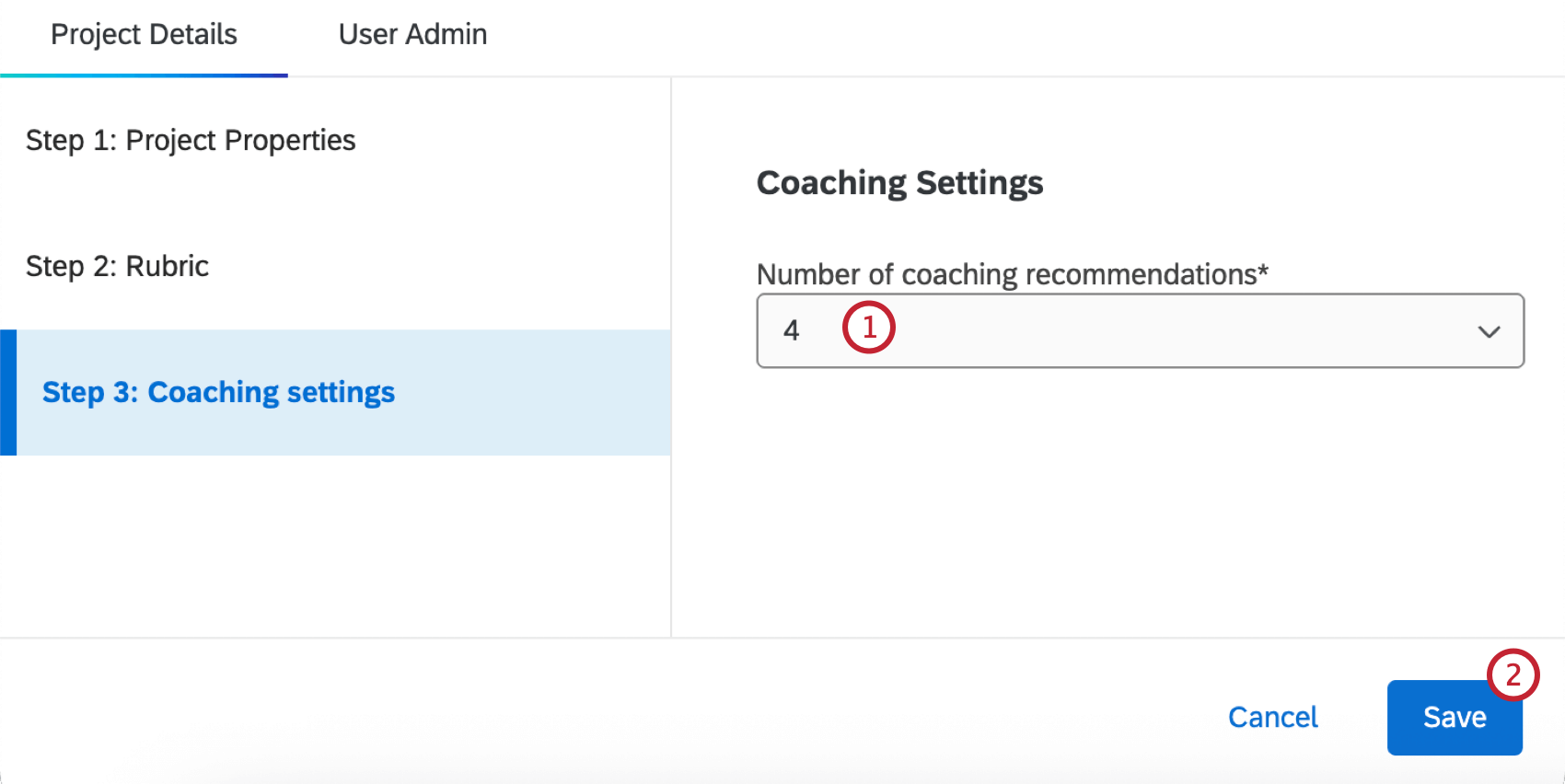
Impostazioni coaching
In questa sezione puoi impostare il numero di suggerimenti di coaching che verranno visualizzati nella scheda "Coaching " della tua app di assistenza clienti.
Condivisione di un progetto di raccomandazioni di coaching
È possibile aggiungere altri utenti come amministratori o tester del progetto condividendo il progetto con loro:
Nella pagina "Progetti ", clicca sul menu accanto al tuo progetto.
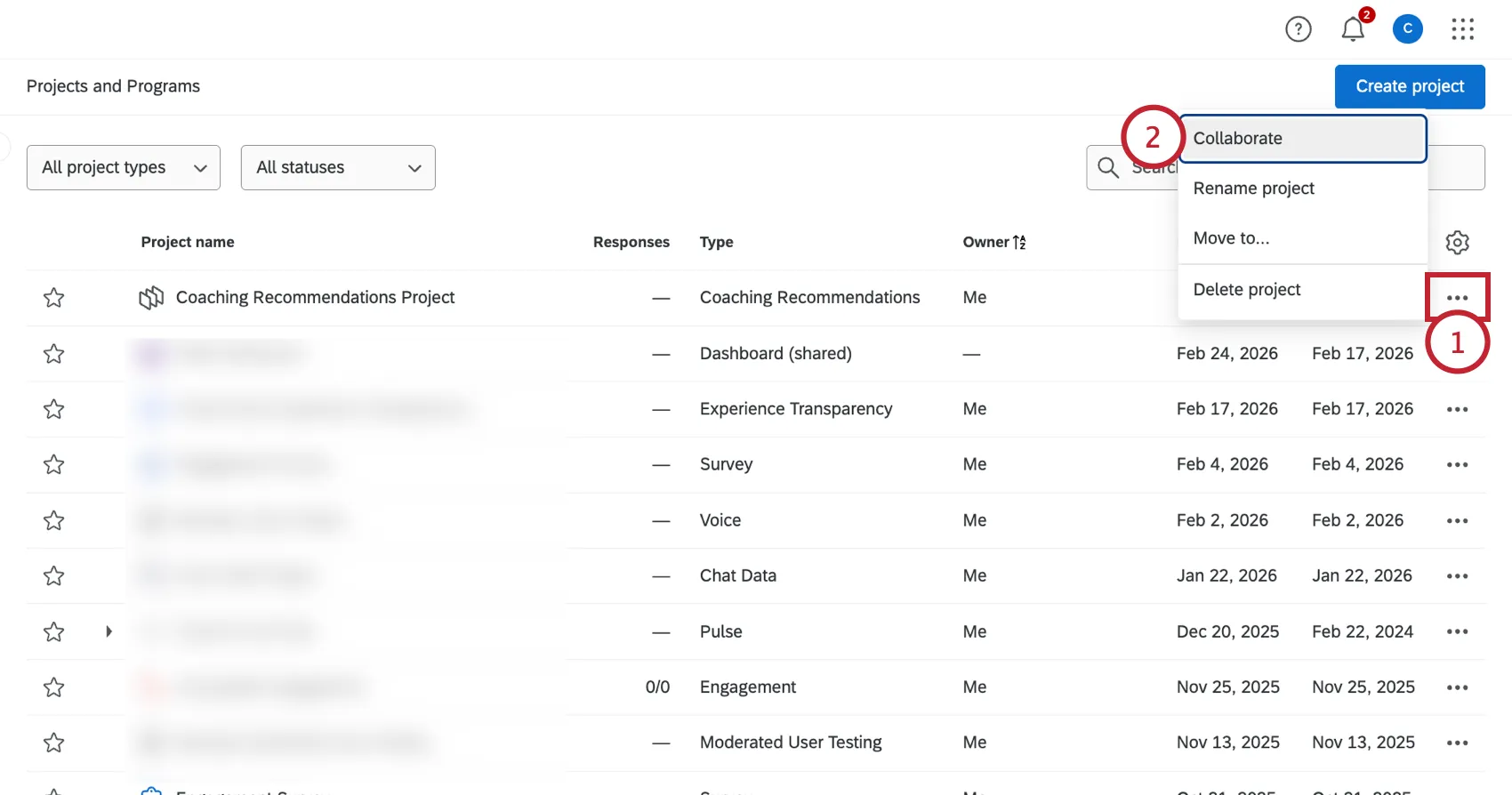
Selezionare Collaborare.
Cercate l'utente con cui volete condividere il progetto.
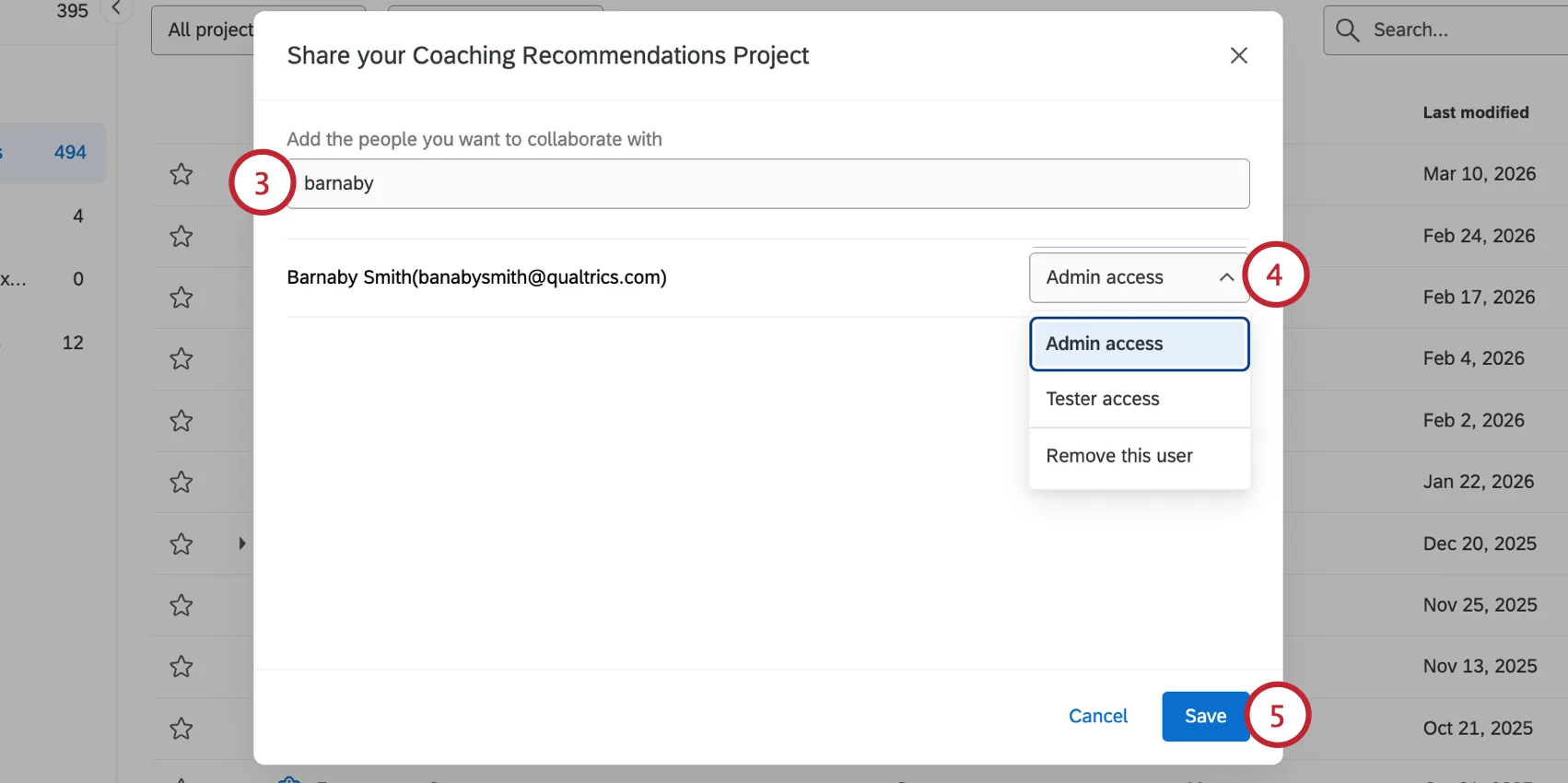
Seleziona il loro livello di accesso:
- Accesso amministratore: consente all'utente di apportare modifiche nelle schede " Dettagli progetto " e " Amministrazione utenti " e di utilizzare la funzione di test del progetto.
Consiglio Q: solo il titolare del progetto può rinominare, spostare o eliminare il progetto.
- Accesso al tester: consente all'utente di eseguire i test del progetto.
- Rimuovere questo utente: Rimuove l'accessibilità per questo utente.
Fai clic su Salva.
Scheda "Test del progetto"
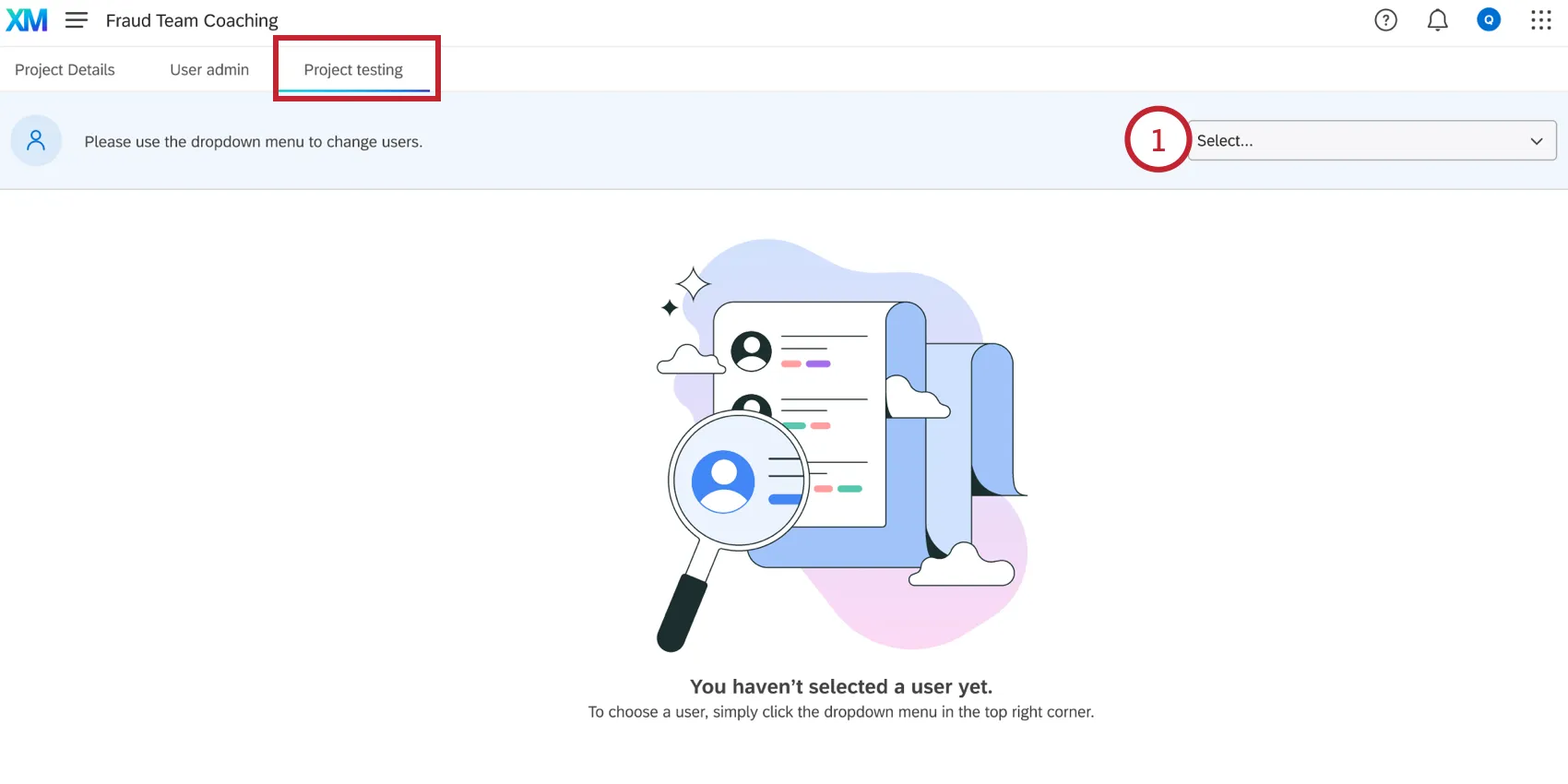
La scheda "Test del progetto " ti permette di vedere come appare la tua app di Assistenza clienti ai diversi utenti della tua organizzazione. Questa scheda è disponibile se disponi di autorizzazioni di amministratore o tester per il progetto.
Eseguire dei test sul tuo progetto ti permette di verificare che sia configurato correttamente prima della messa in produzione. Inoltre, i responsabili possono avvalersi dell’accesso di prova per sostituire altri responsabili assenti dall’ufficio.
Attenzione: si prega di tenere presente che qualsiasi azione effettuata durante il test viene salvata nell'app. Ciò comprende azioni quali la creazione di nuovi consigli di coaching per un utente e la modifica delle informazioni da parte di un utente.
Dopo aver aperto la scheda “Test del progetto”, utilizza il menu a tendina nella parte superiore della pagina per selezionare un utente con cui visualizzare i consigli di coaching. Durante la fase di test, questo menu sarà visibile nella parte superiore di ogni pagina, consentendoti di cambiare facilmente utente in qualsiasi momento. Se non riesci a selezionare un utente e viene visualizzato un messaggio che indica che la configurazione del progetto è incompleta, un amministratore del progetto dovrà completare la configurazione nella scheda "Dettagli progetto".
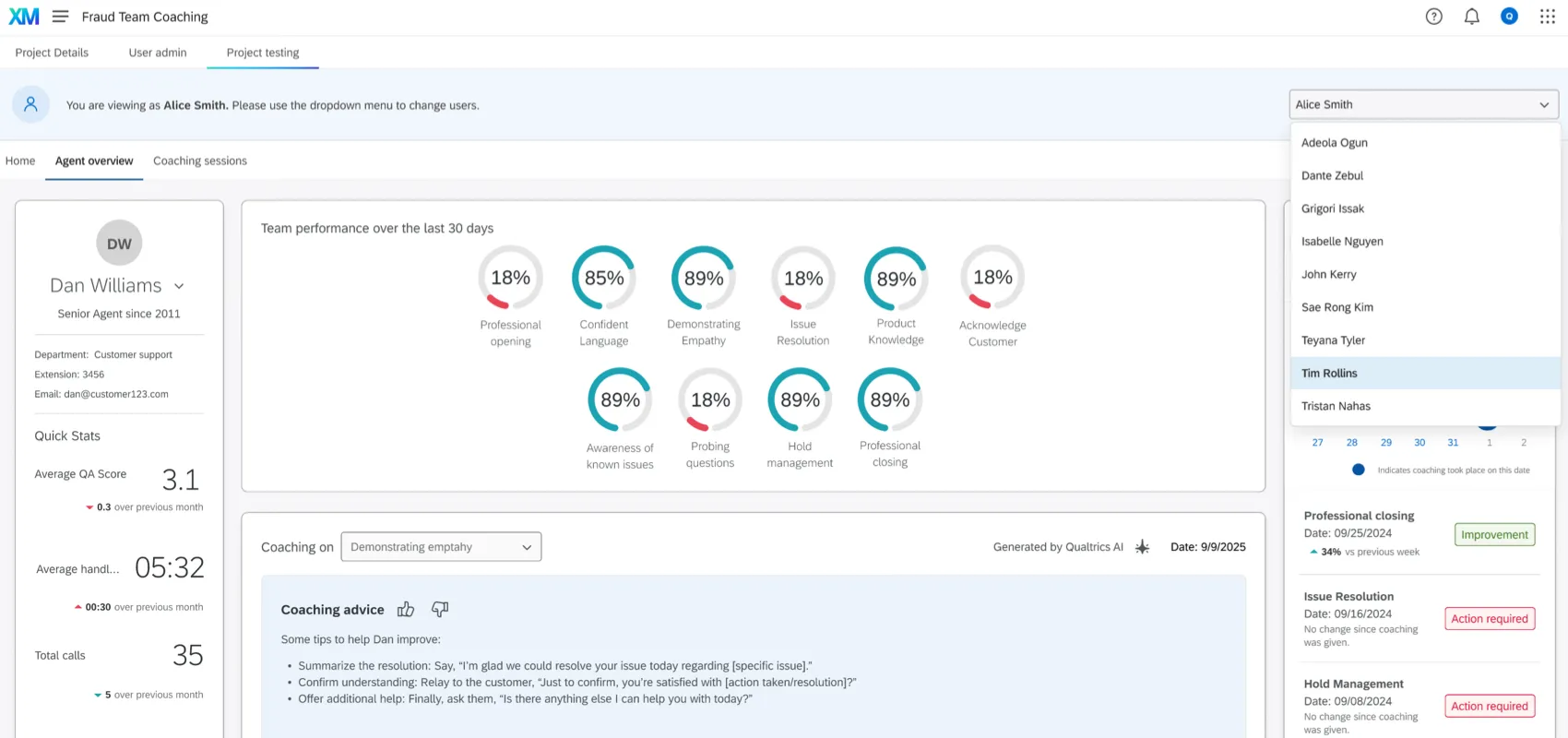
Puoi navigare in questa pagina proprio come nella normale scheda “Coaching” ed eseguire qualsiasi operazione, come visualizzare le prestazioni della squadra, creare piani di allenamento e modificare le informazioni degli utenti. Consulta la pagina collegata per istruzioni dettagliate sull'uso dei widget disponibili qui.
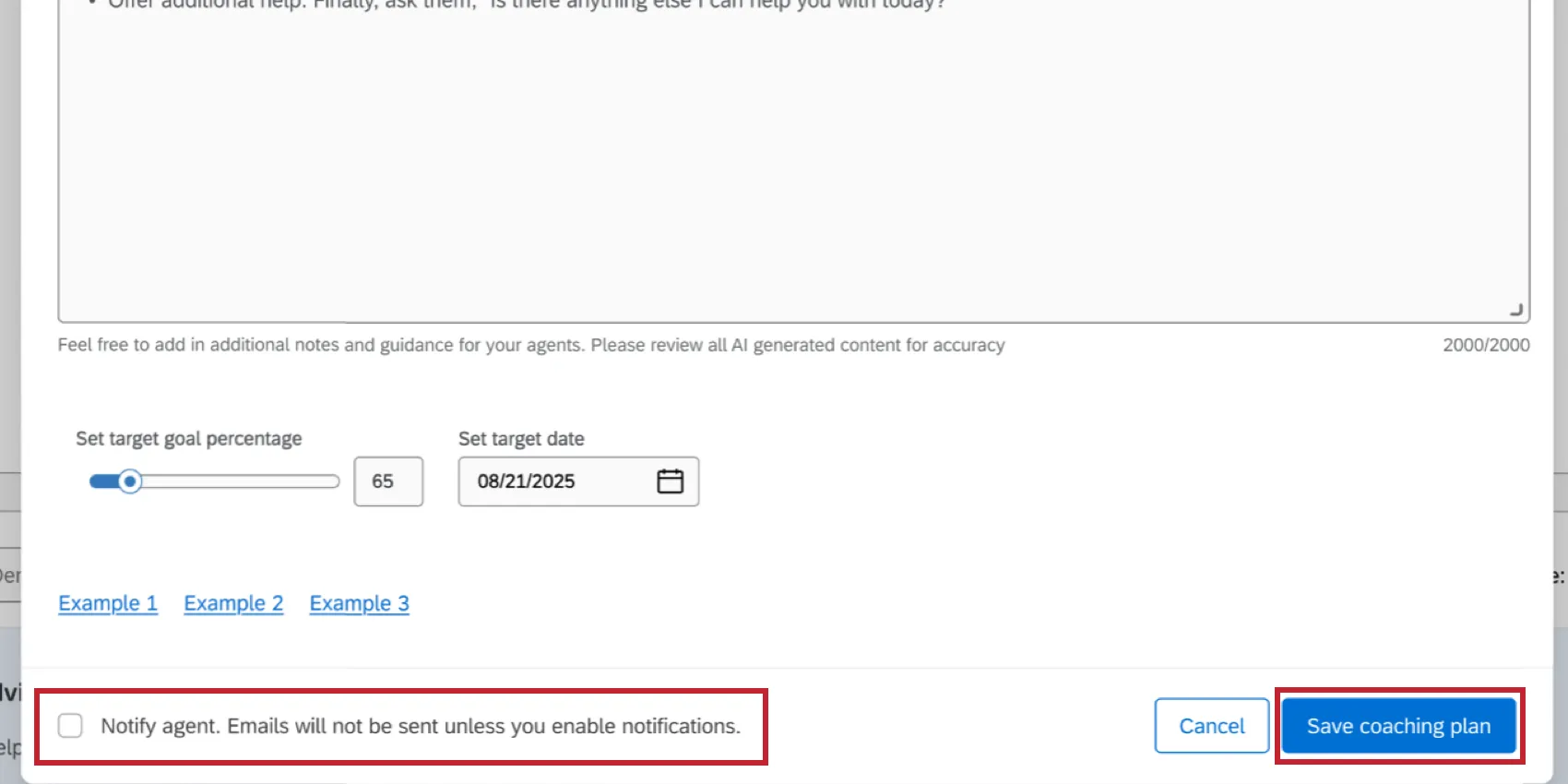
Se stai creando un nuovo piano di coaching, puoi scegliere se desideri avvisare l'agente del nuovo piano spuntando la casella di selezione prima di salvare il piano di coaching.
Scheda Amministrazione utente
Nella scheda User Admin è possibile gestire e caricare utenti, creare gerarchie dell'organizzazione e creare ruoli. La funzionalità di questa scheda è la stessa di User Admin in Dashboard CX. Per ulteriori informazioni e istruzioni sull'uso di questa scheda, vedere Gestione degli utenti del Dashboard CX.
È fantastico! Grazie per il tuo feedback!
Grazie per il tuo feedback!