Data e ora (CX)
Cosa puoi trovare in questa pagina
Informazioni sulla data e sull’ora della Dashboard
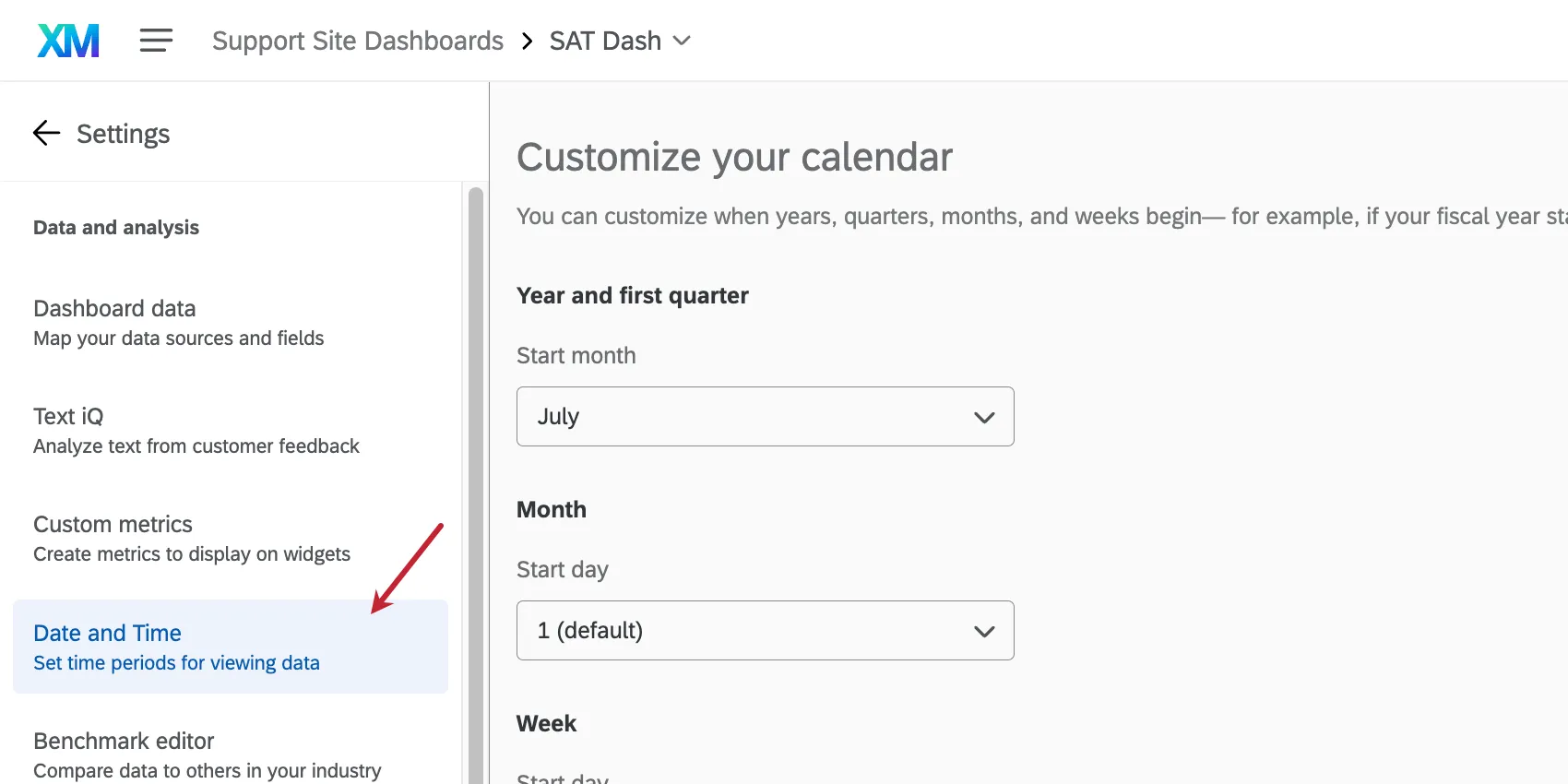
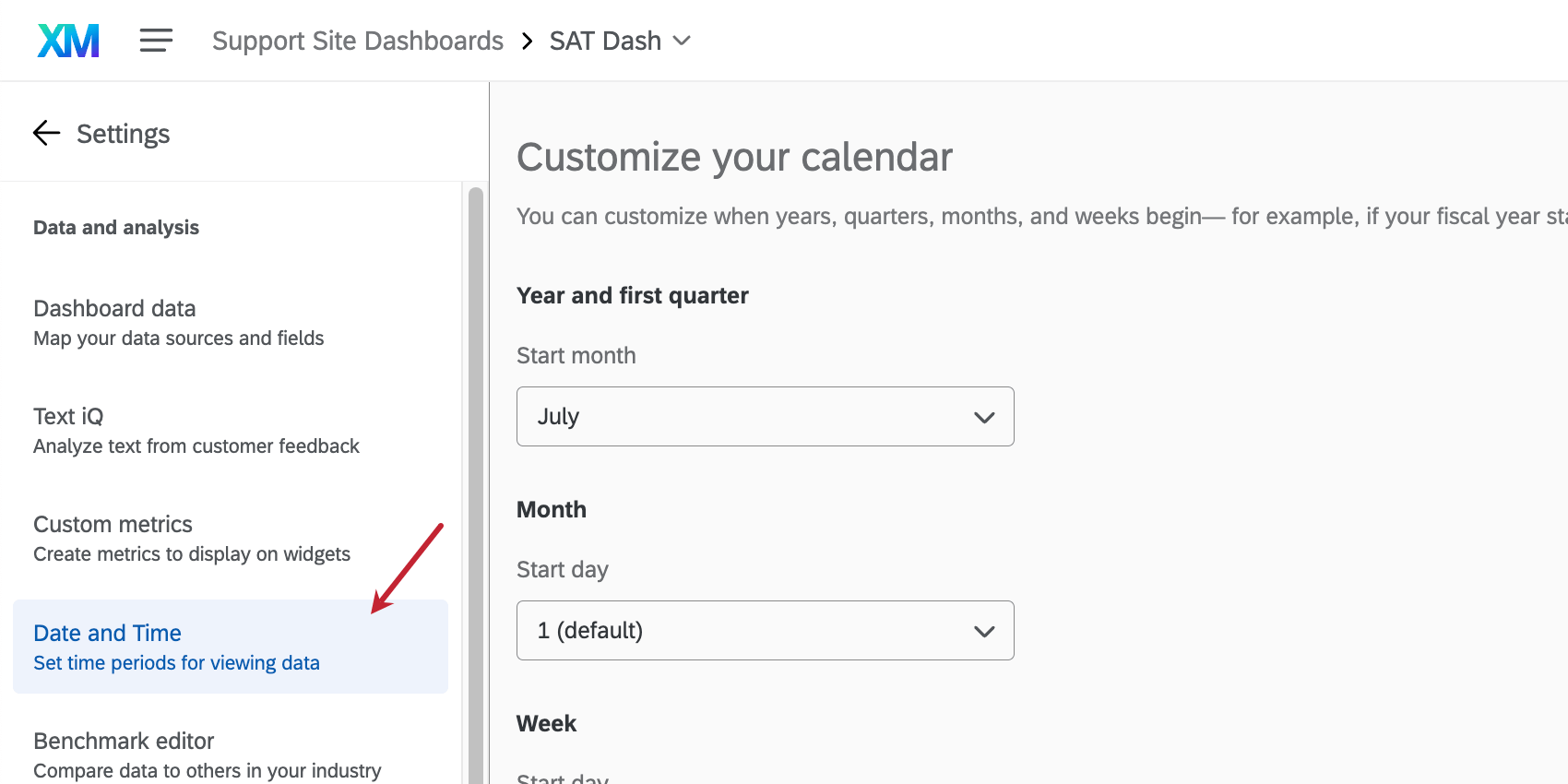
È possibile regolare le impostazioni di data e ora per ciascuna dashboard CX, come i fusi orari e i calendari personalizzati. Per accedere a questa pagina, accedere alle impostazioni della Pagina dashboard e selezionare Data e ora.
Consiglio q: le funzioni descritte in questa pagina sono disponibili solo nelle Dashboard CX. Questa pagina non è disponibile in nessun altro tipo di pagina dashboard di Qualtrics.

Personalizzazione del calendario della Dashboard
Come utente di dashboard, a volte i rapporti sui dati devono essere allineati a periodi specifici e personalizzati (settimana, mese, trimestre, anno) impostati a livello di azienda o di istituto. I calendari personalizzati consentono di specificare l’inizio dei periodi di tempo all’interno delle impostazioni della dashboard e possono aiutare a impostare una settimana fiscale, un mese, un trimestre e un anno personalizzati.
Esempio: Ad esempio, l’anno finanziario può iniziare il 1° luglio e non il 1° gennaio e si desidera che il dashboard rifletta questa situazione.

Consiglio q: i calendari personalizzati non sono validi per tutto il progetto; saranno disponibili solo nel dashboard in cui sono stati creati e nelle copie di quel dashboard.
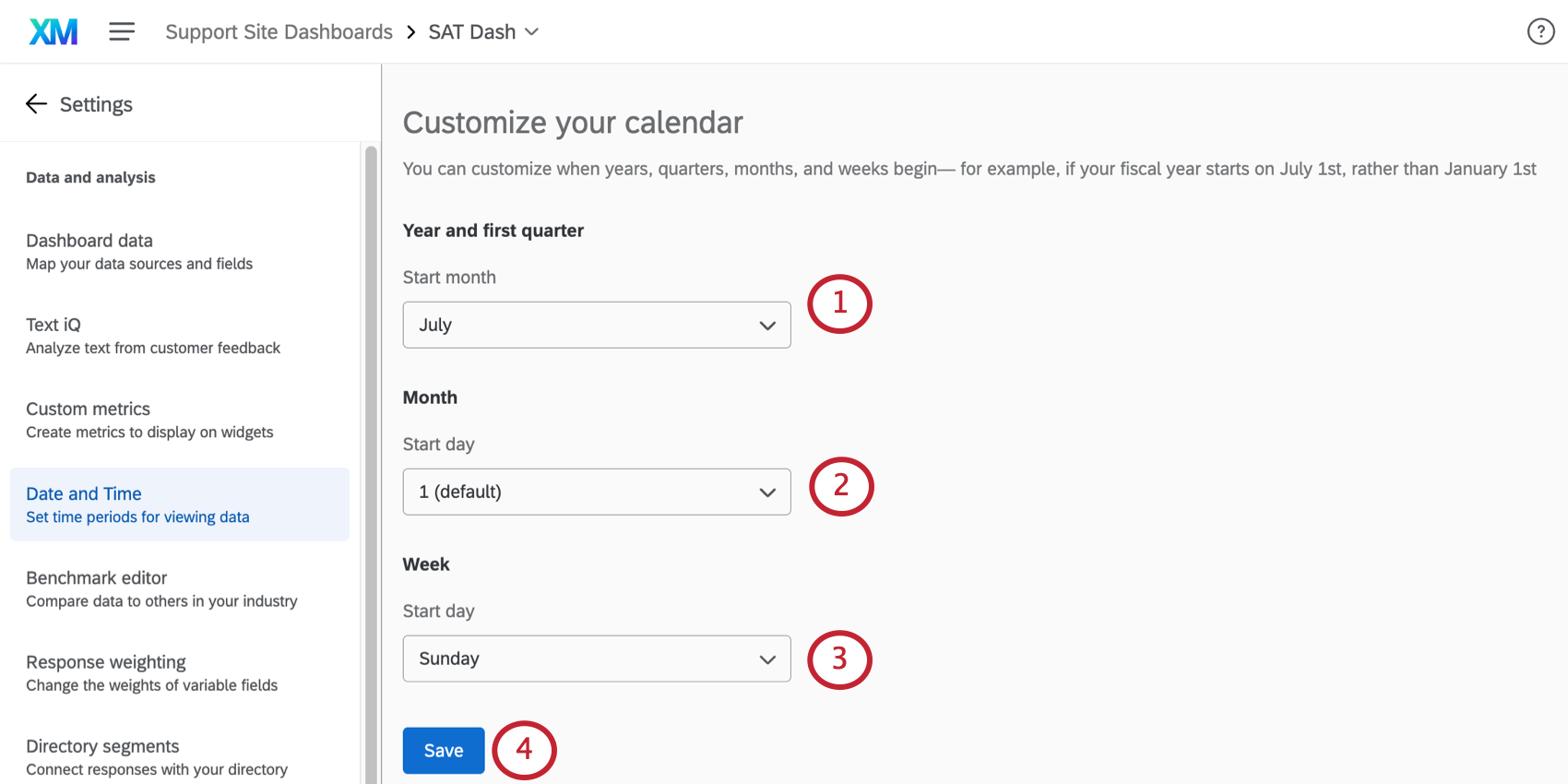
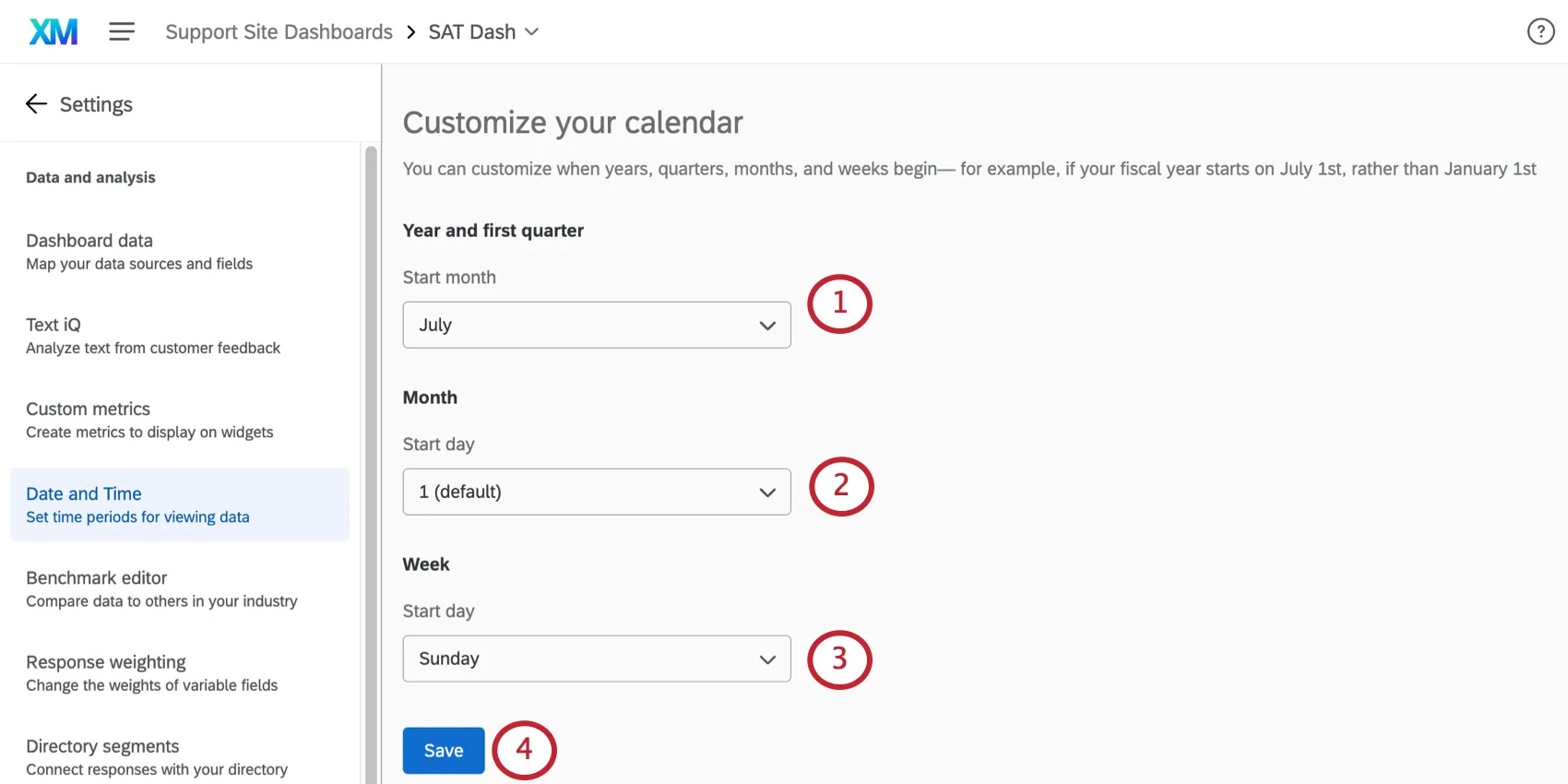
Consiglio Q: il giorno d’inizio va solo fino al 28.
Consiglio Q: le impostazioni predefinite sono gennaio, primo del mese (1), lunedì.
Utilizzo di periodi di tempo personalizzati in un Dashboard
Una volta impostato un calendario personalizzato nella dashboard, è possibile utilizzarlo per filtrare i dati o per suddividerli in base al tempo.
Consiglio Q: i calendari personalizzati non sono compatibili con i widget di Text IQ.
Filtri per la data
Creare un filtro data e modificare il campo Data con il filtro data personalizzato che si desidera visualizzare.
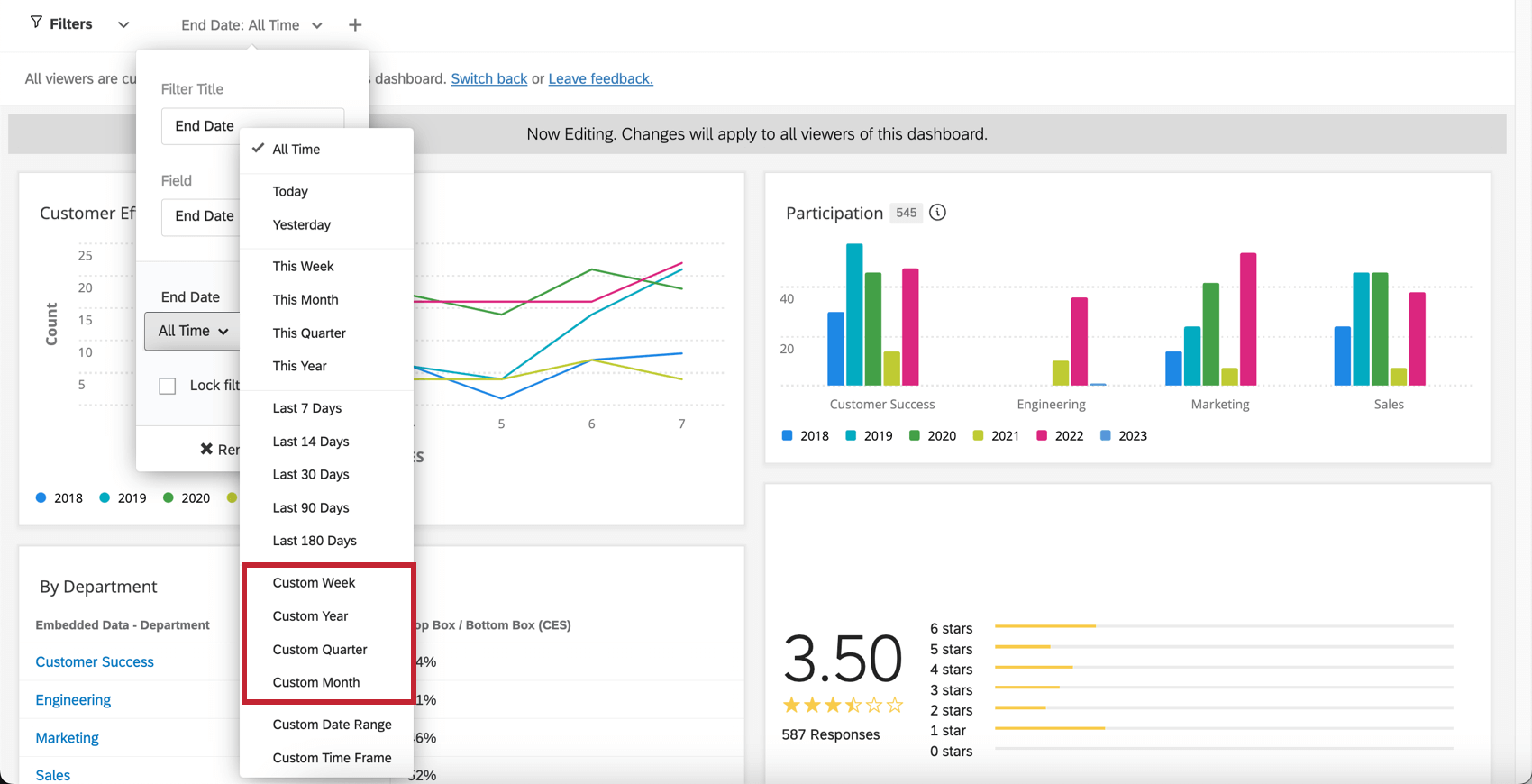
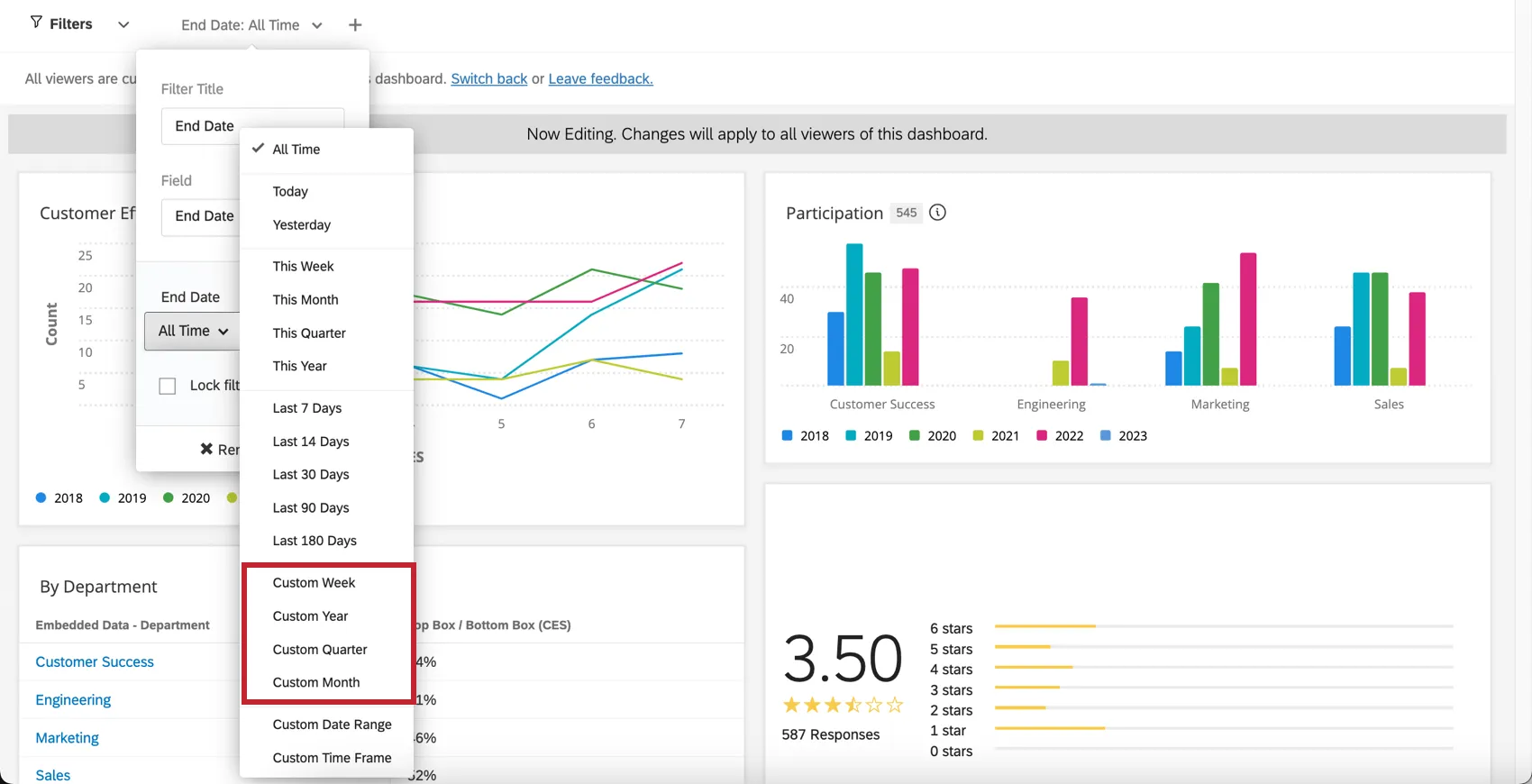
Quando si aggiunge un filtro personalizzato, è possibile modificare il modo in cui vengono visualizzati i dati in base al calendario personalizzato.
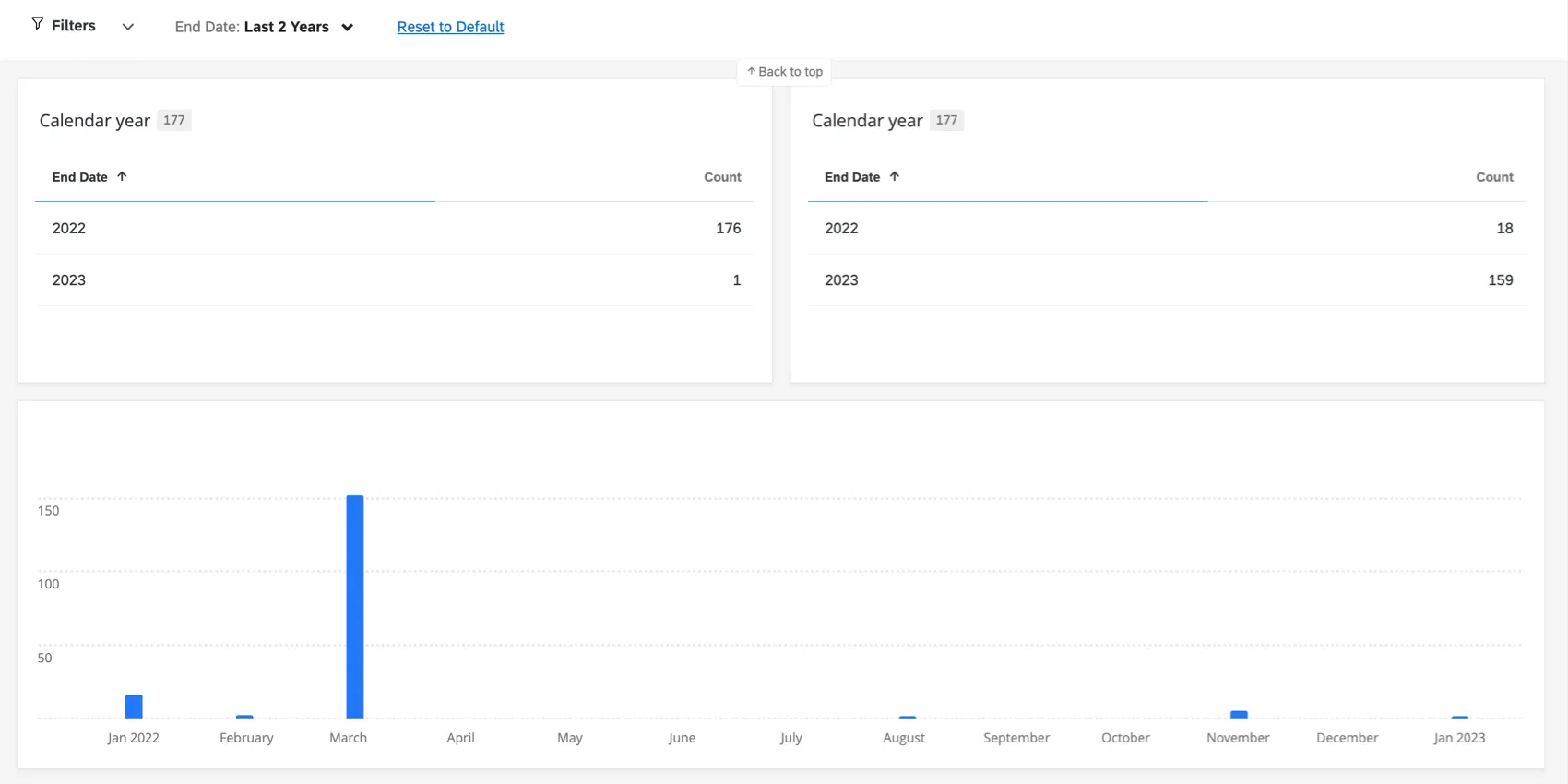
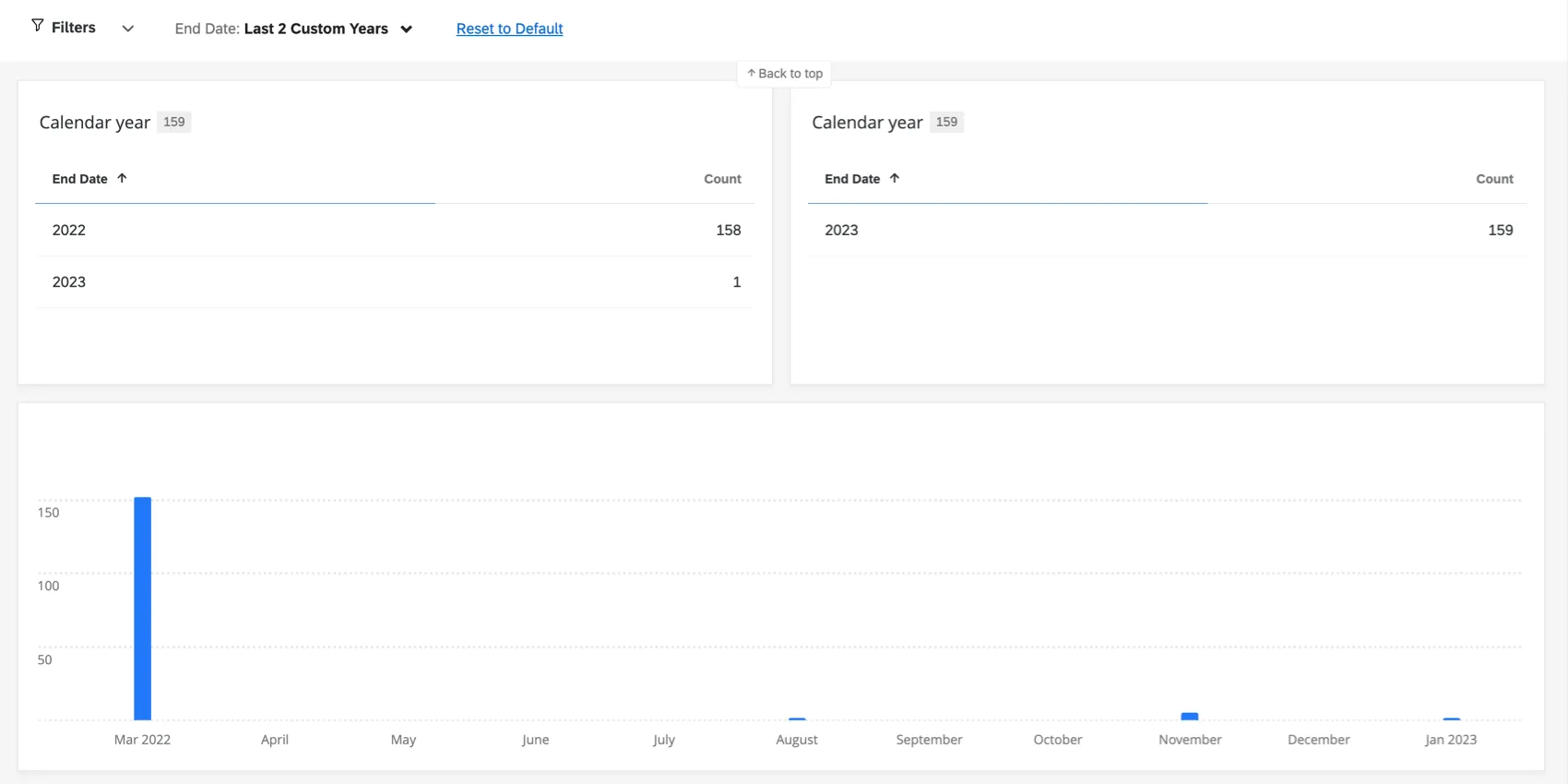
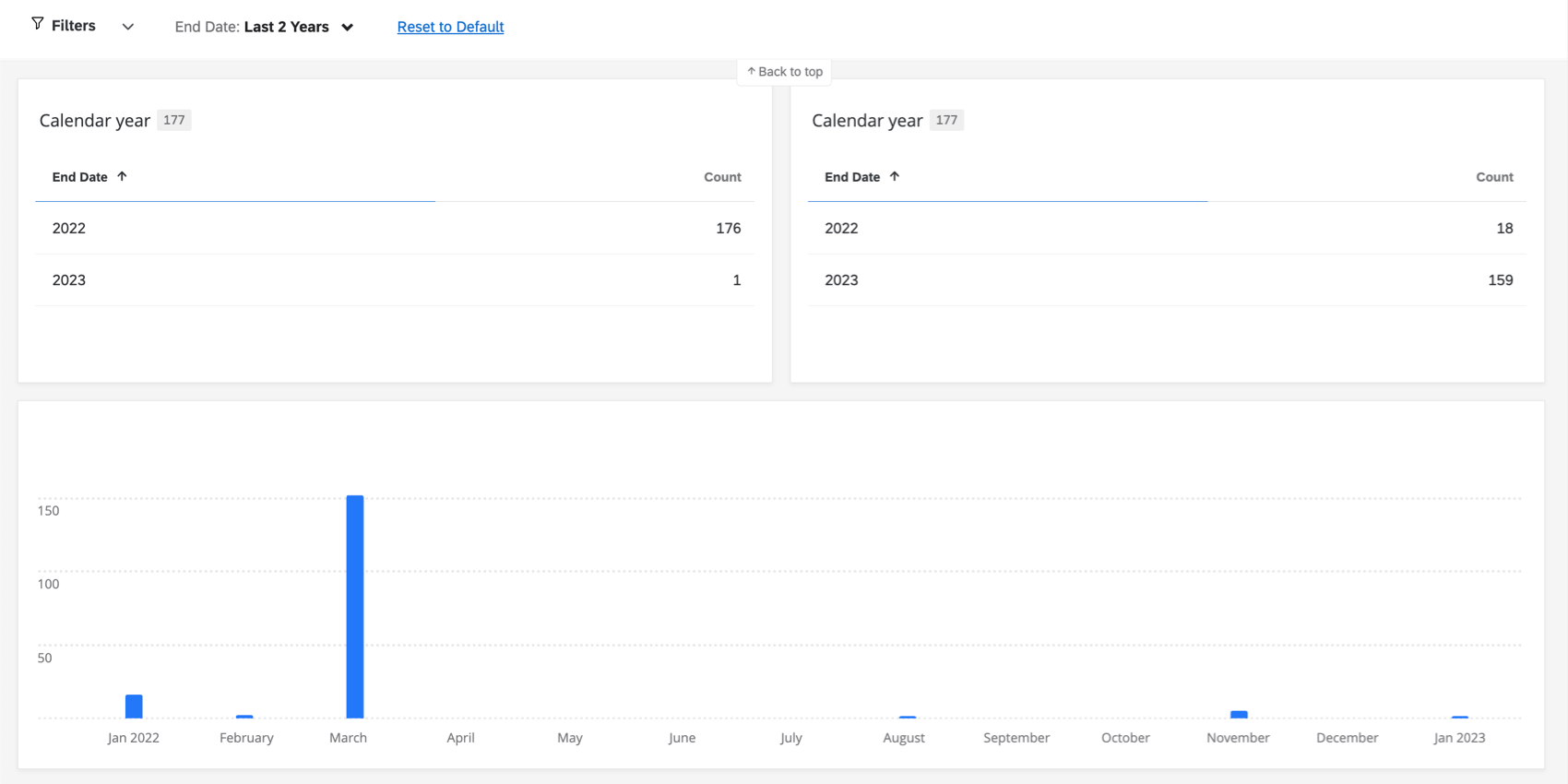
Esempio: Abbiamo creato un anno personalizzato che inizia a febbraio. Nell’esempio seguente, filtriamo i dati in base alla data di raccolta delle risposte. Si vedano i valori quando si filtra in base agli ultimi 2 anni standard:
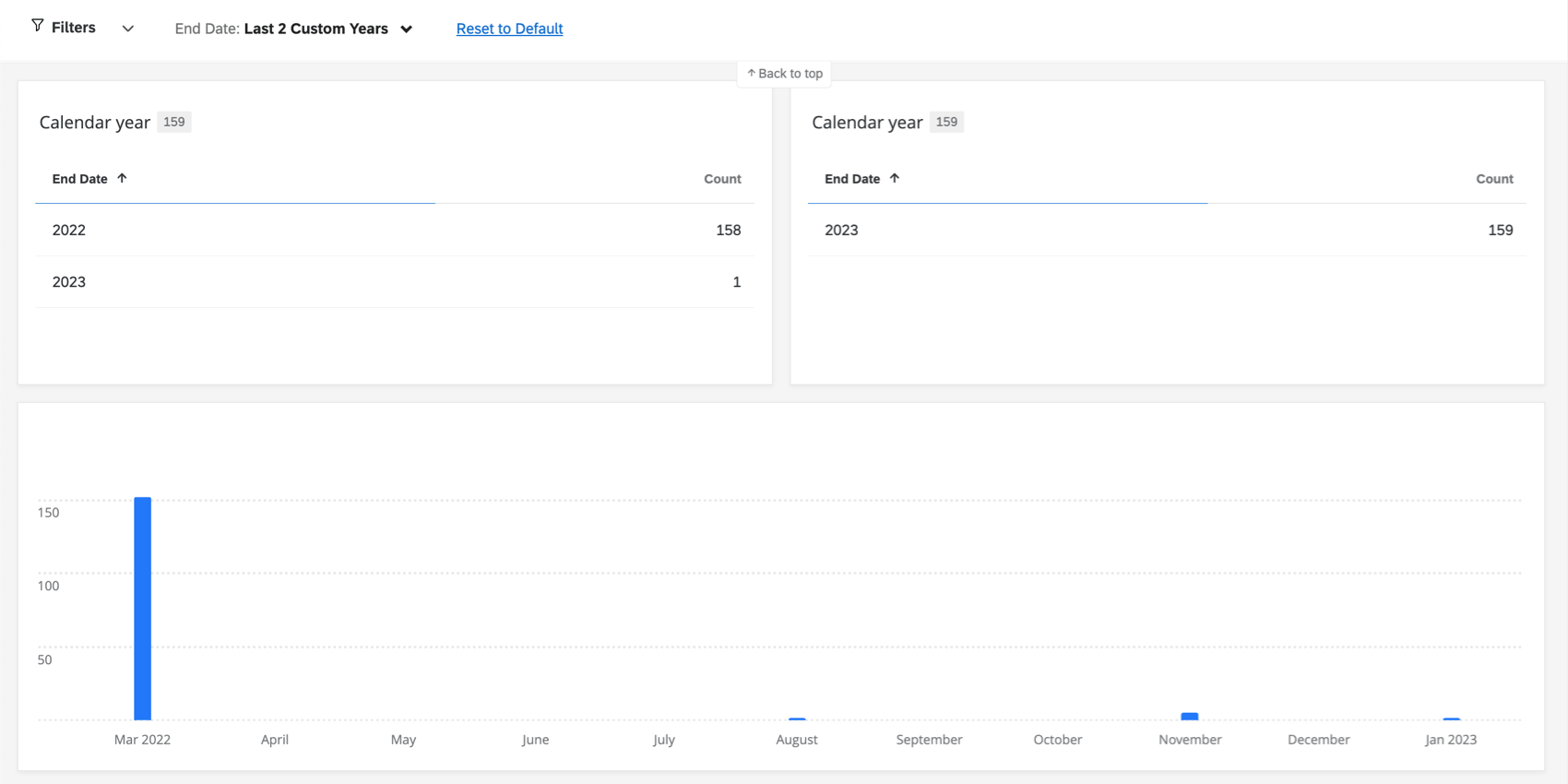
Ora vediamo gli stessi dati filtrati in base agli ultimi 2 anni personalizzati:
Suddivisione dei dati per tempo
I widget
a righe, a barre e a tabelle consentono di suddividere i dati in base alle date e di visualizzare le metriche nel tempo. Per disaggregare i dati in base alla data, è necessario scegliere un intervallo di tempo per cui disaggregarli, ad esempio giorni o mesi. Quando si decide un raggruppamento temporale, è possibile selezionare gli intervalli personalizzati creati.
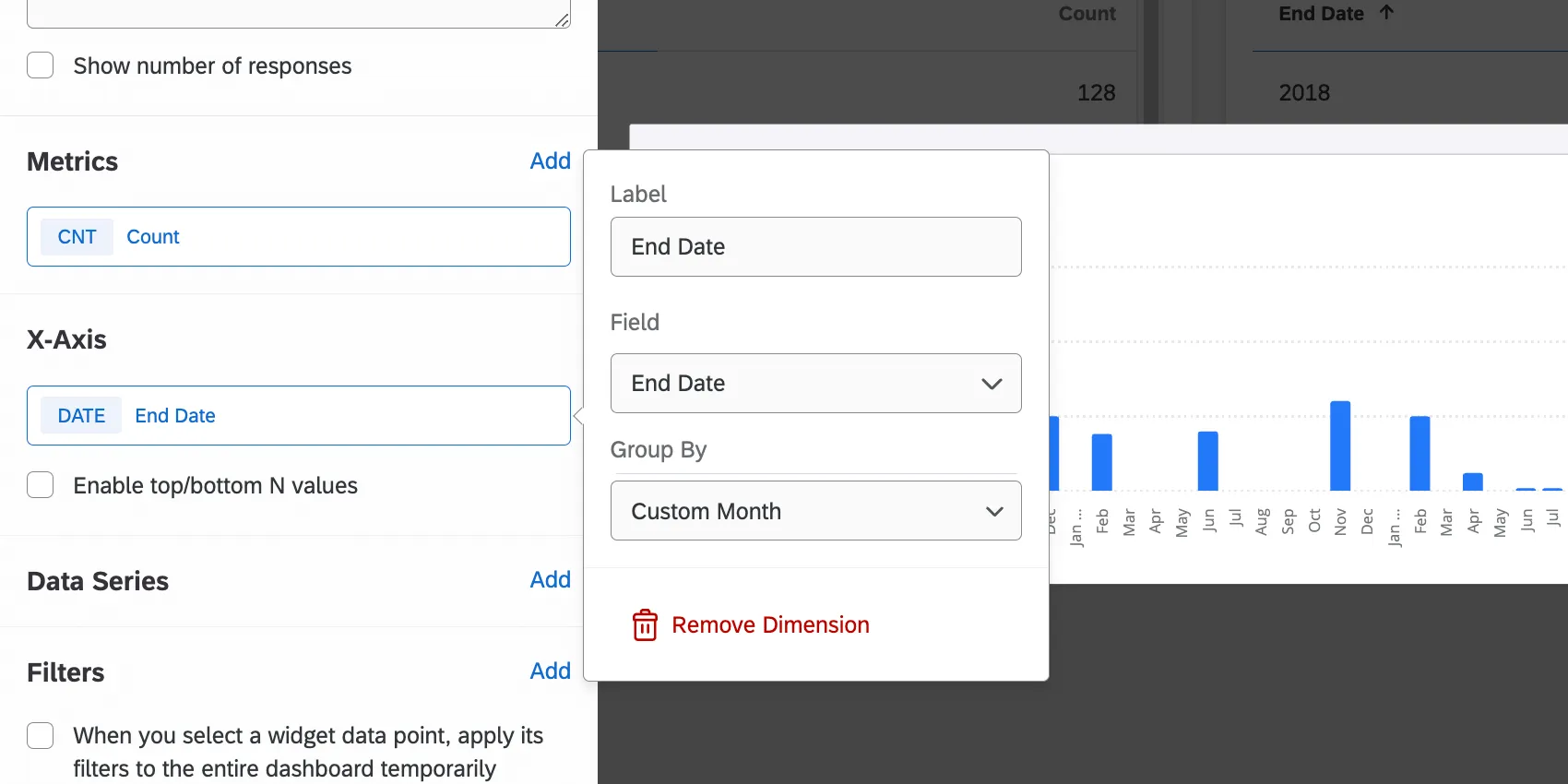
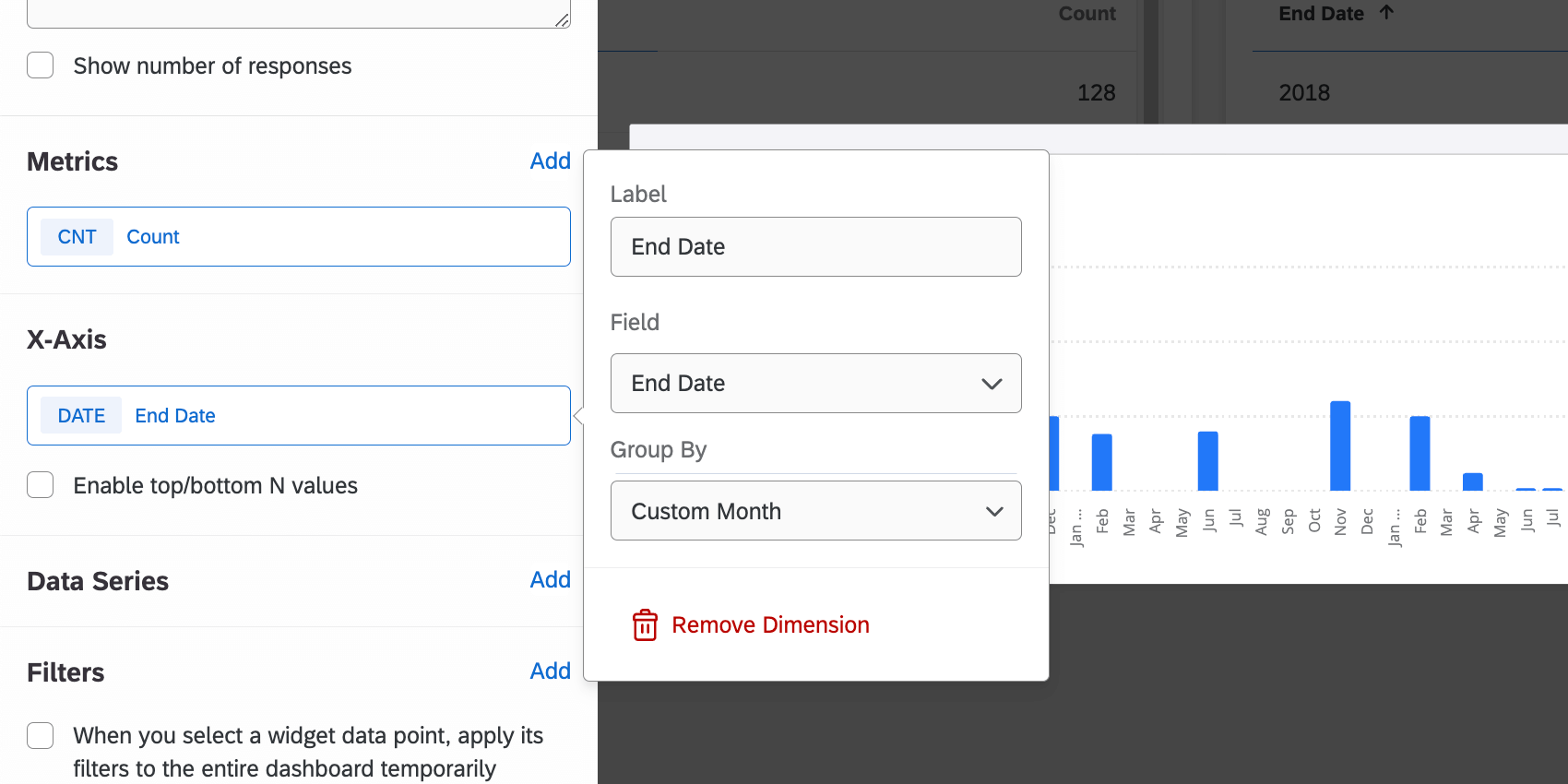
Esempio: Questo widget è suddiviso per i nostri mesi personalizzati.
Consiglio Q: per maggiori dettagli sulla presentazione dei dati nel tempo, vedere Suddivisione dei dati per rapporti.
Impostazione della zona oraria della Dashboard
Il fuso orario di ogni Dashboard CX è separato dal fuso orario dell’account. Il fuso orario della dashboard verrà utilizzato per le zone orarie e i filtri data dei dati esportati.
Consiglio Q: quando vengono creati per la prima volta, i dashboard tendono a essere impostati su GMT per impostazione predefinita.
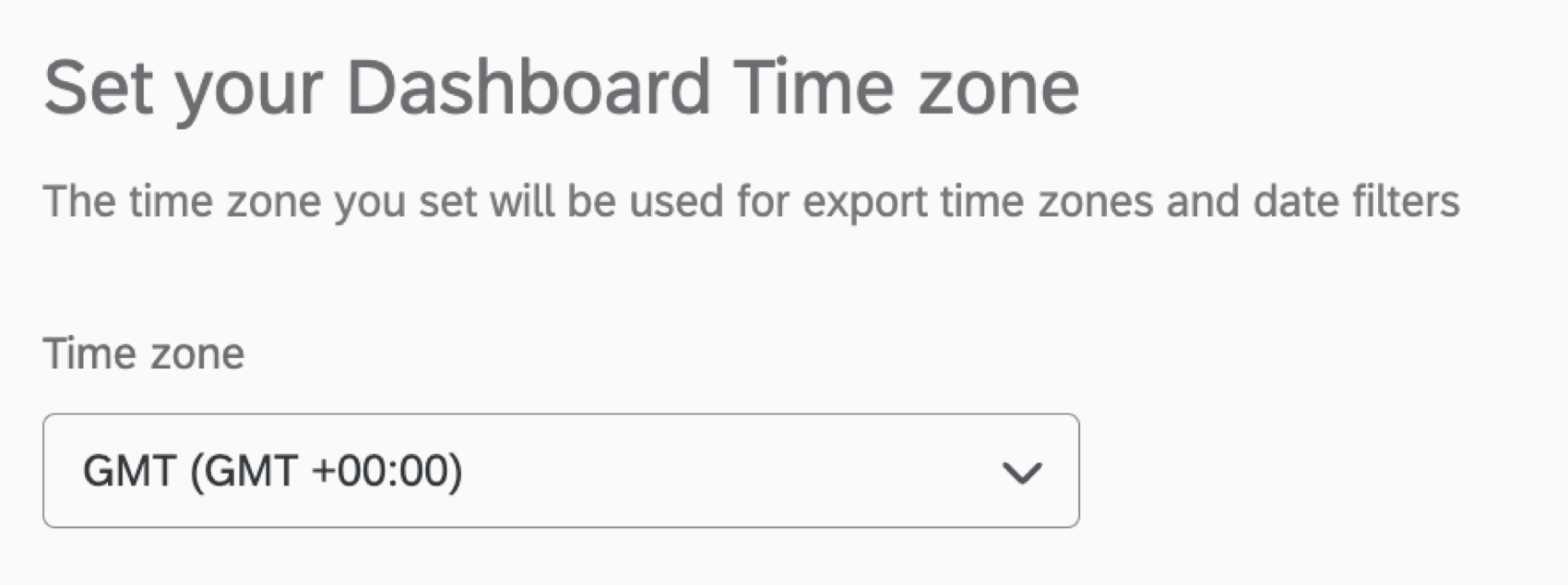
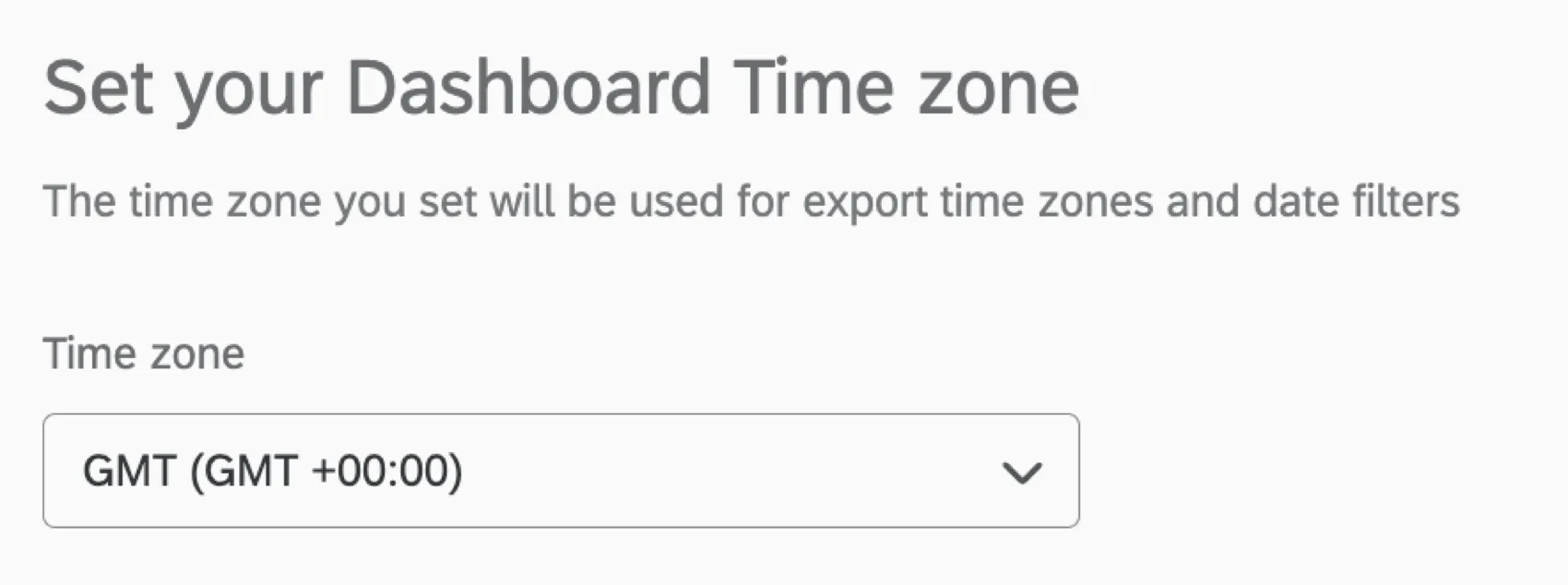
Tenere presente che il fuso orario di ogni dashboard deve essere impostato separatamente.
Consiglio q: leDashboard CX e BX osservano l’ora legale quando si seleziona una zona che osserva la DST. Questo non è il caso delle Dashboard EX.
È fantastico! Grazie per il tuo feedback!
Grazie per il tuo feedback!