Metadata (CX)
Cosa puoi trovare in questa pagina
Informazioni sui metadati (CX)
I metadati, precedentemente noti come ATTRIBUTO UTENTE, sono mezzi per aggiungere informazioni aggiuntive agli utenti di Dashboard CX. Ad esempio, i campi predefiniti includono solo il nome e l’e-mail, ma spesso si desidera includere la posizione di una persona, il nome del suo ruolo e altre informazioni utili per l’identificazione. Una volta definiti i Metadata, queste informazioni possono essere utilizzate per decidere a quali ruoli assegnare gli utenti o quali filtri utilizzare nel dashboard.
I metadati vengono creati quando si aggiungono o si caricano gli utenti.
Attenzione: Solo gli utenti con determinate autorizzazioni hanno accesso all’Amministrazione utenti. Per maggiori dettagli, vedere Accesso all’amministratore utente.

Consiglio Q: questa pagina si riferisce solo ai metadati dei progetti Dashboard CX.

Eliminazione e ridenominazione dei campi di metadati
Ogni volta che i Metadata vengono aggiunti agli utenti, quel campo diventa disponibile per tutti. Nel menu Strumenti è possibile rimuovere completamente o rinominare i campi dell’amministrazione utente.
Consiglio Q: questa sezione si riferisce ai campi disponibili per tutti gli utenti, non alla configurazione di un campo per un utente. Vedere la sezione seguente per la modifica dei metadati delle persone.
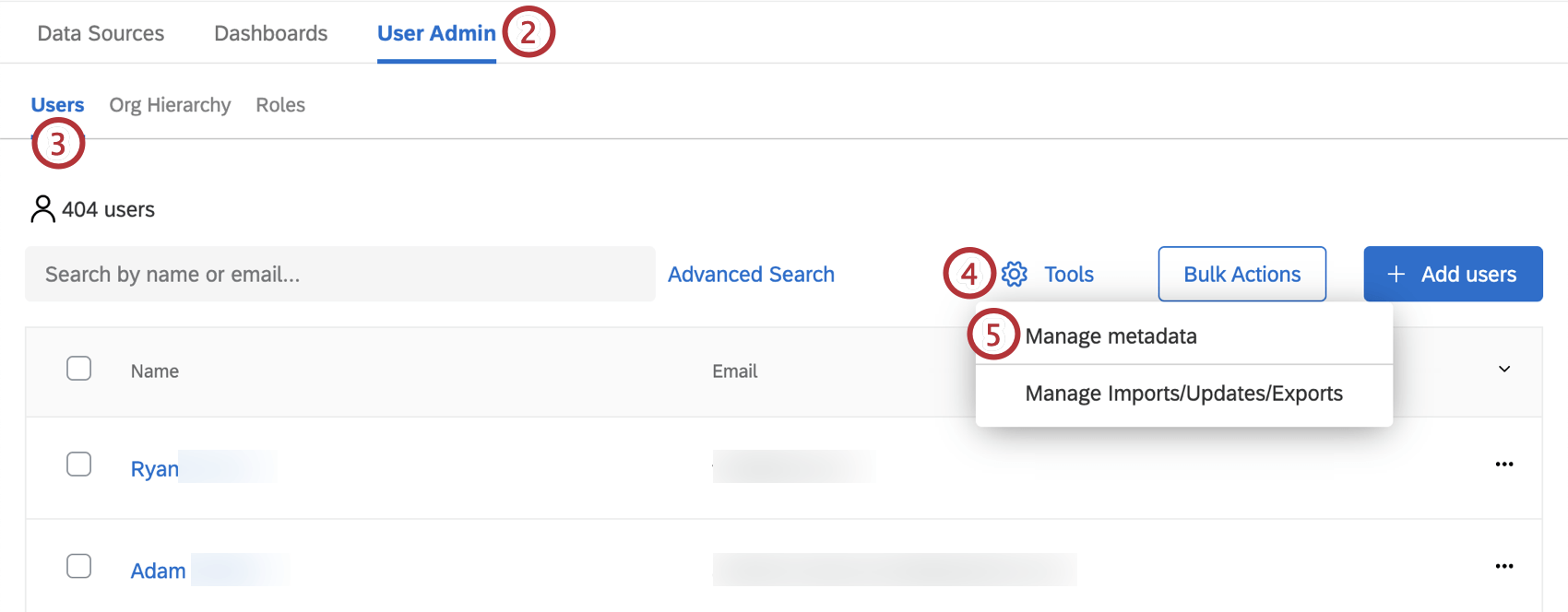
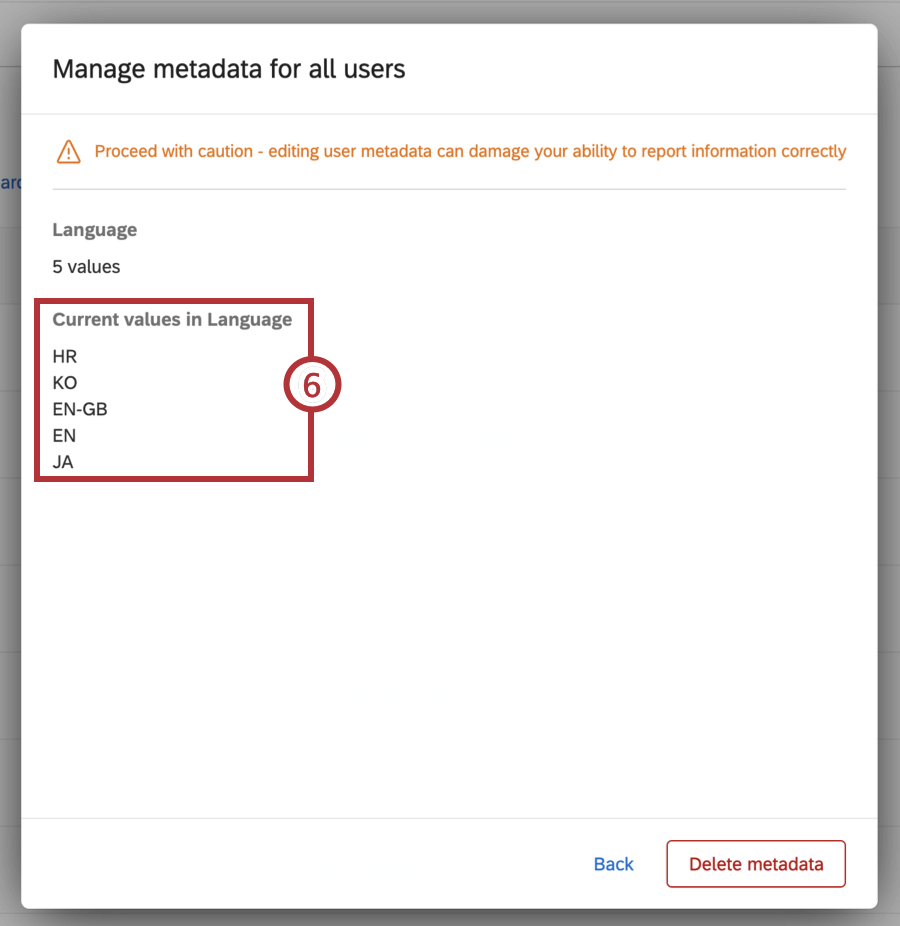
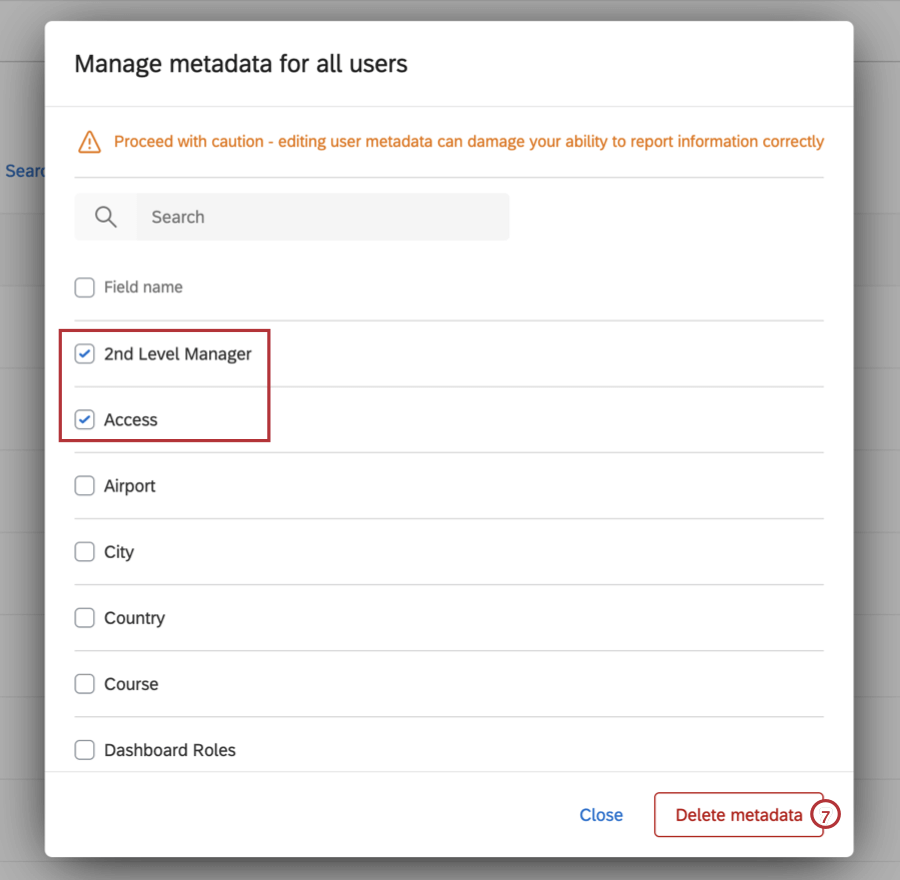
Attenzione: Questo campo sarà cancellato da ogni utente del brand. Non sarà possibile recuperare queste informazioni una volta cancellate!
Modifica dei singoli valori dei metadati
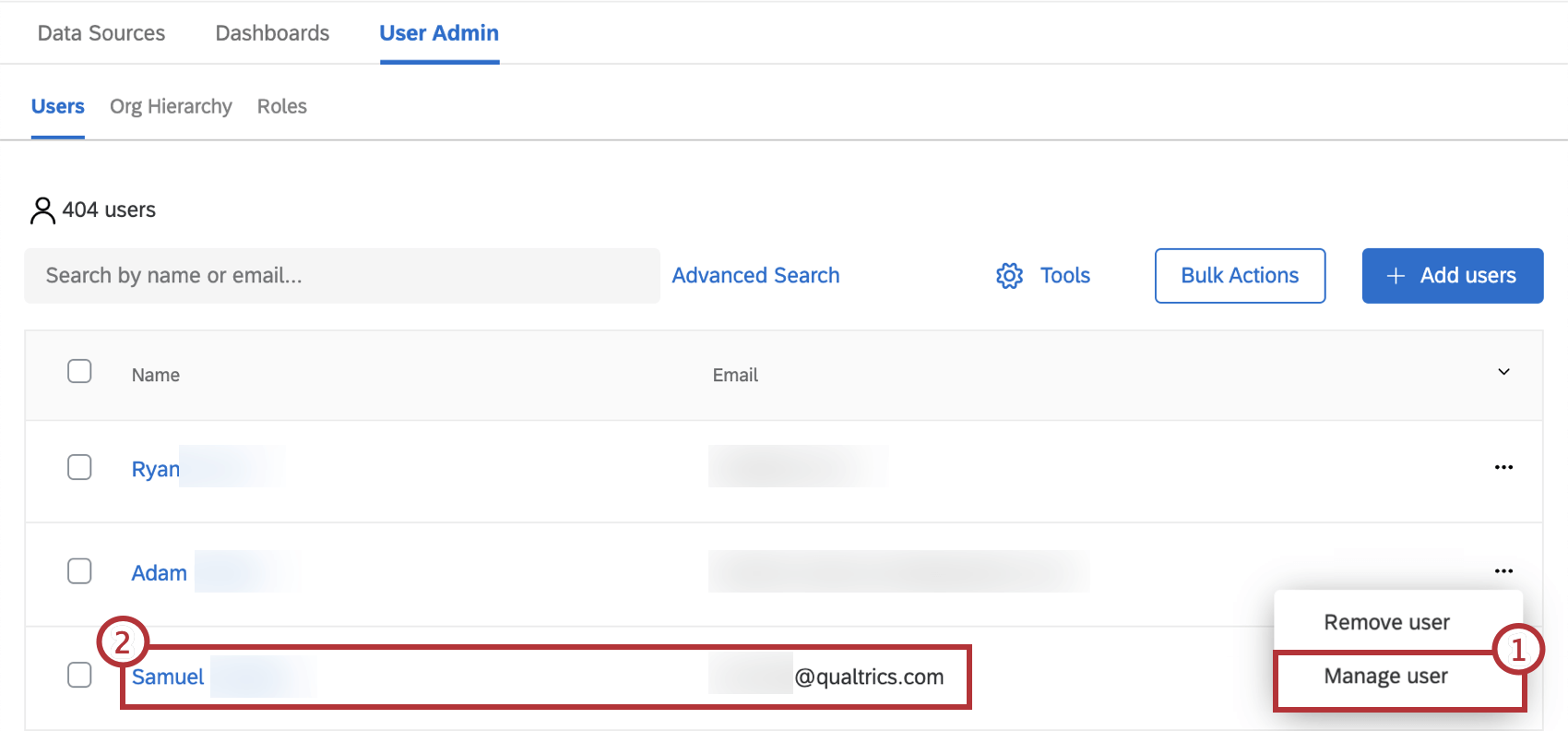
È possibile modificare i valori dei metadati per i singoli utenti nella sezione Utenti della scheda Amministrazione utente.
Si può passare alla finestra Informazioni utente, dove si possono modificare i metadati in due modi:
Una volta aperta la finestra, i metadati dell’utente sono elencati sulla destra. Qui è possibile effettuare le seguenti operazioni:
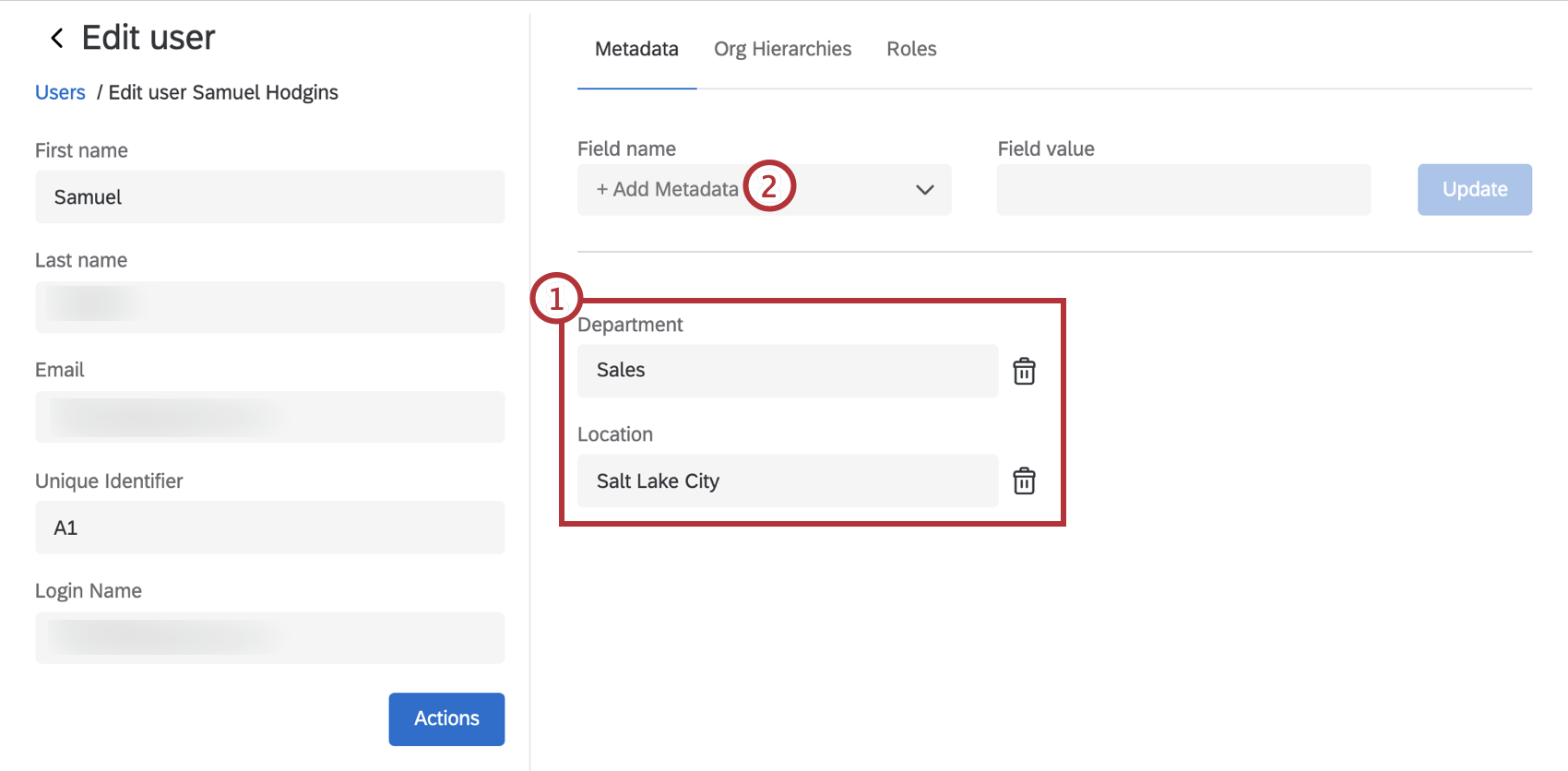
Consiglio Q: se un utente ha bisogno di più valori in una singola metadata, separare i valori con due punti (::). Ad esempio, un utente che deve vedere i dati di due reparti diversi potrebbe avere un valore di Sales::Service. È possibile continuare ad aggiungere altri valori di metadata seguendo lo stesso formato. I valori dei metadati CX hanno un limite di 1.000 caratteri.
Consiglio Q: in questa finestra non è possibile rinominare i campi o eliminarli. Cancellare il valore di un campo e lasciarlo vuoto per cancellare il valore.
Aggiornamento dei valori dei metadati di più utenti
È possibile aggiornare i metadati di molti utenti in una sola volta utilizzando l’esportatore.
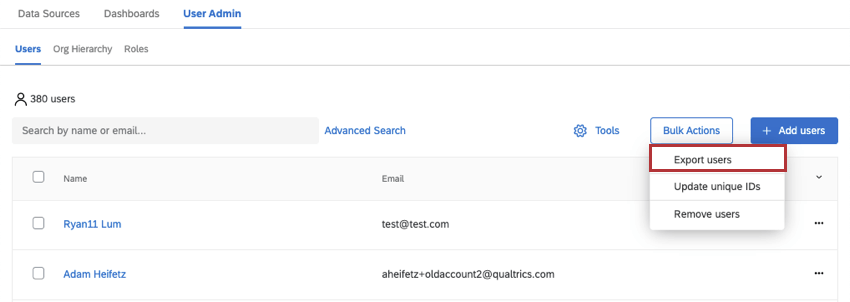
Consiglio Q: Questo file identifica gli utenti esistenti con la colonna Nome utente o, se non esiste, con la colonna Email. Non modificare queste informazioni, altrimenti si rischia di creare un nuovo utente!
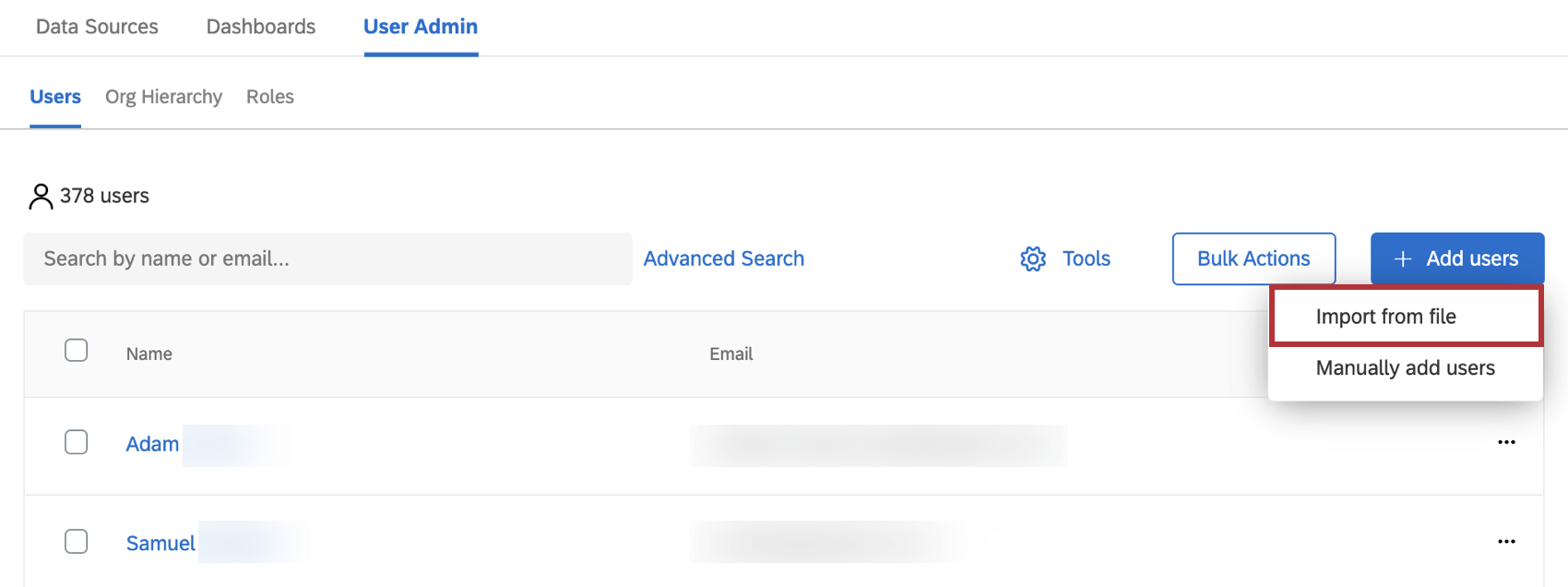
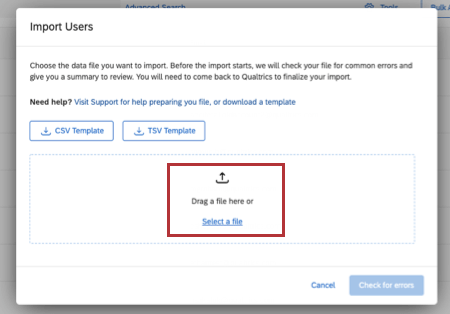
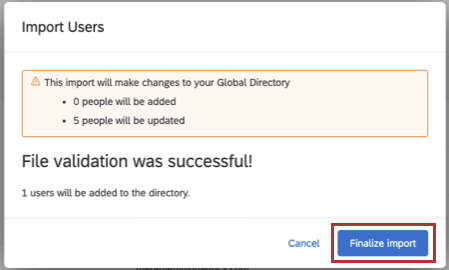
Consiglio Q: se si lasciano vuoti i campi dei metadati, i valori esistenti verranno eliminati.
Consiglio Q: Si desidera aggiornare automaticamente i metadati su base regolare? Verificate l’attività Load Users into CX Directory.
FAQs
I ruoli vengono aggiornati in un utente dopo le modifiche ai metadati?
I ruoli vengono aggiornati in un utente dopo le modifiche ai metadati?
Se modifico il nome di un ruolo, aggiornerà i valori dei metadati corrispondenti sui miei utenti?
Se modifico il nome di un ruolo, aggiornerà i valori dei metadati corrispondenti sui miei utenti?
È fantastico! Grazie per il tuo feedback!
Grazie per il tuo feedback!