Suddivisione Tendenze Widget (CX)
Cosa puoi trovare in questa pagina
Informazioni sui widget " " e "Suddivisione tendenze"
Attenzione: questo è un widget obsoleto. I brand creati dopo il 9 aprile 2026 non possono creare widget con la suddivisione delle tendenze.

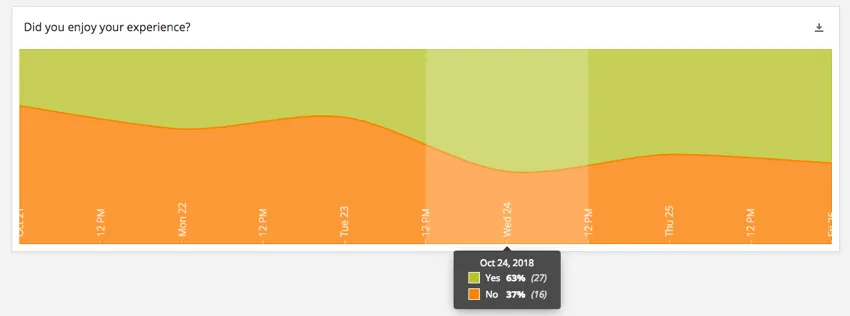
Il widget Suddivisione tendenze visualizza i dati segmentati per un determinato periodo di tempo. Il grafico suddivide i dati di un determinato campo dati in sezioni proporzionali, come una barra di suddivisione, ma le proporzioni relative cambiano nel tempo.
Tipi di Dashboard
Questo widget può essere utilizzato in diversi tipi di dashboard. Sono inclusi:
Compatibilità del tipo di campo
Il widget "Suddivisione tendenze" è compatibile con i seguenti tipi di campo:
- Serie di numeri
- Serie di testo
- Serie di testo a più risposte
Al momento della selezione della fonte per il widget "Suddivisione tendenze", saranno disponibili solo i campi dei tipi di campo sopra indicati.
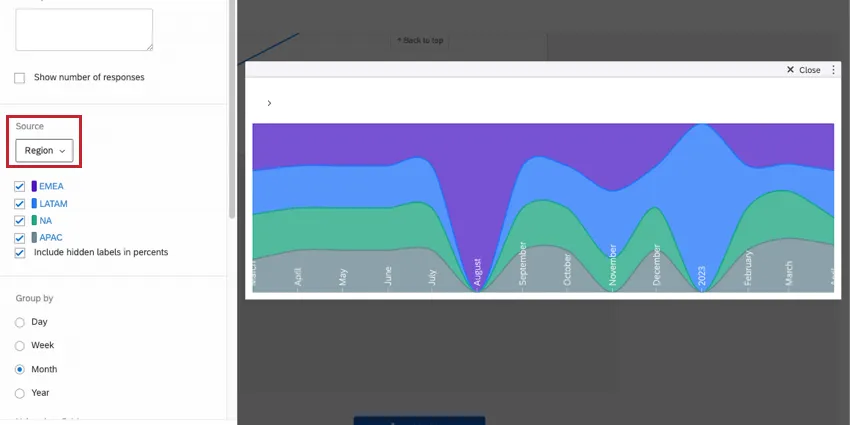
Personalizzazione dei widget
Per le impostazioni generali che applicano alla maggior parte dei widget, consultare la sezione " Creazione di widget". La personalizzazione esclusiva del widget Suddivisione tendenze sarà illustrata di seguito.
Includi etichette nascoste in percentuali
Una volta aggiunta una fonte al tuo widget, potrai nascondere, rinominare e riorganizzare le etichette presenti sul widget. Se decidi di nascondere determinate etichette, dovrai stabilire se desideri includere tali dati nel calcolo delle percentuali all'interno del widget (ovvero, le percentuali visualizzate nei tooltip). In caso contrario, deselezionare Includi etichette nascoste in percentuali.
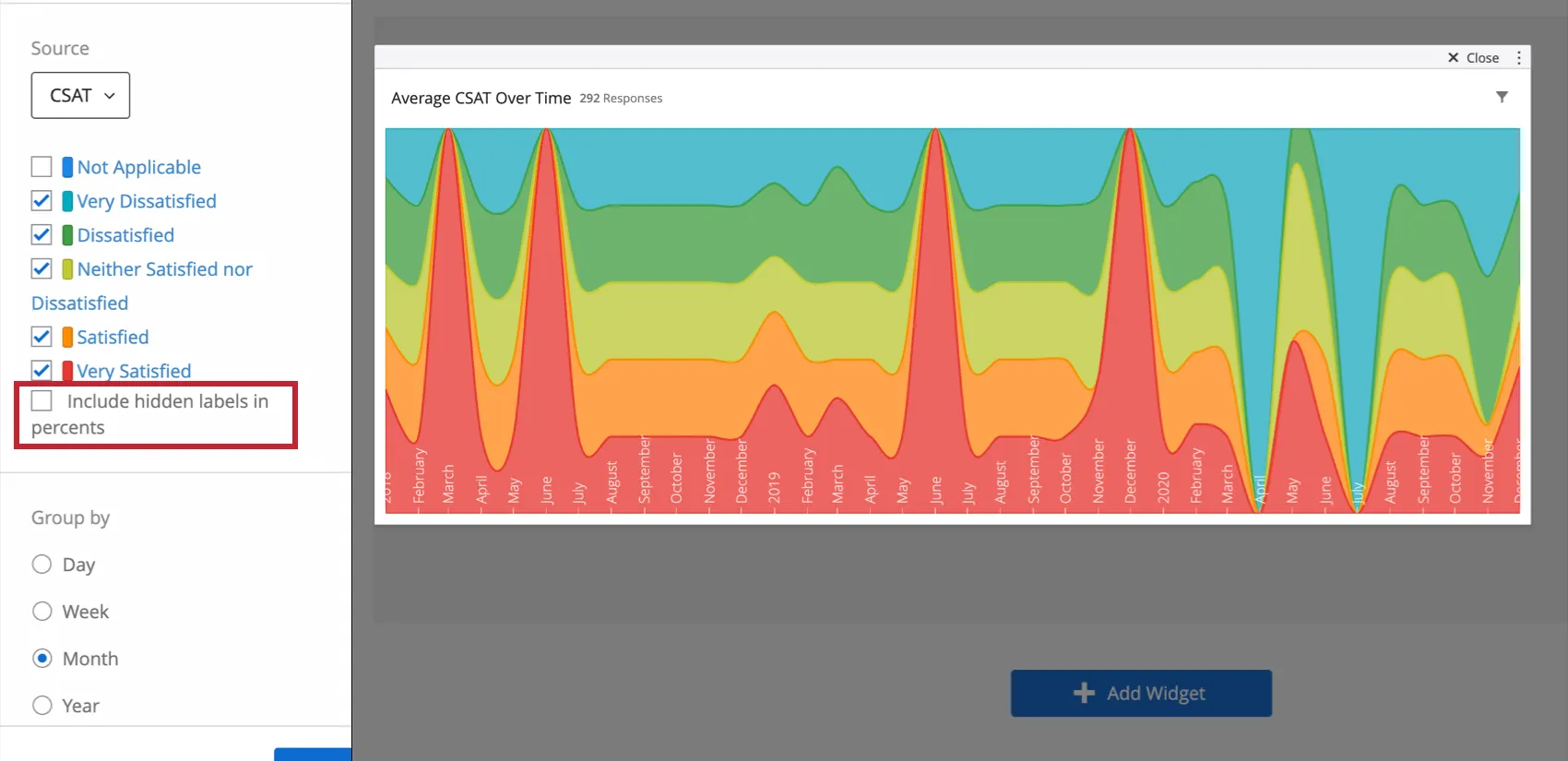
Esempio: Si crea una barra di suddivisione che visualizza i risultati della soddisfazione (molto soddisfatto, molto insoddisfatto, ecc.). Si vuole conoscere la percentuale di intervistati che hanno risposto in ciascun modo. La tua domanda includeva un'opzione “Non applicabile” che vorresti nascondere ed escludere dai risultati del widget. Deselezionare l'etichetta “Non applicabile” e deselezionare l'opzione “Includi etichette nascoste nelle percentuali”.

Raggruppa per
Il widget Suddivisione tendenze offre la possibilità di scegliere come raggruppare l'asse temporale. Le quattro opzioni sono Giorno, Settimana, Mese e Anno. L'opzione più appropriata dipende dall'arco di tempo in cui si desidera osservare le variazioni dei dati.
Uso campo data
In questa sezione si sceglierà il campo data dal dataset che si desidera utilizzare come intervallo di date nel widget. Solo i campi con un tipo di campo Data saranno disponibili per la selezione.
Stile area
Lo stile dell'area del grafico determina il modo in cui vengono visualizzate le variazioni delle proporzioni dei dati. La linea collega il punto di dati per ogni incremento temporale direttamente con una linea retta. La spline collega ogni punto di dati con una linea liscia. Step mantiene costante la dimensione delle proporzioni di dati in ogni incremento temporale, causando un passo tra gli incrementi.
Etichette data
Per impostazione predefinita, le etichette relative agli incrementi di tempo sono nascoste. Queste etichette possono essere visualizzate nella parte inferiore del grafico selezionando Mostra all'interno del grafico.
Descrizione comando
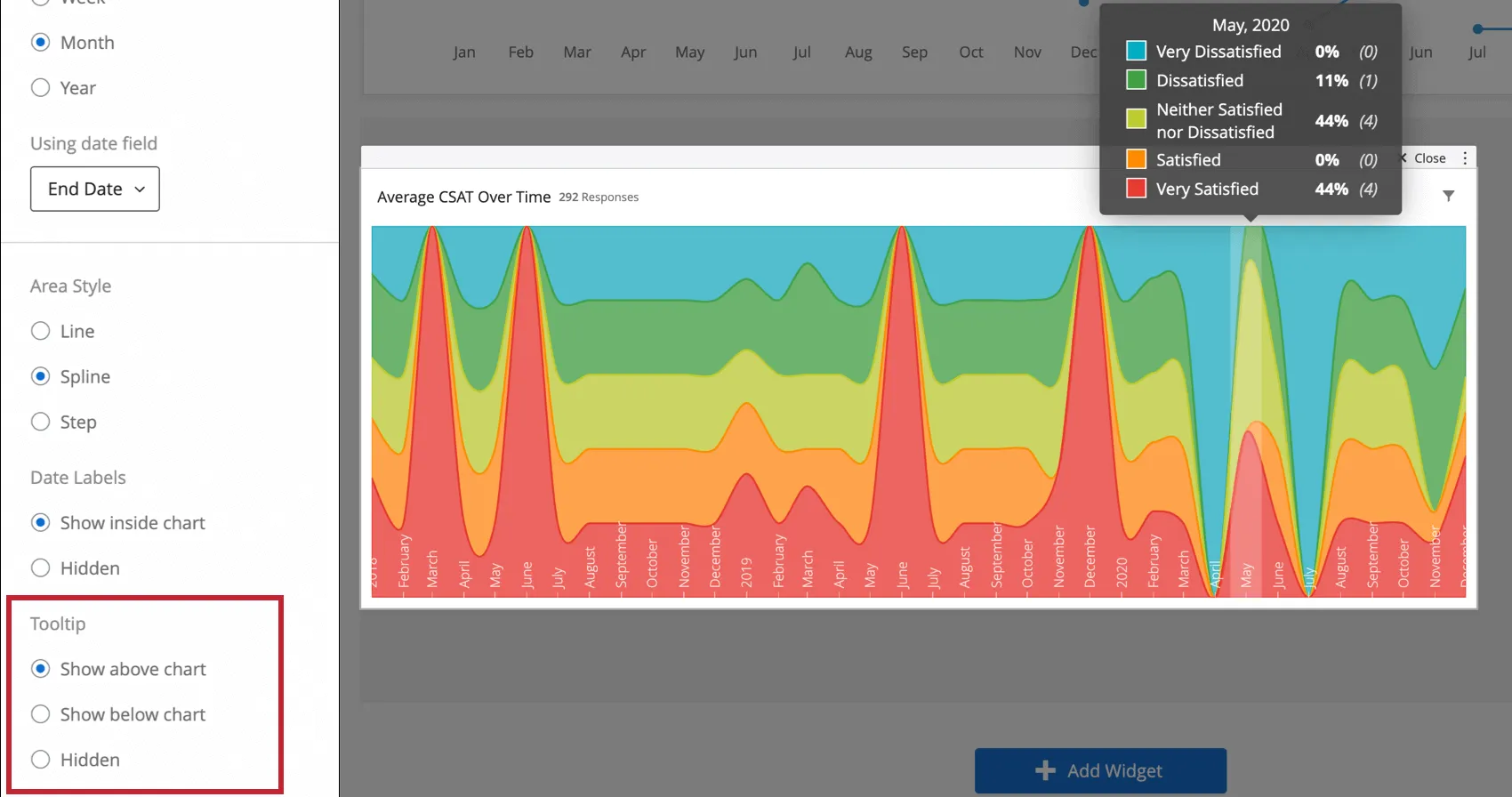
Quando si passa il mouse su un widget di suddivisione tendenze, può apparire un tooltip per visualizzare la percentuale di ogni risposta per ogni periodo di tempo. È possibile stabilire se questo tooltip si apre sopra il grafico (in figura), sotto di esso o se è nascosto, non apparendo quindi al passaggio del mouse.
FAQs
Ho più set di dati nel mio dashboard. Posso utilizzare questa funzione con tutti i miei widget?
Ho più set di dati nel mio dashboard. Posso utilizzare questa funzione con tutti i miei widget?
È possibile utilizzare più set di dati con i tuoi widget in diversi modi:
- Cambiare il set di dati visualizzato dal widget: Non tutti i widget possono avere il set di dati di riferimento invertito. Alcuni possono utilizzare solo il set di dati predefinito. Per una lista dei formati compatibili, consultare la sezione “Modifica del set di dati di riferimento di un widget”.
- Visualizzazione di più set di dati nello stesso widget: non tutti i widget sono in grado di visualizzare contemporaneamente i risultati di più set di dati. Per una lista dei formati compatibili, consultare la sezione “Aggiunta di più set di dati allo stesso widget”.
(Gli insiemi di dati multipli non sono la stessa cosa delle origini dati multiple. Gli insiemi di dati multipli sono una funzione esclusiva di CX)
È fantastico! Grazie per il tuo feedback!
Grazie per il tuo feedback!