Grafico a dispersione Widget (CX)
Cosa puoi trovare in questa pagina
Informazioni sui widget per grafici a dispersione di
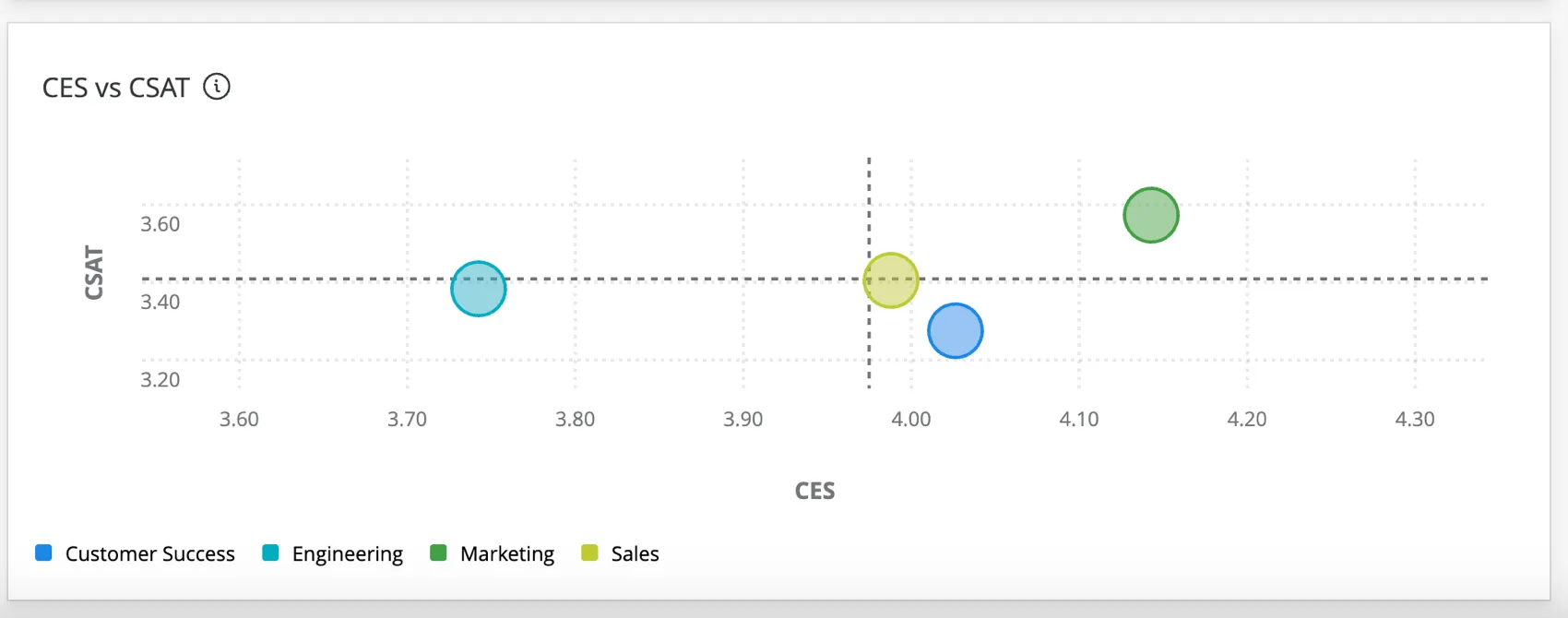
Il widget scatterplot visualizza i dati di gruppi di campi numerici multipli. Con questo widget è possibile osservare la relazione tra due metriche per un determinato gruppo, per identificare i modelli nel set di dati.
Tipi di Dashboard
Questo widget può essere utilizzato in diversi tipi di dashboard. Sono inclusi:
Compatibilità del tipo di campo
Il widget del grafico a dispersione è compatibile con i seguenti tipi di campo:
- Valore numerico
- Serie di numeri
Solo i campi dei tipi di campo sopra indicati saranno disponibili al momento della selezione dei campi per l'asse X e l'asse Y nel grafico a dispersione.
Impostazione di base
Per le impostazioni generali che applicano alla maggior parte dei widget, consultare la sezione " Creazione di widget". Di seguito sono descritte le impostazioni specifiche del widget scatterplot. Questi elementi si trovano nella sezione Dati della configurazione del widget.
Metriche
Scegliere due diversi valori numerici o campi numerici da utilizzare come metriche dell'asse X e dell'asse Y. Il diagramma di dispersione mostrerà la relazione tra queste due variabili.
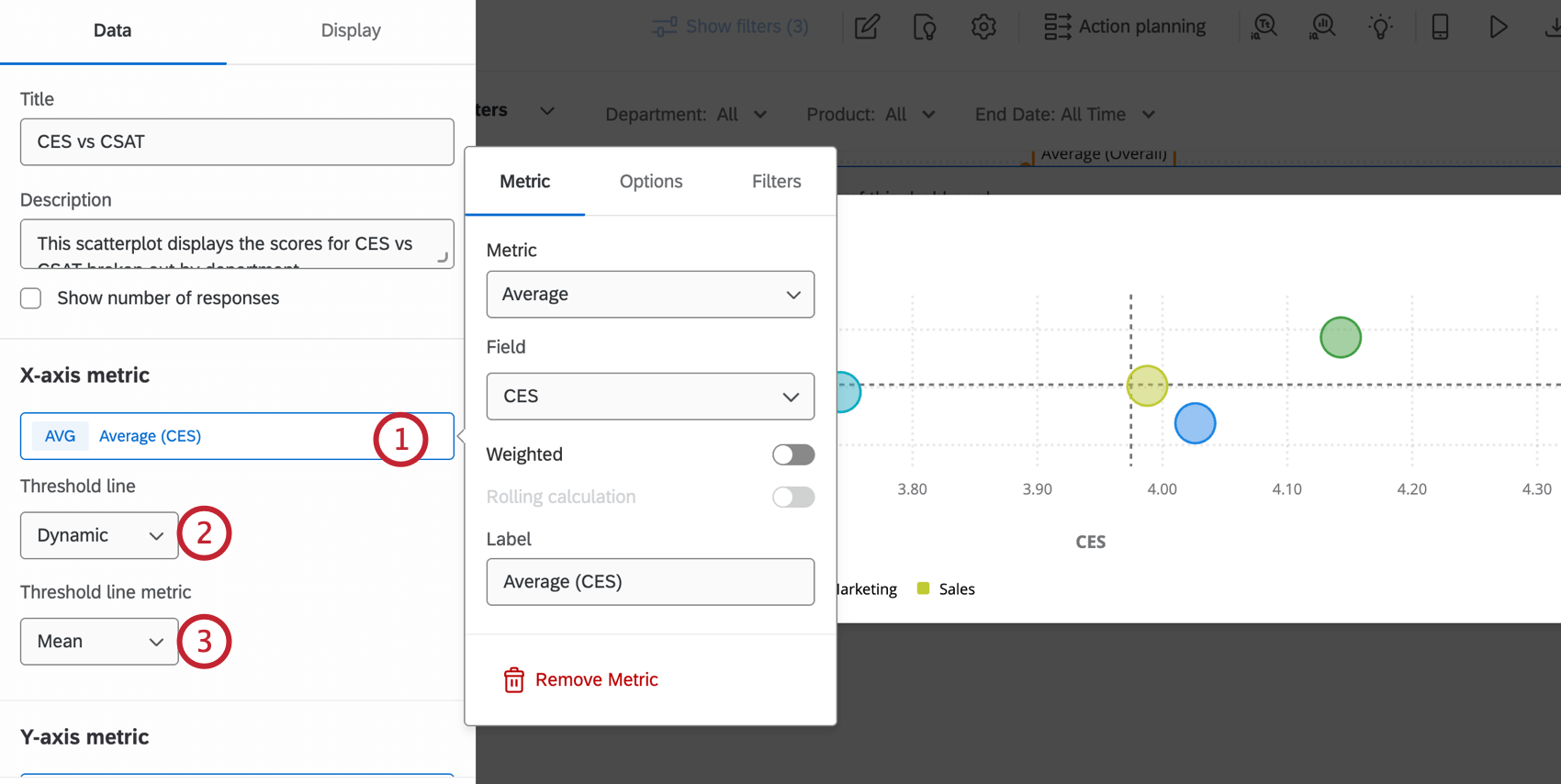
- Off: non visualizza la linea di soglia.
- Statico: Visualizza una linea di soglia sul valore dell'asse selezionato.
- Dinamico: Visualizza una linea di soglia basata sul valore medio o mediano della metrica dell'asse.
Raggruppa per
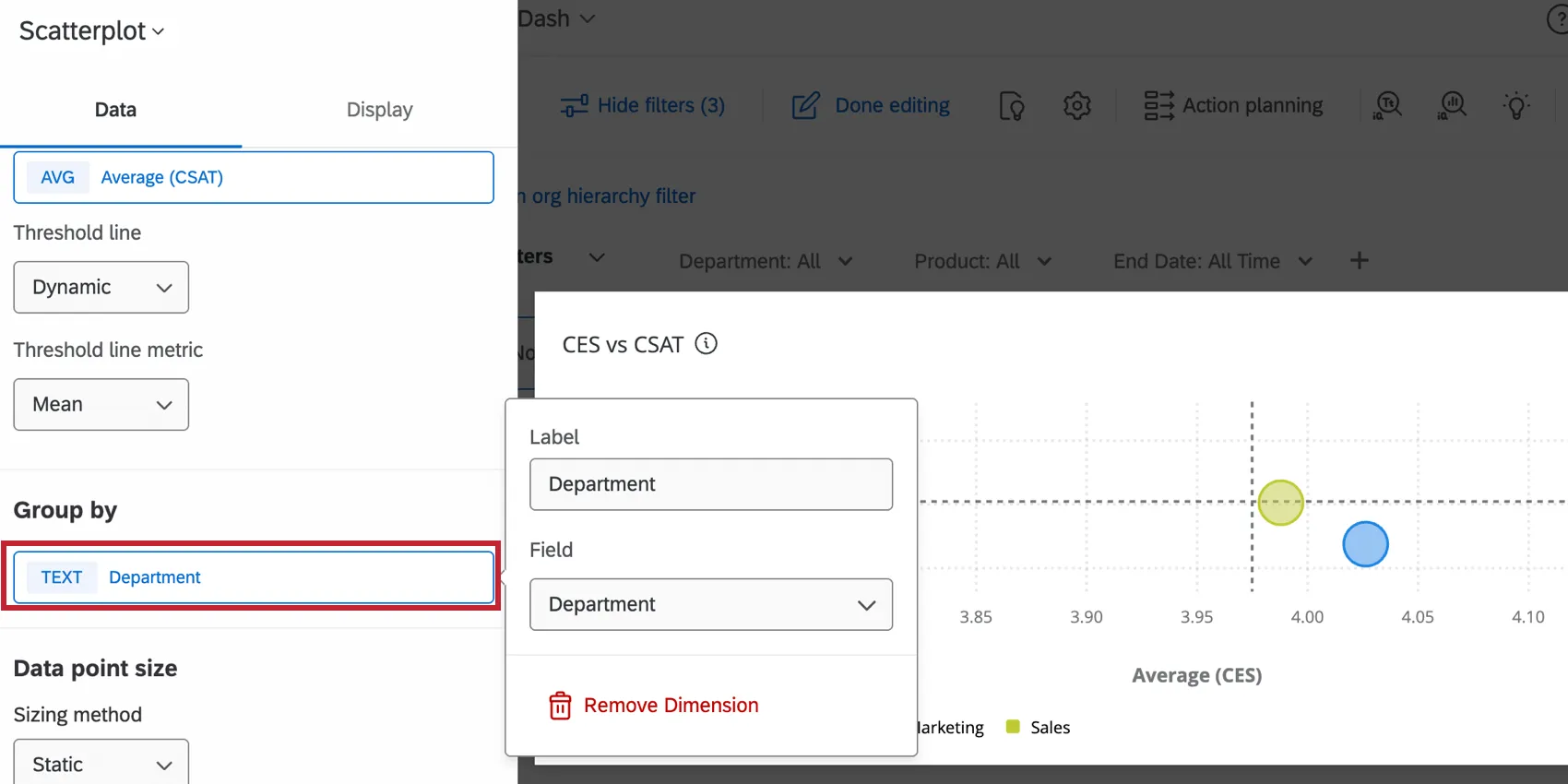
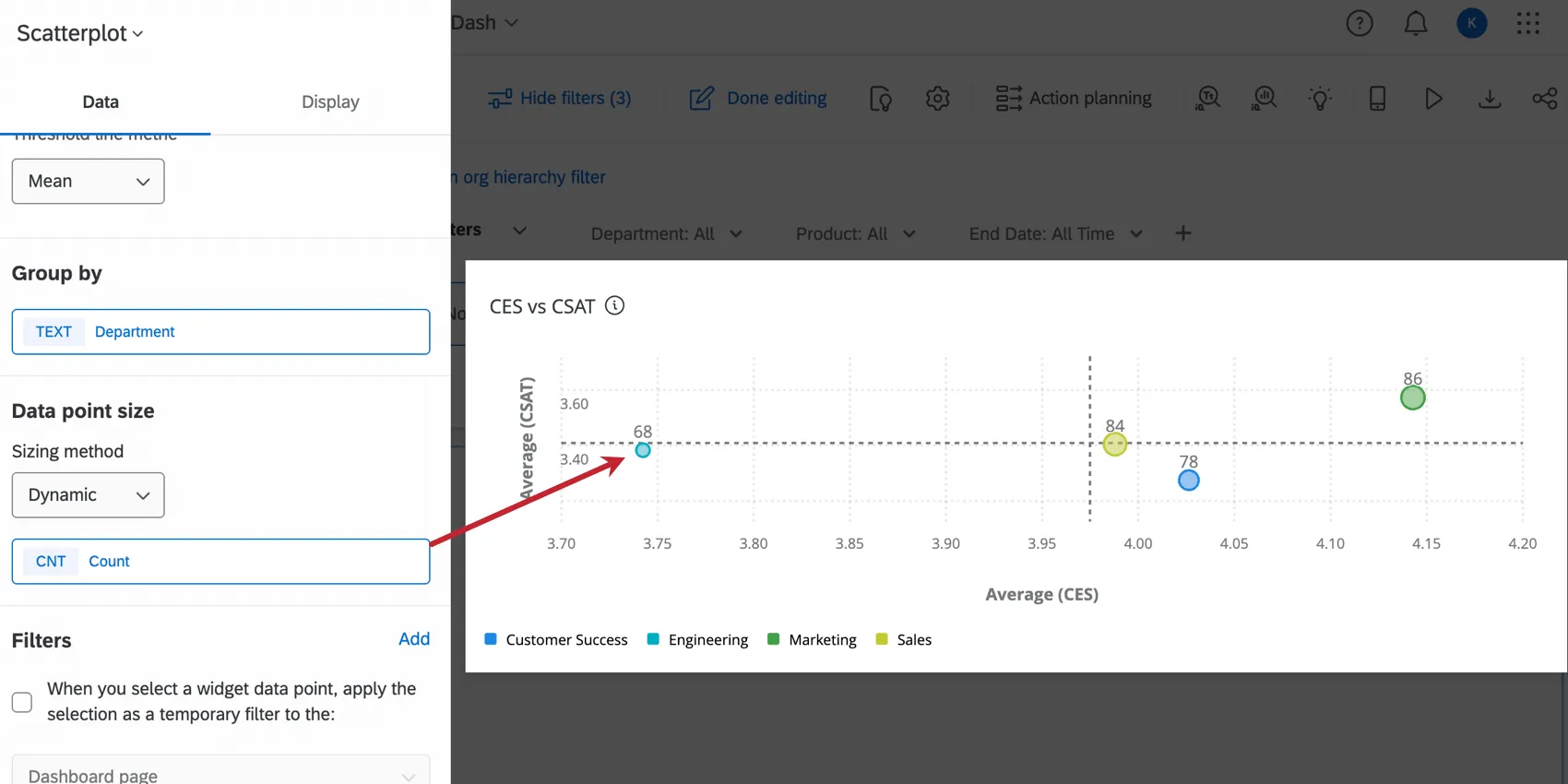
Selezionare il campo per il quale si desidera suddividere i dati degli assi. Ogni punto di dati sul grafico a dispersione rappresenterà i valori degli assi per quel gruppo.
Dimensione del punto dati
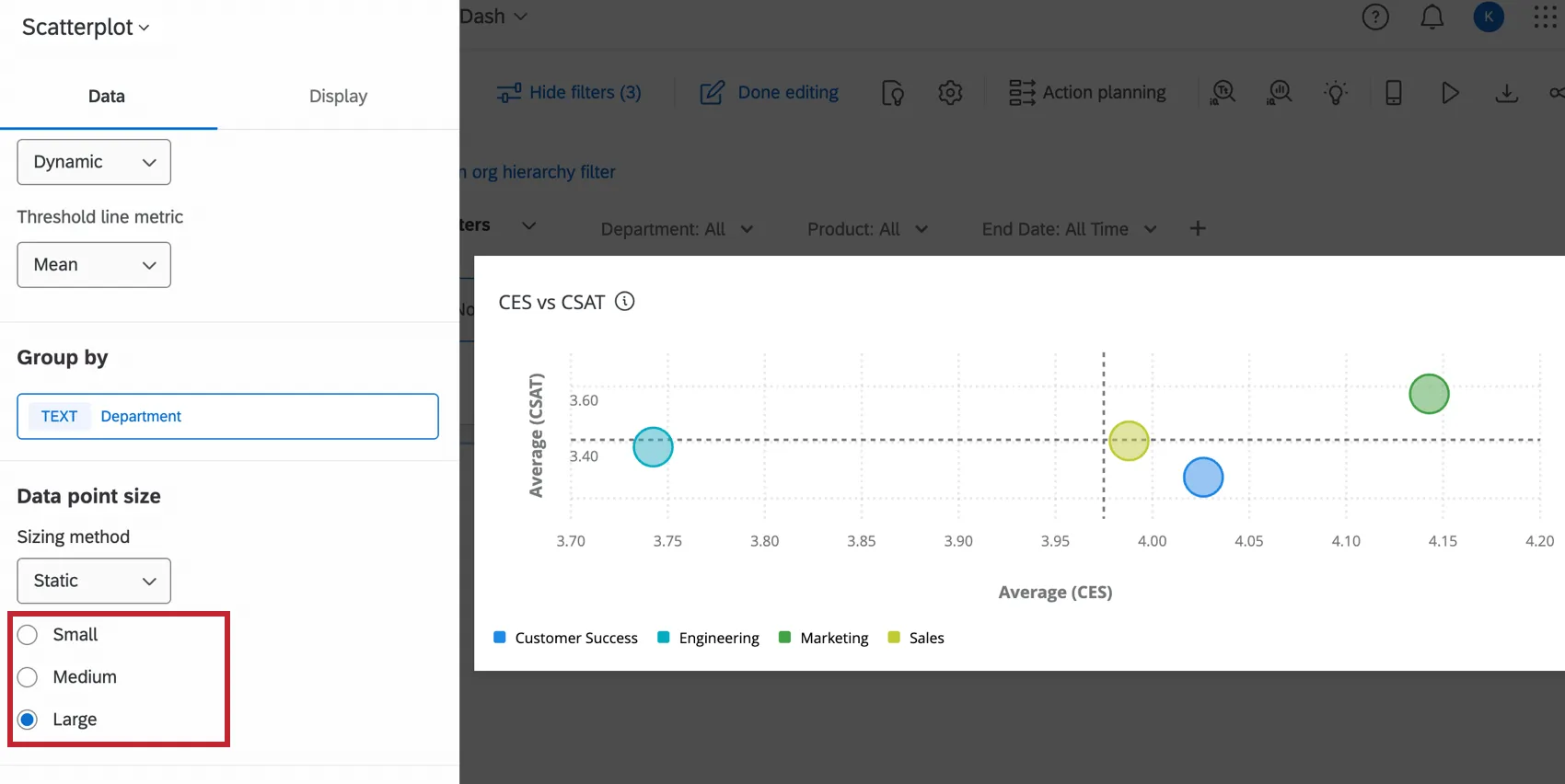
Per visualizzare ogni gruppo con le stesse dimensioni sul grafico a dispersione, selezionare il metodo di ridimensionamento "Statico " nelle impostazioni relative alle dimensioni dei punti dati. È possibile scegliere se tutti i punti dati devono essere piccoli, medi o grandi.
Il metodo di ridimensionamento dinamico viene utilizzato per effettuare la visualizzazione di un campo dati aggiuntivo sul grafico a dispersione. Dopo aver selezionato questa opzione, fare clic sul campo per configurare la metrica. La dimensione dei punti dati sarà determinata dai loro valori in questa metrica. Per ulteriori informazioni sulla personalizzazione di questa metrica, vedere Metriche del widget.
Personalizzazione dei widget
Per le impostazioni generali che applicano alla maggior parte dei widget, consultare la sezione " Creazione di widget". La personalizzazione del widget scatterplot è descritta di seguito. Questi elementi si trovano nella sezione Display della configurazione del widget.
Assi
Le impostazioni degli assi personalizzano la disposizione dei dati nel grafico a dispersione.
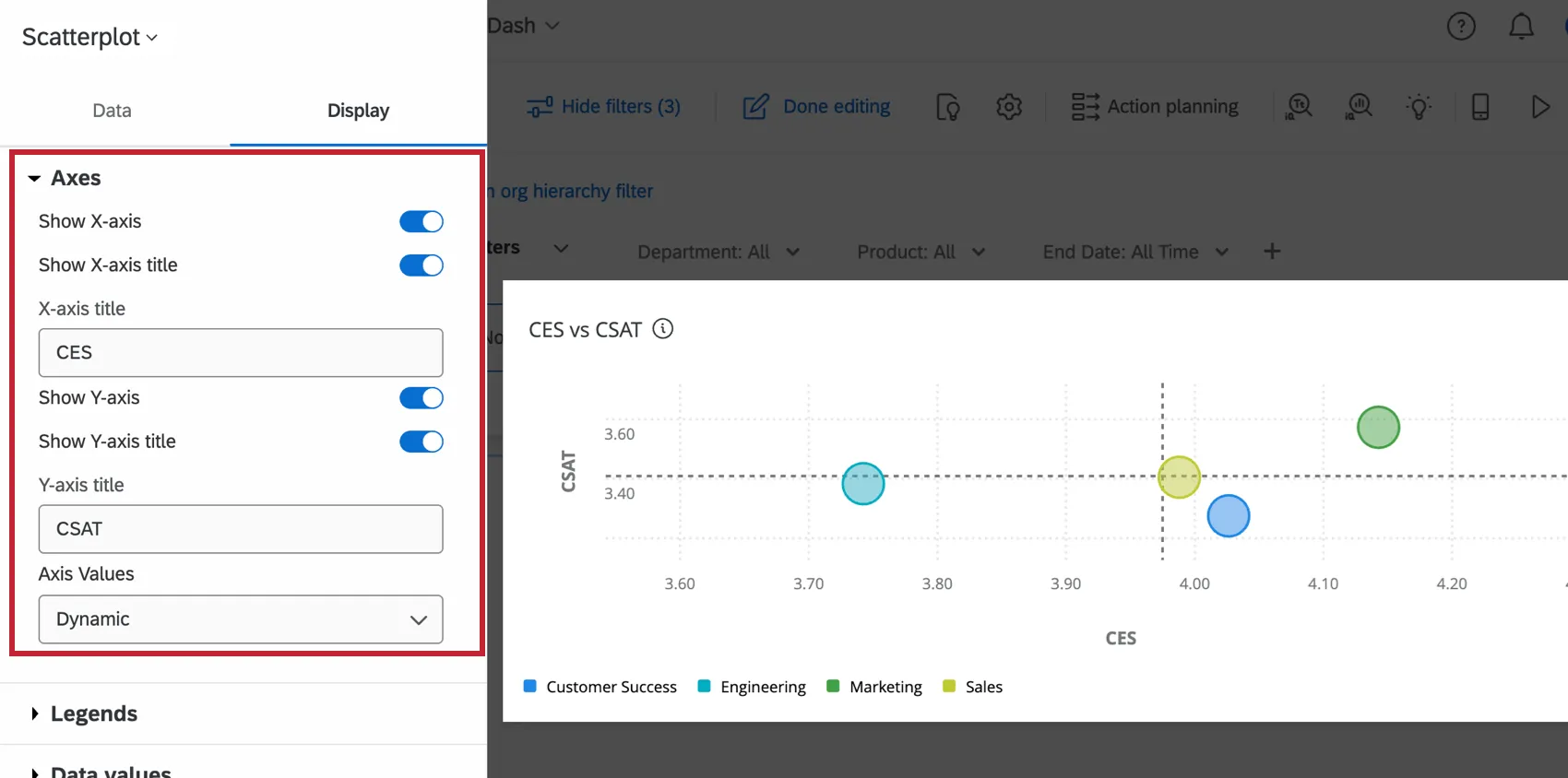
- Mostra asse X: Visualizza o nasconde l'asse X (orizzontale), con le etichette.
- Mostra titolo asse X: Aggiunge un titolo all'asse x. È possibile modificare il titolo nel titolo dell'asse X
- Mostra asse Y: Visualizza o nasconde l'asse Y (verticale), con le etichette.
- Mostra titolo asse Y: Aggiunge un titolo all'asse y. È possibile modificare il titolo nel titolo dell'asse Y
- Valori degli assi: Controlla l'intervallo di valori lungo ciascuno degli assi. Per modificare questo intervallo, selezionare Statico dal menu a discesa e inserire i valori minimo e massimo nei rispettivi campi.
Legende
Le impostazioni delle legende personalizzano i nomi e i colori dei dati visualizzati sul grafico a dispersione.
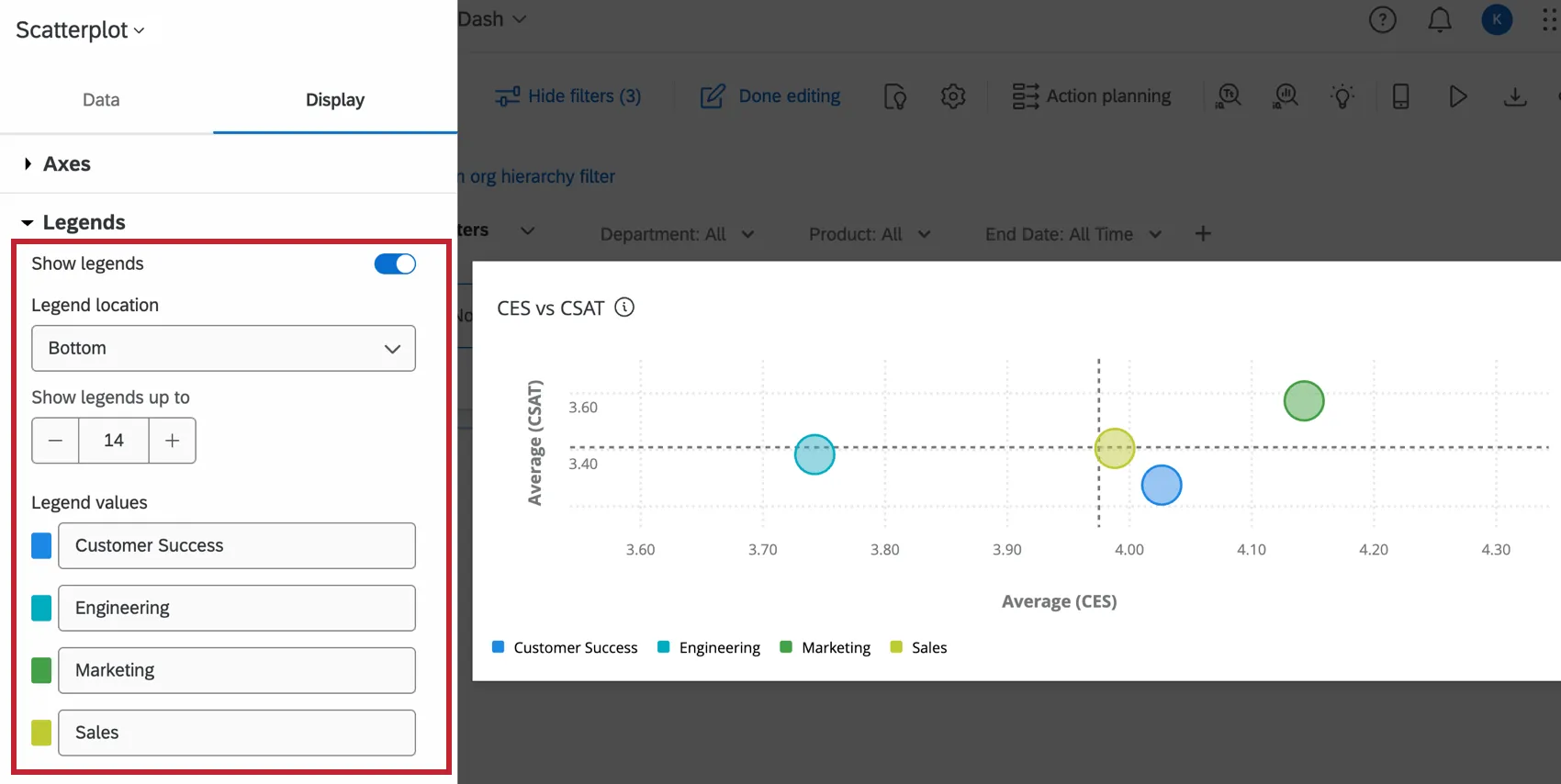
- Mostra leggende: Se attivata, visualizza i nomi del gruppo selezionato nell'impostazione di base. Questi nomi sono elencati sotto i valori di Lista.
- Posizione della legenda: Selezionare dove visualizzare i valori della legenda, in fondo al grafico o a destra.
- Mostra legende fino a Ups: Crea un limite massimo per il numero di legende che possono essere mostrate. Se ci sono più valori di legenda rispetto a questo limite, i valori di legenda non verranno visualizzati.
- Valori della legenda: In questa sezione sono elencati i nomi di ciascun gruppo di dati, che possono essere modificati facendo clic su di essi. Per modificare il colore del cerchio sul grafico a dispersione, fare clic sul colore a sinistra del nome del gruppo.
Valori dei dati
Le impostazioni dei valori dei dati possono visualizzare informazioni utili sul widget del grafico a dispersione.
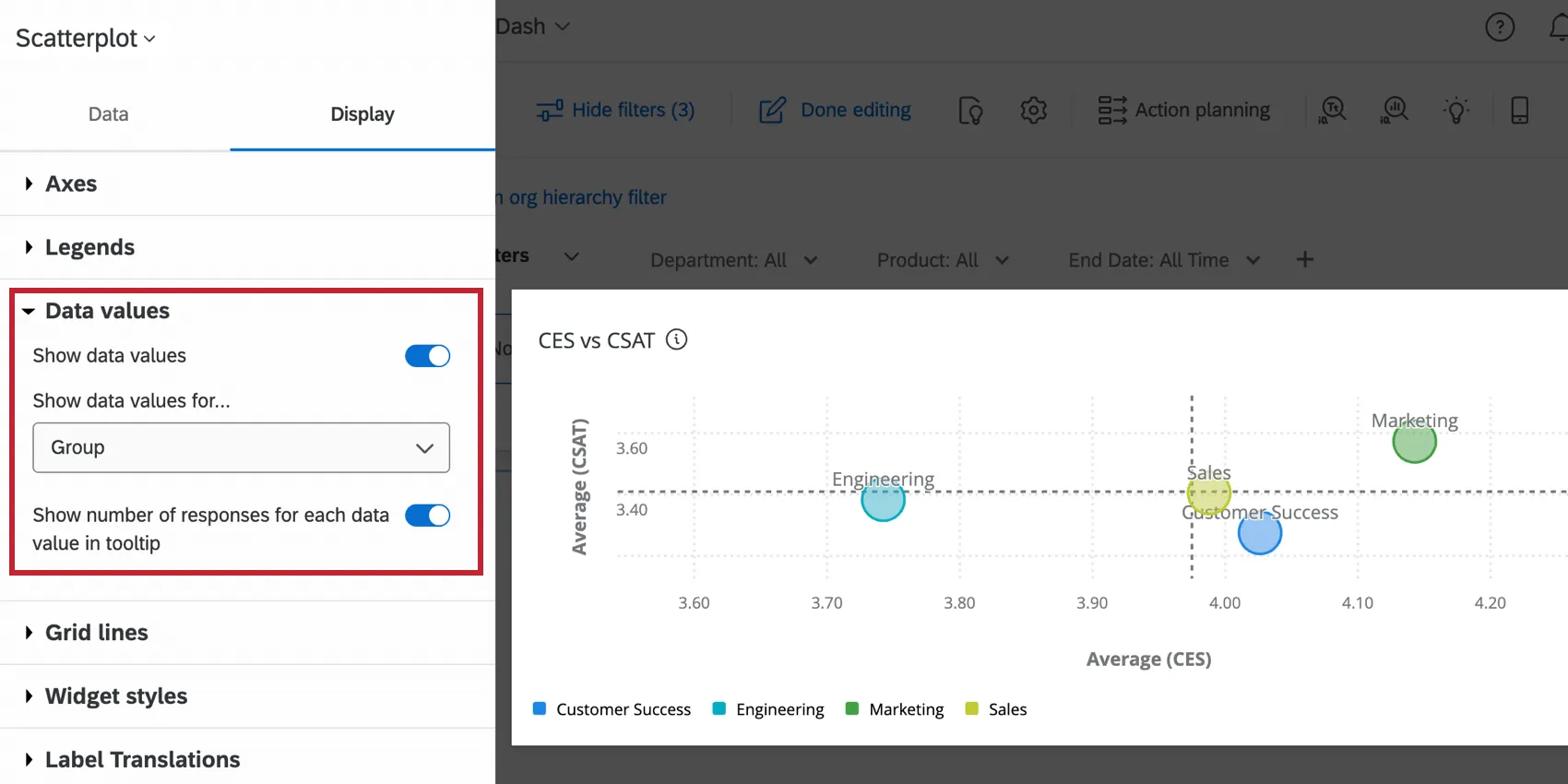
- Mostra i valori dei dati: Visualizza i valori selezionati per ciascun punto di dati sul diagramma di dispersione. Selezionare i valori che si desidera visualizzare dal menu a discesa.
- Asse X e asse Y: i valori dell'asse x e dell'asse y per il punto dati.
- Asse X: il valore dell'asse x per il punto dati.
- Asse Y: il valore dell'asse y per il punto dati.
- Metrica delle dimensioni dei punti dati: se nell'impostazione di base è stato selezionato un metodo di dimensionamento dinamico per le dimensioni dei punti dati, tale valore verrà visualizzato.
- Gruppo: Il nome di ciascun gruppo di dati.
- Mostra il numero di risposte per ogni valore di dati nel tooltip: se abilitato, il menu che viene visualizzato passando il mouse su un punto di dati includerà il numero di risposte per quel gruppo.
Linee griglia
Le impostazioni " Mostra linee della griglia verticali " e "Mostra linee della griglia orizzontali " determinano se le linee della griglia vengono visualizzate sul grafico a dispersione.
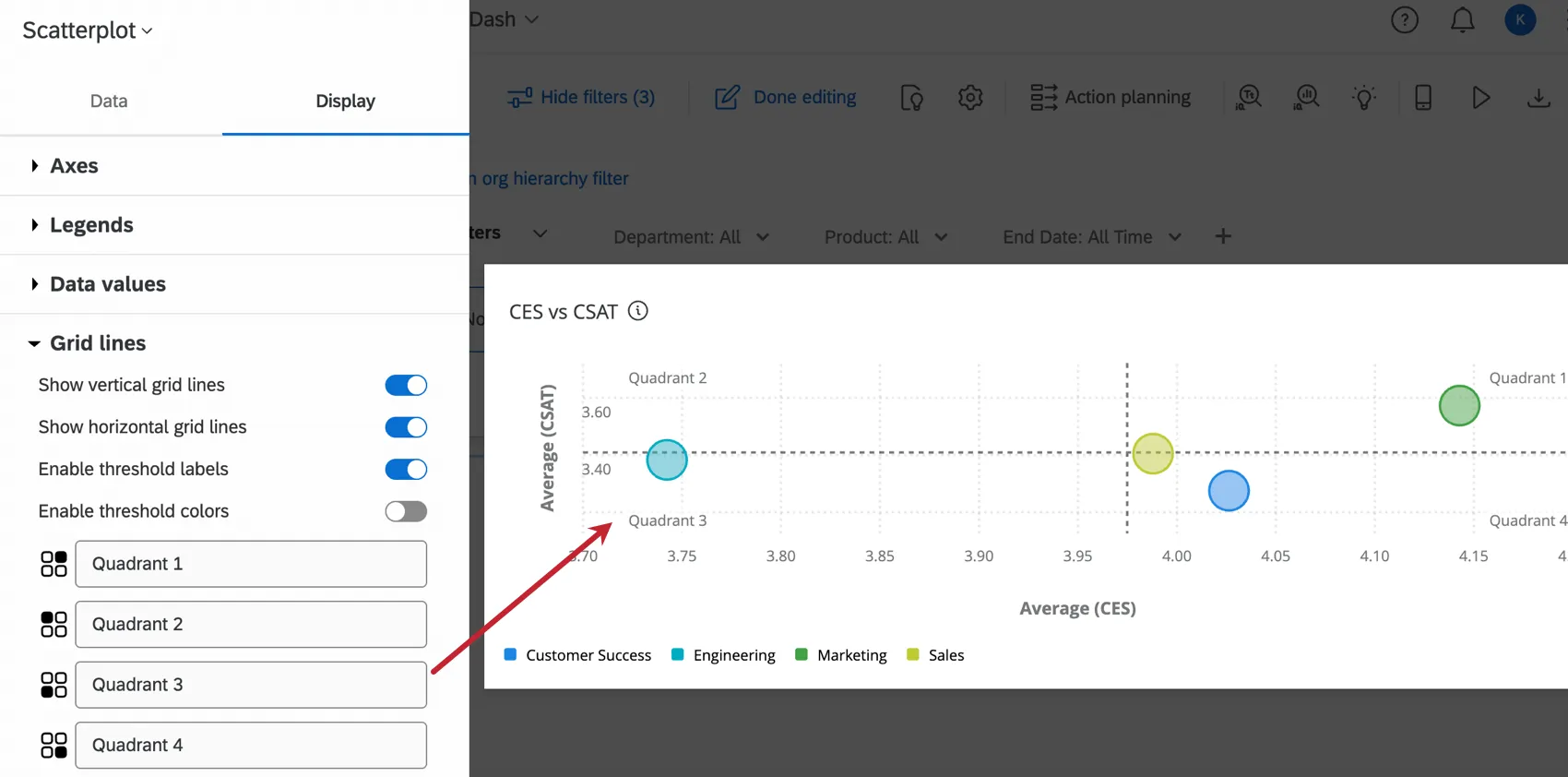
Quando l'impostazione "Abilita etichette delle soglie " è attivata, le etichette verranno visualizzate nei quattro angoli del grafico a dispersione. Ogni angolo è identificato come "Quadrante" per impostazione predefinita, ma può essere modificato facendo clic sul relativo campo nell'impostazione.
L'impostazione " Abilita colori di soglia " aggiunge un colore alle aree situate su entrambi i lati delle linee di soglia configurate nelle impostazioni di base. Questo può essere utile per identificare il significato di ciascuna zona nel grafico a dispersione.
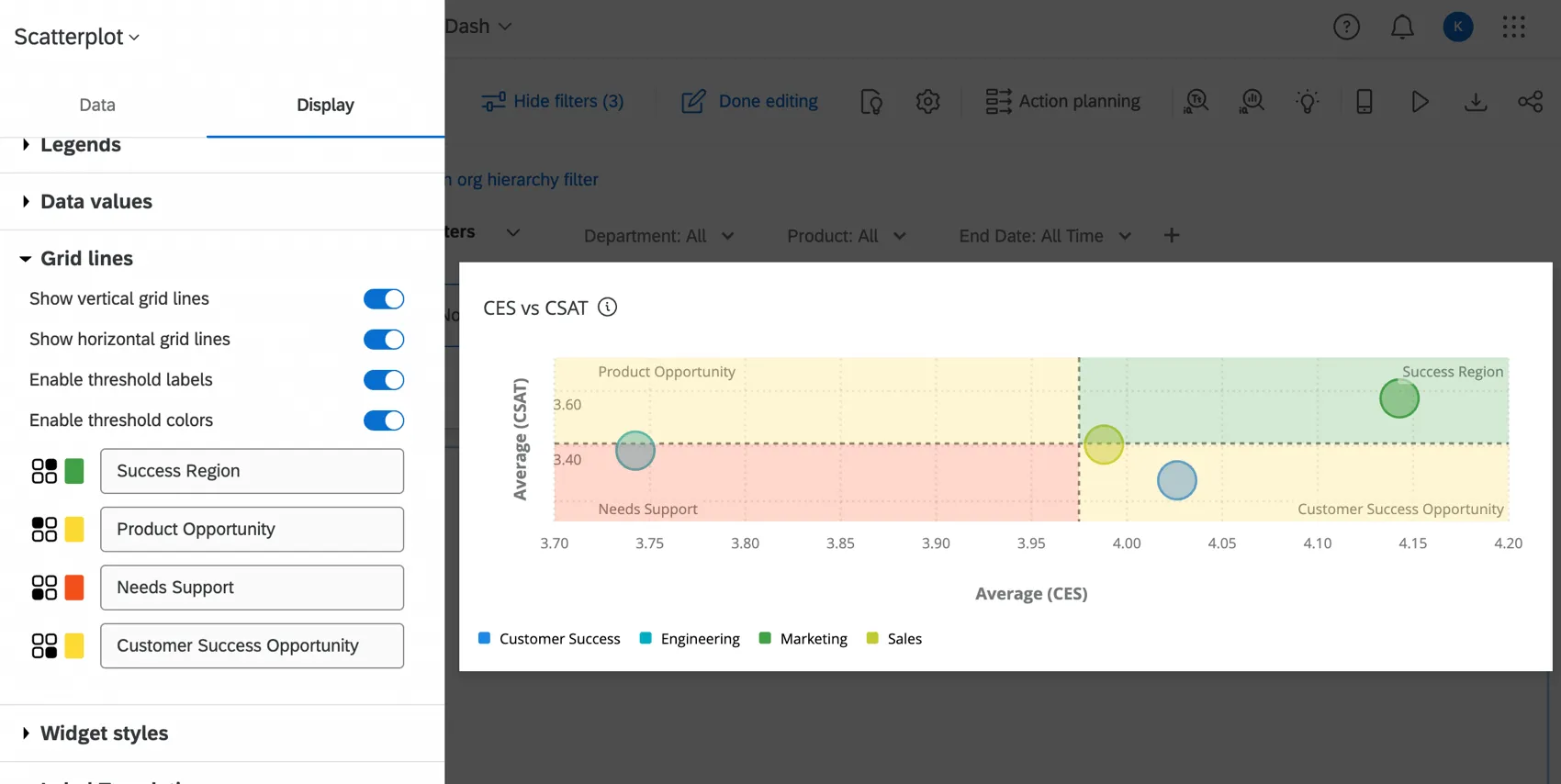
Consiglio Q: se nel grafico a dispersione non compaiono i colori, assicurati che nessuna delle due linee di soglia sia disattivata nelle impostazioni di base. Se è abilitata una sola linea di soglia, sul grafico a dispersione verranno visualizzati solo 2 colori di soglia.

Stili dei widget
Gli stili del Widget influiscono sul fatto che il widget abbia uno sfondo bianco o visualizzi il titolo. Queste impostazioni possono essere modificate anche nel tema della Dashboard. Per ulteriori informazioni sulla configurazione dello stile dei widget, vedere Modifica dei widget.
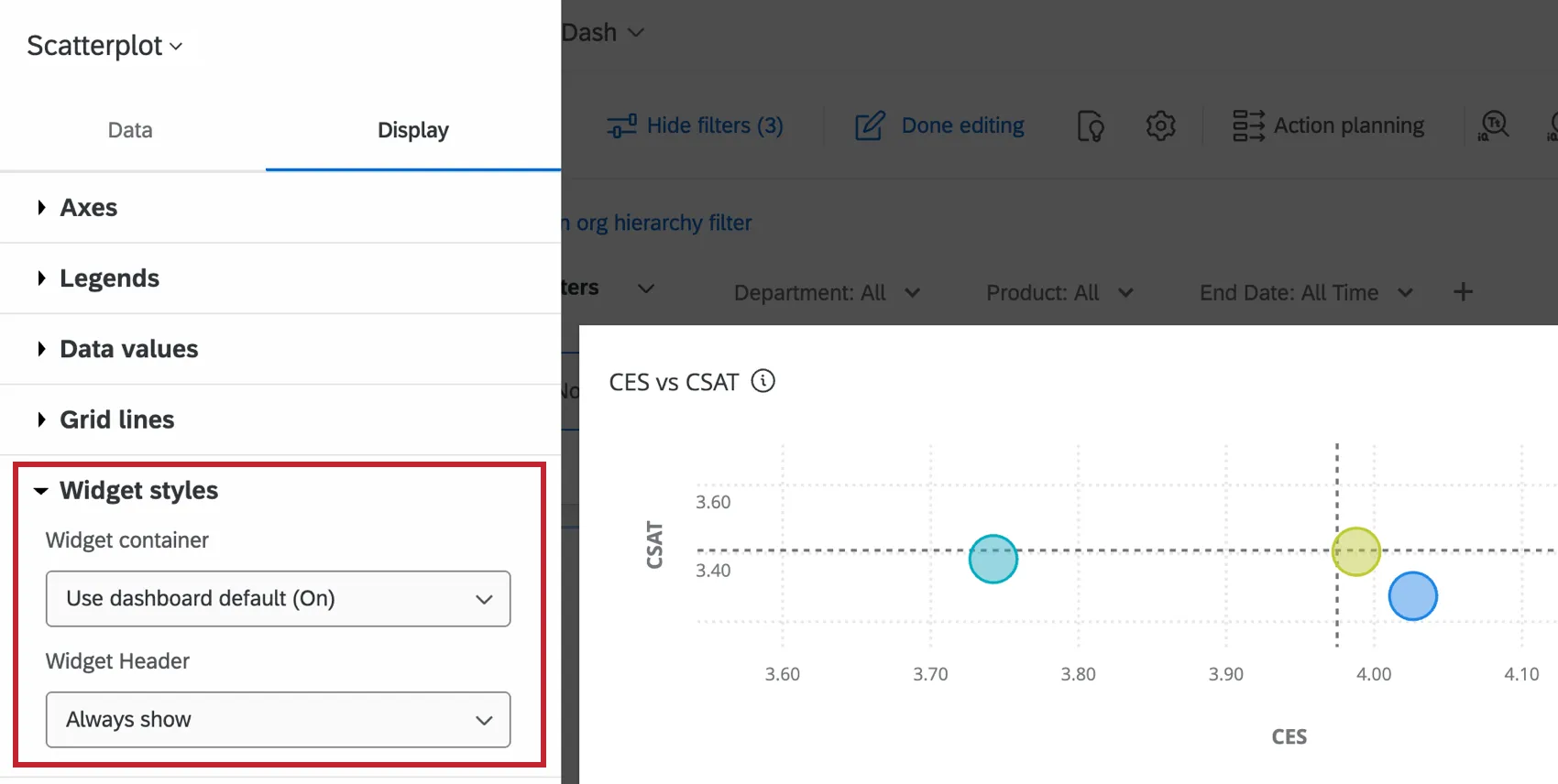
Grafico a dispersione Legacy A DISPERSIONE Widget
Attenzione: questa versione precedente del widget è in fase di dismissione e non è più supportata. I marchi creati dopo il 9 aprile 2026 non possono creare widget di grafici a dispersione legacy. Per ottenere la stessa funzionalità con una configurazione più flessibile, utilizzare il widget Scatterplot.

Impostazione di base
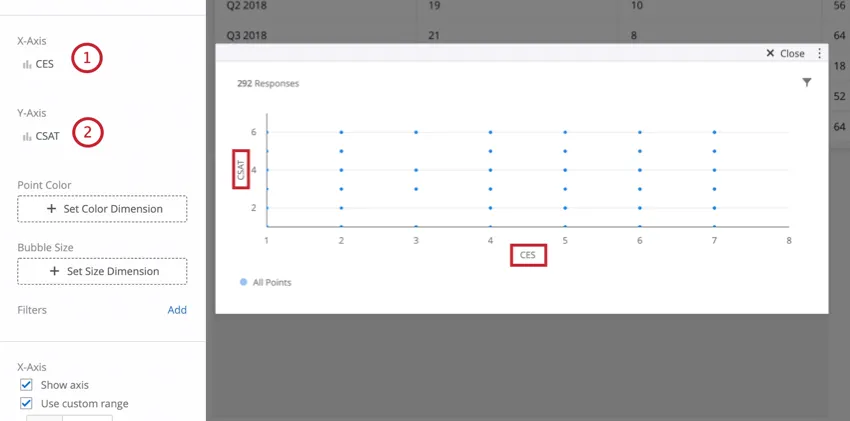
Da qui è possibile personalizzare ulteriormente il grafico a dispersione scegliendo una misura che corrisponda alla dimensione e/o al colore della bolla.
Personalizzazione dei widget
Per le istruzioni di base e la personalizzazione dei widget, visita la pagina di supporto "Creazione di widget" . Continuate a leggere per le personalizzazioni specifiche dei widget.
Colore punto
Facendo clic su "Imposta dimensione colore " nella sezione "Colore dei punti " è possibile selezionare un campo dati i cui valori verranno visualizzati con colori diversi nel grafico. Una volta selezionato un campo per questa dimensione, è possibile impostare i colori per ciascun valore nella sezione Valori della legenda . I colori dei punti saranno determinati dai conteggi di ciascun valore. Più alto è il conteggio di un particolare valore su un punto, più vicino sarà il colore di quel valore.
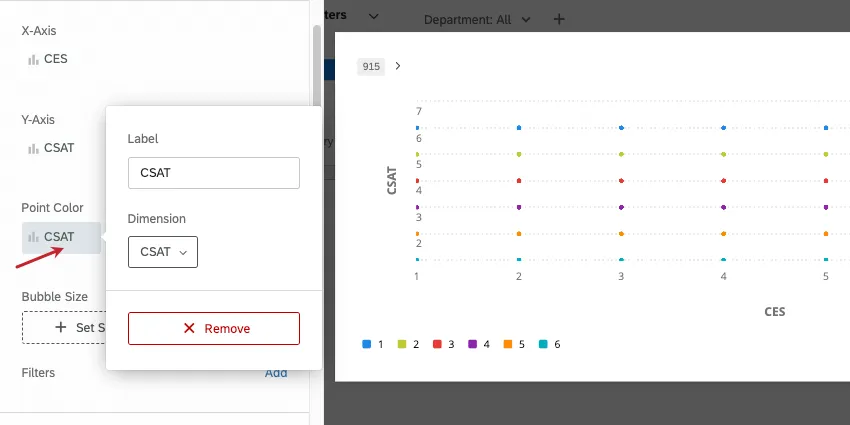
Consiglio Q: a differenza degli assi X e Y, per la dimensione del colore è possibile utilizzare sia i campi di testo che quelli numerici.
Dimensione bolla
Facendo clic su "Imposta dimensioni" nella sezione " Dimensione delle bolle " è possibile selezionare un campo dati i cui valori determineranno la dimensione dei punti dati nel grafico. Oltre che per un campo dati, il conteggio può essere utilizzato anche per le dimensioni della bolla. Una volta effettuata la selezione per questa dimensione, le dimensioni dei punti si adattano per riflettere i conteggi di ciascun valore (per un campo dati) o il conteggio complessivo (se si seleziona il conteggio metrico).
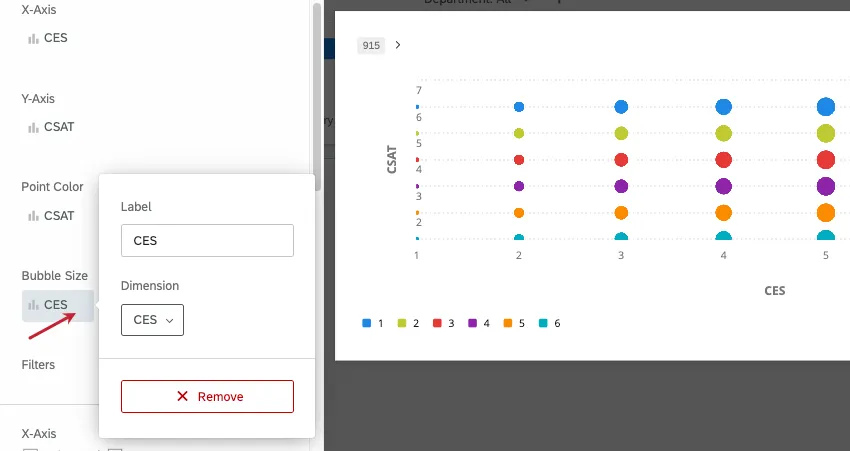
Consiglio Q: se imposti la dimensione delle bolle su “numero”, non potrai più impostare il colore delle bolle in base a un altro campo e dovrai utilizzare un unico colore per tutte le bolle. Il motivo è che, passando alla modalità “count”, ogni punto dati rappresenterà più punti dati raccolti, anziché un unico punto dati aggregato specifico.
Impostazioni aggiuntive degli assi X e Y
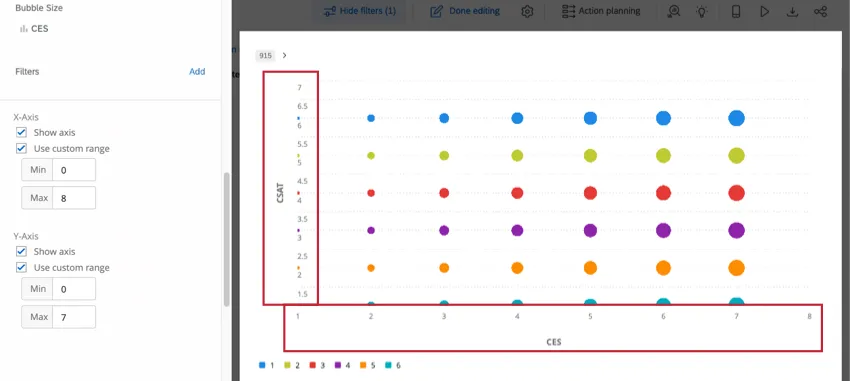
Per nascondere l'asse x o y, deselezionare l'opzione " Mostra asse" sotto l'asse corrispondente. È inoltre possibile selezionare "Usa intervallo personalizzato " per impostare manualmente i valori minimo e massimo dell'asse, anziché affidarsi a quelli impostati automaticamente dal widget in base ai dati raccolti fino a quel momento.
Dimensione punto
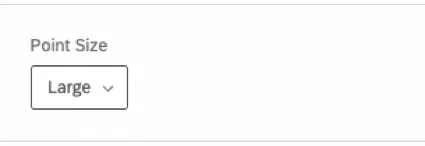
Nella sezione "Dimensione carattere" è possibile selezionare tre diverse dimensioni: Piccola, Media e Grande. A seconda del numero di punti visualizzati nel Grafico a dispersione, potrebbe essere più appropriata una dimensione più piccola o più grande.
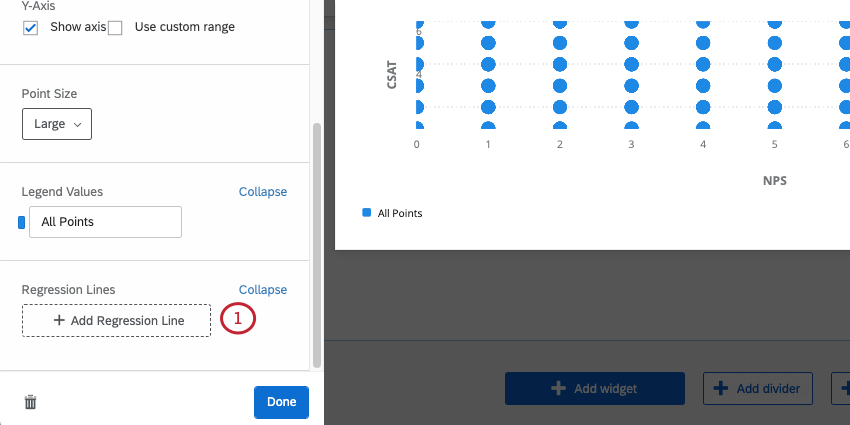
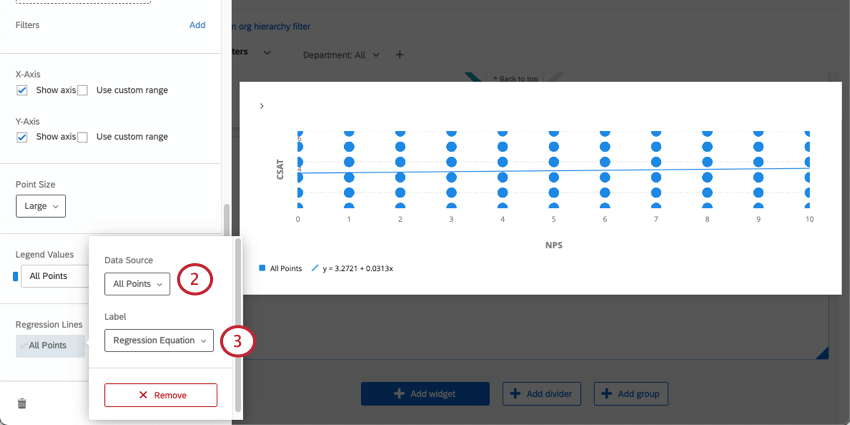
Rette di regressione
È possibile aggiungere una linea di miglior adattamento al grafico a dispersione.
FAQs
Quale metodo viene utilizzato per determinare l'equazione di regressione per il widget "Grafico a dispersione" nelle dashboard CX?
Quale metodo viene utilizzato per determinare l'equazione di regressione per il widget "Grafico a dispersione" nelle dashboard CX?
Ho più set di dati nel mio dashboard. Posso utilizzare questa funzione con tutti i miei widget?
Ho più set di dati nel mio dashboard. Posso utilizzare questa funzione con tutti i miei widget?
È possibile utilizzare più set di dati con i tuoi widget in diversi modi:
- Cambiare il set di dati visualizzato dal widget: Non tutti i widget possono avere il set di dati di riferimento invertito. Alcuni possono utilizzare solo il set di dati predefinito. Per una lista dei formati compatibili, consultare la sezione “Modifica del set di dati di riferimento di un widget”.
- Visualizzazione di più set di dati nello stesso widget: non tutti i widget sono in grado di visualizzare contemporaneamente i risultati di più set di dati. Per una lista dei formati compatibili, consultare la sezione “Aggiunta di più set di dati allo stesso widget”.
(Gli insiemi di dati multipli non sono la stessa cosa delle origini dati multiple. Gli insiemi di dati multipli sono una funzione esclusiva di CX)
È fantastico! Grazie per il tuo feedback!
Grazie per il tuo feedback!