Widget per word cloud (CX & EX)
Cosa puoi trovare in questa pagina
Informazioni sui widget "Word cloud" di
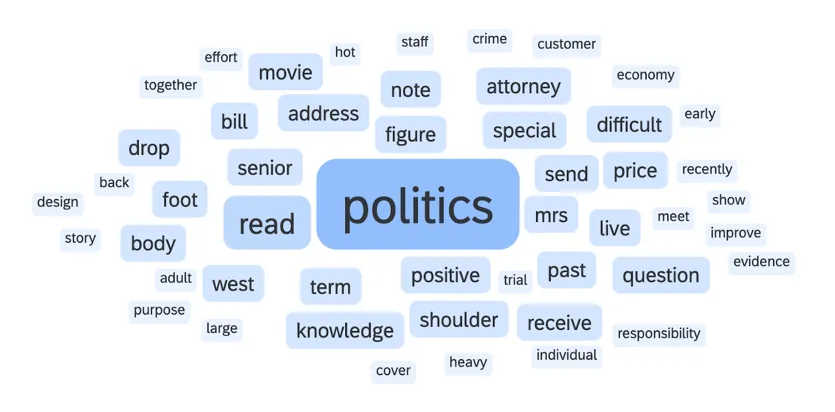
Il widget Word cloud consente di visualizzare e filtrare rapidamente la dashboard in base alle risposte aperte. Visualizza le parole contenute nei campi Open Text in un colore specificato, con le parole più frequenti che appaiono in caratteri più grandi rispetto a quelle meno frequenti.
Attenzione: Il widget Word cloud supporta le seguenti lingue: Inglese, danese, olandese, finlandese, francese, tedesco, ungherese, italiano, norvegese, portoghese, rumeno, russo, spagnolo, svedese e turco.

Tipi di Dashboard
Questo widget può essere utilizzato in diversi tipi di dashboard. Sono inclusi:
- Dashboard CX
- Dashboard risultati
- Coinvolgimento del dipendente
- Ciclo di vita
- 360
- Sondaggio d'opinione
- Ricerca dipendente ad hoc
- Analisi del percorso dei dipendenti
- Brand Experience
Compatibilità del tipo di campo
Nei widget "Word cloud" è possibile utilizzare solo i tipi di campo"Testo libero".
Nuova personalizzazione dei widget
Attenzione: Questa sezione è dedicata al nuovo widget word cloud. Quando si crea il widget nella dashboard, selezionare Nuova word cloud.
Per istruzioni di base e indicazioni sulla personalizzazione dei widget, visita una delle nostre pagine di supporto dedicate alla panoramica generale sui widget (CX|EX). Continuate a leggere per le personalizzazioni specifiche dei widget.
Impostazione di base
Ogni word cloud può visualizzare una sola domanda aperta alla volta. Dopo aver aggiunto il widget, fare clic sul menu a discesa Sorgente e selezionare la domanda a risposta aperta che si desidera utilizzare.
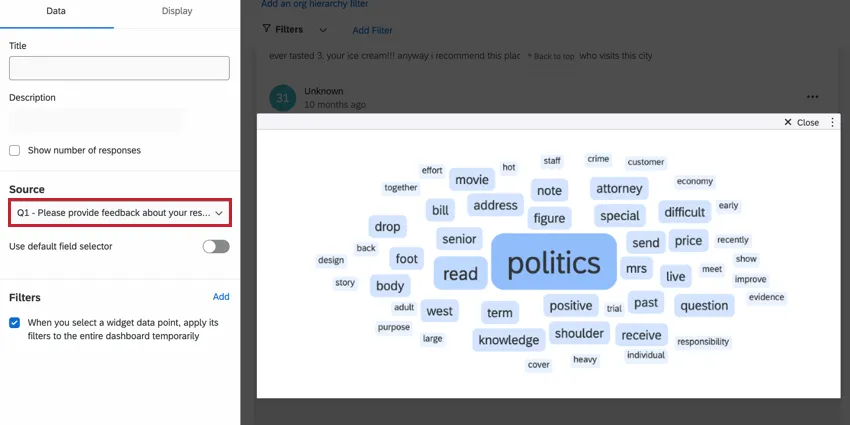
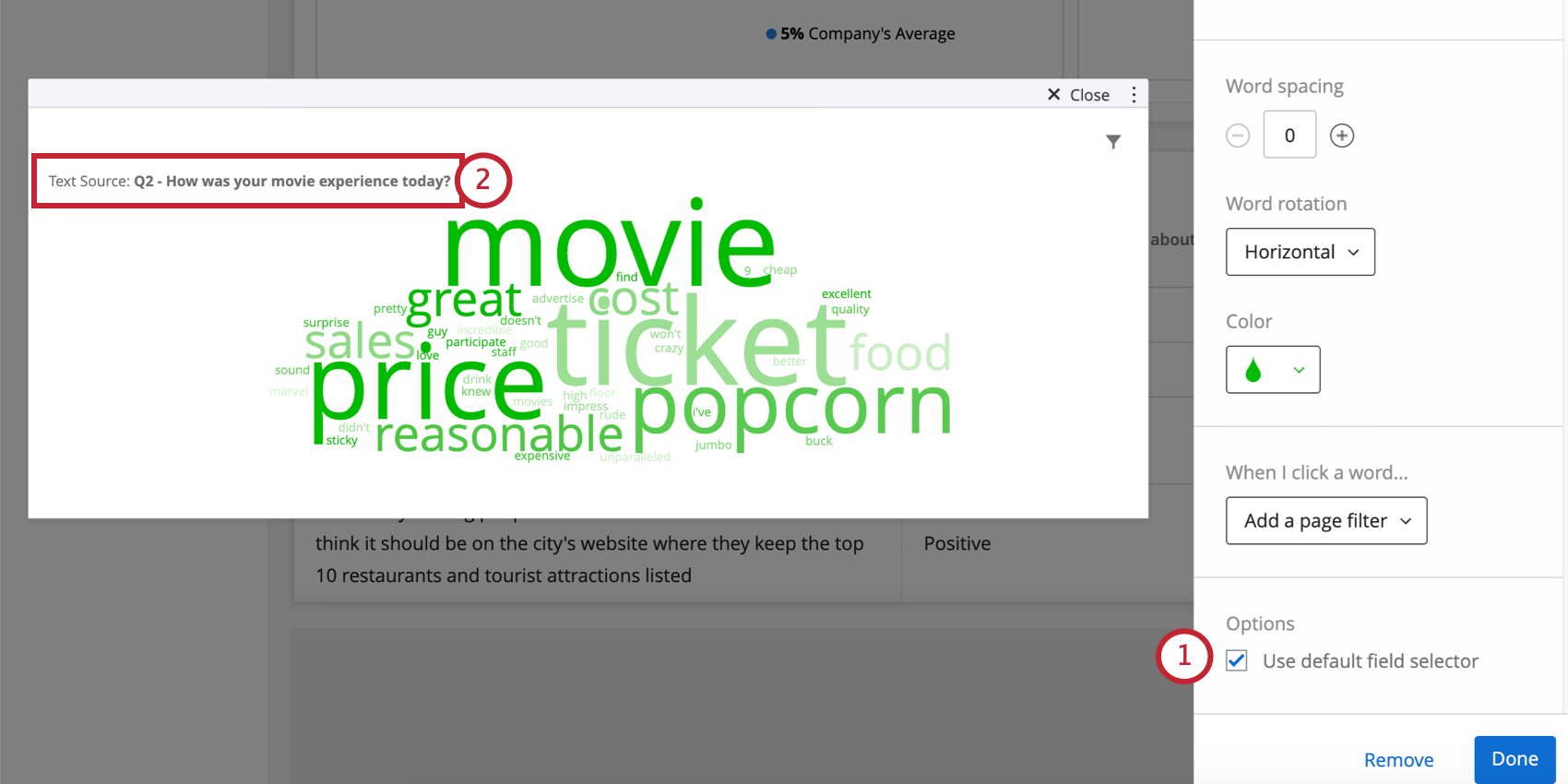
Se lo desideri, puoi selezionare più campi di testo liberi attivando l'opzione " Usa il selettore di campi predefinito " durante la modifica del tuo widget. Se hai aggiunto più campi al tuo widget, sul widget apparirà un filtro a tendina che consentirà agli utenti della dashboard di scegliere quale campo di origine visualizzare.
Numero massimo di parole
Per impostazione predefinita, il widget visualizza 50 parole uniche. Tuttavia, è possibile scegliere di visualizzare più o meno parole. Per modificare il numero di parole visualizzate nel widget, accedere alle opzioni di visualizzazione e modificare il numero massimo di parole.
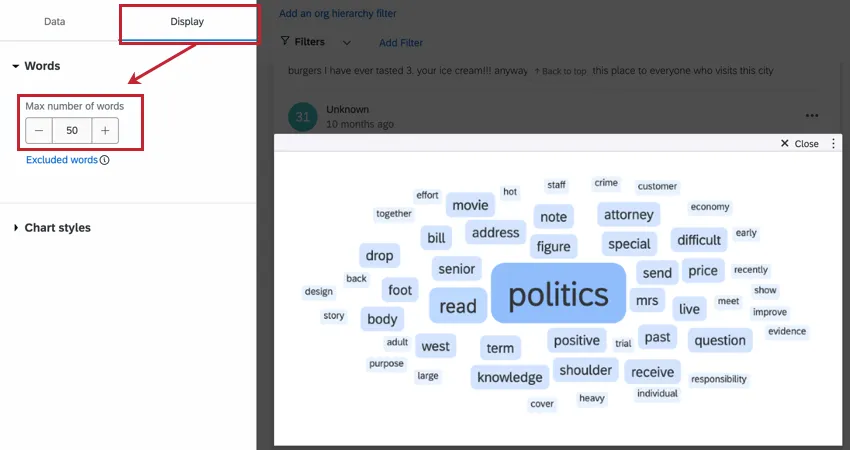
Consiglio Q: è possibile scegliere di visualizzare fino a un massimo di 100 parole o un minimo di 10 parole.

Consiglio Q: se il widget è impostato su dimensioni ridotte e il numero massimo di parole è elevato, verrà visualizzata solo la quantità di parole che può ragionevolmente essere contenuta nel widget. Se non vengono visualizzate tutte le parole, provare a ridimensionare il widget in modo che sia più grande.
Parole escluse
Filtri
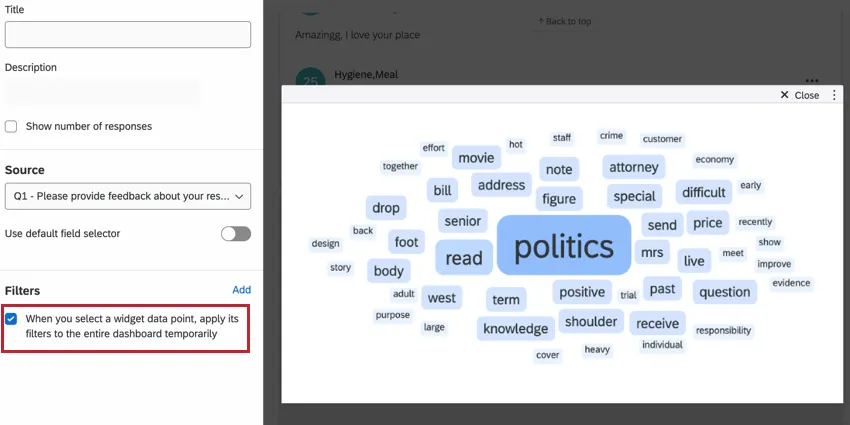
Nella sezione Opzioni filtri è possibile scegliere il comportamento della word cloud quando si fa clic su una parola. Se si desidera che il dashboard filtri automaticamente le risposte contenenti quella parola, attivare l'opzione Quando si seleziona un punto dati di un widget, si applicano temporaneamente i relativi filtri all'intero dashboard.
Personalizzazione del widget legacy
Avviso: i widget legacy verranno progressivamente migrati alla nuova versione della word cloud descritta sopra. Segui le istruzioni riportate nella guida "Migrazione dei widget Word cloud legacy" se desideri migrare il tuo widget in anticipo.
Attenzione: Questa sezione riguarda il widget word cloud legacy. Quando si crea il widget nella dashboard, selezionare Word Cloud.
Per istruzioni di base e indicazioni sulla personalizzazione dei widget, visita una delle nostre pagine di supporto dedicate alla panoramica generale sui widget (CX|EX). Continuate a leggere per le personalizzazioni specifiche dei widget.
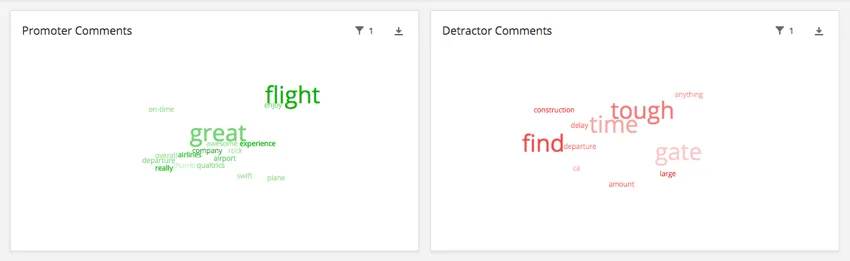
Le personalizzazioni esclusive del widget Word cloud includono le seguenti:
Impostazione di base
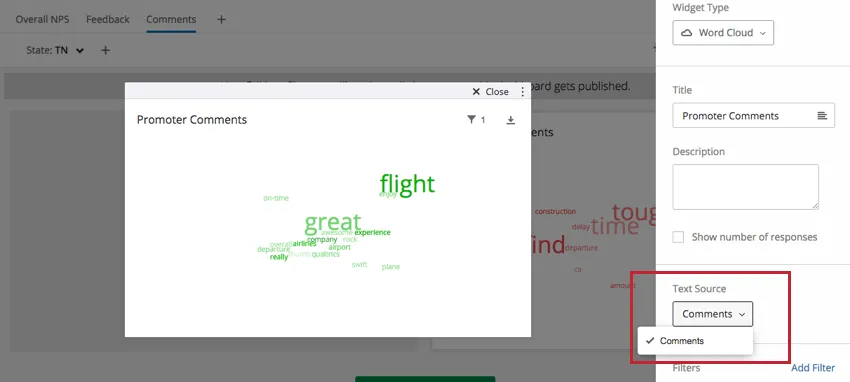
Ogni word cloud può visualizzare una sola domanda aperta alla volta. Dopo aver aggiunto il widget, fare clic sul menu a discesa Sorgente testo e selezionare la domanda aperta che si desidera utilizzare. Se lo desideri, puoi selezionare più campi di testo liberi attivando l'opzione "Usa il selettore di campi predefinito " durante la modifica del widget. Per ulteriori informazioni, consultare la sezione sottostante.
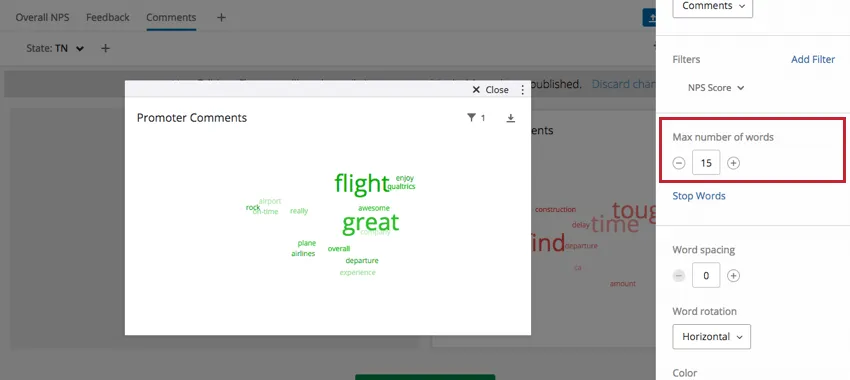
Numero massimo di parole
Il numero massimo totale di parole uniche visualizzate è 100, ma è possibile ridurlo ulteriormente.
Parole non significative
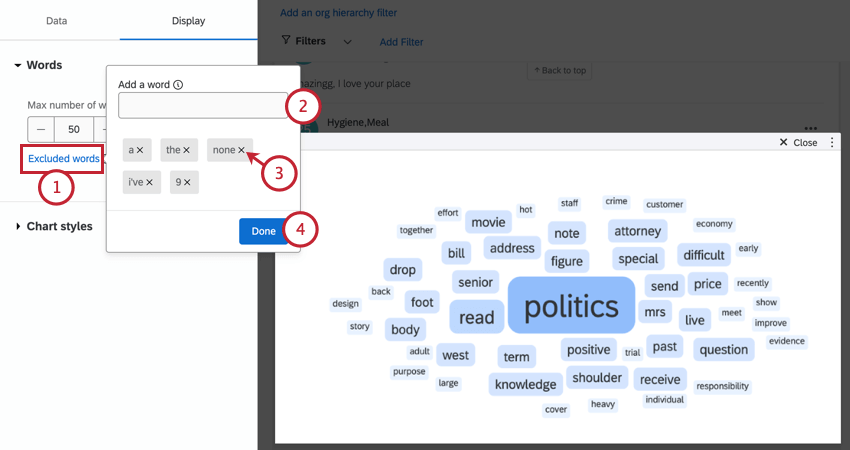
Questa opzione consente di escludere alcune parole dal word cloud. Per impostazione predefinita, “a” e “the” sono esclusi.
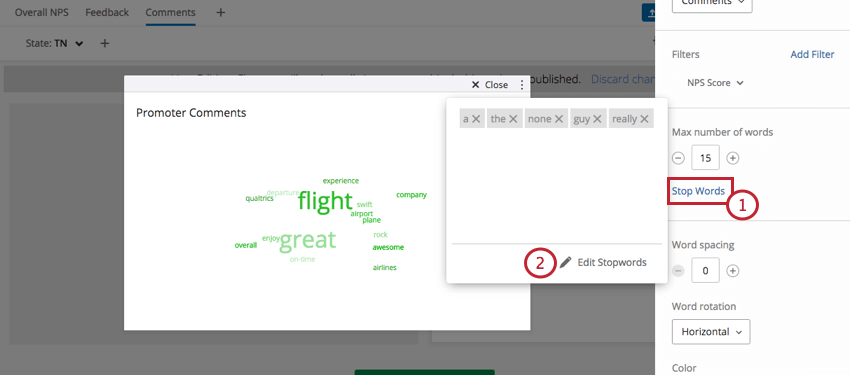
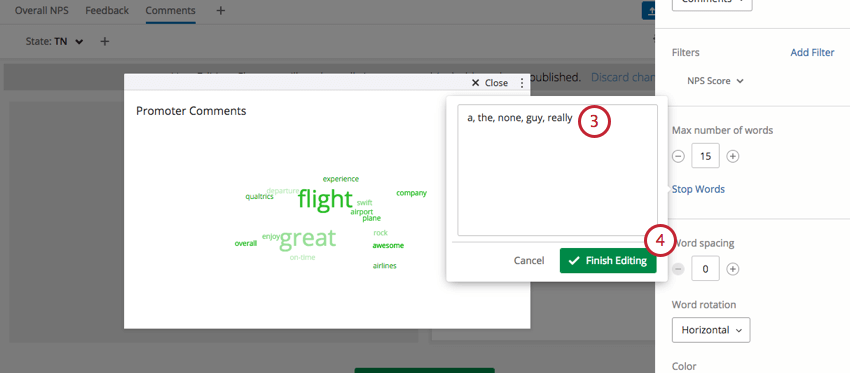
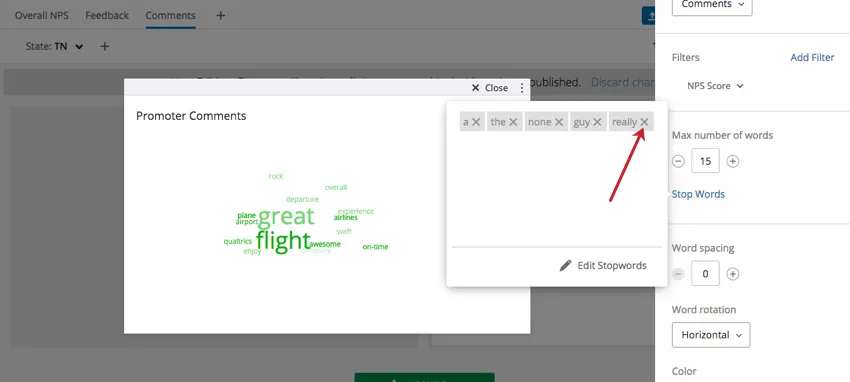
Consiglio Q: per rimuovere una parola non significativa, clicca sulla“X” accanto alla parola che desideri eliminare.
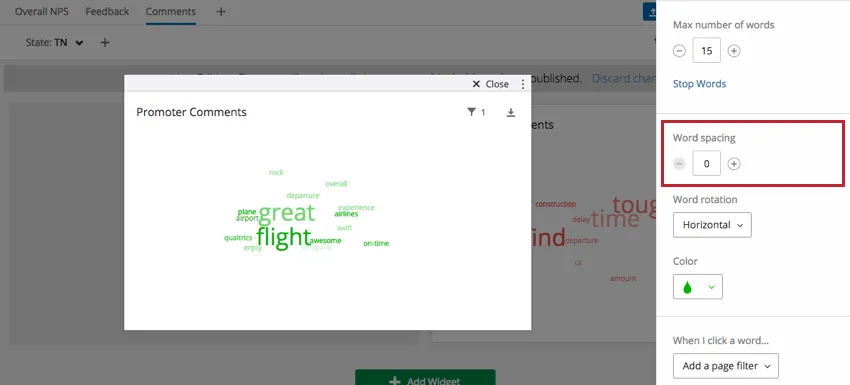
Spaziatura parole
Aggiungete o rimuovete lo spazio extra tra le parole del word cloud.
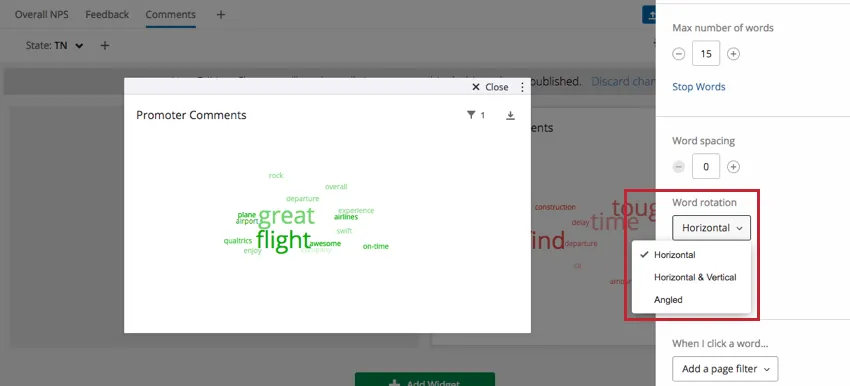
Rotazione parole
Scegliete tra gli orientamenti orizzontale, orizzontale & verticale e angolato.
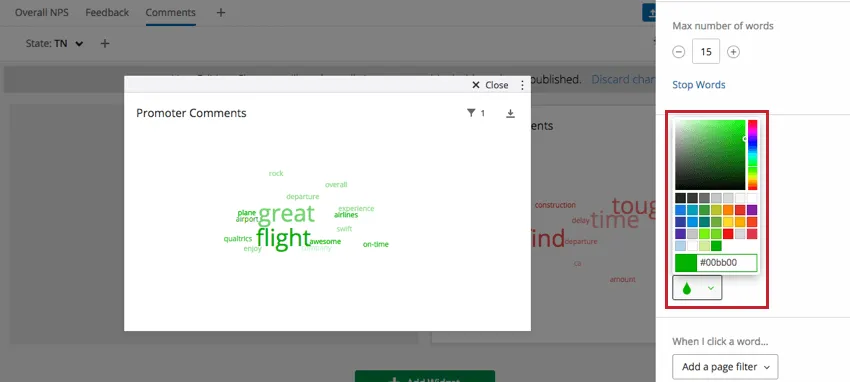
Colore
Selezionate il colore per tutte le parole del word cloud. Le vostre parole assumeranno varie sfumature di questo colore. Non c'è uno schema per la leggerezza o l'oscurità di una parola.
Utilizzo di più fonti testuali
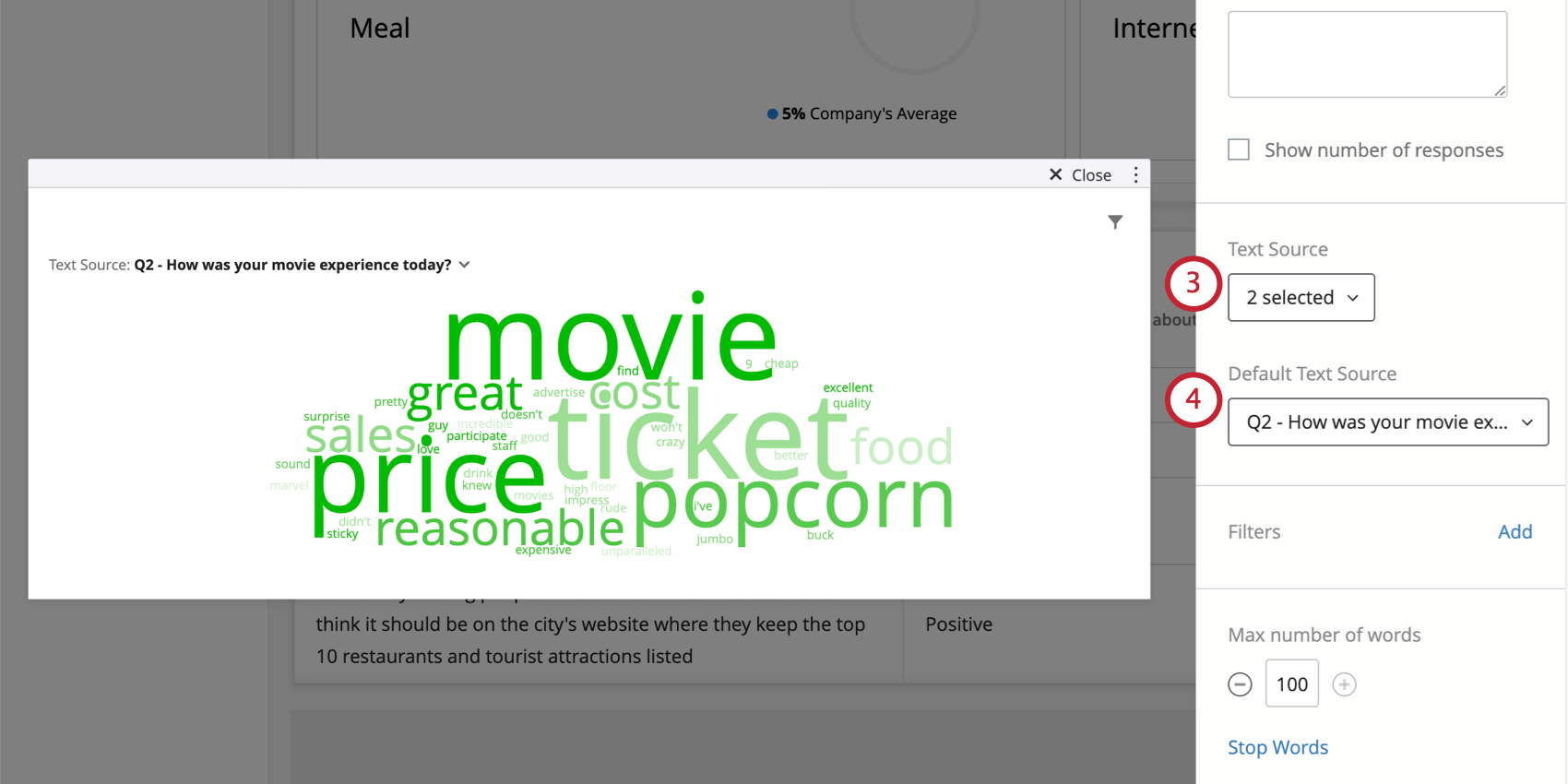
Se desideri aggiungere più fonti di testo alla tua word cloud e consentire agli utenti di scegliere liberamente tra i diversi campi da visualizzare, procedi come segue:
Migrazione dei widget "Word cloud" esistenti
Attenzione: tutti i widget "word cloud" precedenti verranno progressivamente migrati automaticamente alla nuova versione descritta in questa pagina di supporto. È possibile seguire le istruzioni riportate di seguito per migrare il widget in anticipo e fornire feedback sull'esperienza di migrazione.
È possibile aggiornare un widget precedente alla nuova versione cliccando sul link "Modifica ora" nella parte superiore del panel di personalizzazione.
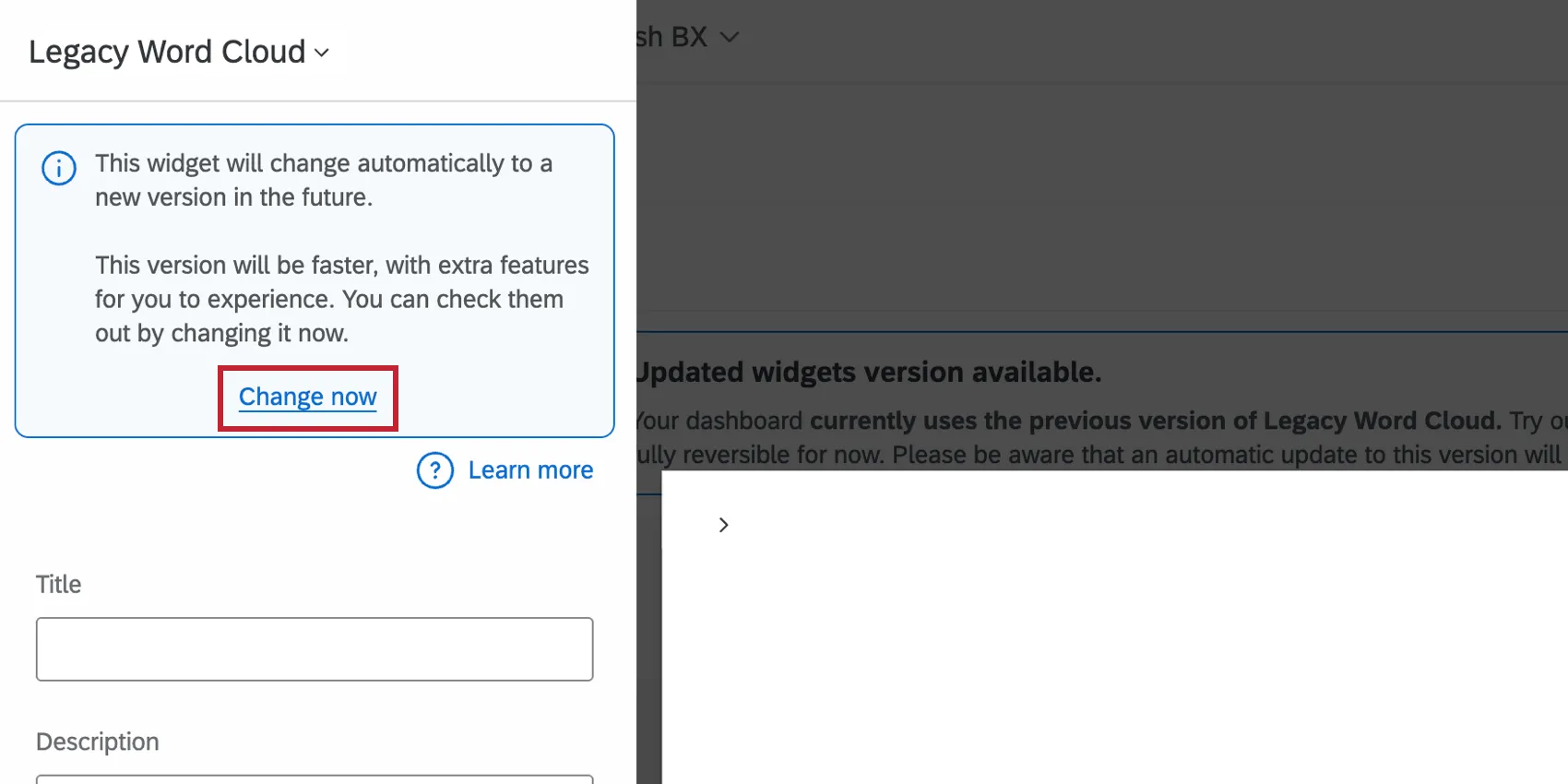
Il widget verrà aggiornato alla nuova versione mantenendo le impostazioni esistenti. È quindi possibile personalizzare ulteriormente il widget; per ulteriori informazioni, consultare la sezione "Nuova personalizzazione del widget".
Fornire feedback e ripristinare le modifiche
Saremo lieti di ricevere tutti i feedback sull'esperienza di migrazione dei widget. Seguite i passaggi indicati di seguito per inviarci un feedback. Se lo si desidera, è possibile ripristinare temporaneamente il widget all'esperienza precedente.
Nel widget aggiornato, clicca su Annulla nella parte superiore del pannello di personalizzazione.
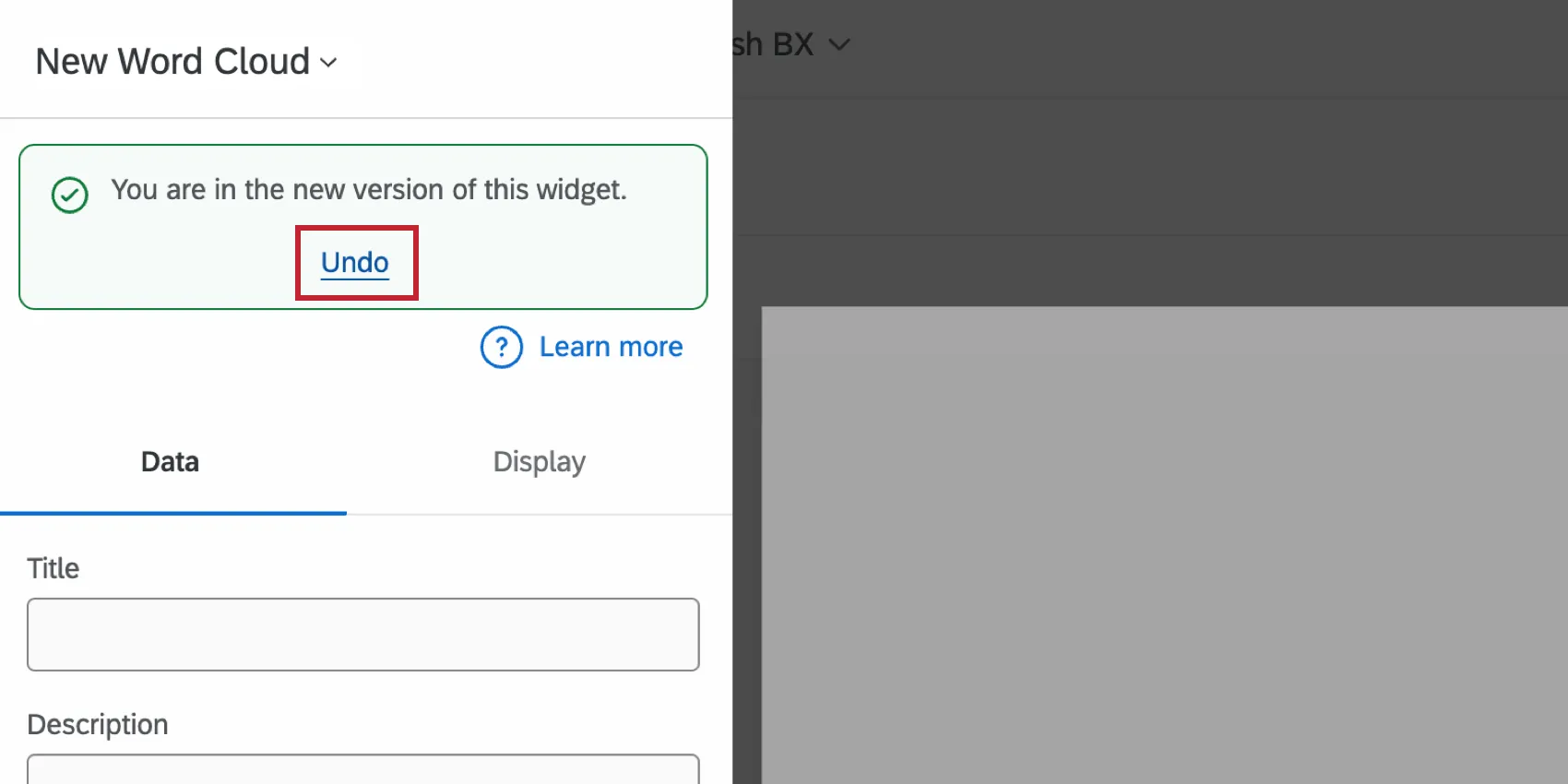
Per inviare un feedback, clicca sul link "Invia feedback " nel messaggio a comparsa. In questo modo si aprirà un sondaggio in una nuova scheda della finestra del browser.
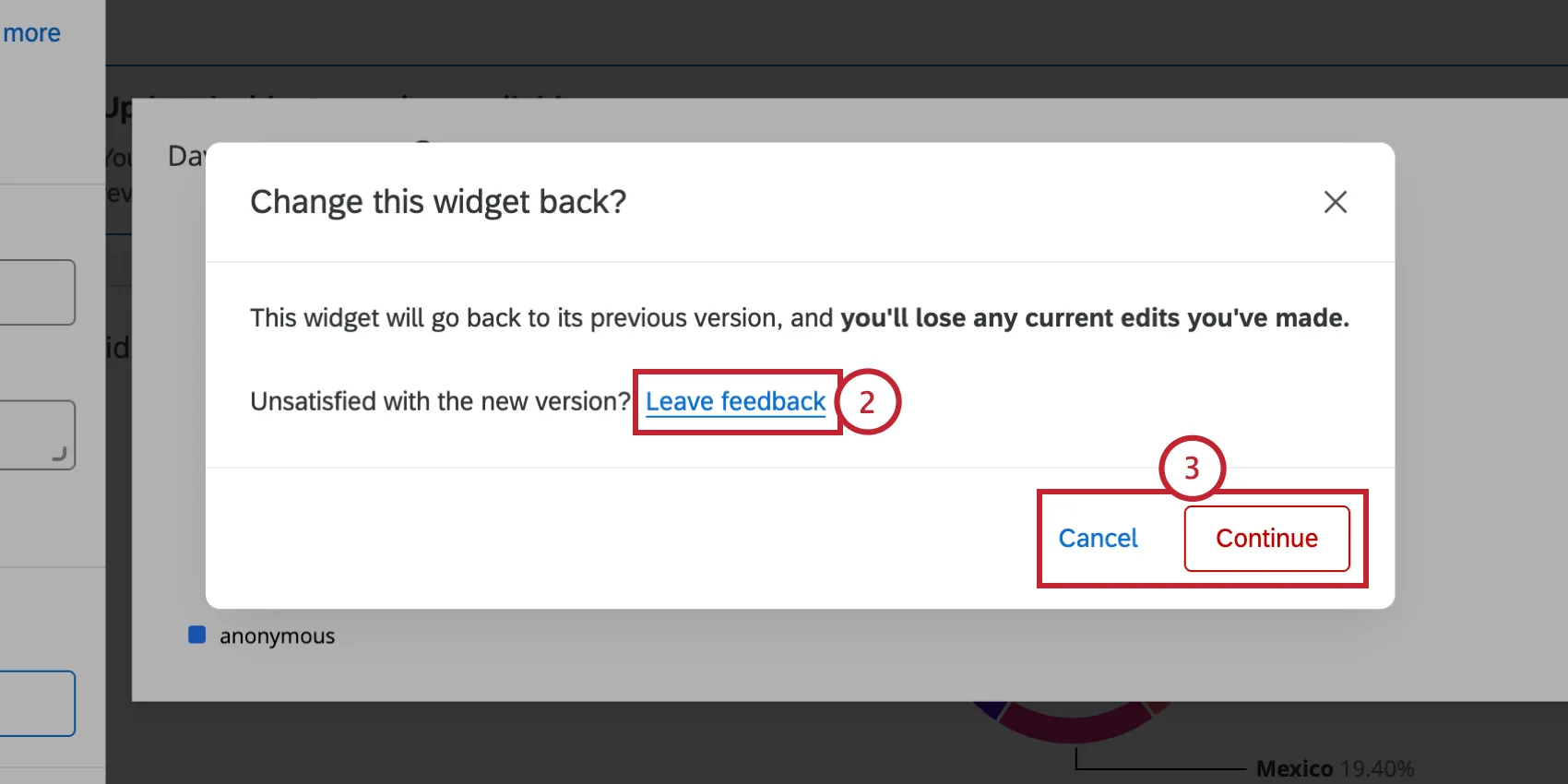
- Per ripristinare la versione precedente del widget, clicca su “Continua”. Per mantenere la versione più recente del widget, clicca invece su "Annulla".
Attenzione: se ripristini il widget precedente, tutte le modifiche apportate andranno perse. Tutti i widget saranno infine migrati automaticamente e in modo permanente alla nuova esperienza widget.
FAQs
È possibile inserire più di una domanda a risposta aperta in un unico widget “Word cloud” nelle dashboard CX?
È possibile inserire più di una domanda a risposta aperta in un unico widget “Word cloud” nelle dashboard CX?
Per aggiungere più campi di testo con risposta aperta al widget "Word cloud", attiva l'opzione "Usa selettore di campi predefinito " e poi seleziona i campi dal menu a tendina " Fonte di testo ". Il widget "Word Cloud" visualizzerà un banner che indica il campo attualmente visualizzato. Clicca su questo banner per modificare il campo visualizzato.
È fantastico! Grazie per il tuo feedback!
Grazie per il tuo feedback!