Widget immagine (CX & EX)
Cosa puoi trovare in questa pagina
Informazioni sui widget immagine di
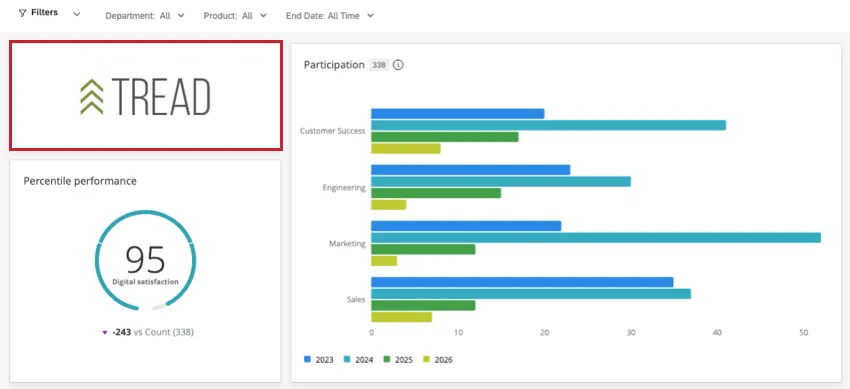
Il widget immagine consente di mostrare una singola immagine nella dashboard. Le immagini statiche e dinamiche (GIF) sono compatibili con questo widget.
Tipi di Dashboard
Questo widget può essere utilizzato in diversi tipi di dashboard. Sono inclusi:
- Dashboard CX
- Dashboard risultati
- Coinvolgimento del dipendente
- Ciclo di vita
- 360
- Sondaggio d'opinione
- Ricerca dipendente ad hoc
- Analisi del percorso dei dipendenti
- Brand Experience
Impostazione di base
Il widget immagine richiede un URL per visualizzare un'immagine. Puoi sempre caricarlo nella tua libreria e poi copiare l'URL.
Nel campo " URL immagine", incolla l'URL.
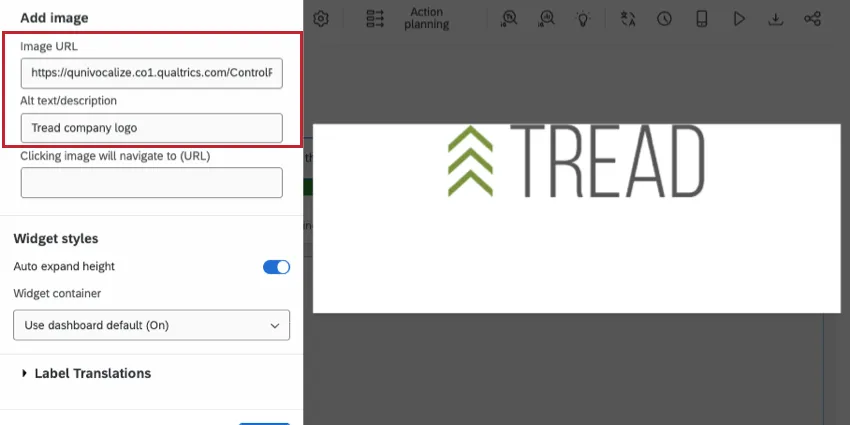
Aggiungi il testo alternativo/la descrizione per i lettori di schermo.
Consiglio Q: Vedi tipi di file supportati per le immagini.

Dimensioni e allineamento dell'immagine
Una volta aggiunto l'URL di un'immagine, è possibile regolarne le dimensioni e l'allineamento all'interno del contenitore dell'immagine.
Per iniziare, clicca sull'immagine a destra.
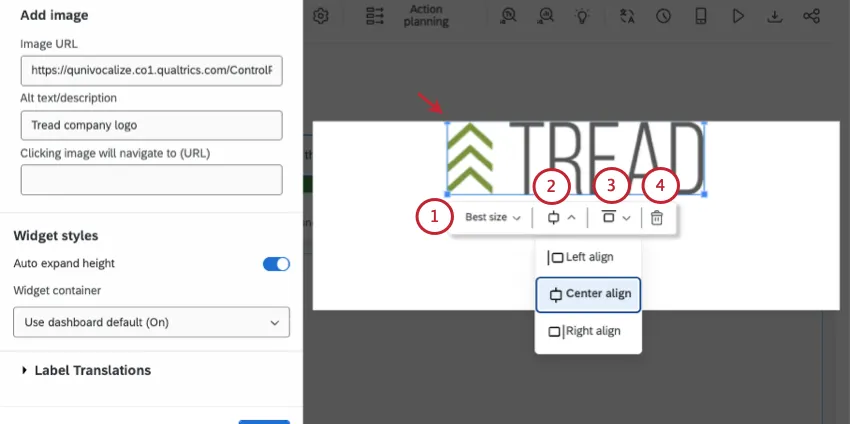
- Regola le dimensioni dell'immagine. Utilizza questo menu per scegliere una dimensione predefinita.
- Scegli se l'immagine deve essere allineata a sinistra, al centro o a destra (in orizzontale).
- Scegli se l'immagine deve essere allineata in alto, al centro o in basso (in senso verticale).
- Clicca sul cestino per eliminare l'URL dell'immagine.
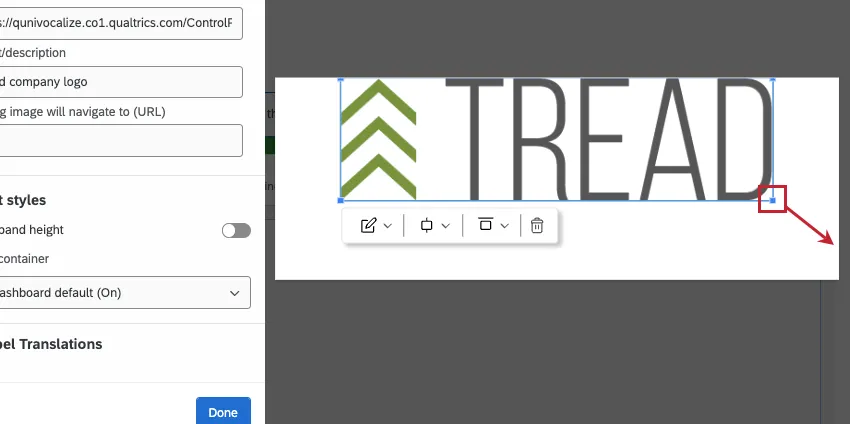
Come in molti programmi, puoi anche ridimensionare l'immagine cliccando e trascinando gli angoli.
Personalizzazione dei widget
Consiglio Q: questa sezione è dedicata alla personalizzazione del widget "Immagine". Per le funzionalità comuni a molti widget, come le impostazioni dei contenitori, consultare Creazione di widget.
Oltre alle impostazioni di base e alla regolazione dell'immagine, il widget immagine offre alcune opzioni aggiuntive.
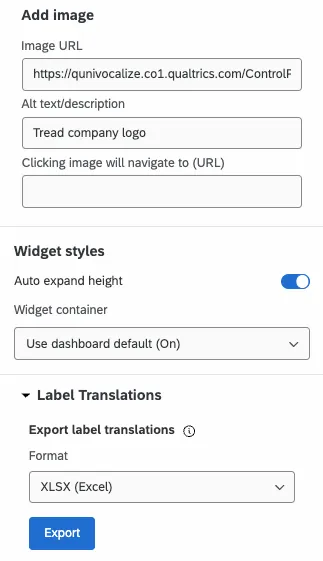
Cliccando sull'immagine si verrà reindirizzati a (URL): se desideri che il tuo widget sia un collegamento ipertestuale cliccabile, inserisci qui l'URL completo di destinazione.
Espansione automatica dell'altezza: poiché l'immagine può essere ridimensionata indipendentemente dal widget stesso, è possibile decidere se il contenitore debba cambiare dimensione in base al widget.
Esempio: l'immagine è più alta del Widget. Se l'opzione " Espandi automaticamente l'altezza " è abilitata, il contenitore del widget si adatterà automaticamente alle dimensioni dell'immagine.

CONSIGLIO Q: potrebbe essere necessario uscire dalla modalità di modifica della dashboard per vedere gli effetti di questa impostazione.
Traduzioni etichette: Le etichette presenti in un widget immagine includono il testo alternativo / la descrizione. Per ulteriori informazioni sulla traduzione delle etichette dei widget, consultare questa pagina.
Widget immagine legacy
Attenzione: i brand creati dopo il 9 aprile 2026 non possono creare widget immagine legacy.

Il widget immagine richiede un URL per visualizzare un'immagine. Una volta ottenuto l'URL dell'immagine, incollarlo nella casella dell'URL dell'immagine situata nel pannello di modifica del widget.
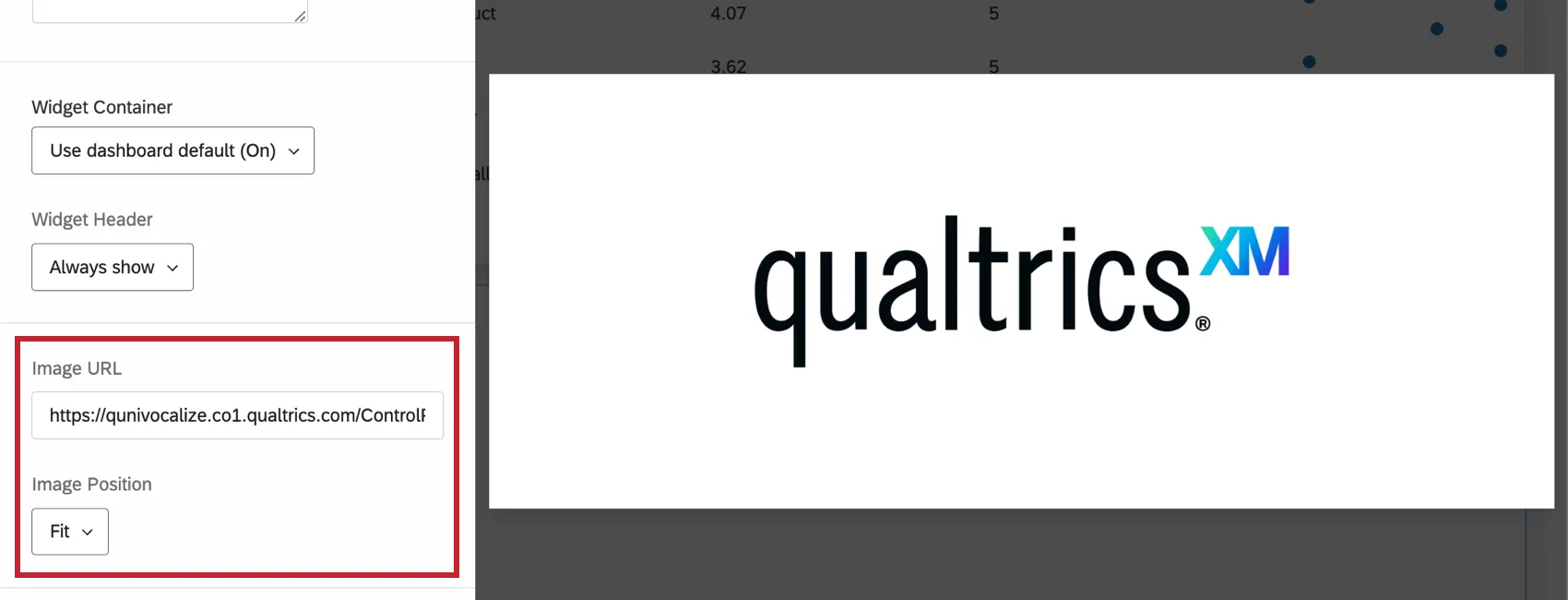
Consiglio Q: se hai un'immagine salvata sul tuo computer che vorresti utilizzare, caricala nella libreria del tuo account Qualtrics e utilizza l'URL che trovi lì.
Inoltre, è possibile regolare la posizione dell'immagine. Determina il modo in cui l'immagine viene ridimensionata per adattarsi al widget. Provare ciascuna delle impostazioni per vedere qual è il benessere migliore.
È inoltre possibile personalizzare il titolo e la descrizione del widget Immagine, proprio come gli altri widget.
FAQs
La mia immagine non è ospitata online, ma l'ho salvata sul mio computer. Posso aggiungere l'immagine ai miei widget "Editor rich text", "Presentazione immagini" e "Image" da un file presente sul mio computer?
La mia immagine non è ospitata online, ma l'ho salvata sul mio computer. Posso aggiungere l'immagine ai miei widget "Editor rich text", "Presentazione immagini" e "Image" da un file presente sul mio computer?
È fantastico! Grazie per il tuo feedback!
Grazie per il tuo feedback!