Pubblicare e gestire i creativi
Cosa puoi trovare in questa pagina
Consiglio Q: se non avete accesso a nessuna delle funzioni descritte in questa pagina, contattate il vostro Account Executive. Per ulteriori informazioni sulle differenze tra Digital Feedback e CUSTOMERXM for Digital, vedere Digital Feedback vs. CustomerXM per Digital.

Informazioni sulla pubblicazione e sulla gestione dei creativi
Pubblica e Manager sono due pulsanti che compaiono nell’angolo superiore destro di ogni sezione della scheda Creativi. Pubblicare ci permette di apportare modifiche al codice di distribuzione, mentre il pulsante Gestisci offre opzioni per copiare, salvare e importare la creatività.
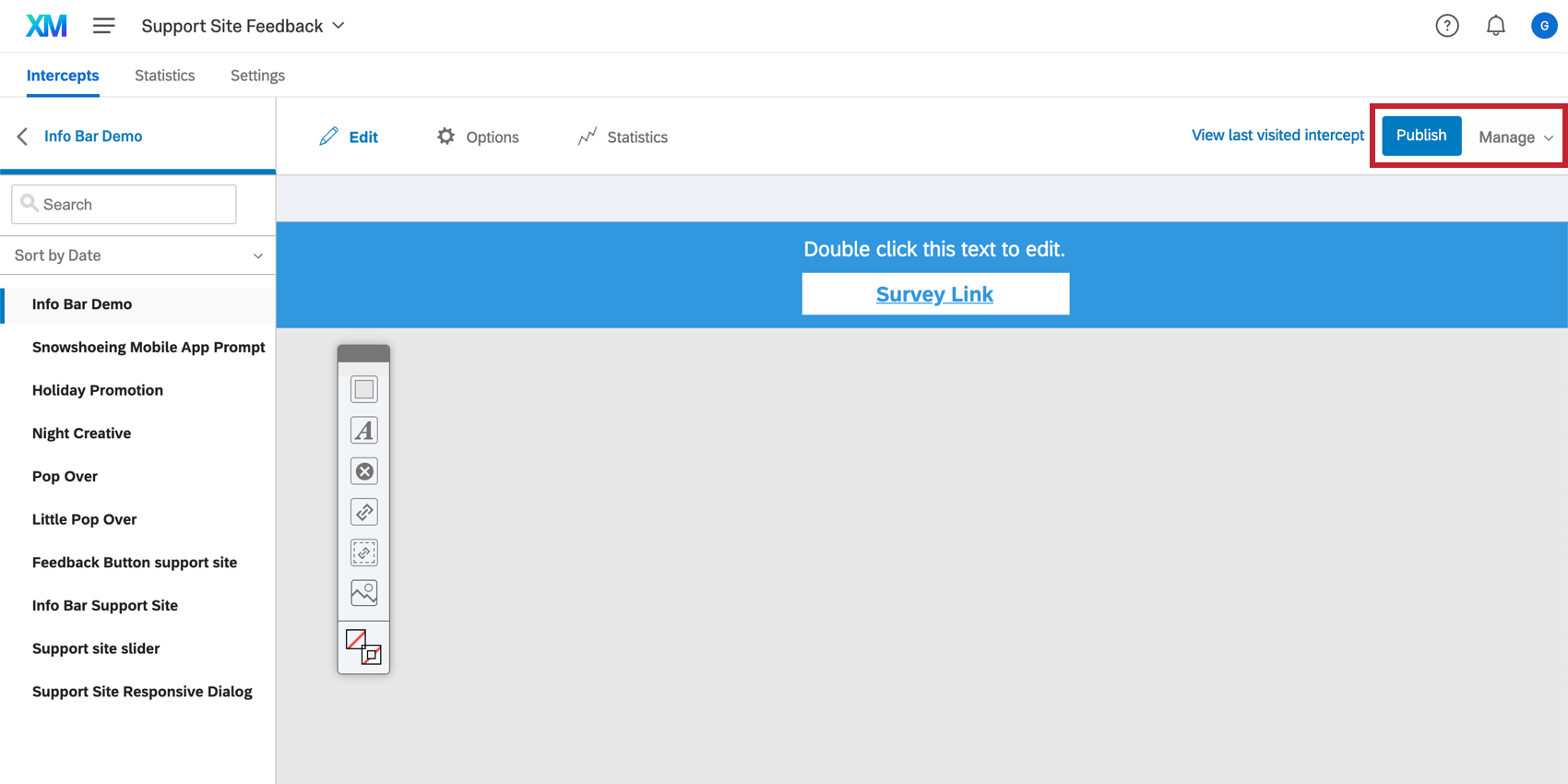
Pubblicare un editor di intercettazioni
Una volta terminata la creazione dell’Intercetta e il suo collegamento all’editor di intercetta, è possibile generare un codice progetto da incollare sul proprio sito web. Questo codice offre un grande vantaggio: se tornate indietro e dovete apportare modifiche alla vostra creatività, o addirittura aggiungere una nuova creatività al progetto, queste modifiche non appariranno sul vostro sito web finché non sarete pronti. In questo modo è possibile apportare modifiche senza confondere i visitatori del sito.
Facendo clic su Pubblica, le modifiche apportate si rifletteranno su qualsiasi sito web contenente il codice del progetto.
Consiglio Q: anche se per pubblicare è necessario fare clic sul pulsante Pubblica, per salvare il lavoro non è necessario. Ogni modifica apportata viene salvata automaticamente e quando si è pronti a renderla operativa, si seleziona Pubblica.
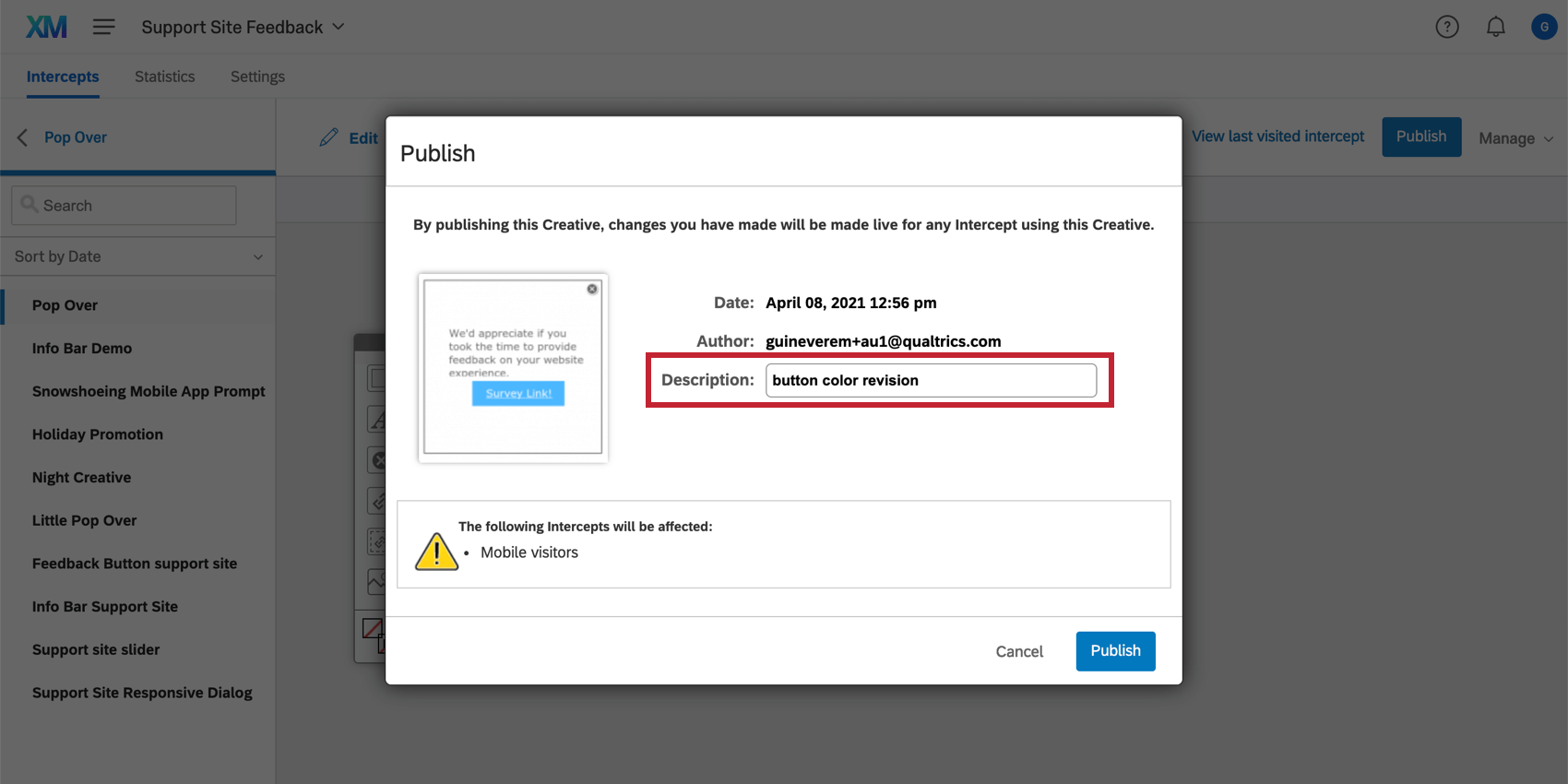
Quando si pubblica la propria creatività, si viene invitati a scrivere una descrizione delle modifiche apportate. Questa descrizione verrà utilizzata nella cronologia revisioni per aiutare l’utente a identificare facilmente questa revisione nel caso in cui sia necessario ripristinarla in un secondo momento. È possibile trovare la Cronologia revisioni facendo clic su Gestisci in alto a destra dell’editor di intercettazioni.
Gestione di un editor di intercettazioni
In alto a destra dell’editor di intercettazioni si trova il menu a discesa Manager.
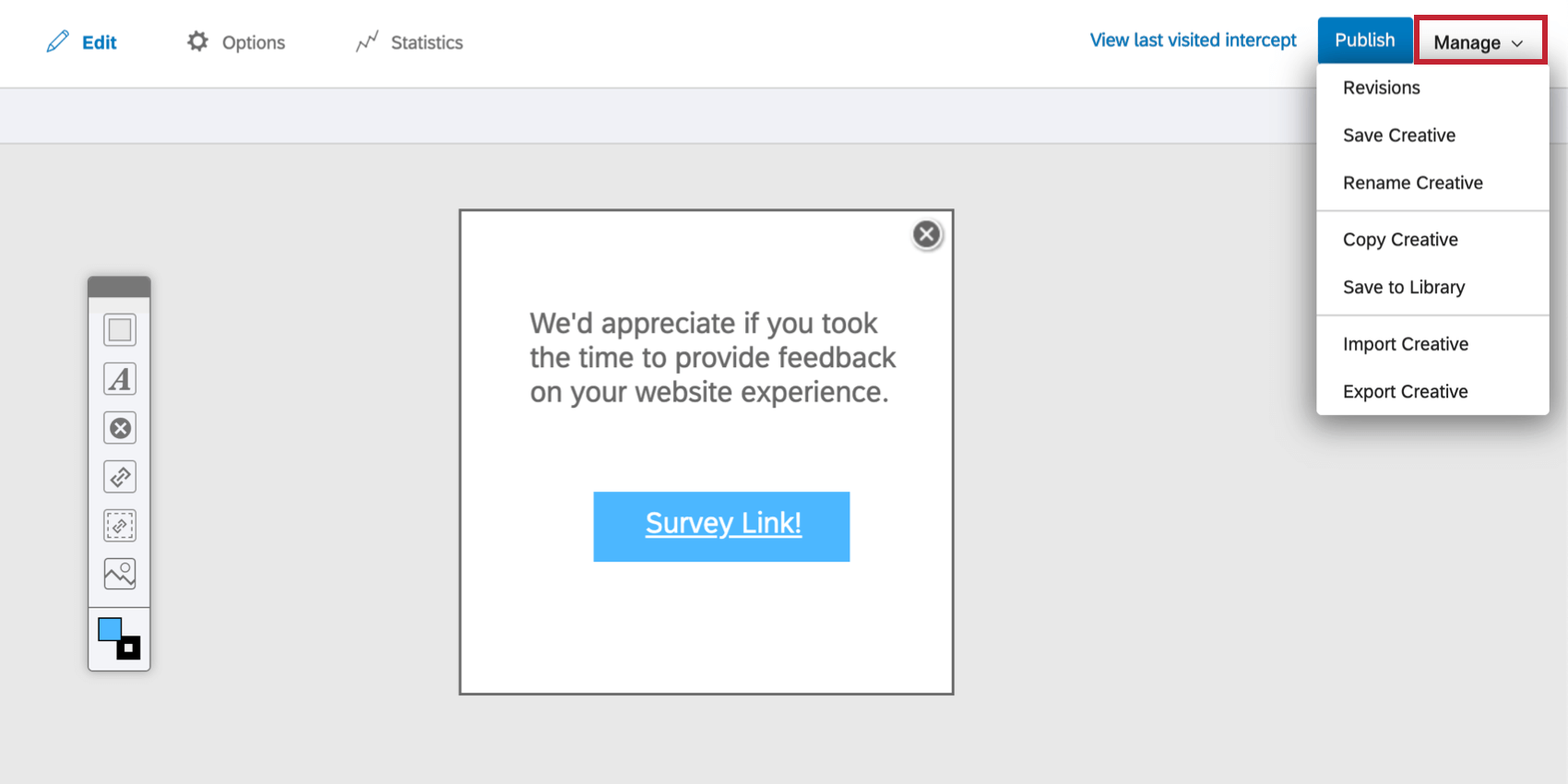
Revisioni
Visualizzare la Cronologia revisioni della creatività. Qui è possibile sapere quando è stata fatta una revisione e quale utente l’ha fatta.
Fare clic sulla versione che si sta modificando per ottenere l’opzione Salva una nuova revisione.
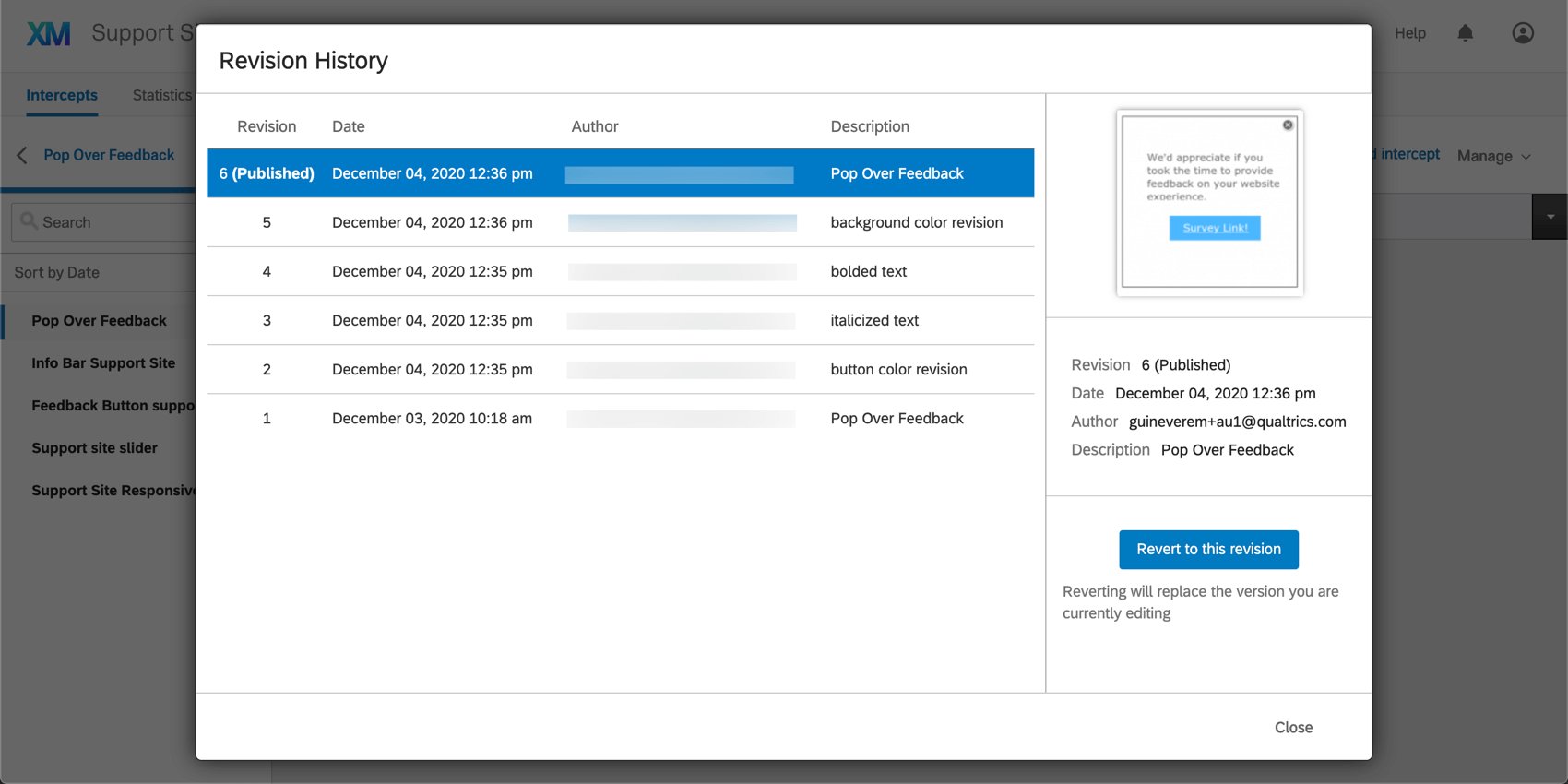
Fare clic su una versione precedente per ripristinare questa revisione. Questo sostituirà la versione che si sta modificando con una revisione più vecchia.
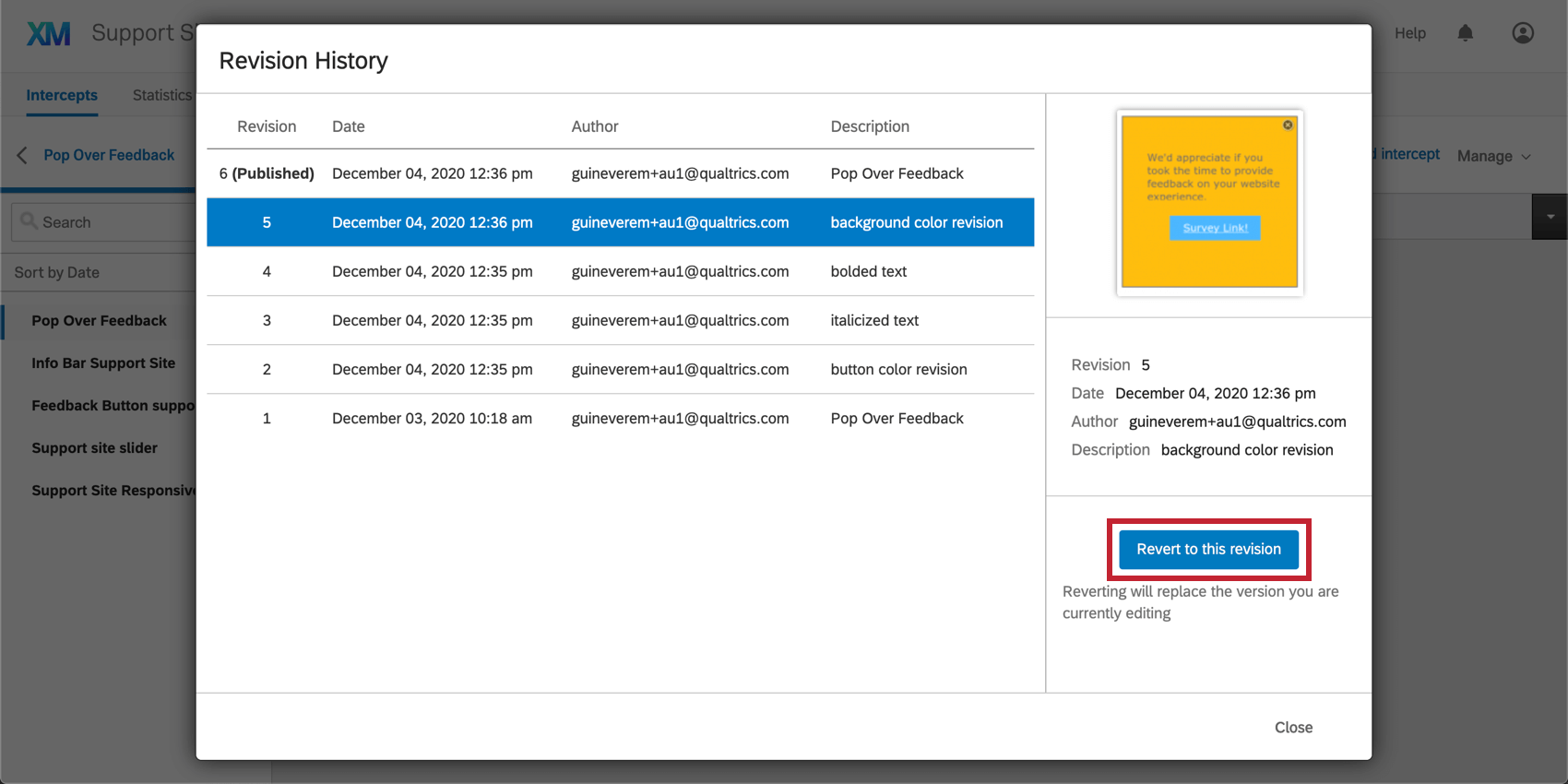
È sempre possibile tornare indietro nella Cronologia revisioni per ripristinare qualsiasi revisione salvata in precedenza, comprese quelle create dopo la revisione che si sta ripristinando.
Salva editor di intercetta
Salvare manualmente le modifiche apportate alla creatività. Si noti che le modifiche vengono salvate automaticamente ogni pochi secondi, quindi questa opzione non è in genere necessaria.
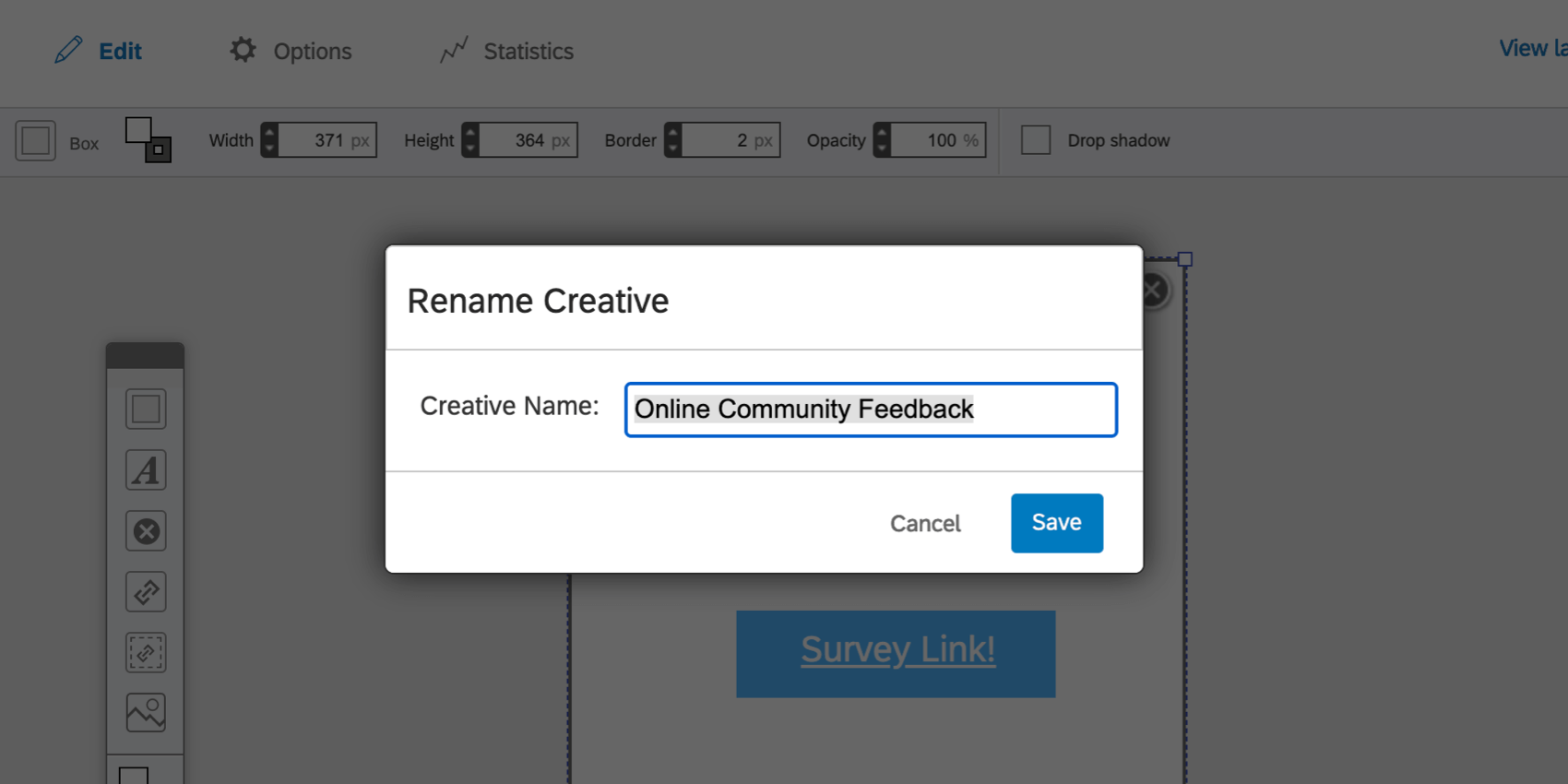
Rinomina editor di intercetta
Date un nuovo nome al vostro editor di intercettazioni.
Copia editor di intercetta
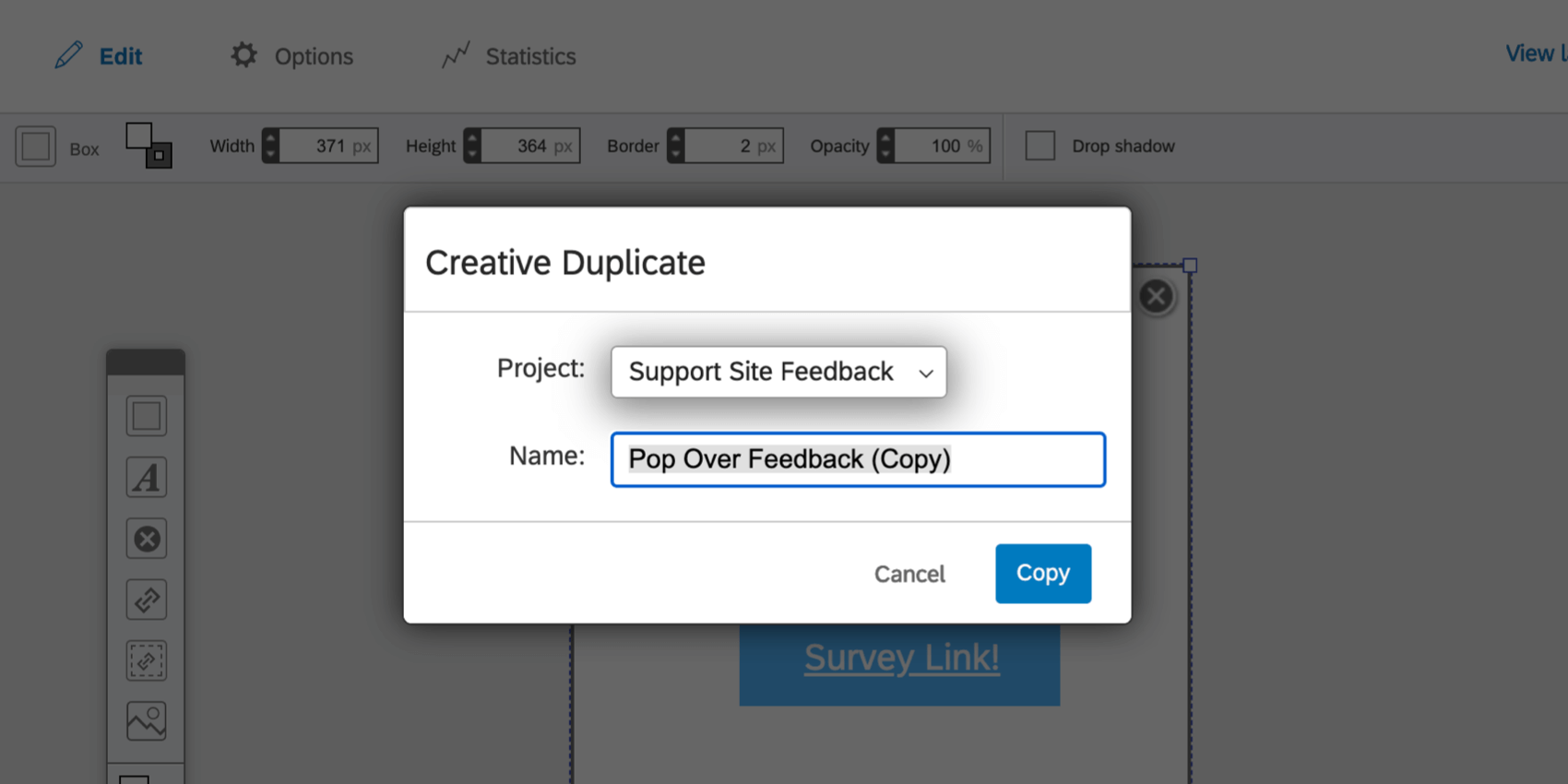
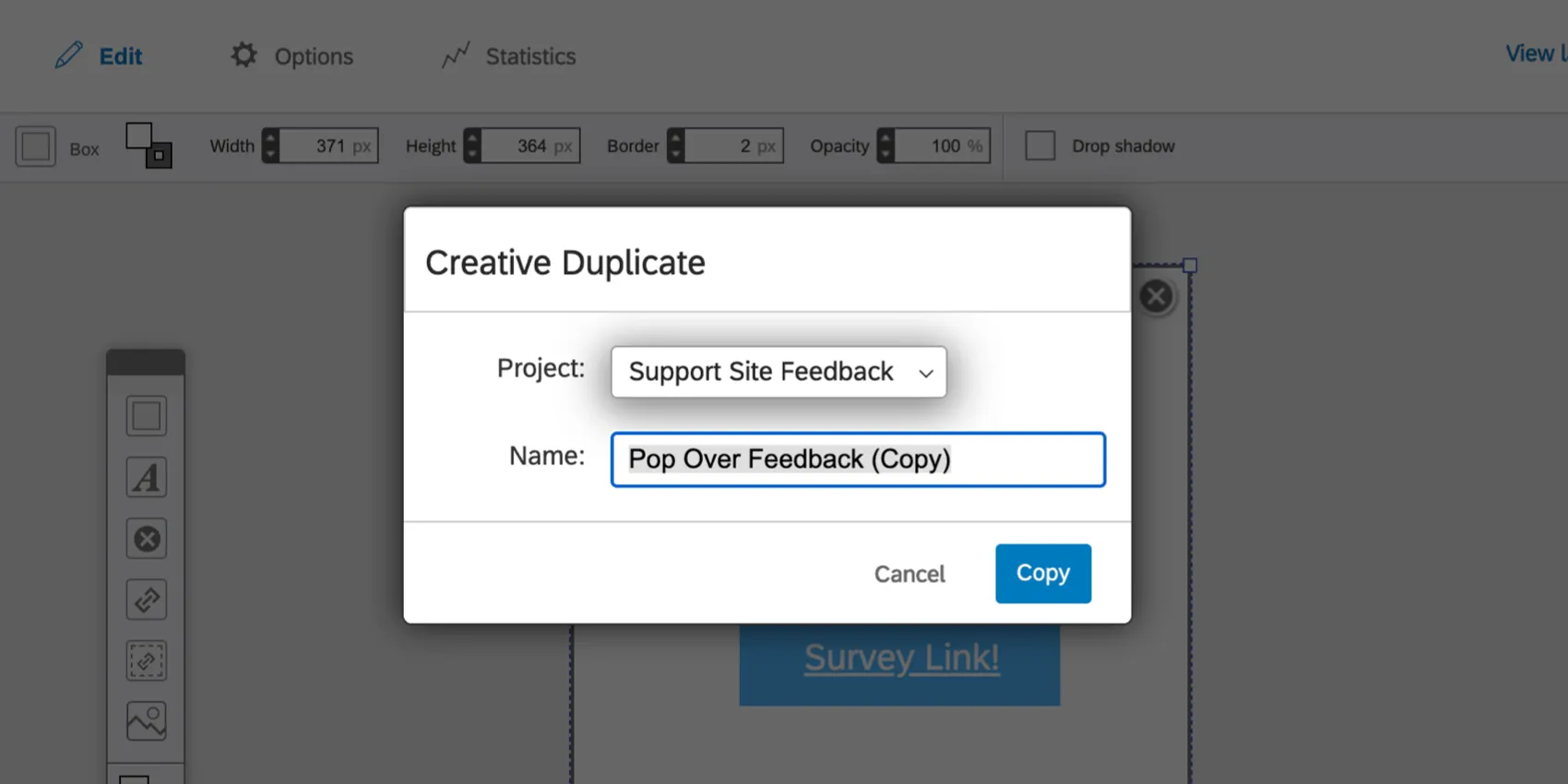
Creare una copia dell’editor di intercettazioni. Selezionare il progetto in cui salvare la copia nel menu a discesa Progetti.
Salva nella libreria
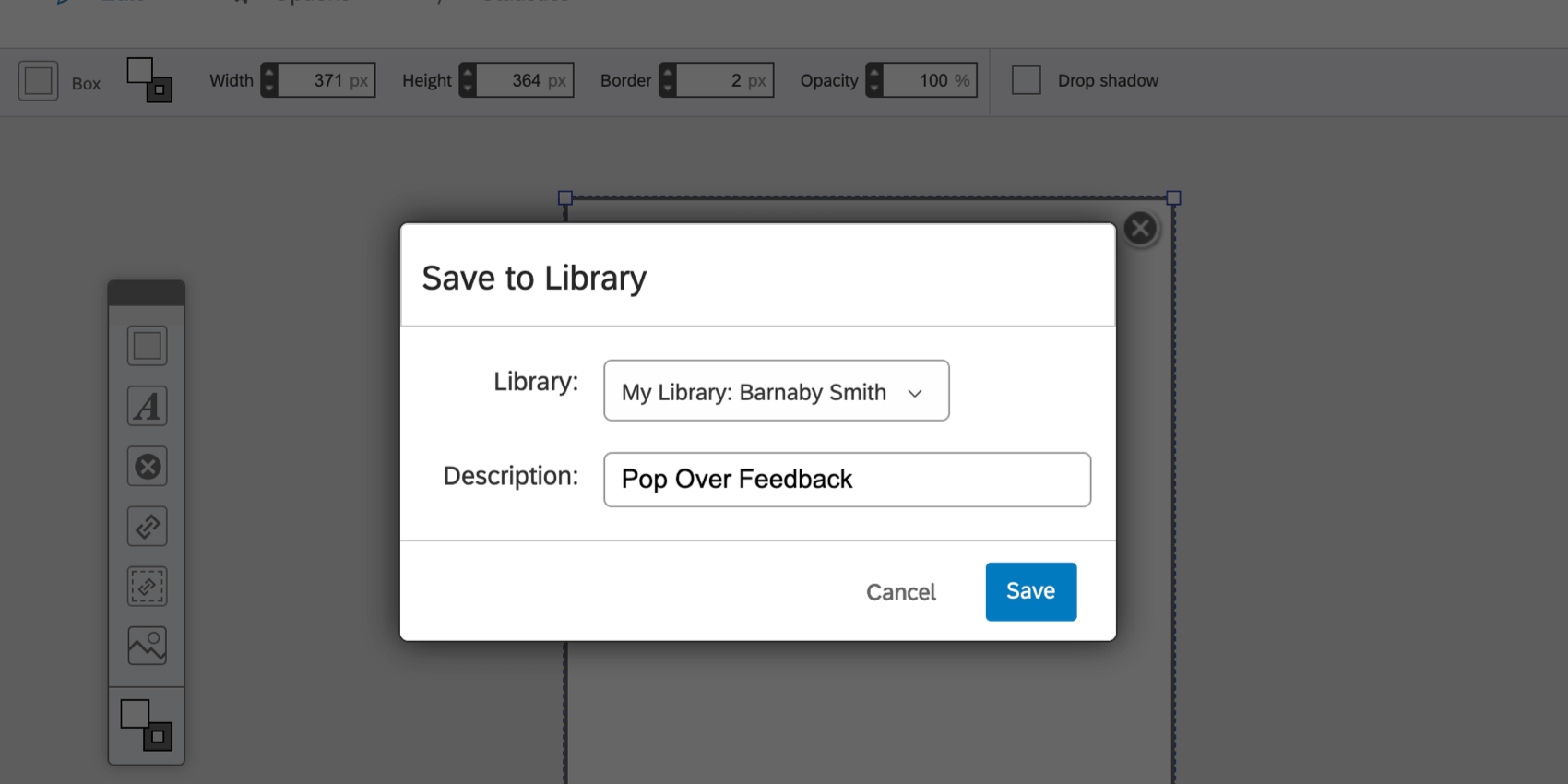
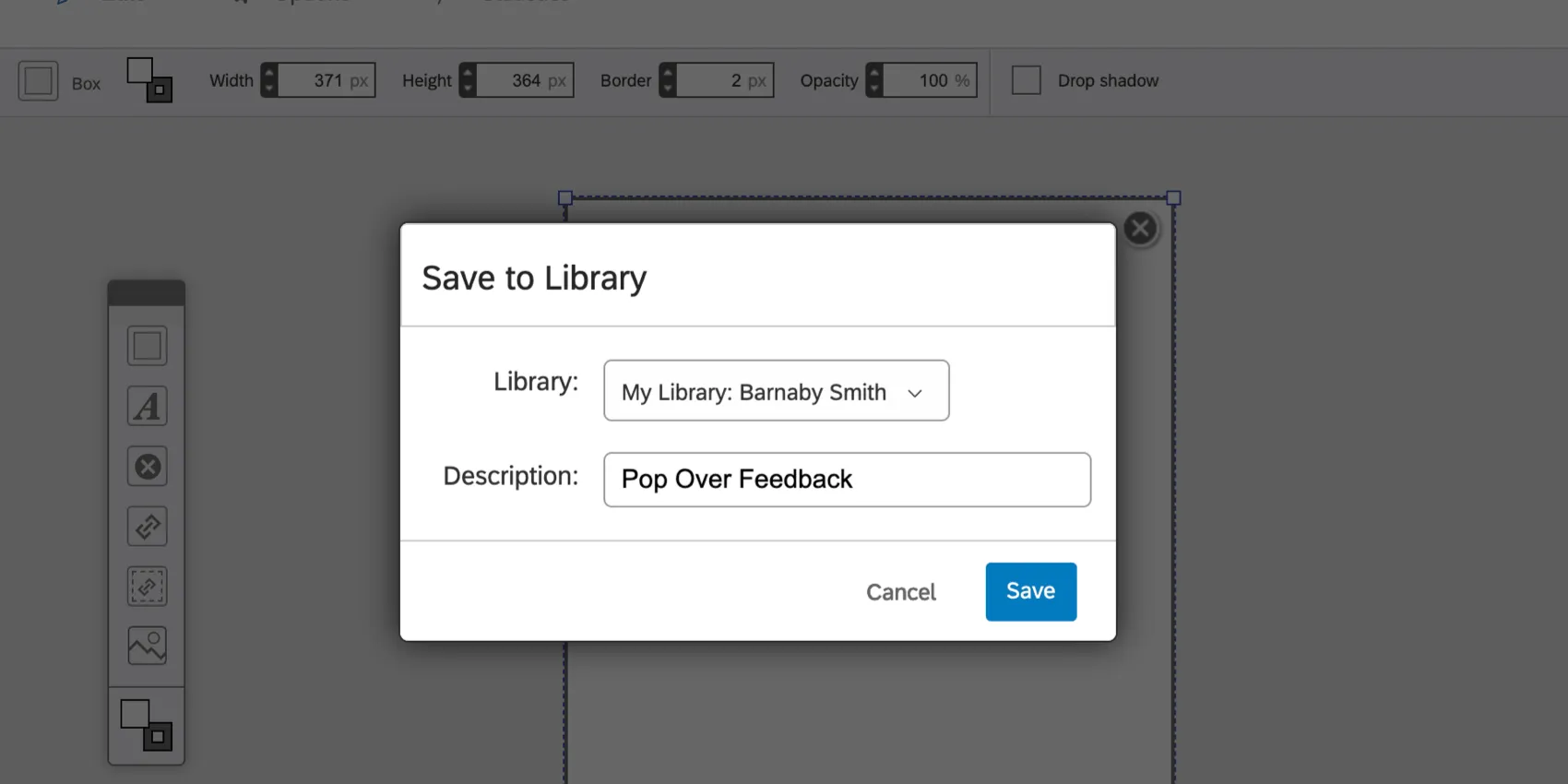
Copiare l’editor di intercettazioni in una libreria.
Importa l’editor di intercetta
Questa opzione consente di importare un file qsif creativo, originariamente ottenuto dall’opzione Esporta creativo.
Consiglio Q: questo file non sostituisce l’editor di intercettazioni in cui viene caricato, ma ne crea uno completamente nuovo! Ciò significa che è possibile utilizzare l’opzione Importazione in qualsiasi editor di intercettazioni senza perdere nulla.
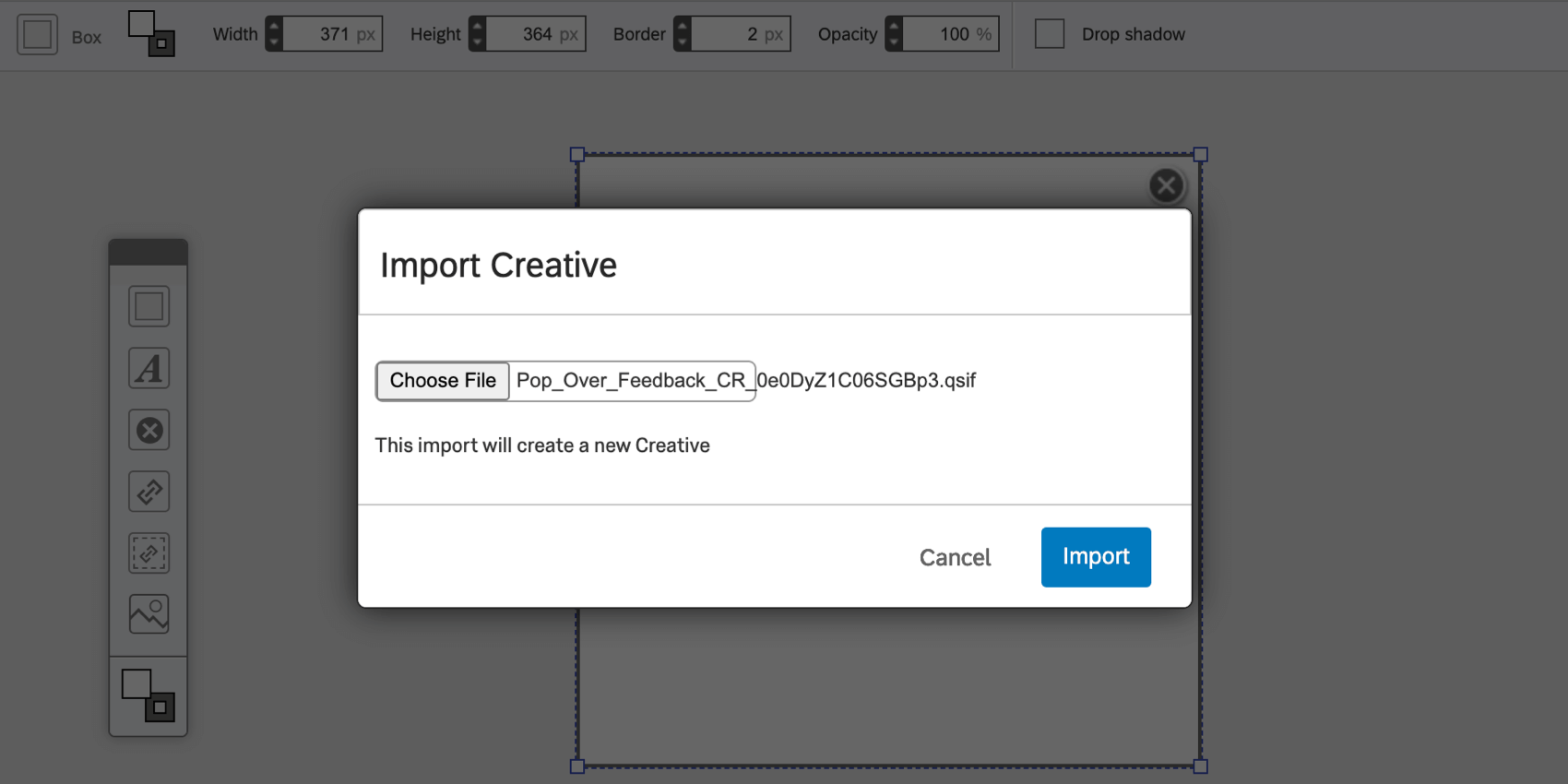
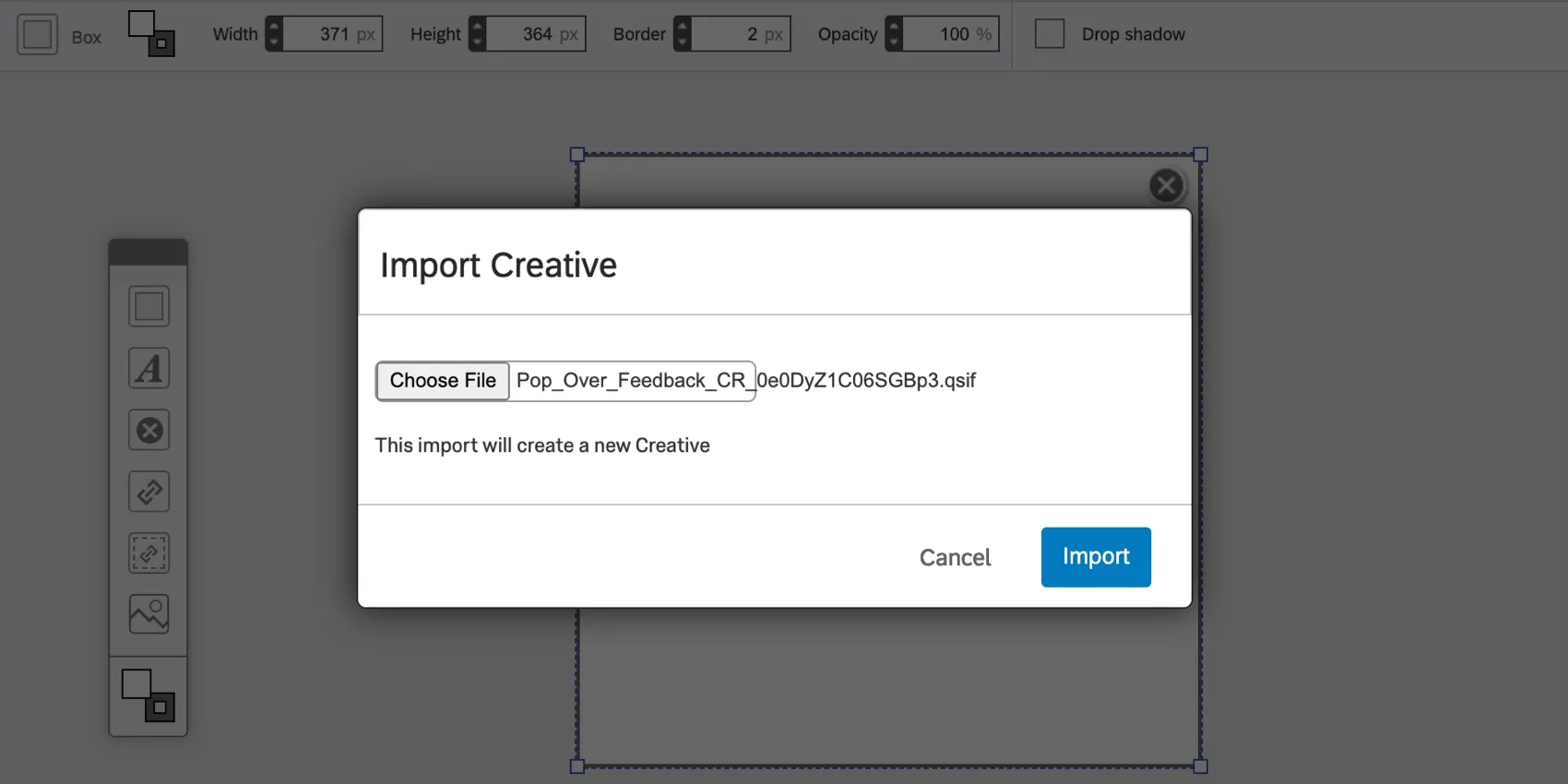
Per caricare, fare clic su Scegli file. Una volta selezionato il file, fare clic su Importa.
Esporta l’editor di intercetta
Quando si seleziona Esporta creativo, si scarica un file qsif dell’editor di intercetta sul computer. Questo può essere caricato in qualsiasi creativa per creare una copia della creativa esportata.
Non aprire questo file sul computer. Può essere compreso solo dal software QUALTRrics.
FAQs
Ho costruito la mia intercetta ma vorrei testarla prima dell'attivazione. Come posso farlo?
Ho costruito la mia intercetta ma vorrei testarla prima dell'attivazione. Come posso farlo?
È fantastico! Grazie per il tuo feedback!
Grazie per il tuo feedback!