Pubblicare e gestire i creativi
Cosa puoi trovare in questa pagina
Consiglio Q: se non hai accesso a nessuna delle funzioni descritte in questa pagina, contatta il tuo Account Executive. Per ulteriori informazioni sulle differenze tra Digital Feedback e CUSTOMERXM for Digital, vedere Digital Feedback vs. CustomerXM per Digital.

Informazioni sulla pubblicazione e sulla gestione dei creativi
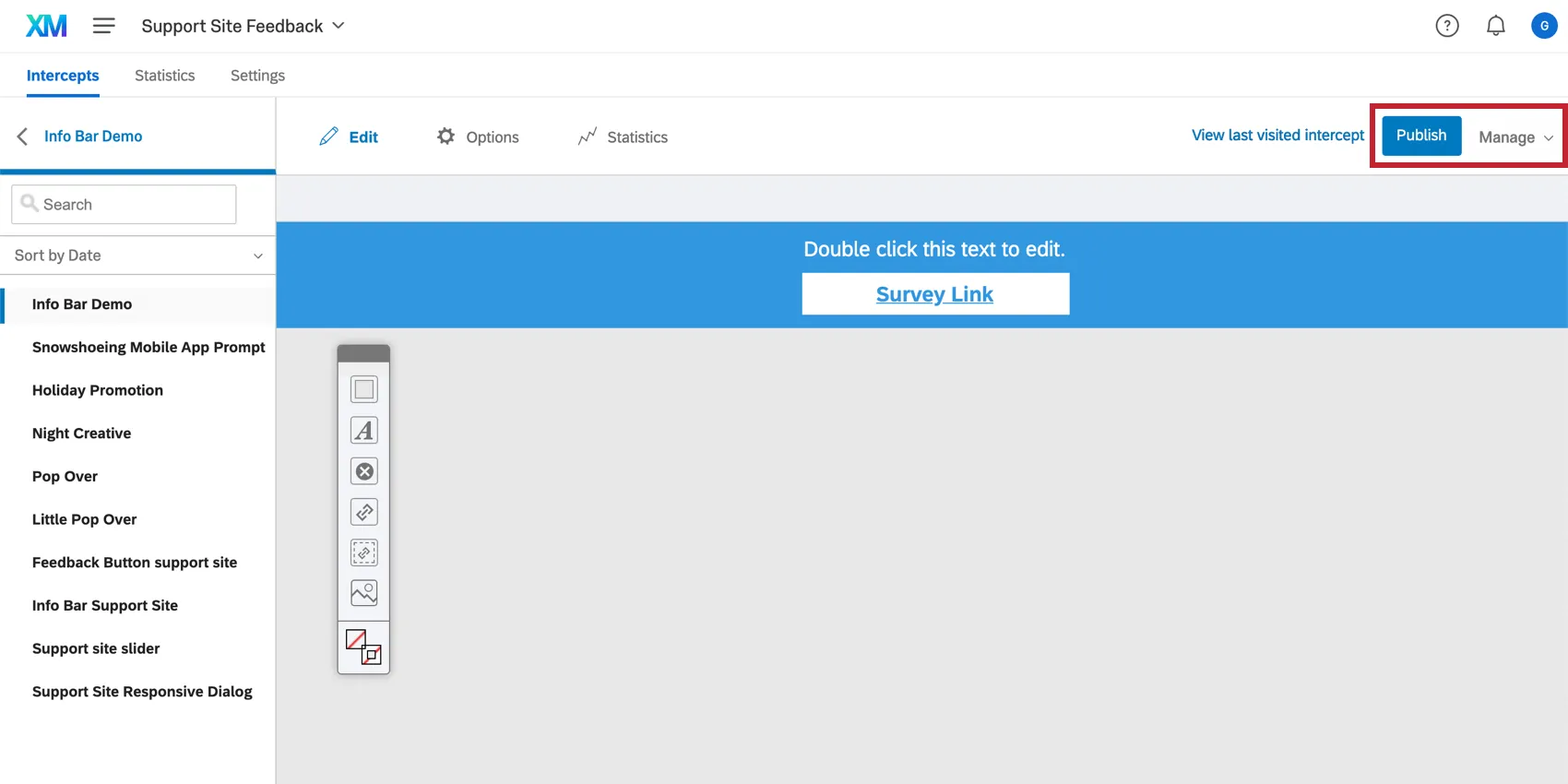
"Pubblica" e "Gestisci" sono due pulsanti che compaiono nell'angolo in alto a destra di ogni sezione della scheda "Creativi". Pubblicare ci permette di apportare modifiche al codice di distribuzione, mentre il pulsante Gestisci offre opzioni per copiare, salvare e importare la creatività.
Pubblicare un editor di intercettazioni
Una volta terminata la creazione del tuo Intercept e il suo collegamento alla tua creatività, puoi generare un codice di progetto da incollare sul tuo sito web. Questo codice offre un grande vantaggio: se in seguito dovessi apportare modifiche alla tua creatività, o addirittura aggiungere una nuova creatività al progetto, tali modifiche non appariranno sul tuo sito web finché non sarai pronto. In questo modo è possibile apportare modifiche senza confondere i visitatori del sito.
Cliccando su “Pubblica” , le modifiche apportate verranno applicate a tutti i siti web che contengono il codice del tuo progetto.
Consiglio Q: anche se per pubblicare è necessario fare clic sul pulsante “Pubblica” , per salvare il lavoro non è necessario. Ogni modifica apportata viene salvata automaticamente e quando si è pronti a renderla operativa, si seleziona Pubblica.
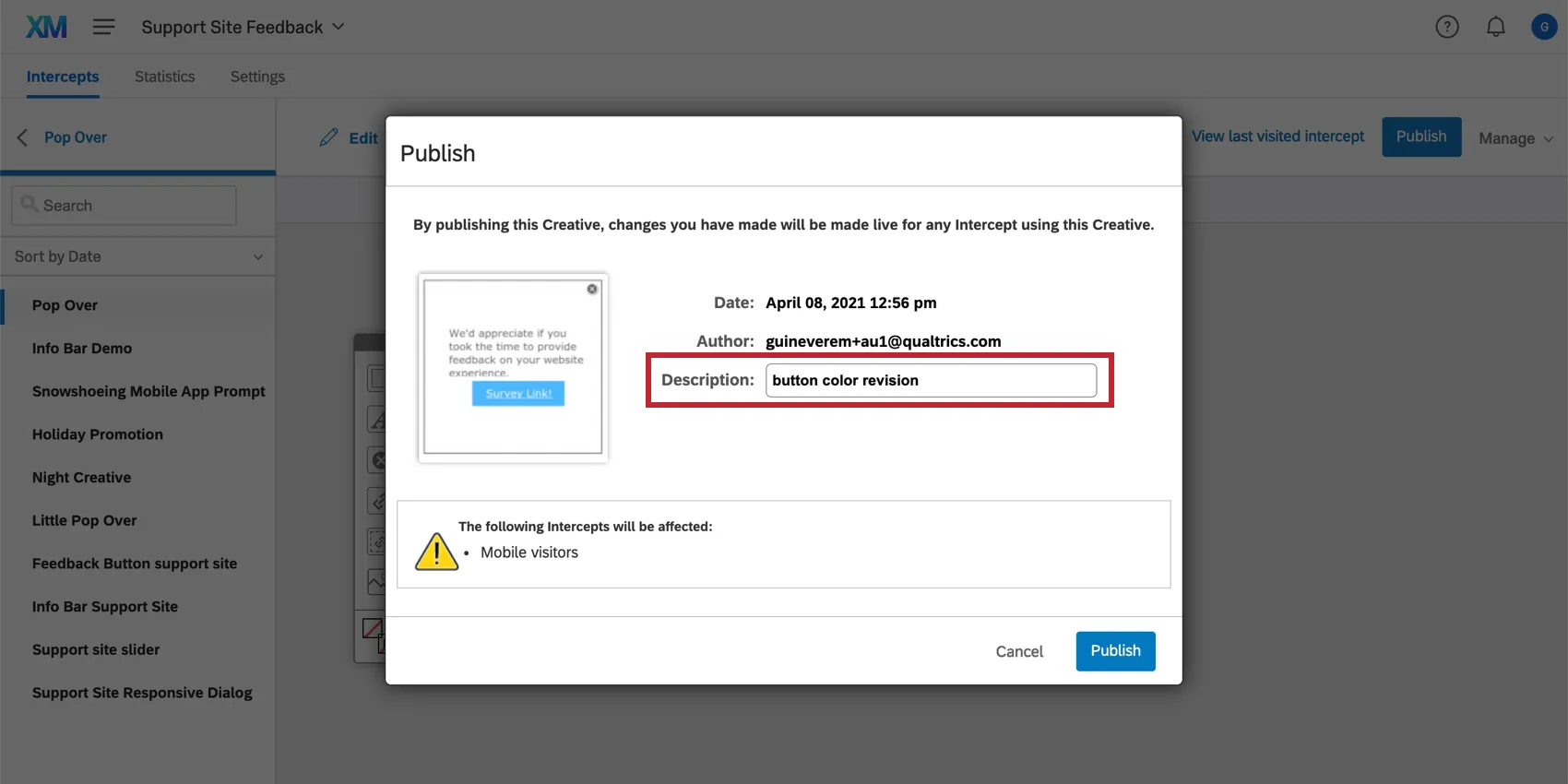
Quando si pubblica la propria creatività, si viene invitati a scrivere una descrizione delle modifiche apportate. Questa descrizione verrà utilizzata nella cronologia revisioni per aiutare l'utente a identificare facilmente questa revisione nel caso in cui sia necessario ripristinarla in un secondo momento. È possibile trovare la Cronologia revisioni facendo clic su Gestisci in alto a destra dell'editor di intercettazioni.
Gestione di un editor di intercettazioni
In alto a destra dell'editor di intercettazioni si trova il menu a discesa Manager.
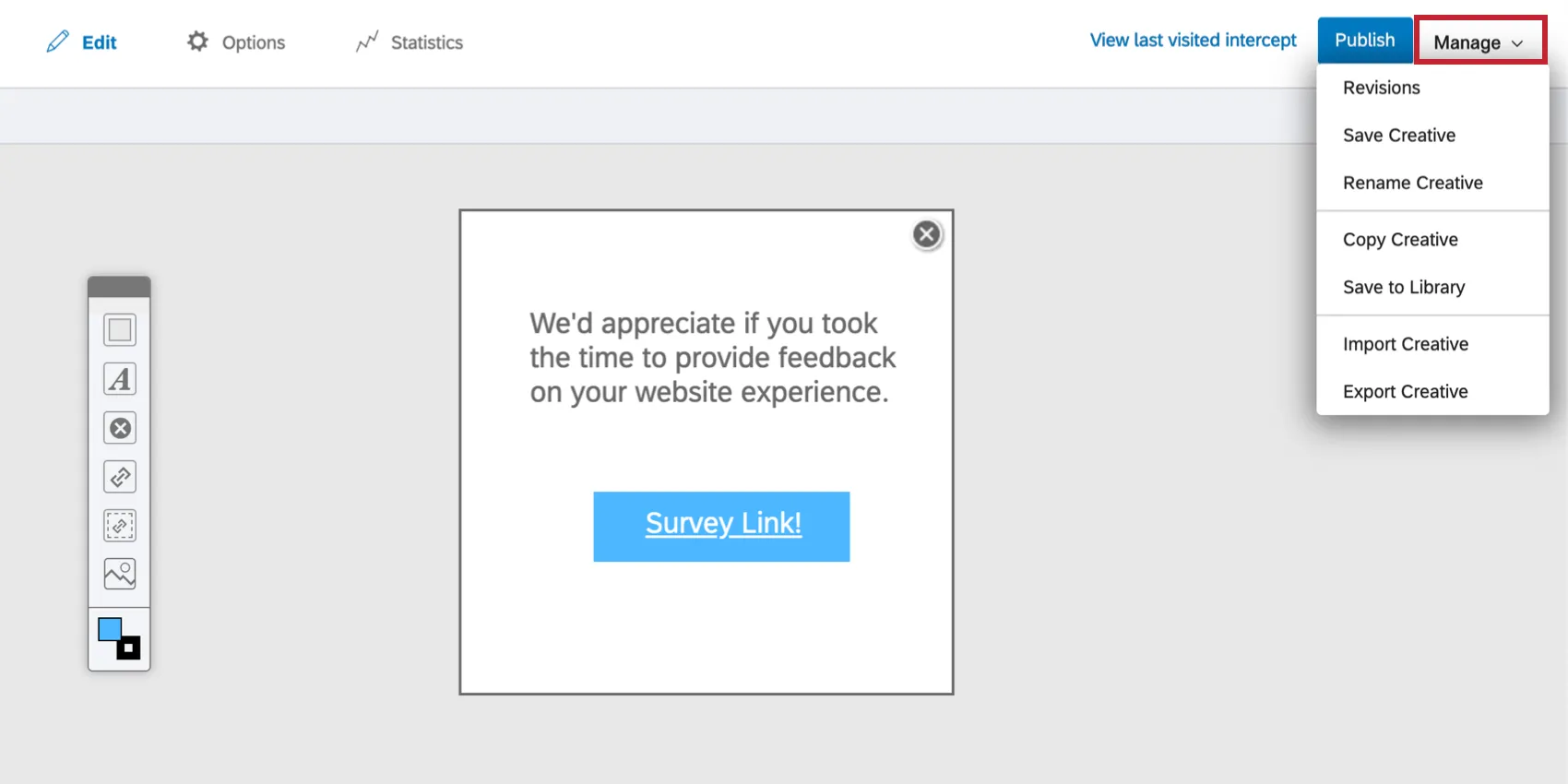
Revisioni
Consiglio Q: le revisioni non sono disponibili per le creatività relative alle finestre di dialogo reattive e ai pulsanti di feedback. Inoltre, non sono disponibili quando un contenuto pubblicitario viene creato nell’ambito di un’intercettazione guidata.
Visualizzare la Cronologia revisioni della creatività. Qui è possibile sapere quando è stata fatta una revisione e quale utente l'ha fatta.
Clicca sulla versione che stai modificando per visualizzare l'opzione " Salva una nuova revisione".
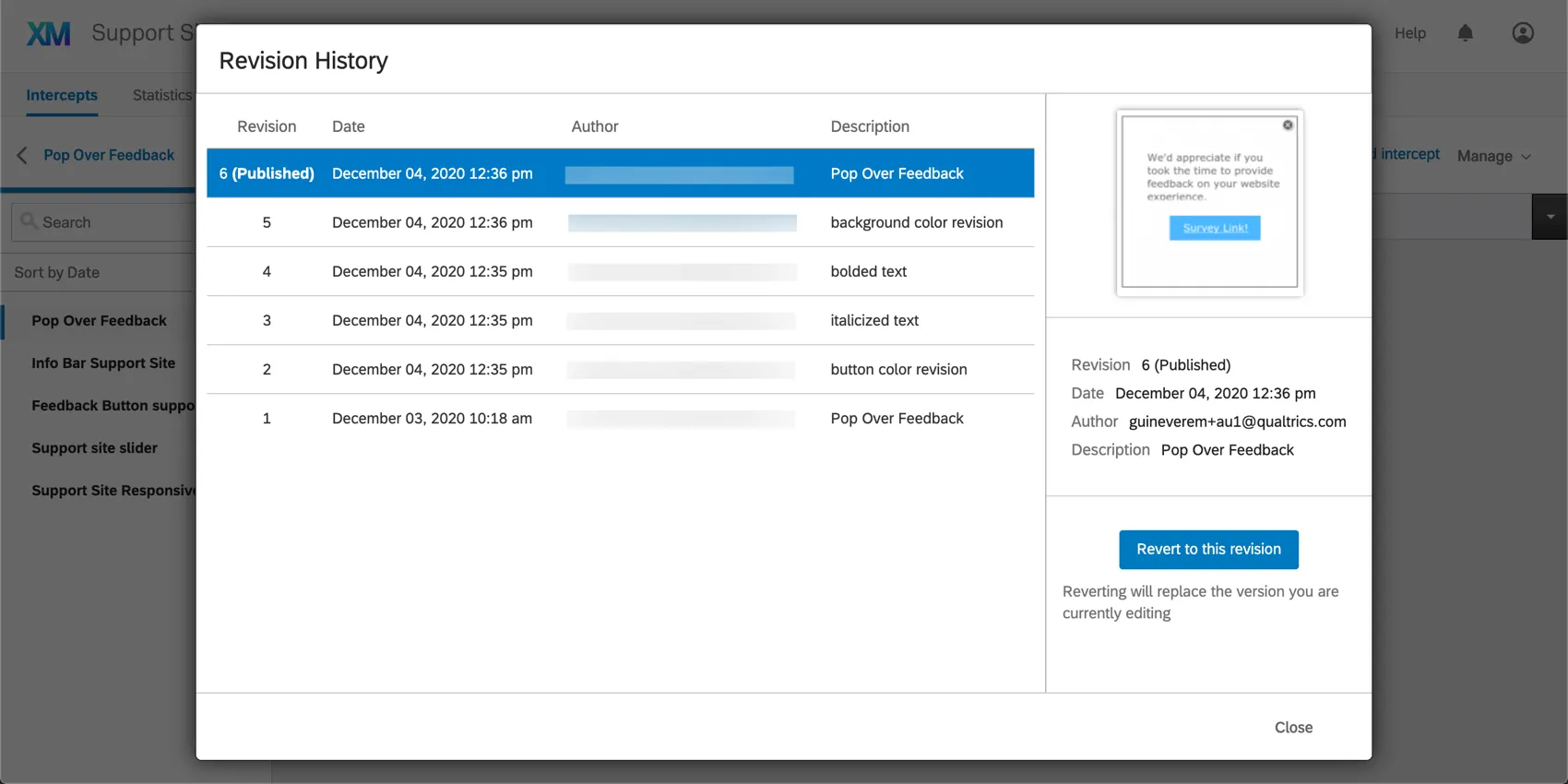
Clicca su una versione precedente per tornare a questa revisione. In questo modo la versione che stai modificando verrà sostituita con questa revisione precedente.
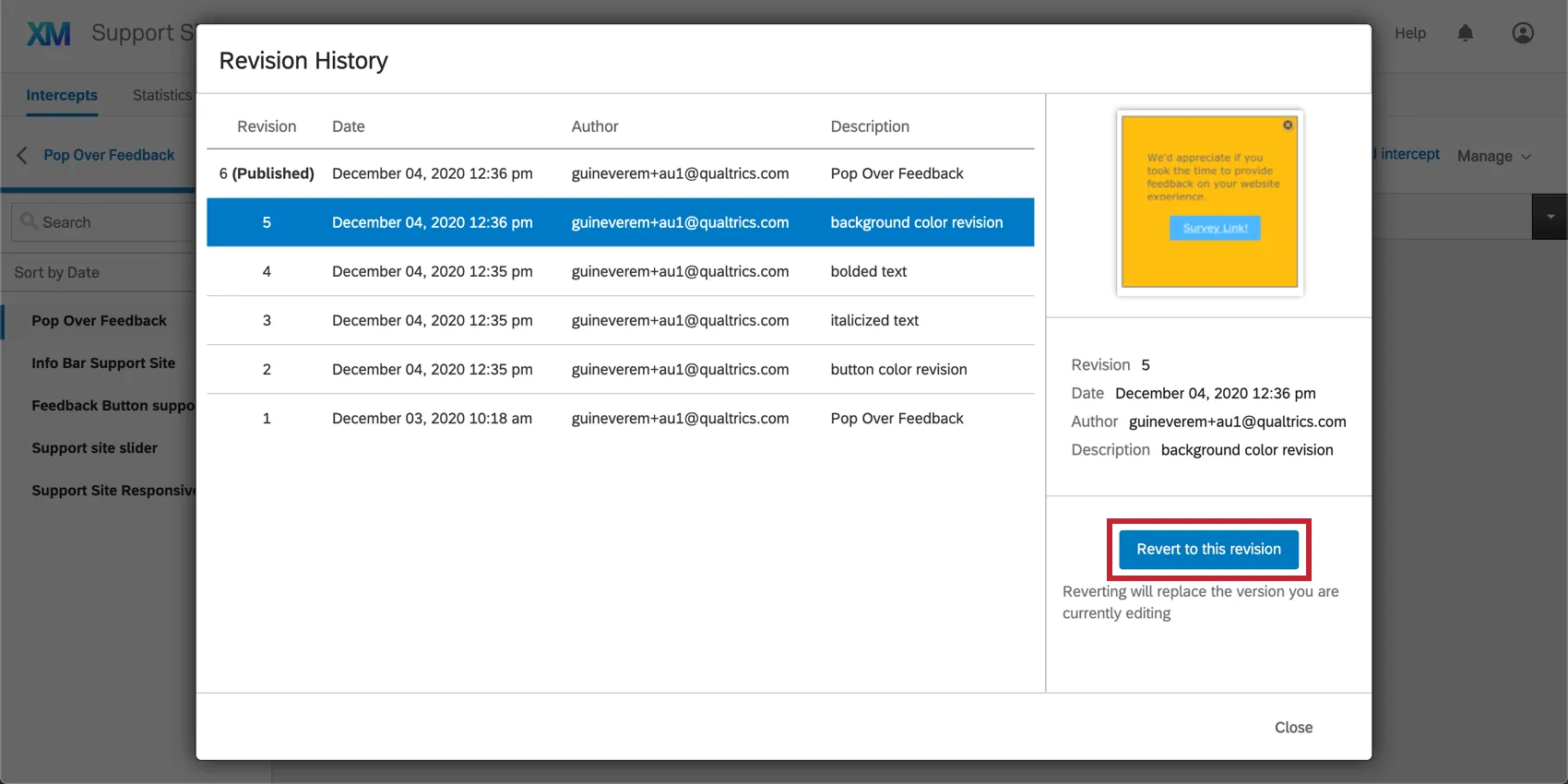
È sempre possibile tornare indietro nella Cronologia revisioni per ripristinare qualsiasi revisione salvata in precedenza, comprese quelle create dopo la revisione che si sta ripristinando.
Salva editor di intercetta
Salvare manualmente le modifiche apportate alla creatività. Si noti che le modifiche vengono salvate automaticamente ogni pochi secondi, quindi questa opzione non è in genere necessaria.
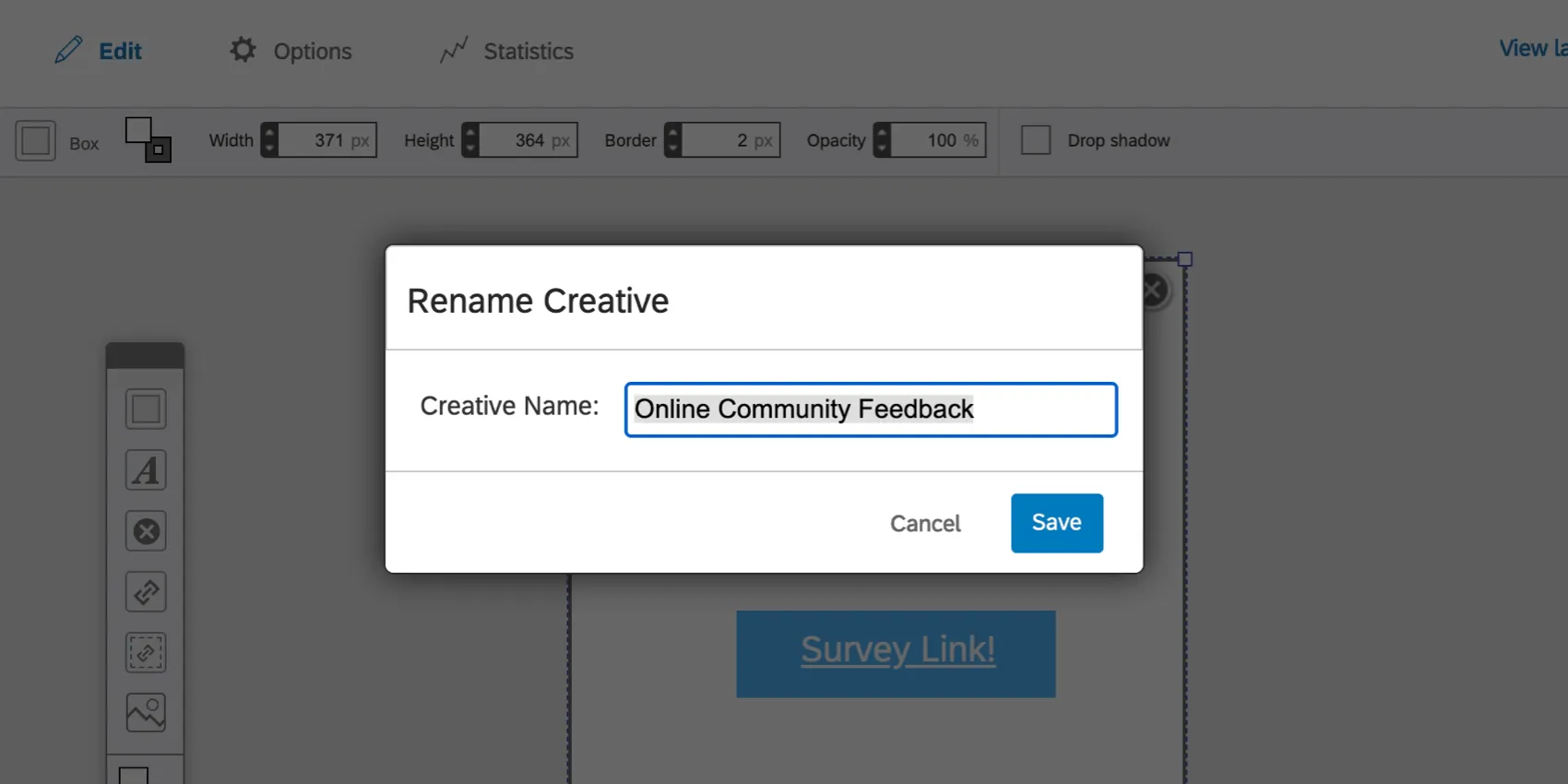
Rinomina editor di intercetta
Date un nuovo nome al vostro editor di intercettazioni.
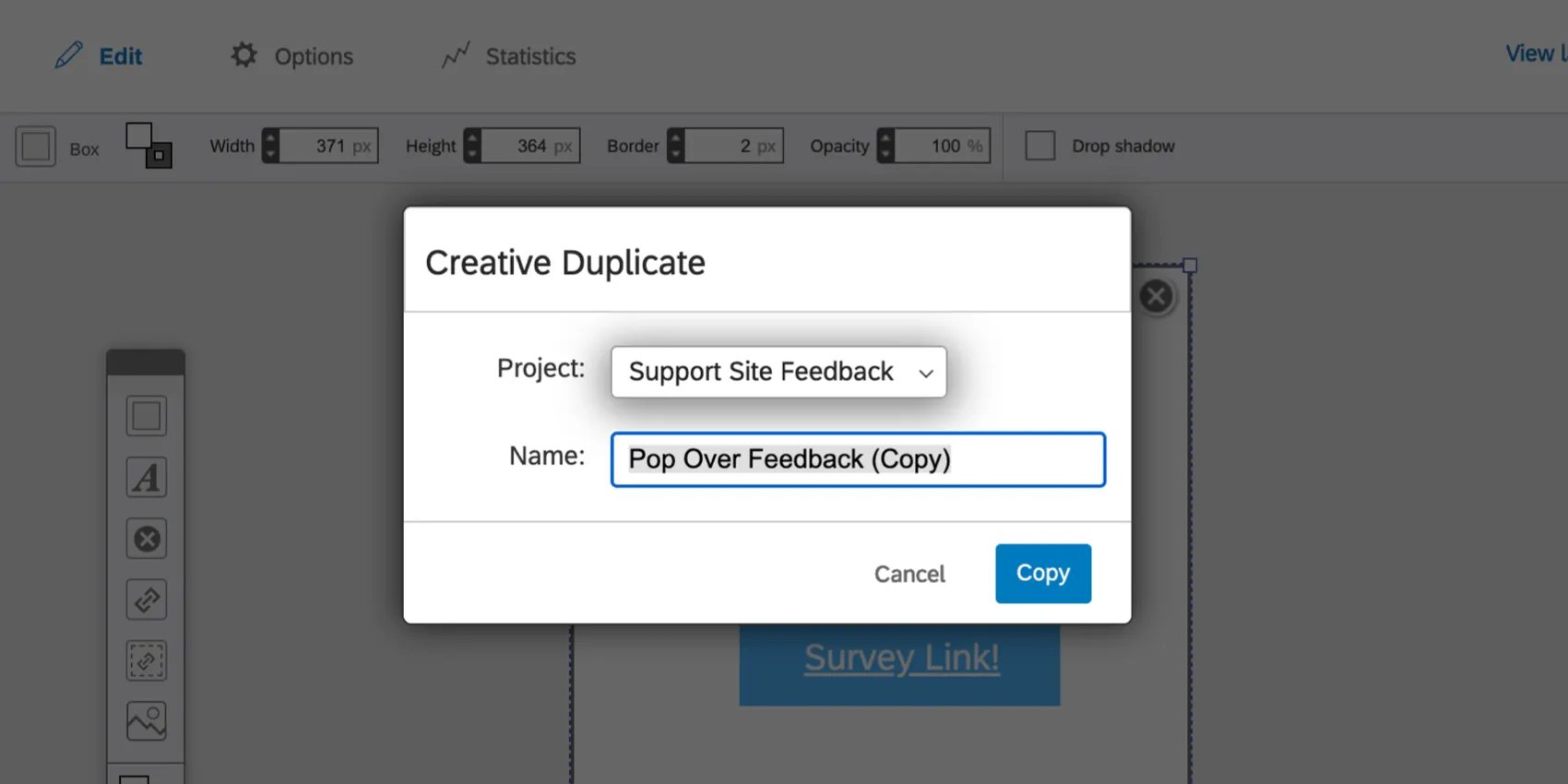
Copia editor di intercetta
Creare una copia dell'editor di intercettazioni. Selezionare il progetto in cui salvare la copia nel menu a discesa Progetti.
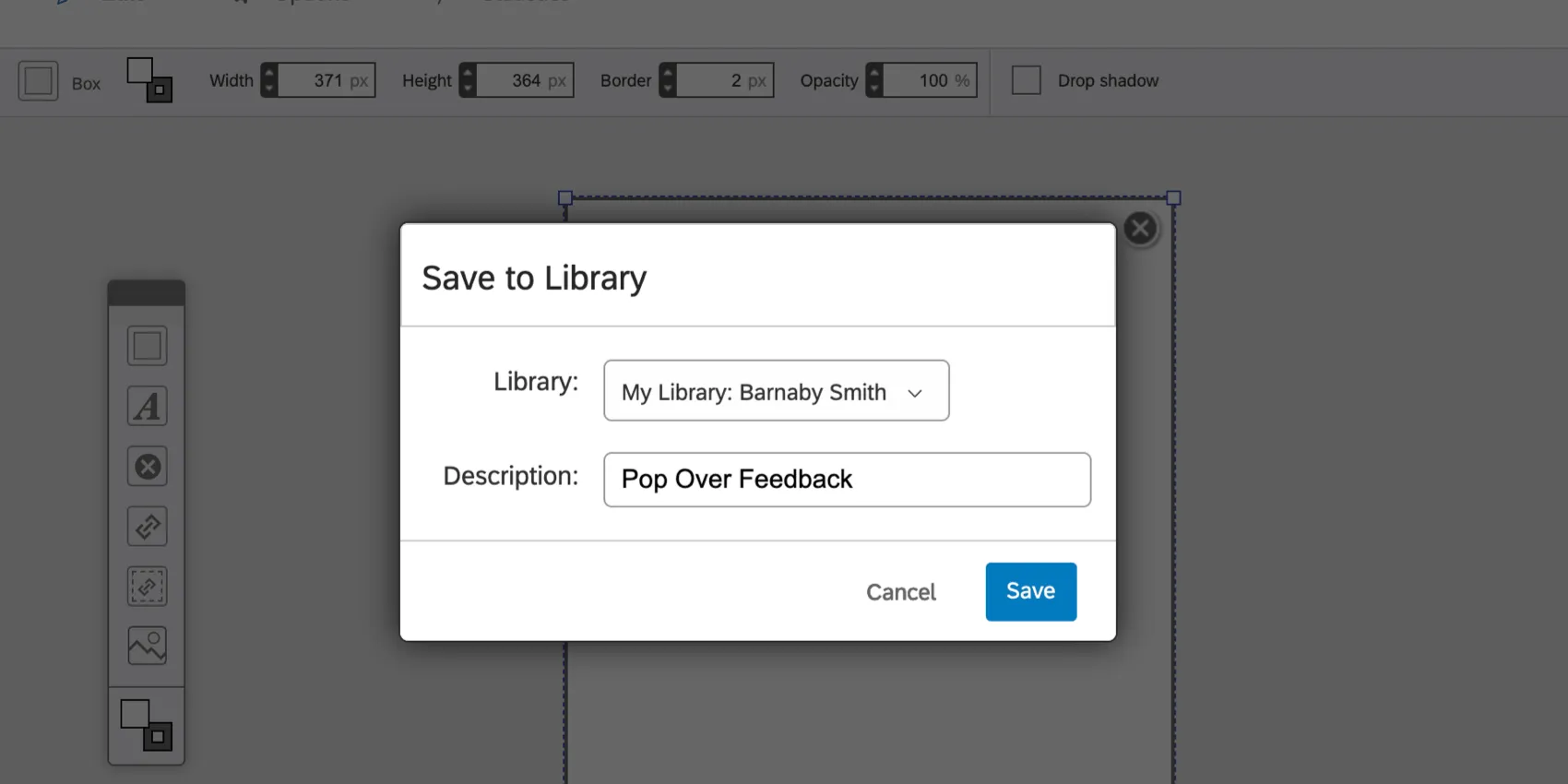
Salva nella libreria
Copiare l'editor di intercettazioni in una libreria.
Importa l’editor di intercetta
Questa opzione consente di importare un file QSIF creativo, originariamente ottenuto tramite l'opzione " Esporta creatività ".
Consiglio Q: questo file non sostituisce il materiale pubblicitario nel luogo in cui viene caricato, ma ne crea semplicemente uno completamente nuovo! Ciò significa che è possibile utilizzare l'opzione Importazione in qualsiasi editor di intercettazioni senza perdere nulla.
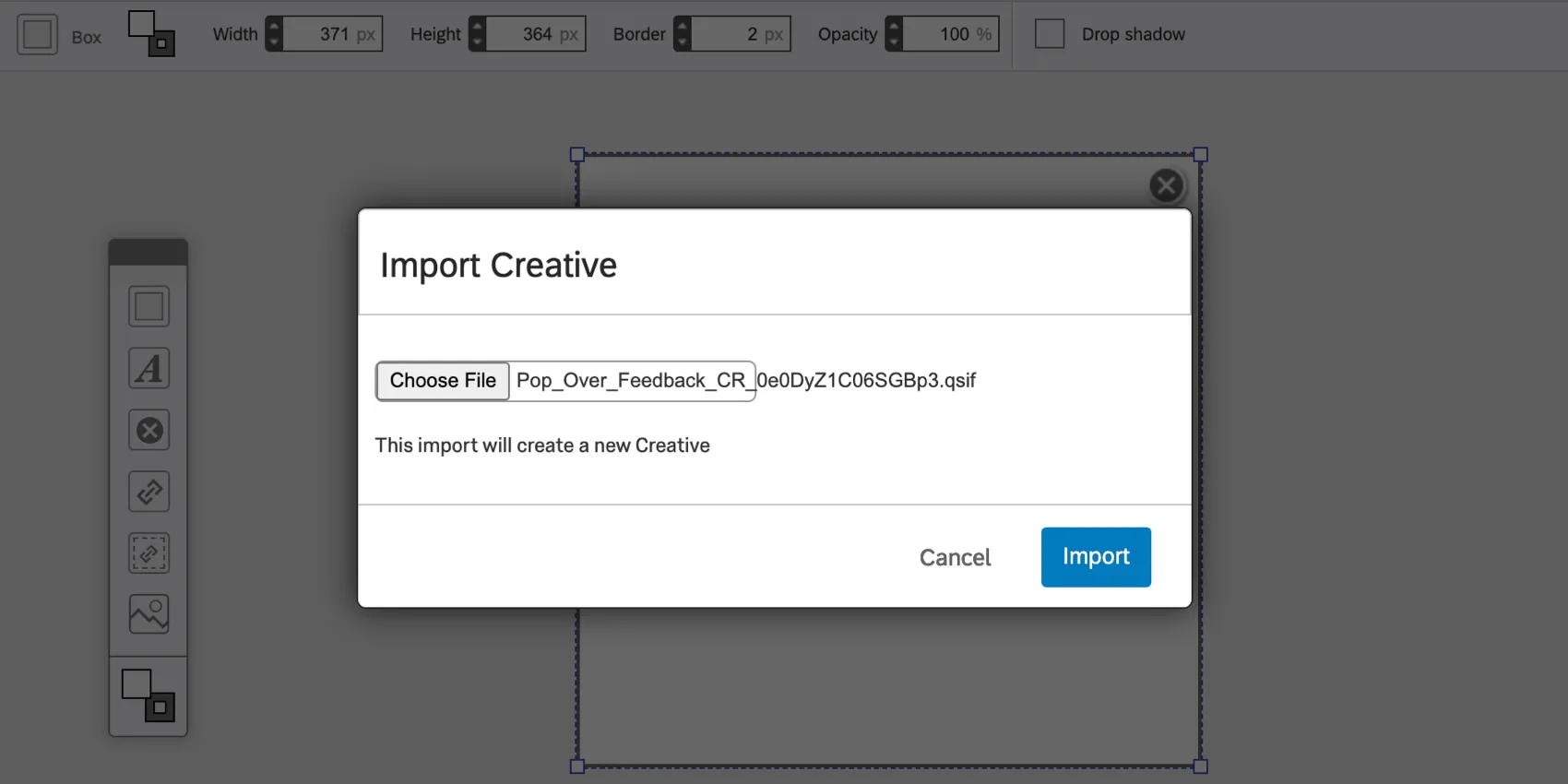
Per caricare il file, clicca su “Scegli file”. Una volta selezionato il file, clicca su “Importa”.
Esporta l’editor di intercetta
Quando selezioni "Esporta creatività", verrà scaricato sul tuo computer un file qsif contenente la tua creatività. Questo può essere caricato in qualsiasi creativa per creare una copia della creativa esportata.
Non aprire questo file sul computer. Può essere interpretato solo dal software Qualtrics.
FAQs
Ho creato il mio intercettore, ma vorrei testarlo prima di attivarlo. Come posso farlo?
Ho creato il mio intercettore, ma vorrei testarlo prima di attivarlo. Come posso farlo?
È fantastico! Grazie per il tuo feedback!
Grazie per il tuo feedback!