Creazione ticket manuale (Discover)
Cosa puoi trovare in questa pagina
Informazioni sulla creazione manuale dei ticket
Oltre alla creazione automatica dei ticket, Qualtrics Contact Center Quality Management (CCQM) offre diverse modalità che consentono al tuo team di creare ticket manualmente, direttamente da un documento. Ecco 2 esempi comuni del perché i ticket manuali possono essere utili:
- Opportunità di coaching manuale: Manager e coach possono creare manualmente un ticket per un'interazione che ha raggiunto il punteggio di destinazione, ma che contiene ancora momenti allenabili.
- Confutazione dei feedback: I rappresentanti e i manager possono creare manualmente un ticket per attivare una confutazione quando non sono d'accordo con il modo in cui è stato valutato un particolare comportamento. Le confutazioni vengono completate in Document Explorer. Per ulteriori informazioni su appelli e confutazioni, vedere Appelli e confutazioni.
Ups in EngAGE
Prima che il team possa creare ticket direttamente da un documento, è necessario impostare il flusso di lavoro dei ticket in Engage. Per farlo, dovrai configurare lo stesso flusso di lavoro di Engage che useresti per i ticket automatizzati. La differenza è che l'atto di fare clic sul pulsante Crea ticket in un documento annulla le condizioni abituali del flusso di lavoro, il che significa che invece di richiedere l'attivazione di un avviso Discover, è possibile creare immediatamente un ticket.
Consiglio Q: ciò significa che, se hai già configurato un flusso di lavoro automatizzato per i ticket in Engage, non è necessario configurarne un altro per far funzionare i ticket manuali.

Segui tutti i passaggi descritti nella guida “Creazione ticket basati sugli avvisi di Discover”, compresi quelli relativi alla creazione di un avviso di Discover e al suo collegamento in Engage. Di seguito sono riportate alcune buone pratiche per la creazione manuale dei ticket:
- Nomi dei modelli: Quando si imposta il flusso di lavoro, al punto 9 si assegna un nome al modello. È lo stesso modello che i team possono scegliere quando creano manualmente i ticket da un documento.
- Avvisi o manuali: I ticket manuali e quelli basati su avvisi possono provenire dallo stesso flusso di lavoro, e questa è la prassi migliore. Se si desidera assolutamente separare questi flussi di lavoro, o se si vogliono solo creare ticket manuali, è comunque necessario collegarsi a un avviso. Tuttavia, è possibile aggiungere al proprio avviso o al proprio flusso di lavoro condizioni talmente restrittive da risultare impossibili da soddisfare. Questo assicura che il flusso di lavoro non venga mai attivato dal suo avviso collegato, in modo che si attivi solo per i ticket manuali
CONSIGLIO Q: in Discover, assicurati di assegnare l'autorizzazione" Creazione manuale dei ticket " agli utenti che devono poter creare ticket.
Come creare un ticket manualmente
Consiglio Q: per creare ticket da un documento è necessario disporre dell'autorizzazione Creazione ticket manuale, come mostrato di seguito.
Accedere a Studio.
Utilizzare Esplora documenti o il widget Feedback per aprire il documento in cui si desidera creare un ticket.
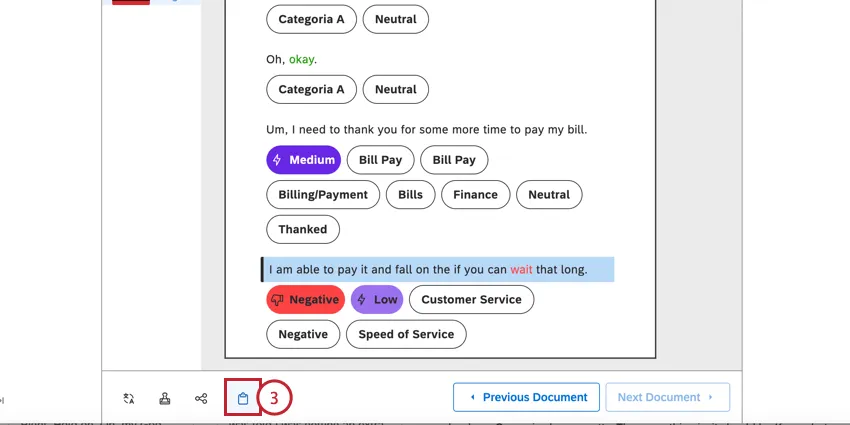
Fare clic sull'icona Crea ticket nella riga inferiore del riquadro centrale.
Selezionare un modello di flusso di lavoro per questo ticket.
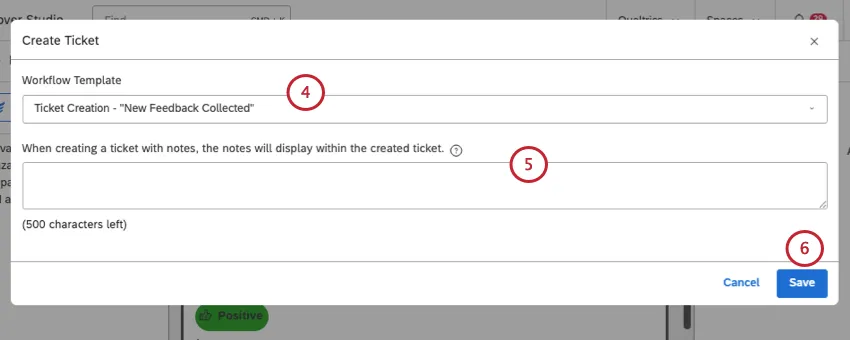
Consiglio Q: è possibile che vi siano diversi modelli tra cui scegliere.
Aggiungere note. A seconda del modello selezionato, potrebbe essere necessario compilare ulteriori informazioni.
Clicca su "Salva".
FAQs
Che cos'è XM Engage?
Che cos'è XM Engage?
È fantastico! Grazie per il tuo feedback!
Grazie per il tuo feedback!