Creazione ticket in base agli avvisi di Discover
Cosa puoi trovare in questa pagina
Creazione ticket in base agli avvisi di Discover
In questa pagina vengono illustrati i passaggi necessari per creare flussi di lavoro dei ticket in XM Engage basati sugli avvisi di Discover Studio.
Attenzione: gli avvisi relativi ai designer non sono supportati con questa funzione. Si consiglia di ricostruire gli avvisi verbatim di Designer come avvisi di interazione in Studio per utilizzarli in questo flusso di lavoro.

Fase 1: Creare avvisi in DiscoverVER
Una volta esaminata la tua configurazione attuale, è il momento di impostare gli avvisi in Discover. Questi avvisi attiveranno i flussi di lavoro in XM Engage.
Attenzione: è buona prassi creare nuovi avvisi e collegarli esclusivamente ai flussi di lavoro di Engage, anziché riutilizzare quelli esistenti per tali flussi di lavoro.
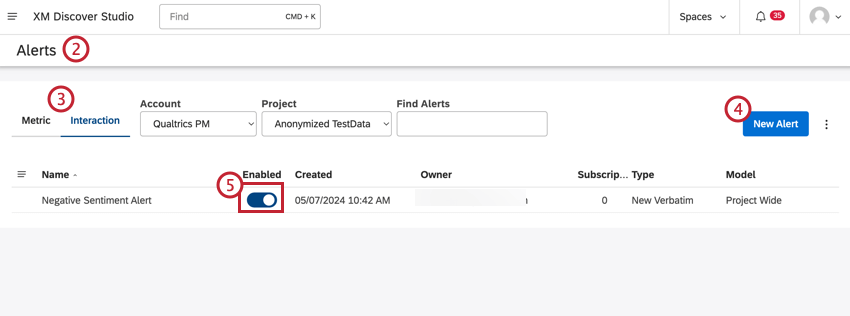
Suggerimento: se non riesci ad accedere alla pagina "Avvisi", contatta il team di assistenza del tuo account Qualtrics per ricevere aiuto.
Consiglio Q: gli avvisi relativi alle schede punteggi vengono creati automaticamente quando una rubrica viene salvata e attivata; pertanto, purché l’avviso sia abilitato nella pagina “Avvisi” , non sono necessarie ulteriori operazioni.
Attenzione: gli avvisi relativi ai designer non sono supportati in questa migrazione. Si consiglia di ricostruire gli avvisi verbatim di Designer come avvisi di interazione in Studio per utilizzarli in questo flusso di lavoro. Per ulteriori informazioni, vedere Avvisi di interazione.
Fase 2: Creazione di flussi di lavoro in Engage
Utilizza i flussi di lavoro di XM ENGAGE per attivare attività in base agli avvisi configurati nel passaggio 1. Ad esempio, puoi creare un ticket ogni volta che un cliente dichiara di volere che qualcuno lo ricontatti per effettuare il follow-up in merito a un problema riscontrato durante il processo di pagamento.
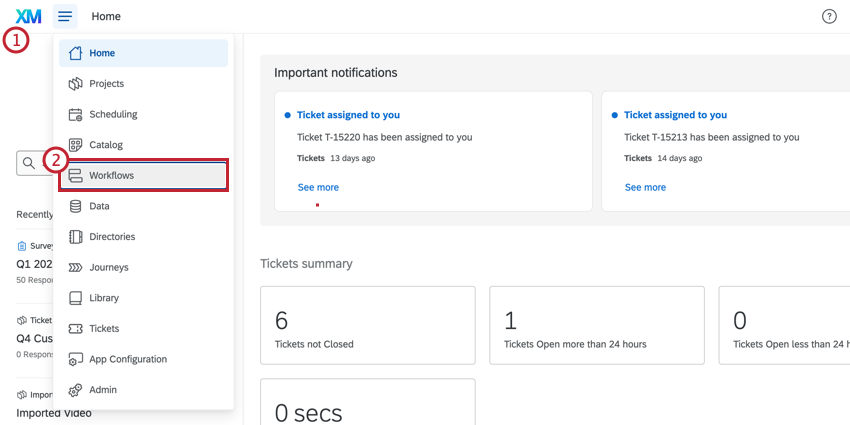
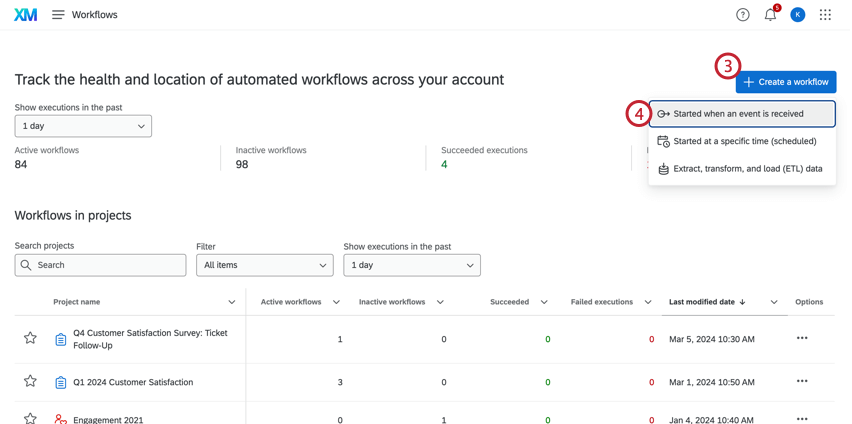
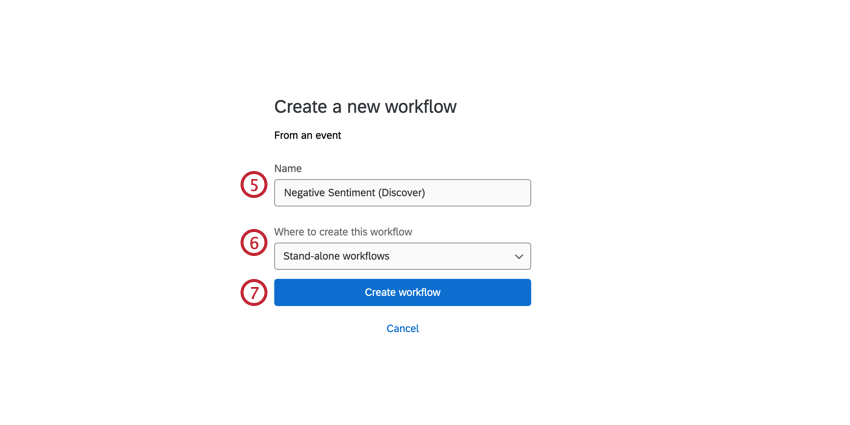
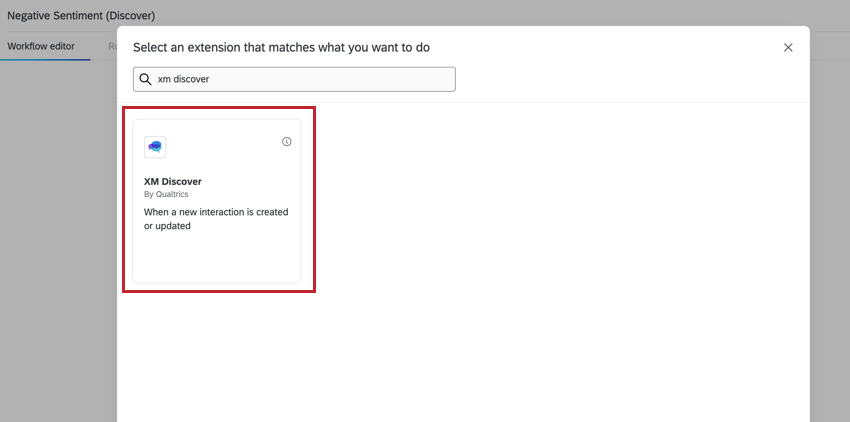
Consiglio Q: se non hai accesso all'evento XM Discover, contatta il tuo Brand administrator per ricevere assistenza.
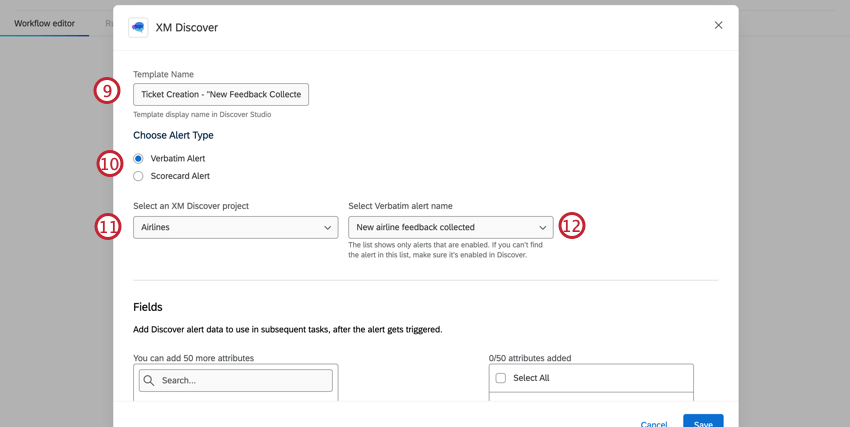
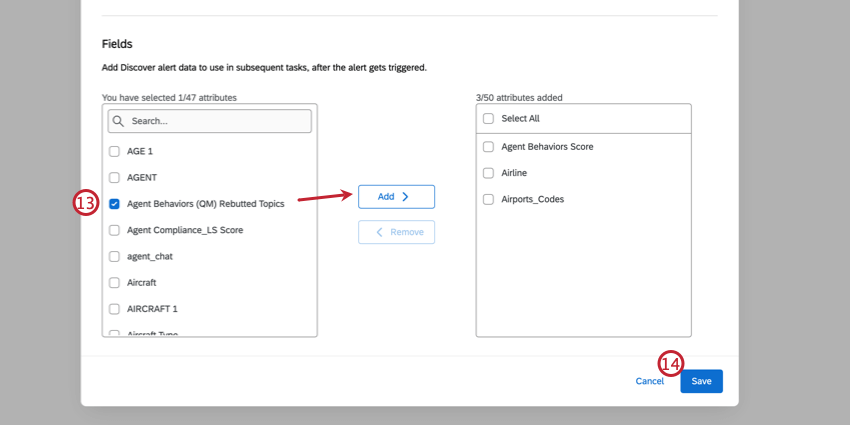
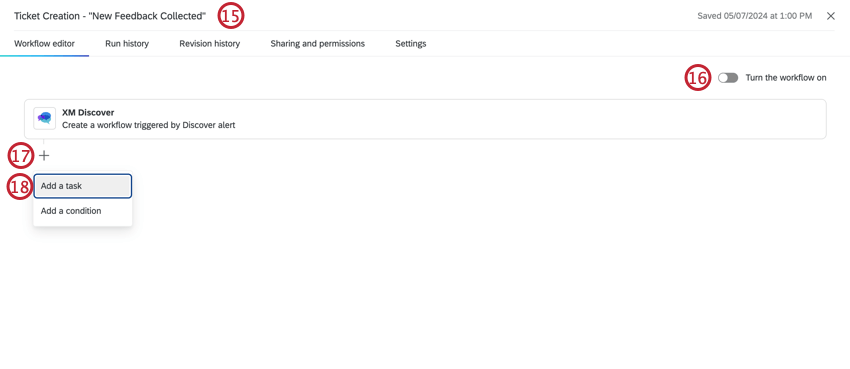
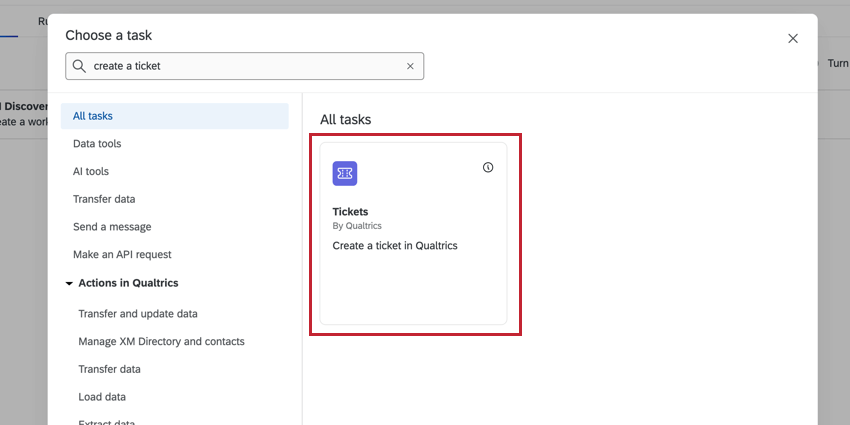
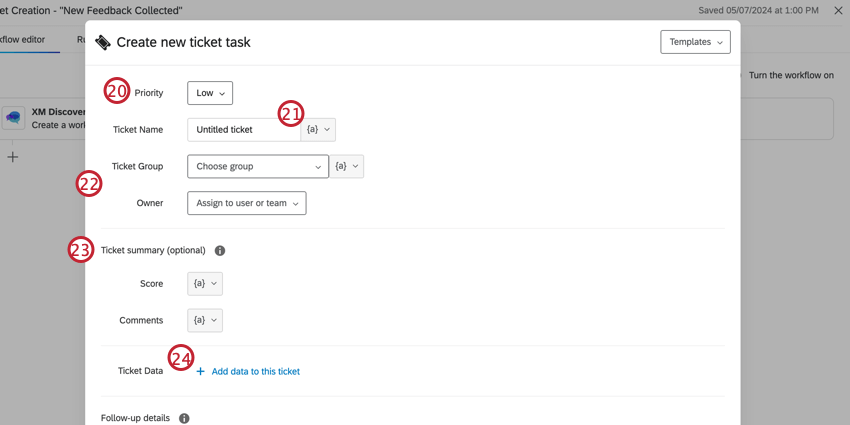
Consiglio Q: il gruppo di ticket e il proprietario dipenderanno dal caso d'uso specifico del vostro team.
- Punteggio: Quando ci si collega a un avviso di scheda punteggi, è possibile aggiungere il campo Punteggio intelligente facendo clic sul menu a discesa Testo trasferito ( { a } ) avanti a Punteggio.
- Commenti: Aggiungere il campo Note per inserire il testo aggiunto alla casella delle note nei ticket creati manualmente.
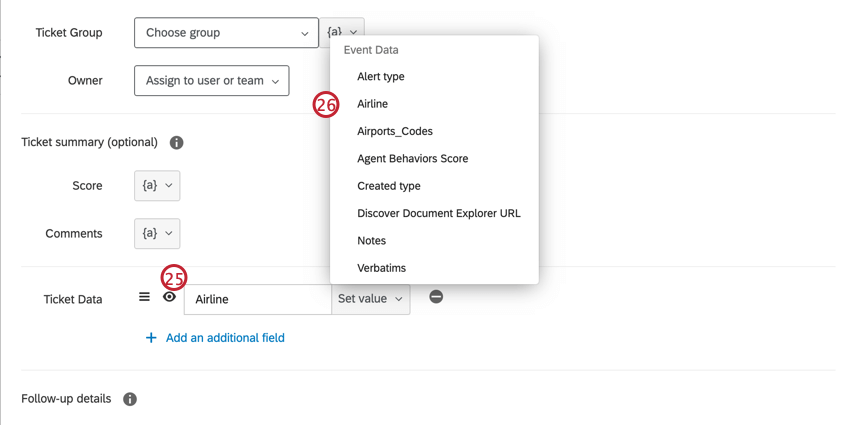
Consiglio Q: il campo "verbatim" viene inserito automaticamente e può essere utilizzato per creare un campo dati del ticket in cui visualizzare la frase che ha attivato l'avviso all'interno del ticket. Per vedere il testo completo, aggiungere l'URL di Document Explorer per aprirlo in Studio.
Fase 3: Utilizzo dei ticket in Engage
Una volta attivato l'avviso, verrà creato un nuovo ticket tramite il flusso di lavoro. Per visualizzare i biglietti, accedi alla pagina di follow-up dei biglietti.

La pagina di follow-up mostrerà tutti i ticket di proprietà dell'utente o della sua squadra. Per ulteriori informazioni su come navigare nella pagina di follow-up, consultare la sezione " Pagina di follow-up".
Suggerimento: se sei un brand administrator, potrai visualizzare tutti i ticket dalla pagina di follow-up.
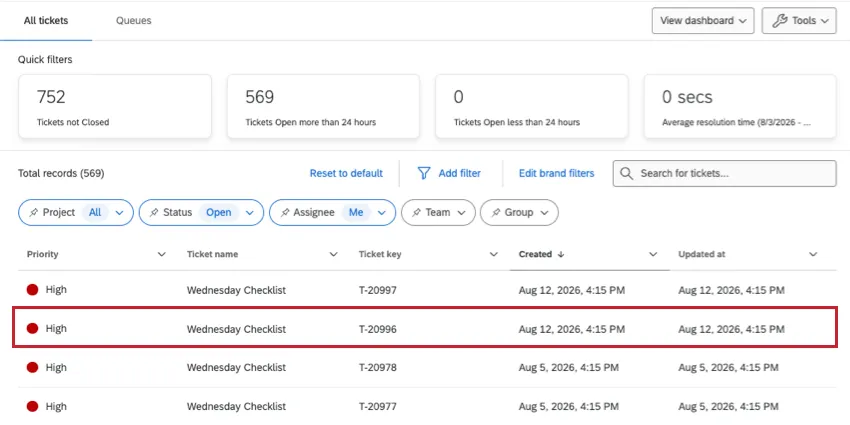
Selezionare un ticket aperto per visualizzare il ticket generato dall'attività tickets. Tutti gli attributi di Discover vengono visualizzati nella sezione Dettagli ticket.
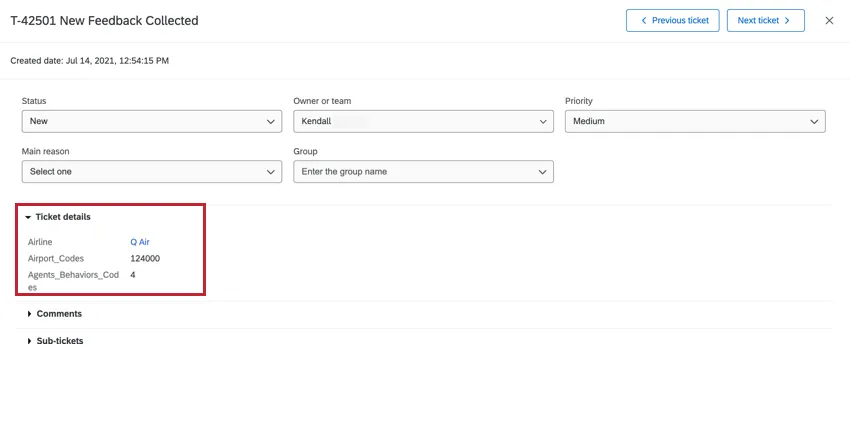
Creazione di ticket in Engage
Le funzioni presenti nel menu a tendina Strumenti ticket possono essere utili per l'utilizzo dei ticket in Engage. Per informazioni su elementi particolarmente utili, consultate le seguenti pagine di supporto:
Impostazioni dei biglietti: varie opzioni per la gestione dei biglietti.

Consiglio Q: solo i BRAND ADMINISTRATOR possono accedere alle CREAZIONE TICKET.
- Formato ticket: Modificare i valori che vengono visualizzati nell'attività di creazione ticket a tutti gli utenti del brand.
- Gestisci autorizzazioni: gestisci le autorizzazioni dei gruppi di ticket.
- Gestione dei team: assegnare utenti ai team di gestione dei ticket, assegnare i ticket ai team per impostazione predefinita e creare code di ticket per assegnare i ticket ai team.
- Gestione delle code: gestisci le code dei ticket e le relative impostazioni.
DARE AGLI UTENTI LA POSSIBILITÀ DI CREARE TICKET
Attenzione: solo i brand administrators possono concedere agli utenti l'accesso ai ticket. Per contattare il proprio Brand Administrator, vedere Contatto con il Brand Administrator.
Per poter interagire con i ticket, gli utenti devono disporre dell'autorizzazione " Utilizza i ticket Qualtrics ". È possibile utilizzare i tipi di utente per assegnare facilmente le autorizzazioni ai nuovi utenti del proprio brand.
Esempio: supponiamo che tu voglia creare un tipo di utente denominato “Ticket User” con accesso limitato alla piattaforma Engage. Durante la creazione del tipo di utente, abilitare solo le seguenti autorizzazioni: "Autorizzazione al progetto Esperienza dei clienti ", "Accesso alla rubrica dell'organizzazione", "Utilizzo dei ticket Qualtrics" e " Utilizzo dei dashboard CX" . Se desideri creare un tipo di utente “Ticket Admin”, assicurati di includere l’autorizzazione “Qualtrics Ticket Admin ”. Per una lista di tutte le autorizzazioni disponibili quando si crea un tipo di utente, vedere Autorizzazioni per utenti, gruppi e divisioni.
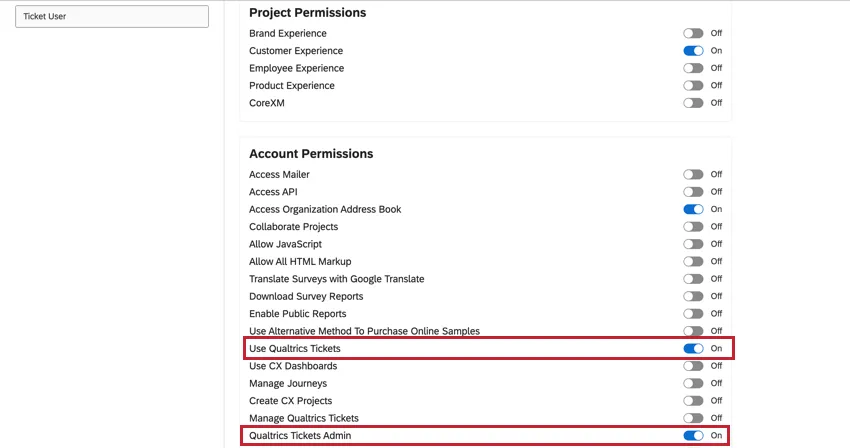

Utilizzo delle code dei ticket
Per ulteriori informazioni, vedere Code di ticket.
Le migliori prassi per la creazione di un ticket Discover-Engage
Questa sezione illustra le funzioni utili di Discover e di Supporto Qualtrics Engage che possono aiutare a supportare una configurazione integrata della casella di posta.
| Obiettivo | Funzione |
|---|---|
| Creazione ticket | Gli stati dei ticket personalizzati organizzano i ticket in diverse fasi del processo di triage. Aggiornare lo stato dei ticket per spostarli da una fase all'altra, invece di usare i tag. È possibile aggiungere una Causa principale al ticket per aggiungere un'altra classificazione, se necessario. |
| Aggiungere note per collaborare con i colleghi | Creazione ticket. |
| Menzionare ( @ ) l'utente che ha creato il ticket per informarlo della risoluzione. | Inviate un' e-mail di follow-up per chiudere il cerchio o per seguire i dettagli del ticket. Le e-mail di follow-up possono essere inviate all'utente che ha inviato il ticket o ai colleghi.
|
| Apri il documento associato a un ticket nell’Explorer dei documenti di Studio. | Aggiungere il campo "Discover Document Explorer URL" ai dati del ticket durante la creazione dell'attività ticket. In questo modo si ottiene un link nella creazione ticket su cui gli utenti possono fare clic per aprire l'Esplora documenti in una nuova scheda. 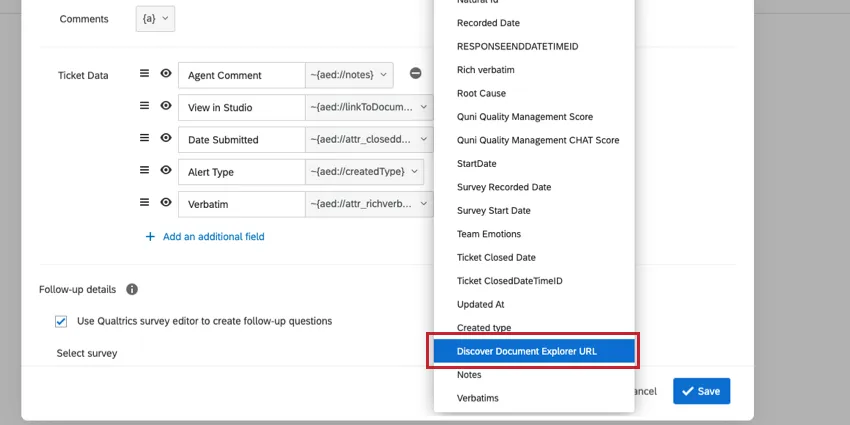
|
| Rilasciare le confutazioni. | Le confutazioni possono essere effettuate in Document Explorer, senza dover creare un ticket. Gli agenti possono inviare ticket di richiesta di confutazione tramite il flusso di lavoro Creazione ticket manuale in Esplora documenti.
|
| Se il caso viene inoltrato a un livello superiore, riassegnare i ticket a un collega. | Riassegnare manualmente i ticket a un altro proprietario tramite il menu a tendina Assegna a nel ticket, oppure impostare un flusso di lavoro per riassegnare automaticamente i ticket in base a determinati criteri (ad esempio, più vecchi di 5 giorni).
|
| Assegnare un proprietario automatico ai nuovi ticket. | I ticket possono essere assegnati automaticamente a singoli o a team. Inoltre, gli amministratori possono impostare l 'assegnazione dinamica dei ticket per assegnare i proprietari in base alle serie di condizioni dei dati dei ticket. |
| Accedere alla lista dei ticket chiusi/archiviati. | I ticket chiusi rimangono nella libreria dei ticket. Filtro e ricerca dei ticket chiusi nella pagina di follow-up. |
FAQs
Che cos'è XM Engage?
Che cos'è XM Engage?
Che cos'è un avviso di interazione?
Che cos'è un avviso di interazione?
Cosa succede a tutti i casi rimasti nella casella di posta in arrivo di QSC?
Cosa succede a tutti i casi rimasti nella casella di posta in arrivo di QSC?
Come si presenta un flusso di lavoro tipico quando mi viene assegnato un nuovo ticket?
Come si presenta un flusso di lavoro tipico quando mi viene assegnato un nuovo ticket?
È fantastico! Grazie per il tuo feedback!
Grazie per il tuo feedback!