Incorporazione di dashboard di Qualtrics in XM Discover
Cosa puoi trovare in questa pagina
Informazioni sull’incorporazione di Dashboard di Qualtrics in XM Discover
Gli utenti che hanno accesso a XM Discover e alle dashboard CX o EX possono utilizzare Studio come piattaforma di reporting unica incorporando le loro dashboard nei libri di Studio.
I libri Studio con dashboard incorporati di Qualtrics si comportano come i normali libri Studio, con le seguenti avvertenze:
- I dashboard incorporati di Qualtrics non possono essere modificati all’interno di Studio.
- Non è possibile esportare schede con dashboard di Qualtrics incorporati.
- I temi dei colori e i riempimenti dei modelli non possono essere applicati ai dashboard Qualtrics incorporati.
Qualsiasi dashboard di un progetto EX o CX può essere incorporata e visualizzata correttamente in Studio. Per informazioni su come abilitare l’incorporazione dei dashboard di Qualtrics in Studio, vedere Proprietà dell’account master.
Widget supportati per l’incorporamento
I seguenti widget CX sono supportati per l’incorporazione:
- Barra di suddivisione
- Tabella di suddivisione
- Suddivisione tendenze
- Aree di interesse
- Grafico a indicatore
- Immagine
- Presentazione immagini
- Fattori principali
- Widget di visualizzazione su mappa
- Tabella con entrate multiple
- Grafico numerico
- Grafico a torta
- Tabella pivot
- Tabella risposte
- Ticker risposte
- Editor rich text
- Grafico a dispersione
- Diagramma semplice
- Tabella semplice
- Valutazione a stelle
- Diagramma temporale
- Word cloud
- Tabella Text IQ
- Grafico a bolle di Text IQ
I seguenti widget EX sono supportati per l’incorporazione:
- Heat map
- Sudvisione demografica
- Tavolo alto e basso
- Riepilogo coinvolgimento
- Tassi di risposta
- Trama a bolle
Consiglio Q: se una dashboard contiene un widget non supportato per l’incorporamento, quel particolare widget mostrerà un errore durante il rendering.
Dovrete accedere con le vostre credenziali di Qualtrics a XM Discover solo la prima volta che proverete a caricare contenuti incorporati da Qualtrics. In seguito, la sessione verrà ricordata per i 365 giorni successivi, finché non verrà richiesto di sincronizzare nuovamente gli account.
Prima di iniziare
Per poter incorporare i dashboard di Qualtrics in XM Discover è necessario completare i seguenti passaggi:
- Widget integrati
- Dashboard integrate Consiglio Q: Per informazioni su queste autorizzazioni, vedere Autorizzazioni per utenti, gruppi e divisioni.

Consiglio Q: Per informazioni sulla condivisione di dashboard CX, vedere Condivisione dei progetti di dashboard.
Ottenere l’ID della Dashboard dal suo URL in XM Engage
L’ID del dashboard è il codice che si trova tra le parti /dashboard/ e ?pageId dell’URL.
Ad esempio, nel seguente URL l’ID del dashboard è 63f4f8df7053eb0008e93abc:
demo.qualtrics.com/reporting-dashboard/#/dashboard/63f4f8df7053eb0008e93abc?pageId=Page_a2566972-bf9c-48b0-8877-f40c9964c975
Incorporare un dashboard di Qualtrics come scheda in un libro XM Discover
Consiglio Q: questa azione richiede le autorizzazioni Crea Dashboard e Modifica Dashboard.
Una volta ottenuto l’ID del dashboard di Qualtrics, è possibile incorporarlo come scheda all’interno di un libro in Studio.
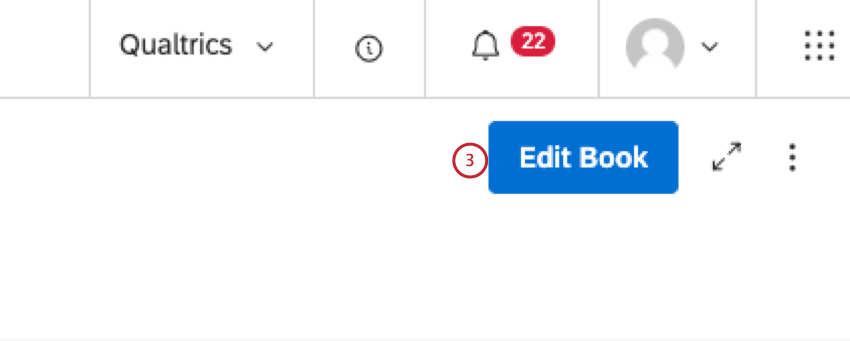
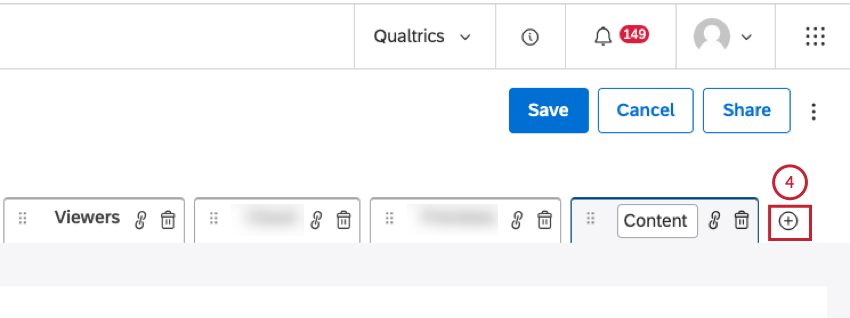

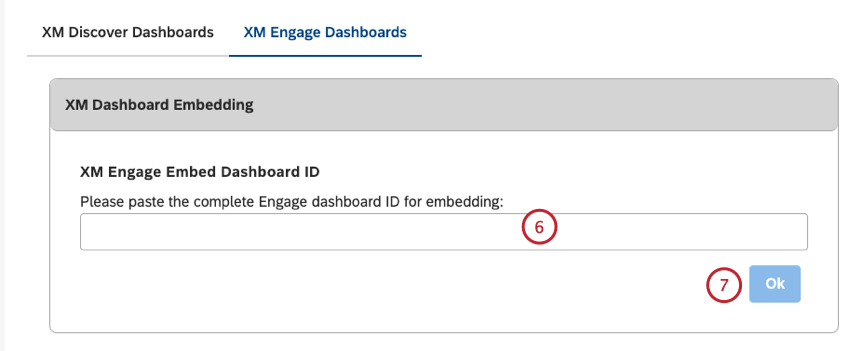
Come funziona l’accessibilità ai dati per i dashboard integrati di Qualtrics in Studio
L’accessibilità a un libro che contiene un dashboard di Qualtrics incorporato in Studio non è sufficiente. Per proteggere i dati sensibili, i visualizzatori di XM Discover hanno bisogno di una licenza utente Qualtrics per sincronizzarsi ed ereditare il giusto accesso ai dati integrati nei widget e nei dashboard.
Quando un utente tenta di visualizzare una scheda del libro di Studio che contiene un dashboard di Qualtrics, Studio controlla il browser dell’utente per verificare la presenza di una sessione utente attiva in Qualtrics. Se un utente è autorizzato, vedrà il dashboard. Se un utente non è autorizzato, gli verrà richiesto di accedere a Qualtrics.
Una volta autorizzato, l’utente potrà visualizzare il dashboard di Qualtrics all’interno della scheda Studio book. Studio ricorderà la sessione dell’utente per un mese, quindi l’utente non dovrà accedere con le credenziali di Qualtrics per i 30 giorni successivi.
Consiglio Q: le schede dello Studio book che contengono un dashboard di Qualtrics sono identificate da un’icona davanti al titolo della scheda.
Quando una scheda non è ancora stata caricata dall’utente, l’icona visualizza il logo “XM”.
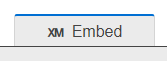
Quando la scheda è stata caricata durante una sessione corrente, l’icona visualizza il logo CX o EX.
FAQs
Cos'è XM Engage?
Cos'è XM Engage?
È fantastico! Grazie per il tuo feedback!
Grazie per il tuo feedback!