Incorporazione di Dashboard Studio in applicazioni di terze parti
Cosa puoi trovare in questa pagina
Informazioni sull’integrazione dei dashboard in applicazioni di terze parti
Consiglio Q: questa azione richiede una licenza per la creazione di rapporti.

È possibile incorporare i dashboard di Studio in applicazioni di terze parti. Ciò consente di visualizzare i dati relativi all’esperienza insieme ai flussi di lavoro quotidiani.
Passi da completare in studio
Prima di poter incorporare il dashboard in un’applicazione di terze parti, è necessario recuperare il codice del dashboard da Studio.
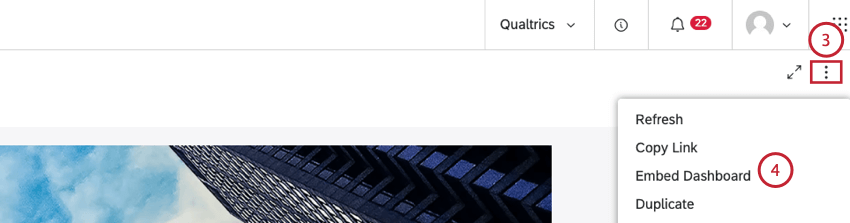
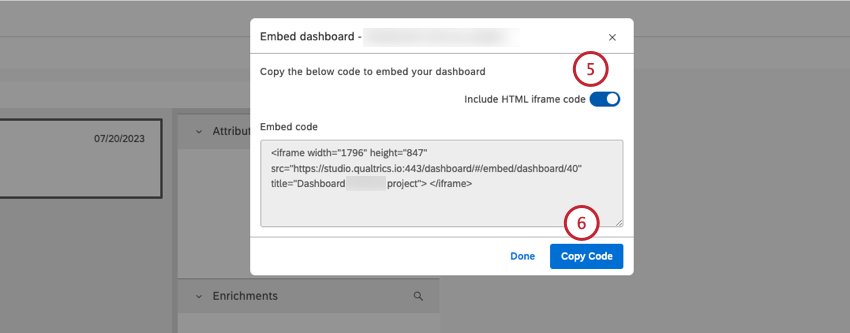
Consiglio Q: disattivare la levetta Includi codice HTML iframe se si desidera copiare un link e incorporarlo utilizzando un’opzione di incorporamento in un’applicazione di terze parti.
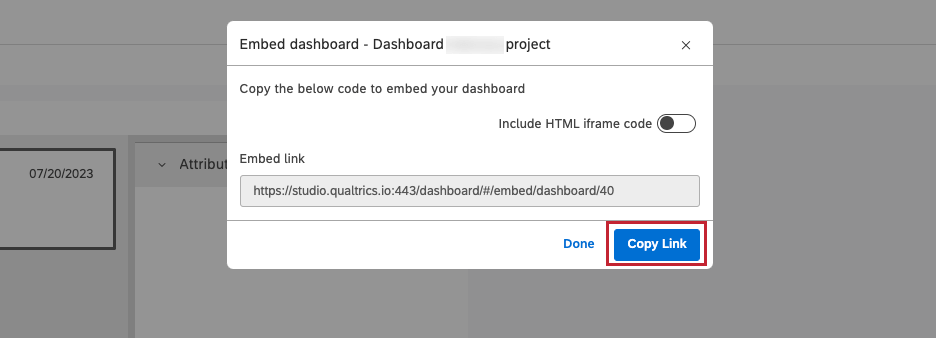
Consiglio Q: se si è disabilitato l’Includi codice HTML iframe, questo pulsante dirà invece Copia link.
È quindi possibile aggiungere il codice di incorporamento o il link all’applicazione di terze parti per incorporare la dashboard.
Passi da completare nella domanda di terzi
Attenzione: Le funzioni di codifica personalizzate sono fornite così come sono e richiedono conoscenze di programmazione per essere implementate. Il Supporto tecnico Discover non offre assistenza o consulenza per la codifica personalizzata. Potete sempre provare a chiedere alla nostra comunità di utenti dedicati. Se desiderate saperne di più sui nostri servizi di codifica personalizzata, contattate il vostro ACCOUNT EXECUTIVE.

I passaggi per incorporare una dashboard variano a seconda dell’applicazione di terze parti. Per informazioni sul COLLEGAMENTO INCORPORATO del codice o del collegamento in specifiche applicazioni di terze parti, consultare la documentazione dell’applicazione di terze parti. In caso di problemi, potrebbe essere necessario collaborare con il team IT.
Visualizzazione dei dashboard di Studio in applicazioni di terze parti
Consiglio Q: per visualizzare una dashboard incorporata in un’applicazione di terze parti, è necessario avere l’accessibilità alla dashboard e aver effettuato l’accesso a XM Discover.
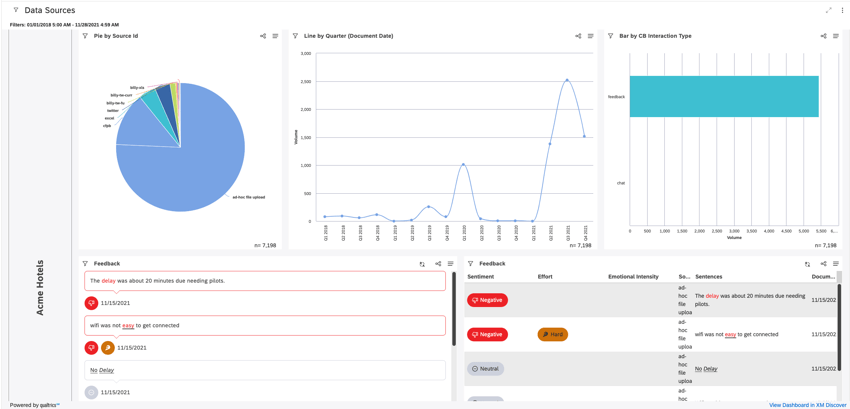
Una volta incorporato un dashboard in un’applicazione di terze parti, è possibile accedere al dashboard solo in modalità di visualizzazione. Il livello di funzionalità, accessibilità dei dati e personalizzazione è lo stesso che si ottiene visualizzando il dashboard da Studio, in base alle autorizzazioni e al tipo di licenza.
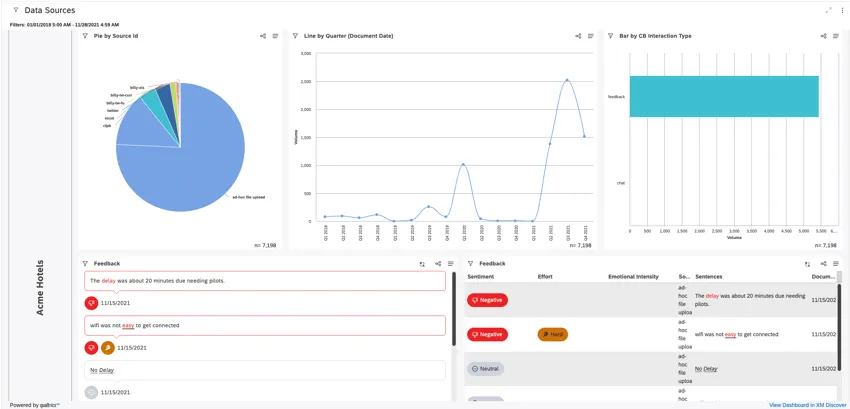
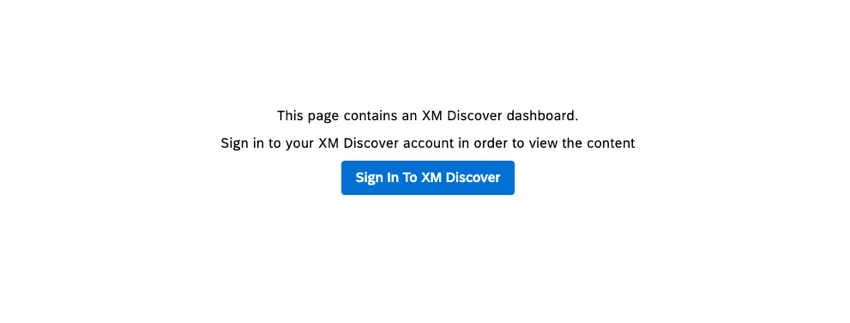
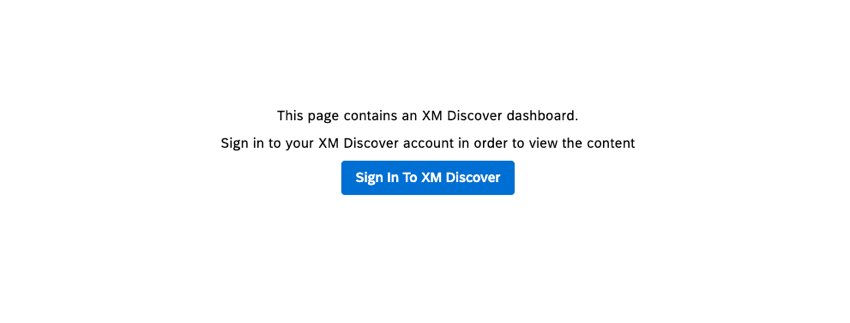
Se non si dispone di una sessione Studio aperta, fare clic sul pulsante Accedi a XM DISCOVER per visualizzare il dashboard incorporato.
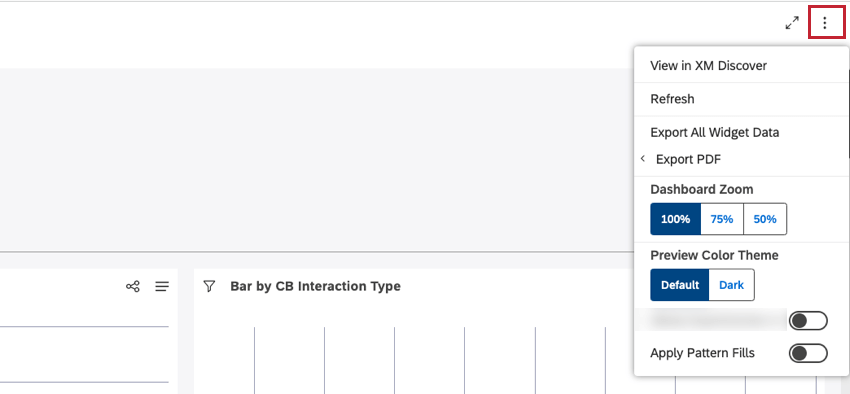
È possibile aprire il menu delle opzioni per accedere alle opzioni disponibili per la dashboard, in base alle autorizzazioni.
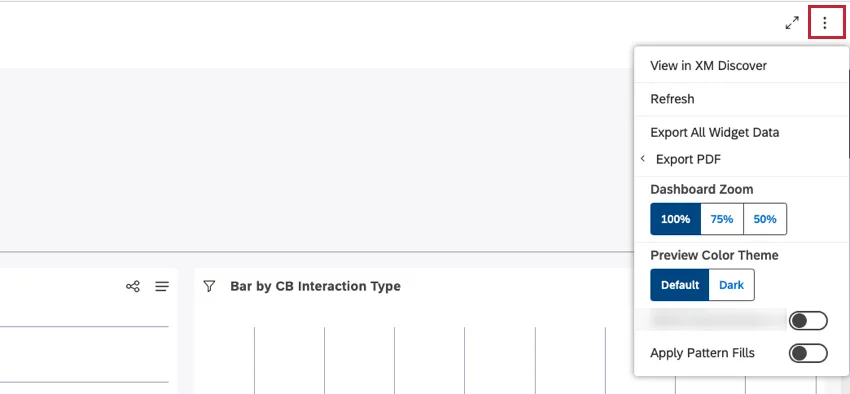
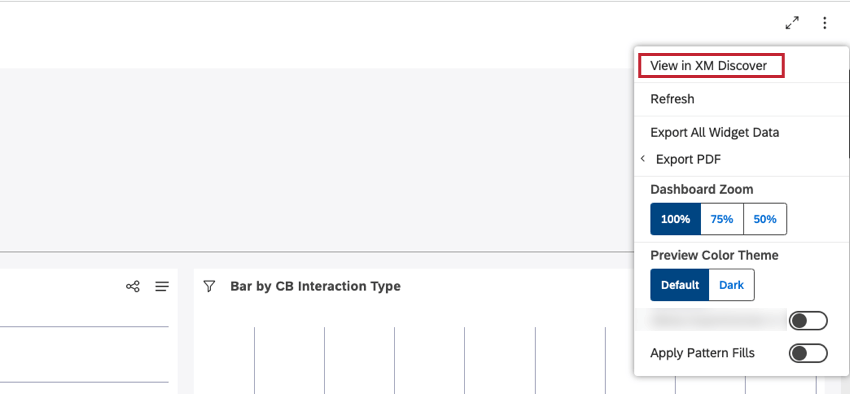
Selezionare Visualizza in XM DISCOVER dal menu delle opzioni per tornare a Studio e visualizzare il dashboard originale.

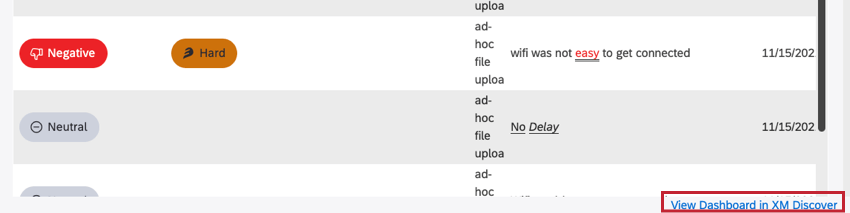
Consiglio Q: è anche possibile fare clic su View Dashboard in XM Discover in basso a destra del dashboard per visualizzare il dashboard da Studio.

È fantastico! Grazie per il tuo feedback!
Grazie per il tuo feedback!