Etichettatura di Dashboard e libri (Studio)
Cosa puoi trovare in questa pagina
Informazioni sull’etichettatura di Dashboard e Libri
Attenzione: Questa azione richiede l’accesso a livello di editor a un dashboard o a un libro.

È possibile aggiungere etichette a dashboard e libri per fornire un contesto aggiuntivo al loro scopo e migliorarne la reperibilità. Inoltre, è possibile utilizzare le etichette per mostrare dashboard e libri nel carosello di miniature di Dashboard Explorer.
È possibile aggiungere etichette quando si crea un dashboard o si modificano dashboard e libri esistenti.
Alle etichette si applicano le seguenti limitazioni:
- Ogni oggetto può avere fino a tre etichette.
- Ogni etichetta può contenere fino a 20 caratteri.
Aggiunta di etichette a un singolo Dashboard
Utilizzare questo metodo quando è necessario concentrarsi su un solo dashboard o quando un dashboard potrebbe già contenere delle etichette.
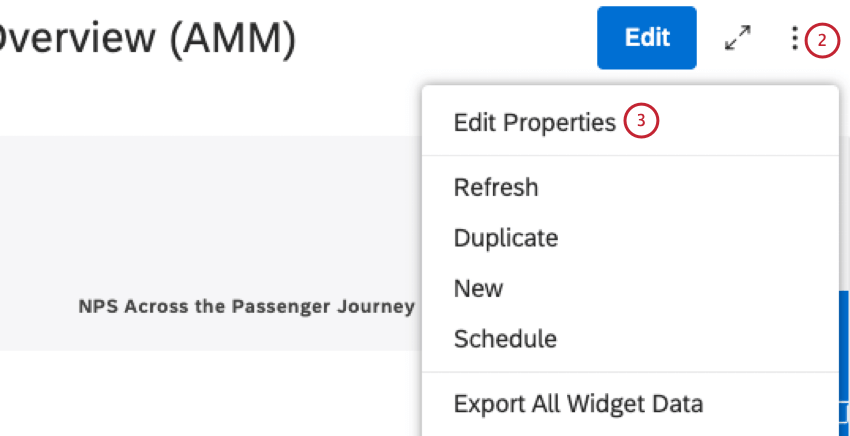
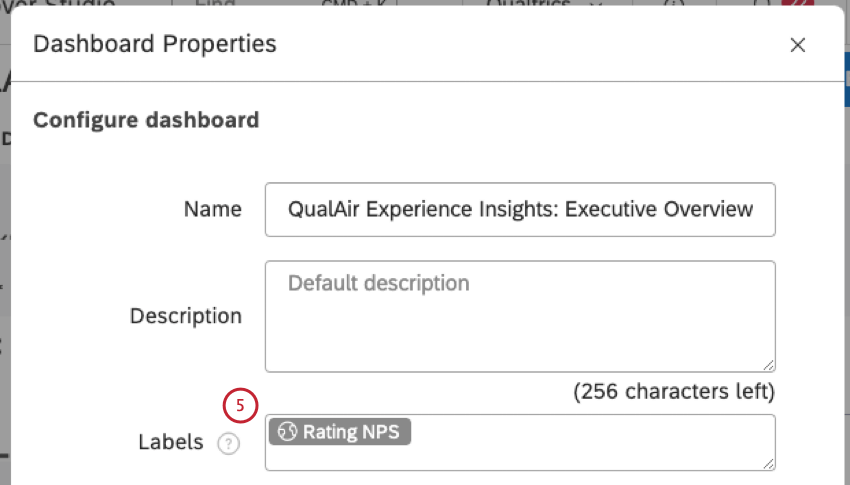
Consiglio Q: Quando si inizia a digitare un’etichetta, le etichette simili già presenti nell’Account principale vengono visualizzate come suggerimenti in una lista a discesa (fino a 10 etichette alla volta). È possibile continuare a digitare o selezionare un’etichetta esistente dalla lista.

Consiglio Q: se un’etichetta diventa rossa, significa che la sua lunghezza ha superato i 20 caratteri. In questo caso è necessario accorciarlo.
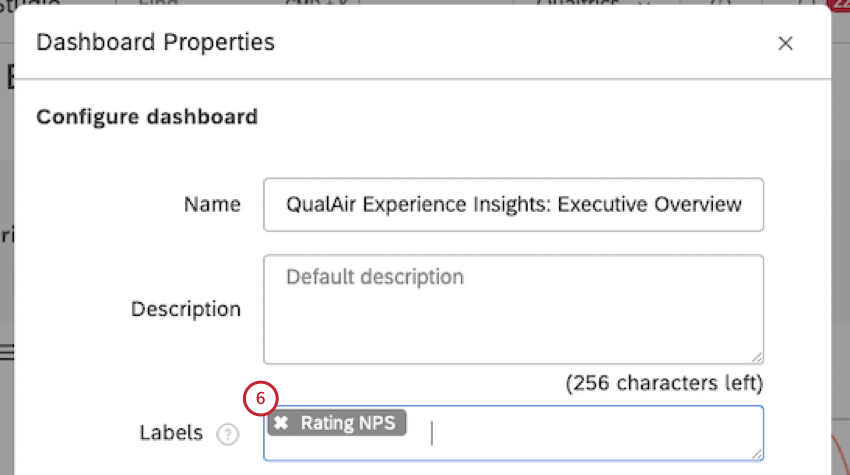
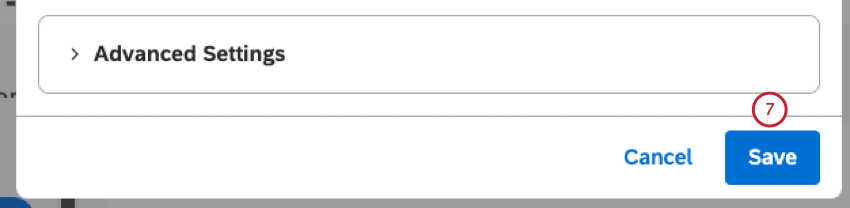
Consiglio Q: è possibile aggiungere fino a tre etichette a una dashboard.
Aggiunta di etichette a un singolo libro
Utilizzate questo metodo quando dovete concentrarvi su un solo libro o quando un libro potrebbe già contenere delle etichette.
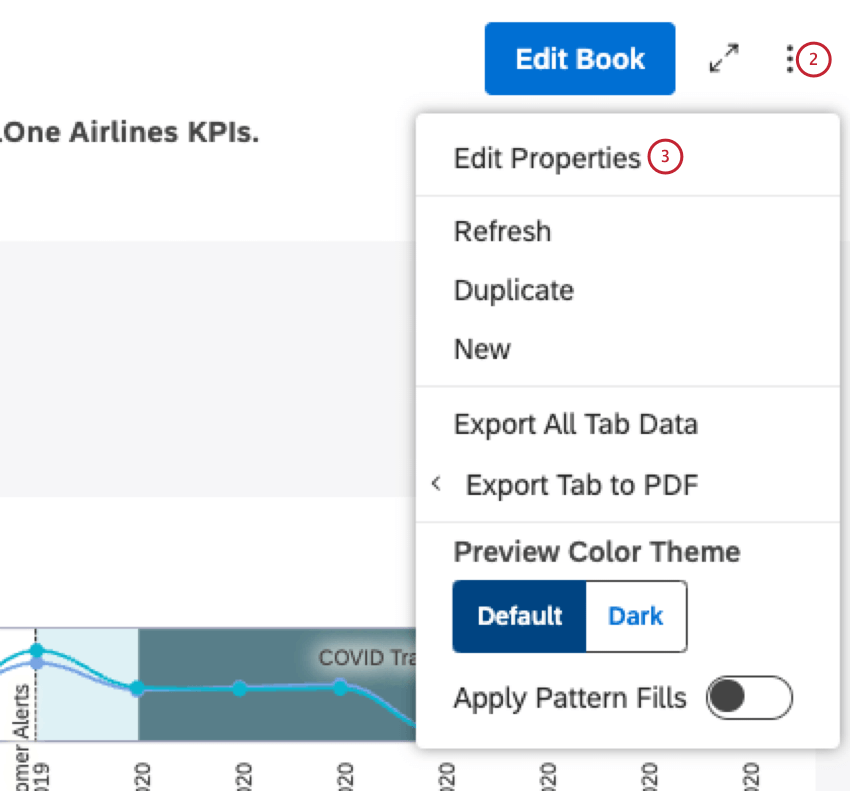
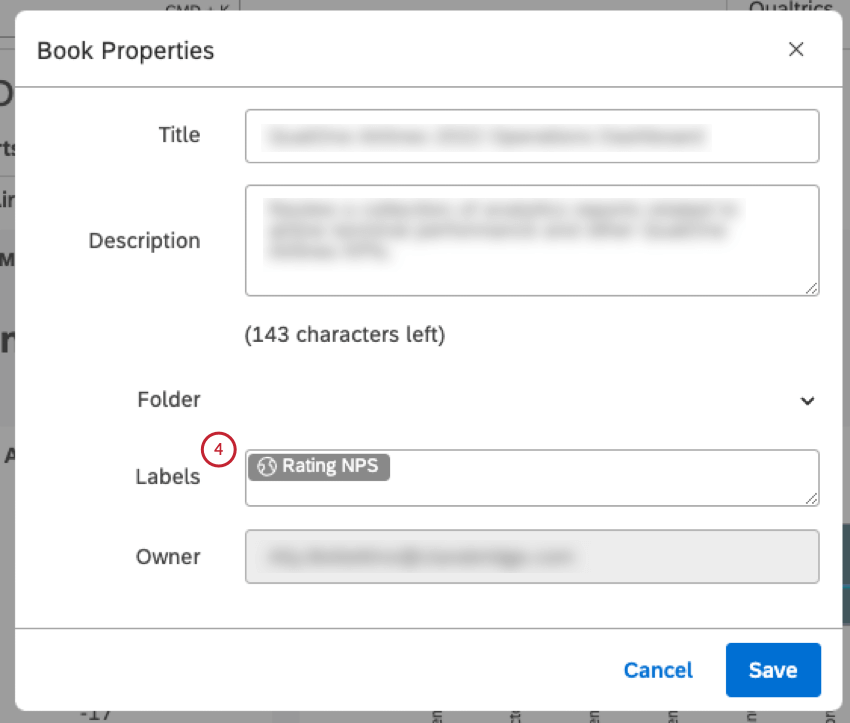
Consiglio Q: è possibile aggiungere fino a tre etichette a un libro.
Aggiunta di etichette a più oggetti
Utilizzare questo metodo per etichettare più oggetti contemporaneamente, sovrascrivendo le etichette esistenti.
Attenzione: L’aggiunta di etichette di massa sovrascrive tutte le altre etichette di un oggetto.
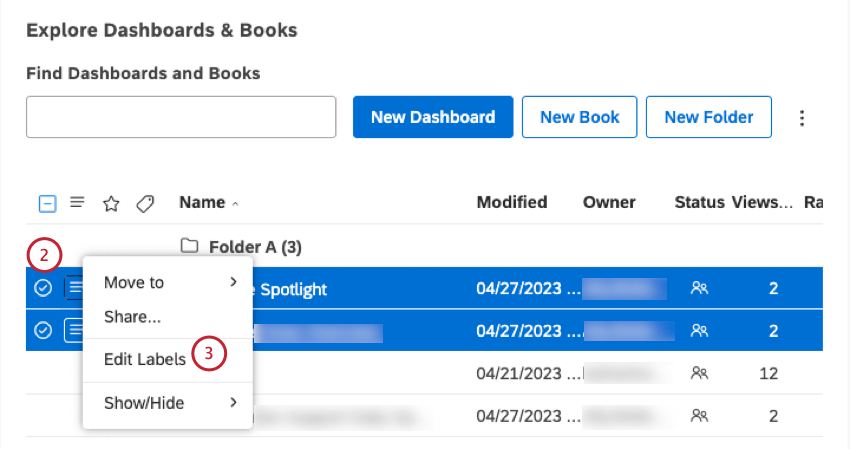
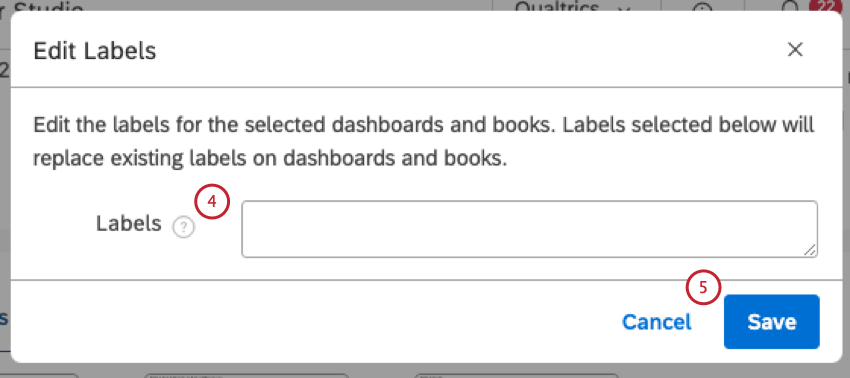
Consiglio Q: è possibile aggiungere fino a tre etichette.
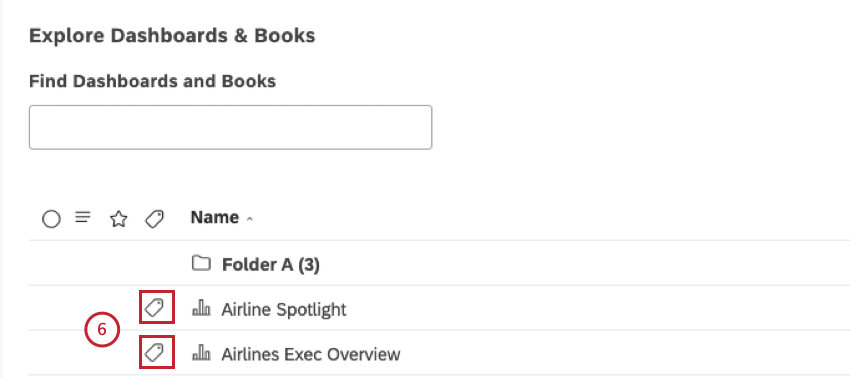
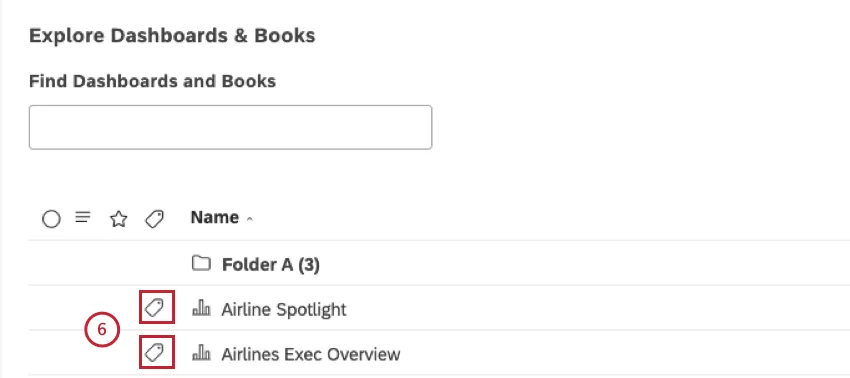
Una volta aggiunte le etichette a una dashboard o a un libro, nell’Esplora Dashboard viene visualizzata l’icona di un’etichetta accanto ad essa. Le etichette migliorano anche la reperibilità di un oggetto tramite la ricerca di Dashboard Explorer.
È fantastico! Grazie per il tuo feedback!
Grazie per il tuo feedback!