Utilizzo dei widget come filtri (Studio)
Cosa puoi trovare in questa pagina
Informazioni sull’uso di un widget come filtro
È possibile utilizzare un widget come filtro, il che consente di utilizzare i punti di dati di un widget come filtri per altri widget.
Per utilizzare questa funzione, è necessario collegare diversi widget in una relazione genitore-figlio in cui un genitore viene usato come filtro per i suoi figli. Sono possibili i seguenti collegamenti:
- Da genitore singolo a figlio singolo (un widget filtra un altro widget)
- Un singolo genitore a più figli (un widget filtra più altri widget)
- Genitori multipli a figli multipli (widget multipli filtrano altri widget multipli)
- Connessione a più livelli (il widget A filtra il widget B, e il widget B filtra il widget C)
Tutti i widget possono essere genitori o figli, tranne i widget metrici, che possono essere solo figli.
Capire i widget come filtri
Un widget padre può avere 2 widget figli collegati.
Consiglio Q: Passando il mouse su qualsiasi widget collegato, si noterà che tutti i widget correlati sono evidenziati da un bordo.


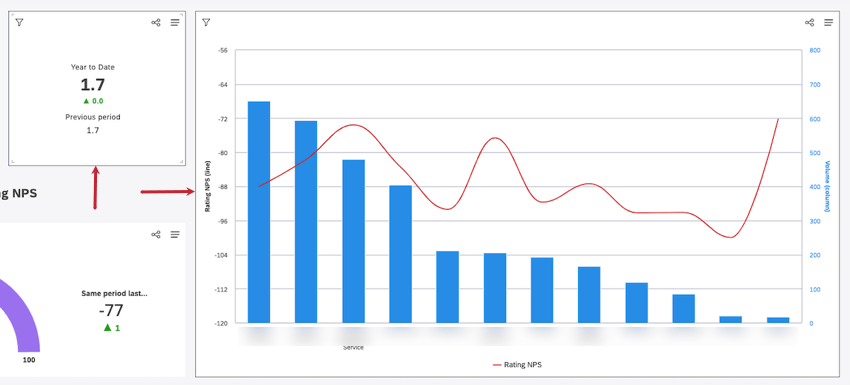
I widget figli sono filtrati dal punto di dati selezionato in un widget padre. Quando l’utente seleziona un punto di dati in un widget padre, tutti i widget figli collegati vengono automaticamente filtrati da quell’elemento.
Selezionando un altro punto dati si cambiano i filtri. Facendo nuovamente clic sullo stesso punto di dati o facendo clic sullo spazio vuoto all’interno del widget padre, i filtri vengono rimossi dai figli.
Quando si utilizza un widget come filtro, tenere presente quanto segue:
- Se al widget padre si applicano filtri a livello di widget, questi non saranno rispettati dai widget figli.
- Per i bambini, la perforazione funziona come al solito.
- Per i genitori, la perforazione funziona quando si fa clic con il tasto destro del mouse.
- Quando in un widget padre si utilizzano rapporti periodo per periodo, non importa se si seleziona un elemento del rapporto da filtrare dal periodo corrente o dal periodo storico: solo il raggruppamento primario viene utilizzato per filtrare un widget figlio.
- Quando l’asse secondario è abilitato in un widget padre, è possibile utilizzare l’asse primario o secondario per selezionare l’elemento del rapporto da filtrare.
- Quando si usa il widget Mappa come genitore, i bambini vengono filtrati solo dall’oggetto geografico selezionato. I raggruppamenti secondari vengono ignorati.
Collegamento e scollegamento dei widget per il filtro
Consiglio Q: per creare collegamenti tra i widget è necessaria l’autorizzazione di Modifica dashboard. Chiunque abbia accesso a una dashboard può utilizzare i link dopo averli creati.
Consiglio Q: è possibile collegare solo widget con dati dello stesso progetto.
Consiglio Q: Il numero di connessioni in una gerarchia di widget-as-filter è limitato solo dal numero massimo di widget che possono essere aggiunti a una dashboard.
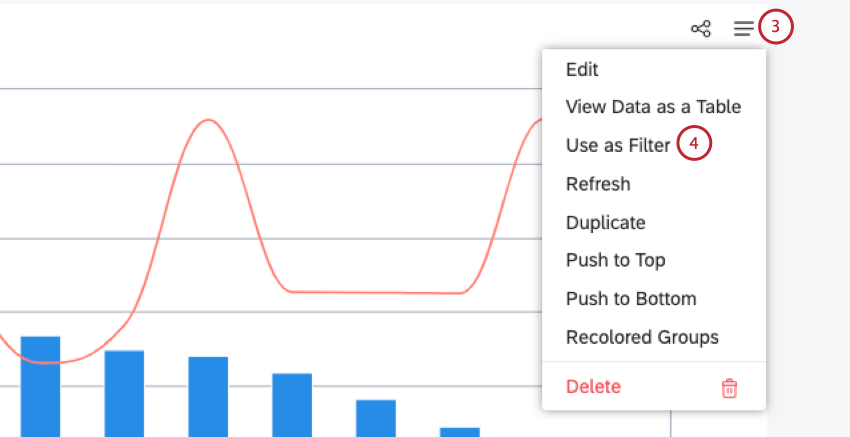
Consiglio Q: iwidget Selector sono scelte comuni di widget genitore, con un design flessibile ideale per questo uso.
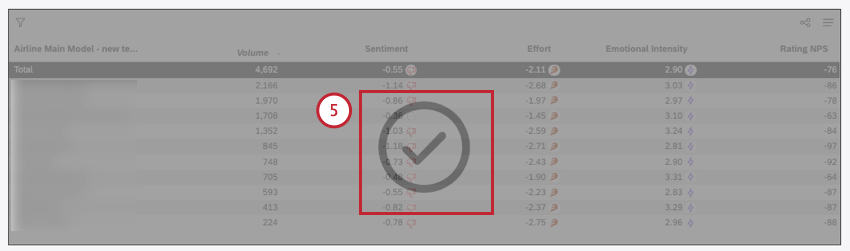
Consiglio Q: un segno di spunta nero significa che il widget è selezionato. Un segno di spunta bianco significa che il widget non è selezionato.
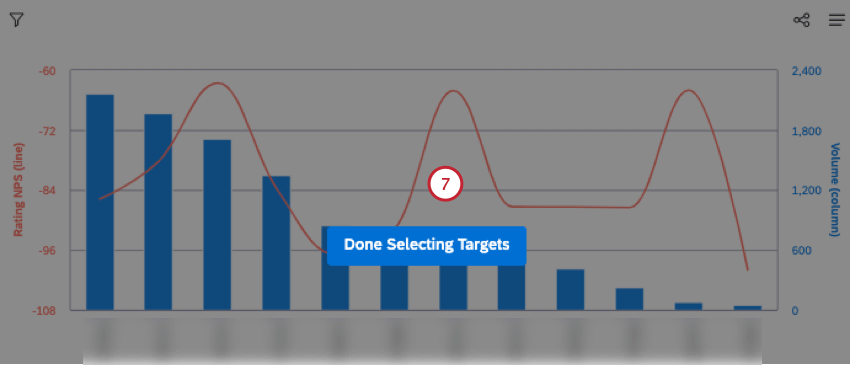
Creare connessioni a più livelli
I widget figli possono anche essere utilizzati come genitori per altri widget. Ad esempio, quando il widget A è un genitore del widget B e il widget B è un genitore del widget C, il widget A diventa automaticamente un genitore del widget C. In questo scenario, anche se il widget B viene eliminato, il widget A rimane un genitore del widget C.
Se il widget B è diventato un genitore del widget C, le selezioni del widget B filtreranno il contenuto del widget C.
Se il widget A è diventato genitore del widget B, qualsiasi selezione nel widget A filtrerà il contenuto di entrambi i widget B e C. Qualsiasi selezione nel widget B filtrerà inoltre il contenuto del widget C.
Consiglio Q: per rimuovere il collegamento automatico tra i widget A e C, andare sul widget A, fare clic su Usa come filtro e fare clic sul segno di spunta nero sul widget C per deselezionarlo.
È possibile creare riferimenti circolari, ma un genitore di un widget non può essere figlio dello stesso widget.
Risolvere le selezioni reciprocamente esclusive
Se viene visualizzato un messaggio di errore che dice “Non ci sono risultati per queste selezioni reciprocamente esclusive”, significa che sono stati selezionati filtri reciprocamente esclusivi in una relazione Widget multi-parentale come Filtro. È possibile fare clic sul link Cancella selezione per cancellare la selezione di quel widget e tornare agli elementi disponibili, oppure selezionare un altro elemento di rapporto non mutuamente esclusivo più in alto nella gerarchia a più genitori.
Esempio: Il widget A mostra i continenti, il widget B i paesi, il widget C le città e si filtrano a vicenda nel seguente ordine: Se nel widget A si seleziona il Nord America e nel widget B si seleziona il Canada, il widget C mostra Toronto e Vancouver. Se nel widget A si seleziona l’Asia, il widget B mostrerà un messaggio di errore, perché il Canada non è in Asia. Fare clic su Cancella selezione per cancellare il Canada nel widget B.

Passare da una modalità di filtro agli argomenti a una modalità di lista di inclusione degli argomenti
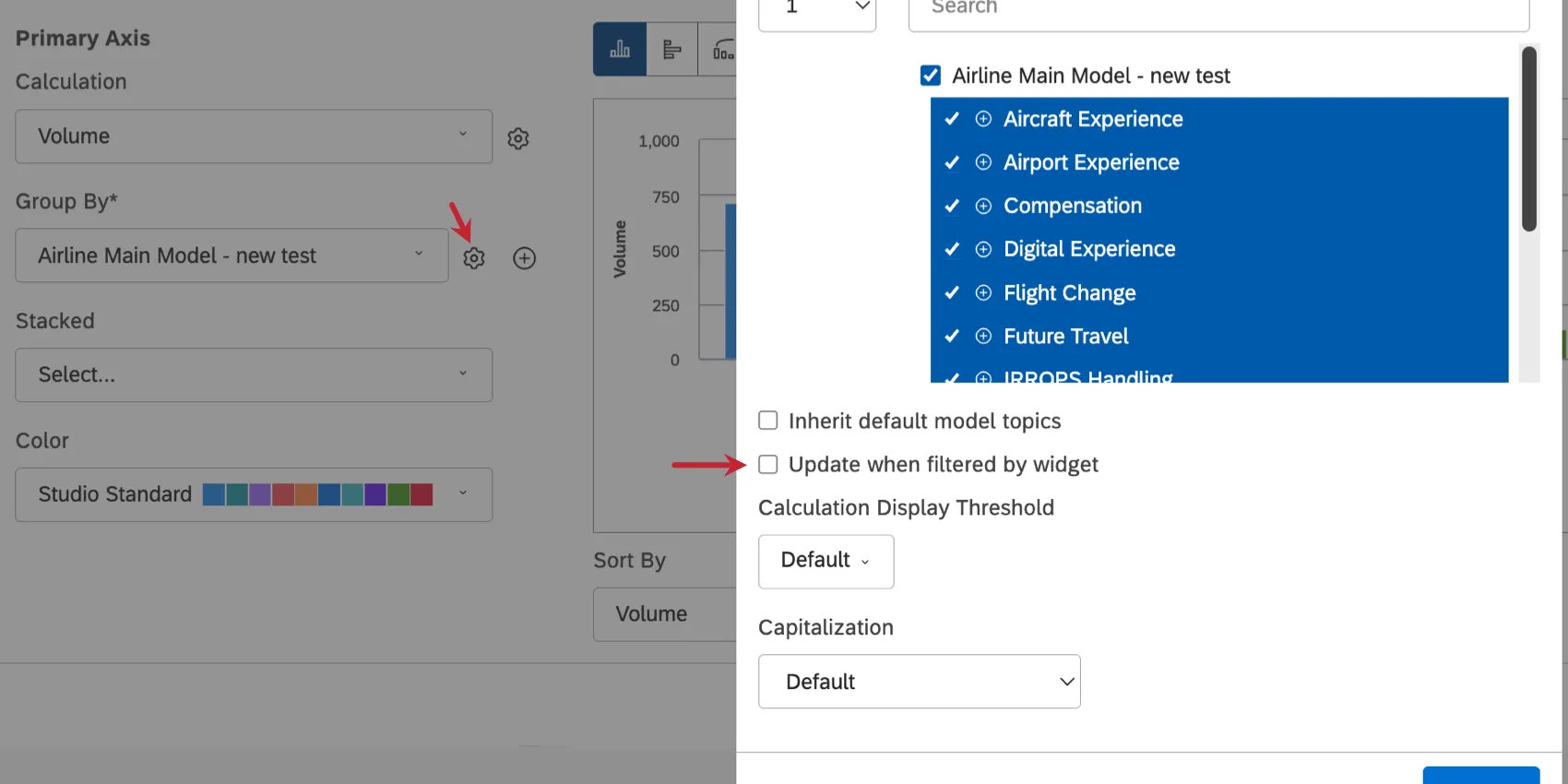
Quando i widget padre e figlio raggruppano i dati in base agli argomenti dello stesso modello di categoria, è possibile scegliere se applicare la selezione degli argomenti del widget principale come un normale filtro per gli argomenti o come un drilldown ai sottoargomenti tramite una lista di inclusione.
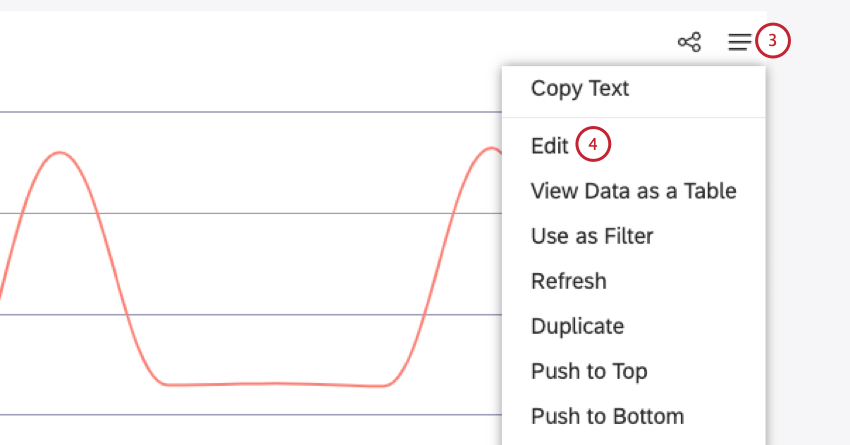
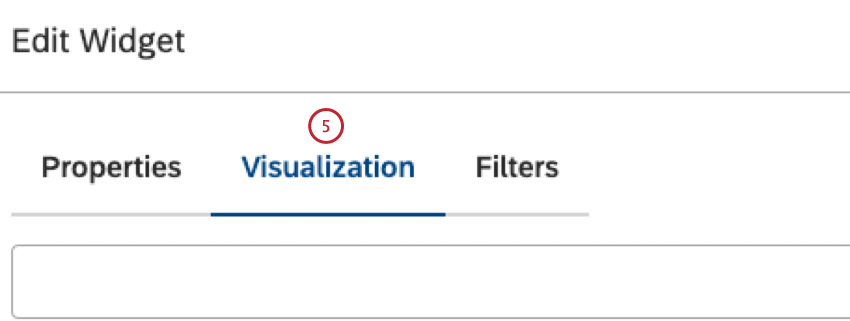
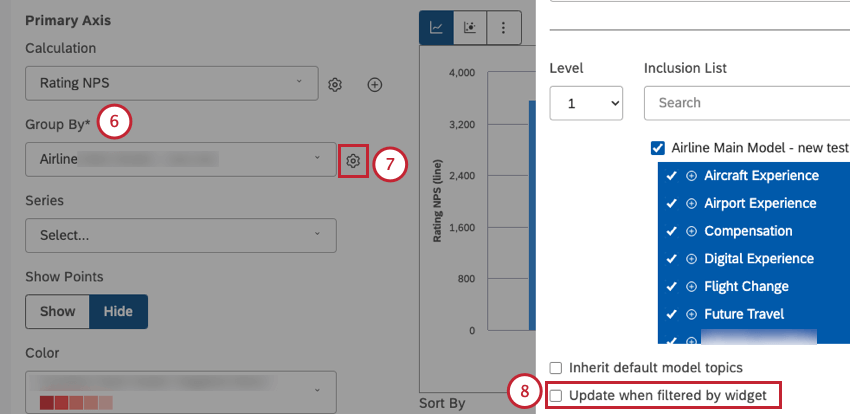
Consiglio Q: In alternativa, selezionare Aggiorna quando filtro per widget per limitare il widget figlio ai sottoargomenti di una selezione padre.
Esempi di Widget come filtri
L’uso dei widget come filtri consente di creare un’esperienza interattiva della dashboard. Qui di seguito vi mostreremo alcuni esempi di utilizzo comune.
Analisi AFFIANCATA
I widget come filtri possono essere utili per le analisi affiancate dei dati. Possiamo utilizzare questa funzione per confrontare gli indicatori chiave di performance di diversi segmenti aziendali senza creare troppi widget con filtri codificati.
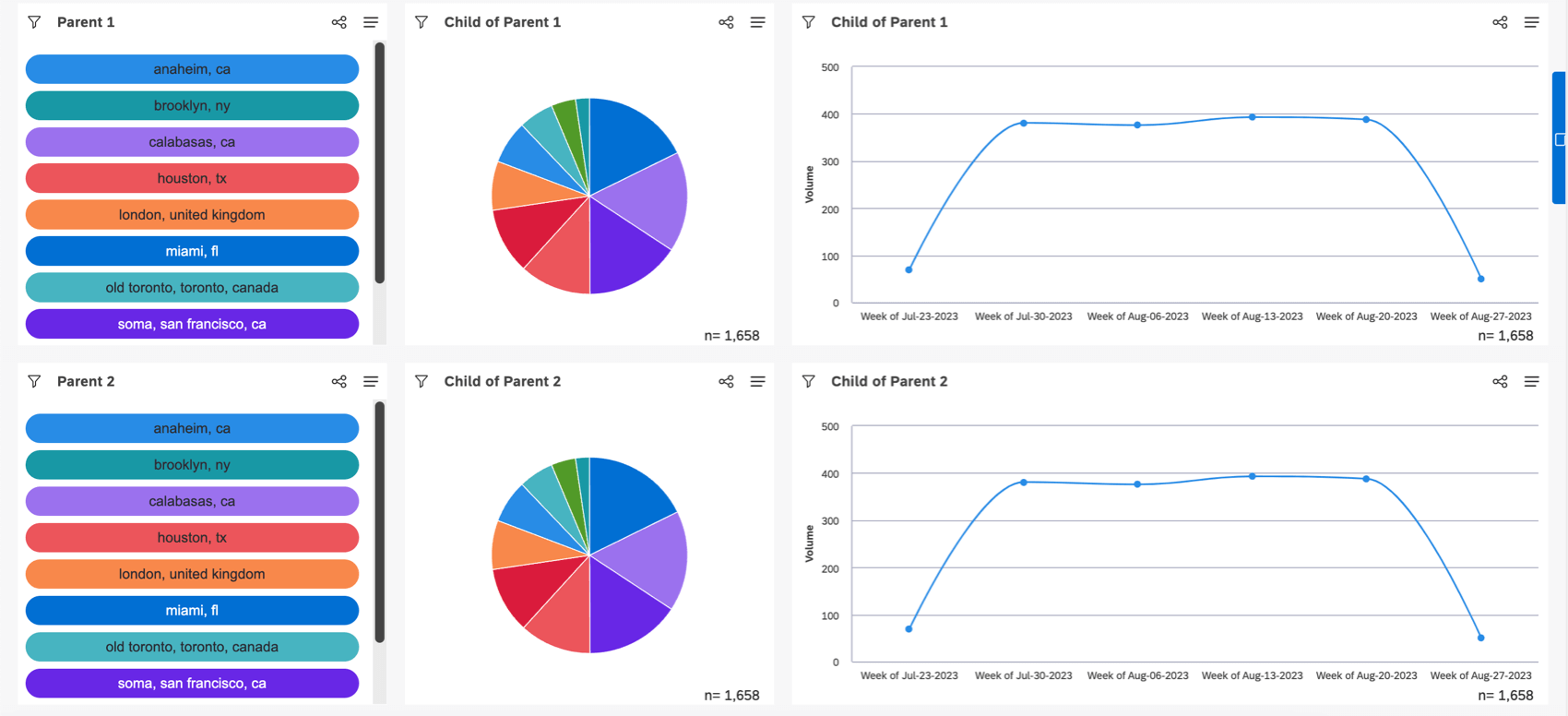
Esempio: Abbiamo creato 2 file di widget identici. A sinistra, la lista delle 5 città più importanti funge da genitore di tutti i widget alla sua destra. (In questo esempio, abbiamo usato un widget selettore)
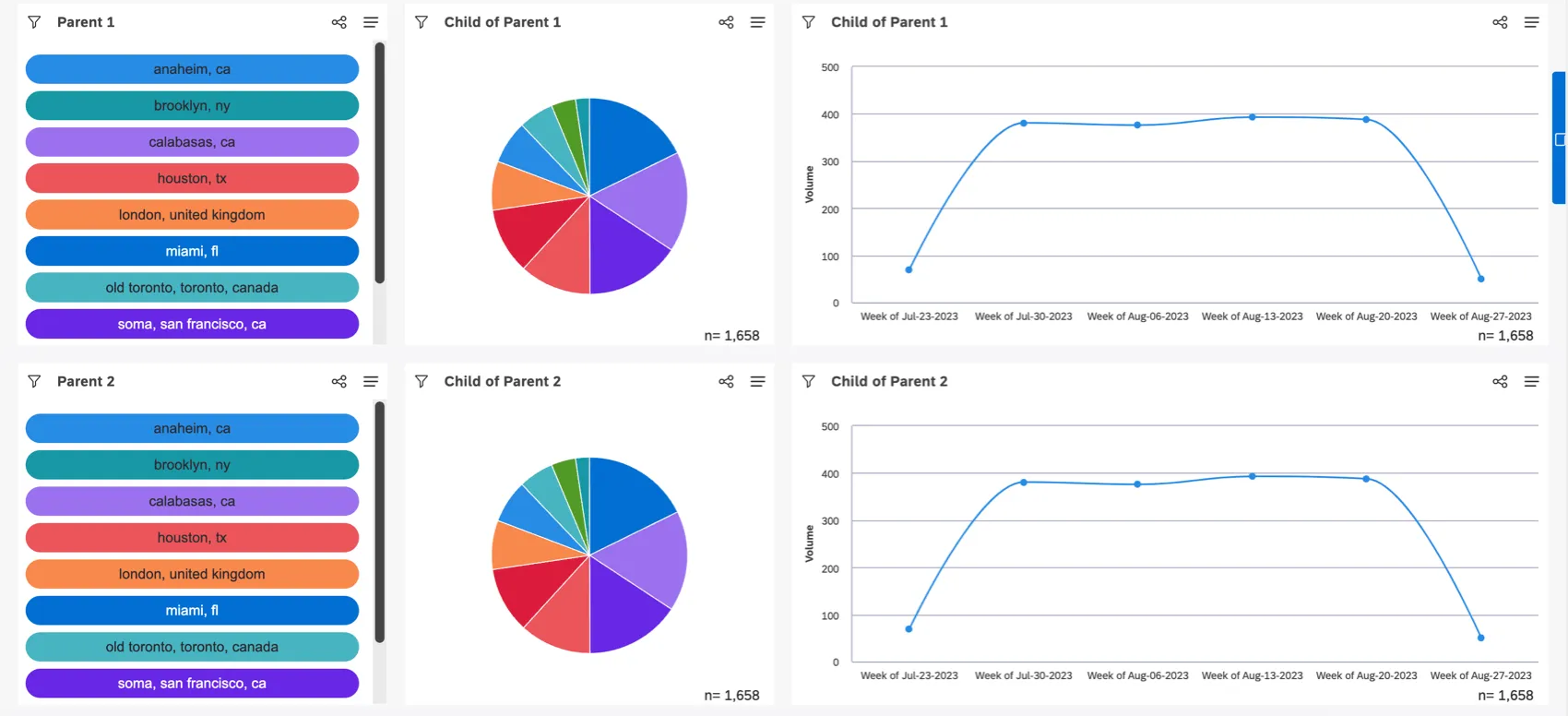
Ogni volta che si fa clic su una città, i widget a destra cambiano per adattarsi. Consente di confrontare le città su 2 righe di dati.
Analisi di cooccorrenza
L’uso di un widget come filtro ci aiuta a trovare le co-occorrenze più frequenti tra argomenti diversi per rivelare relazioni inedite nei nostri dati.
Consiglio Q: Per l’analisi delle co-occorrenze, l’impostazioneAggiorna quando filtro per raggruppamentowidget deve essere disattivata nel widget figlio. In caso contrario, la selezione del genitore verrà utilizzata per eseguire il drill-down ai suoi sottoargomenti, invece di essere applicata come filtro.
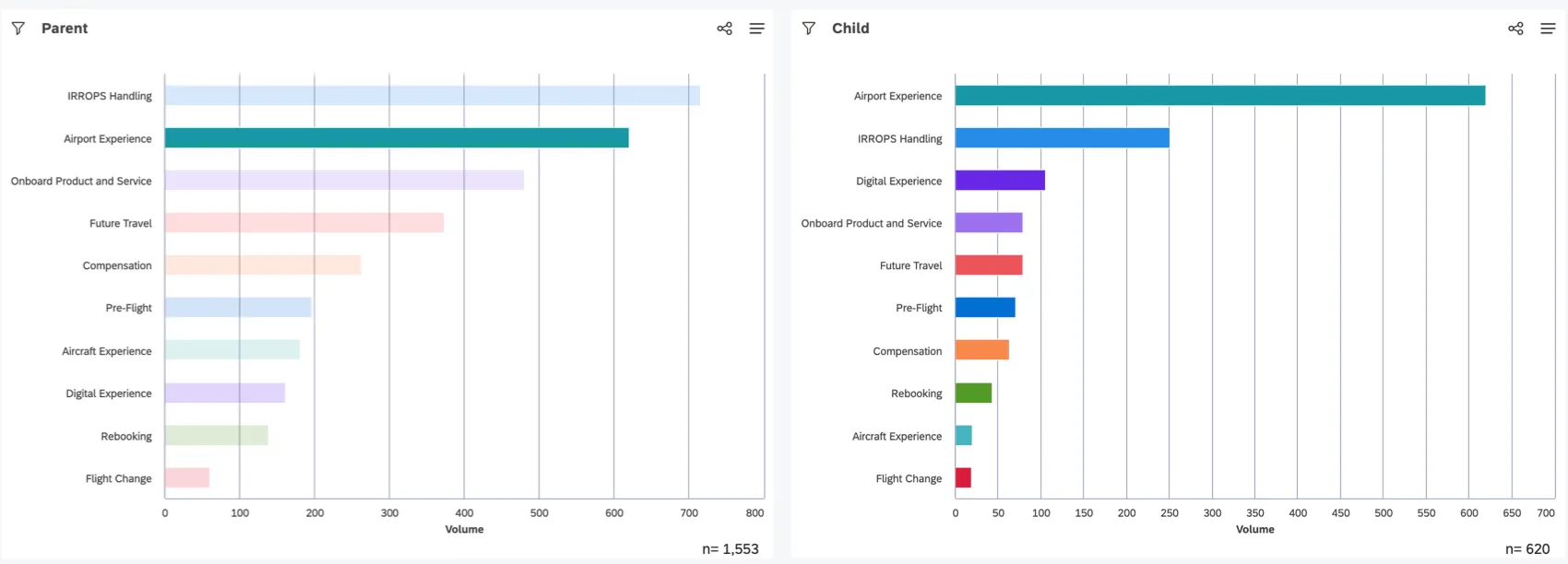
Esempio: Creiamo un grafico a barre che mostra il volume dei nostri 10 argomenti principali. Come figlio, creiamo una duplica dello stesso grafico a barre.

Ora, quando si seleziona un argomento nel widget principale a sinistra, il widget a destra viene filtrato in base a quell’argomento, rivelando quali altri argomenti sono citati più frequentemente insieme ad esso. L’argomento principale sarà lo stesso selezionato nel genitore (poiché ha una co-occorrenza del 100% con se stesso), ma è possibile vedere le altre 9 co-occorrenze più comuni.
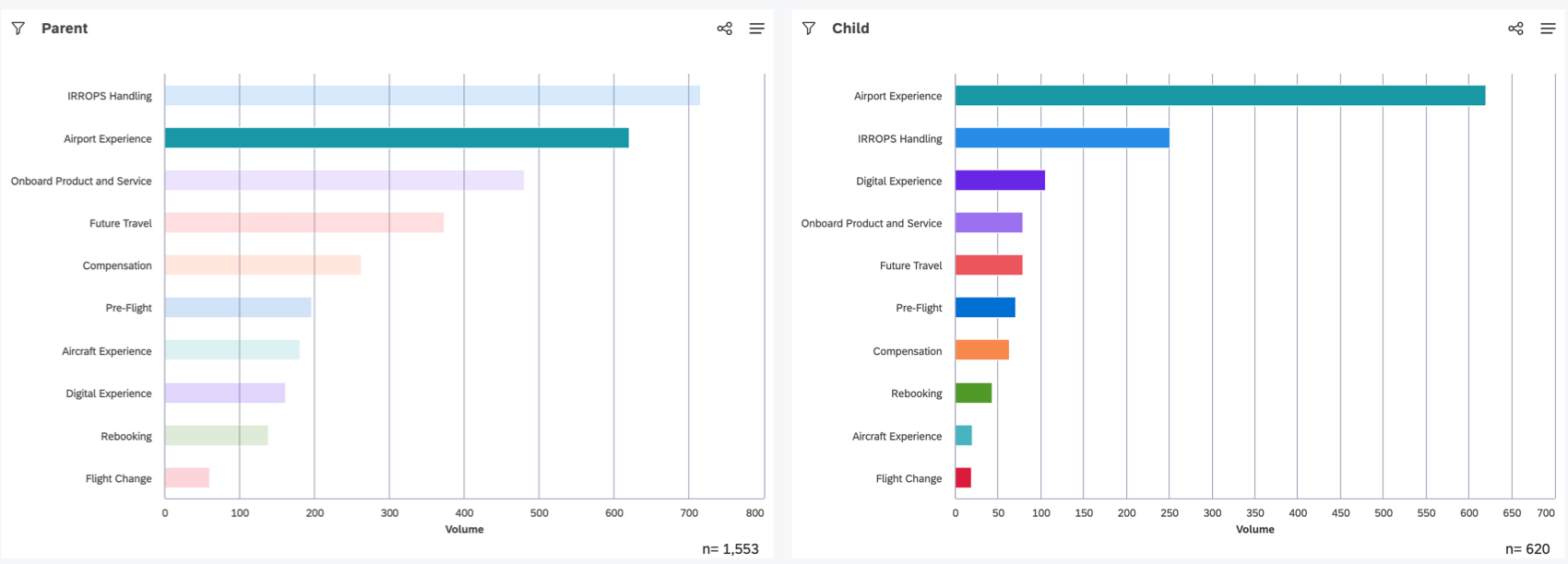
In sintesi, il filtro consente di restringere il campione di dati da considerare. Il filtro degli argomenti in base ad altri argomenti risulta in un rapporto di co-occorrenza, anche quando si filtrano e si visualizzano argomenti all’interno dello stesso modello. Questo vale indipendentemente dal modo in cui si applica il filtro: manualmente o dinamicamente, utilizzando i widget come filtri.
Consiglio Q: utilizzare un widget heatmap con Box Size impostato su Constant size per un widget padre con pulsanti di dimensioni uguali.
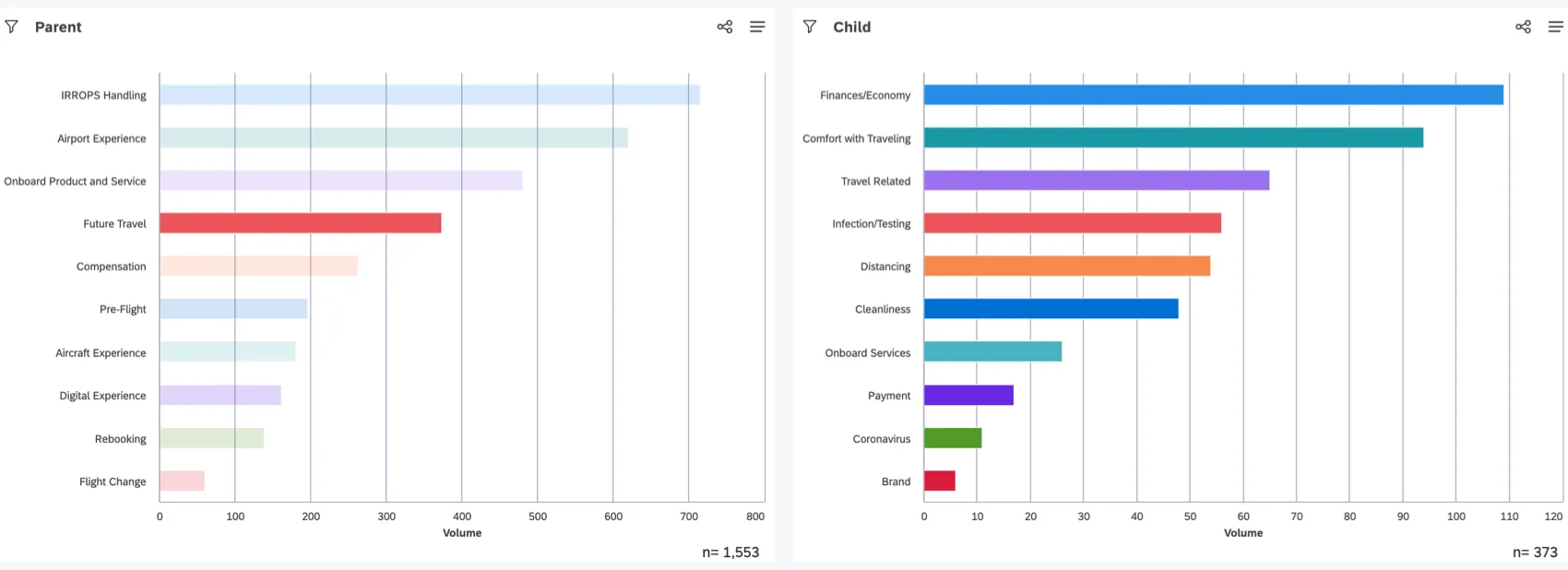
Perforazione AFFIANCATO
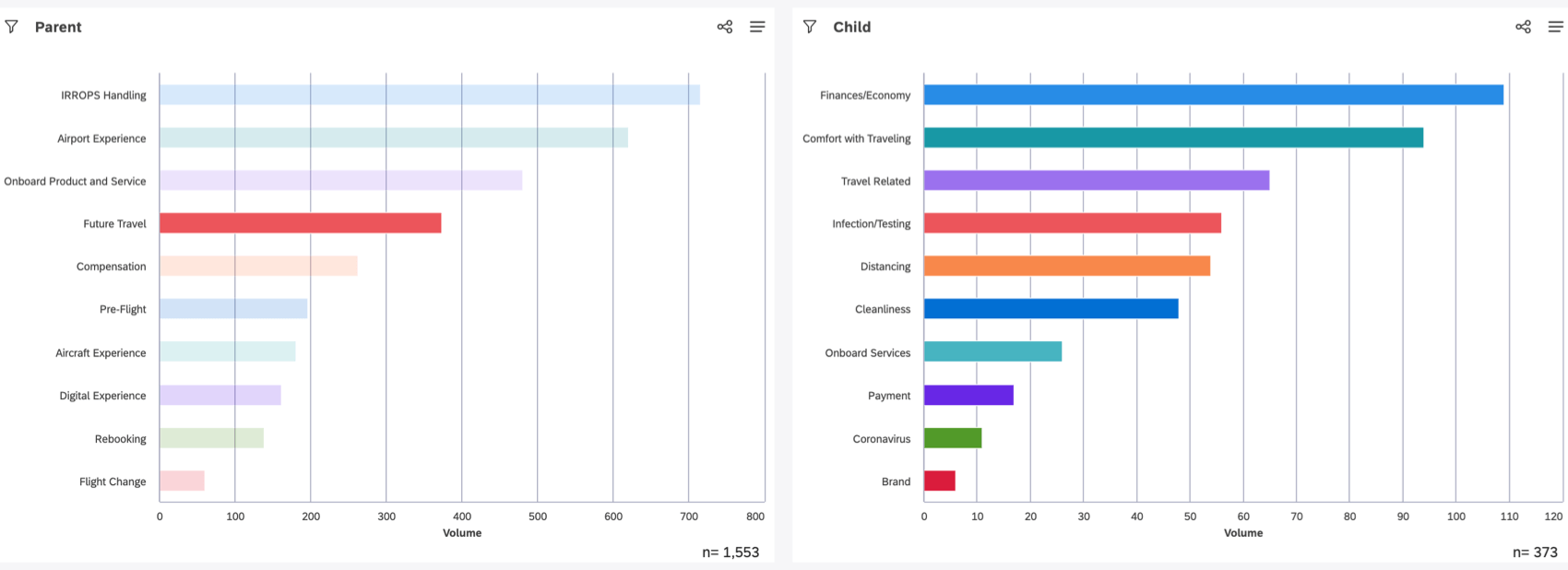
Oltre ad analizzare le co-occorrenze tra diversi argomenti, è possibile utilizzare i widget come filtri per la perforazione AFFIANCATO, in cui si seleziona un argomento principale in un widget figlio e si visualizzano i suoi sottoargomenti in un widget figlio.
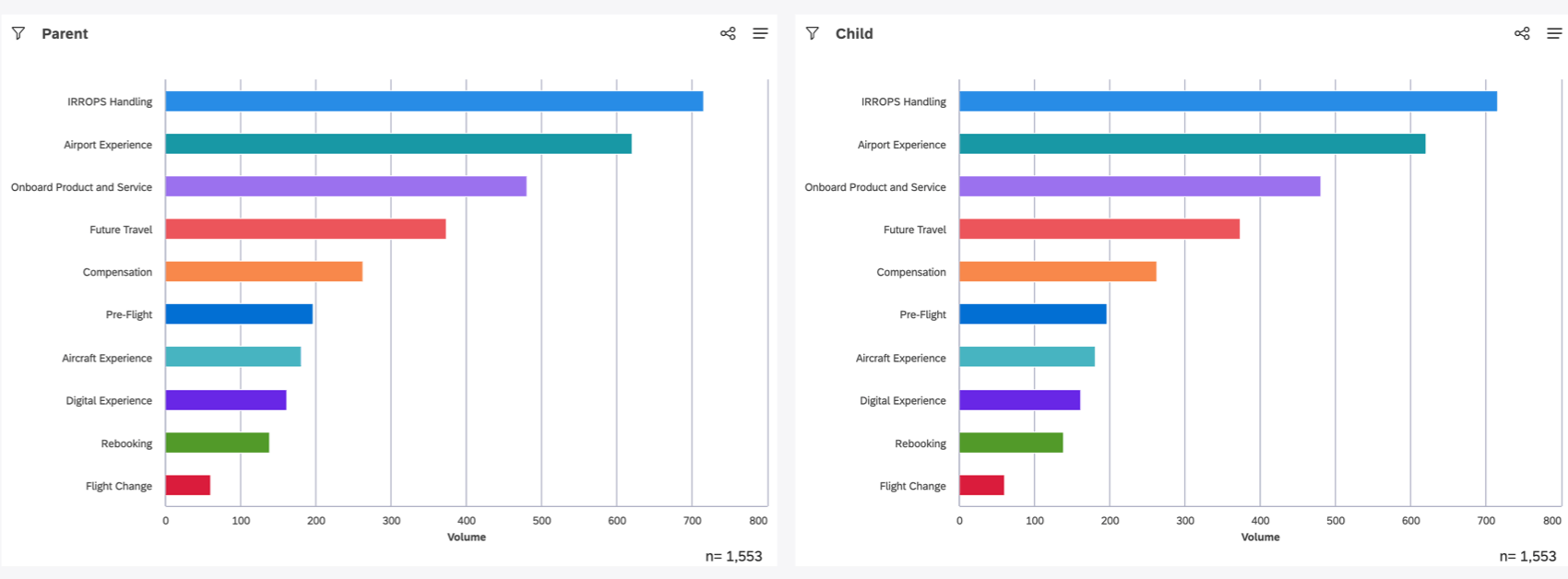
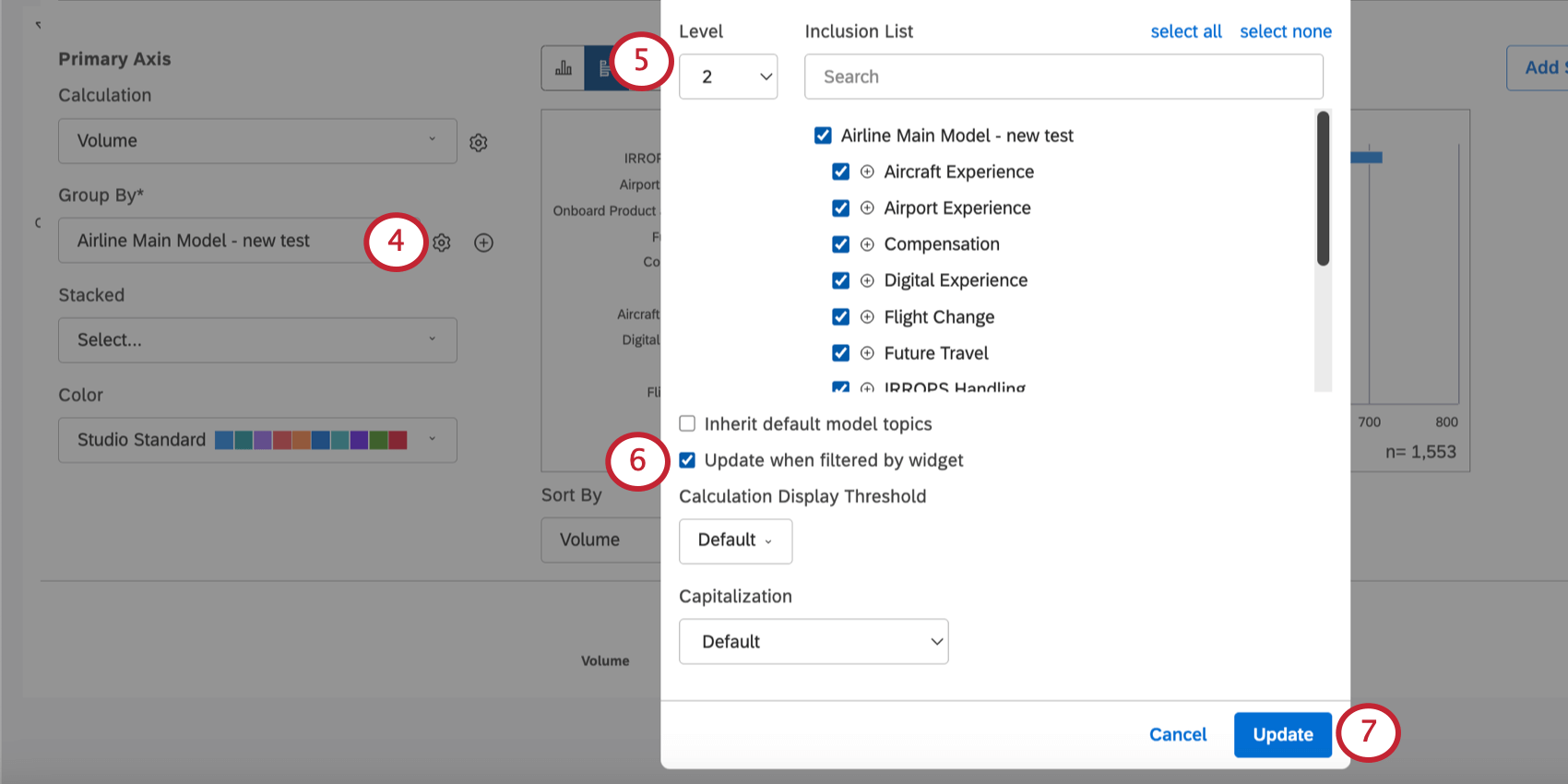
Esempio: Il nostro widget genitore è impostato su 1, quindi impostiamo il figlio su 2.
Ora, quando si seleziona un argomento nel widget principale a sinistra, il widget a destra mostra solo i sottoargomenti di quell’argomento.
È fantastico! Grazie per il tuo feedback!
Grazie per il tuo feedback!