Condivisione delle metriche (Studio)
Suite
Customer Experience
Prodotto
Qualtrics
Cosa puoi trovare in questa pagina
Informazioni sulla condivisione delle metriche
È possibile condividere le metriche con altri utenti, se si desidera che possano utilizzarle nei loro rapporti. È possibile condividere una metrica con singoli utenti, gruppi o con tutti gli utenti dell’account principale. Quando si condivide, si può scegliere se si vuole che gli utenti possano modificare la metrica o solo visualizzarla.
Condividere le metriche
Consiglio Q: per condividere le metriche è necessaria l’autorizzazione Share Edit Metric o Share View Metric.
Fare clic sul menu Spazi.
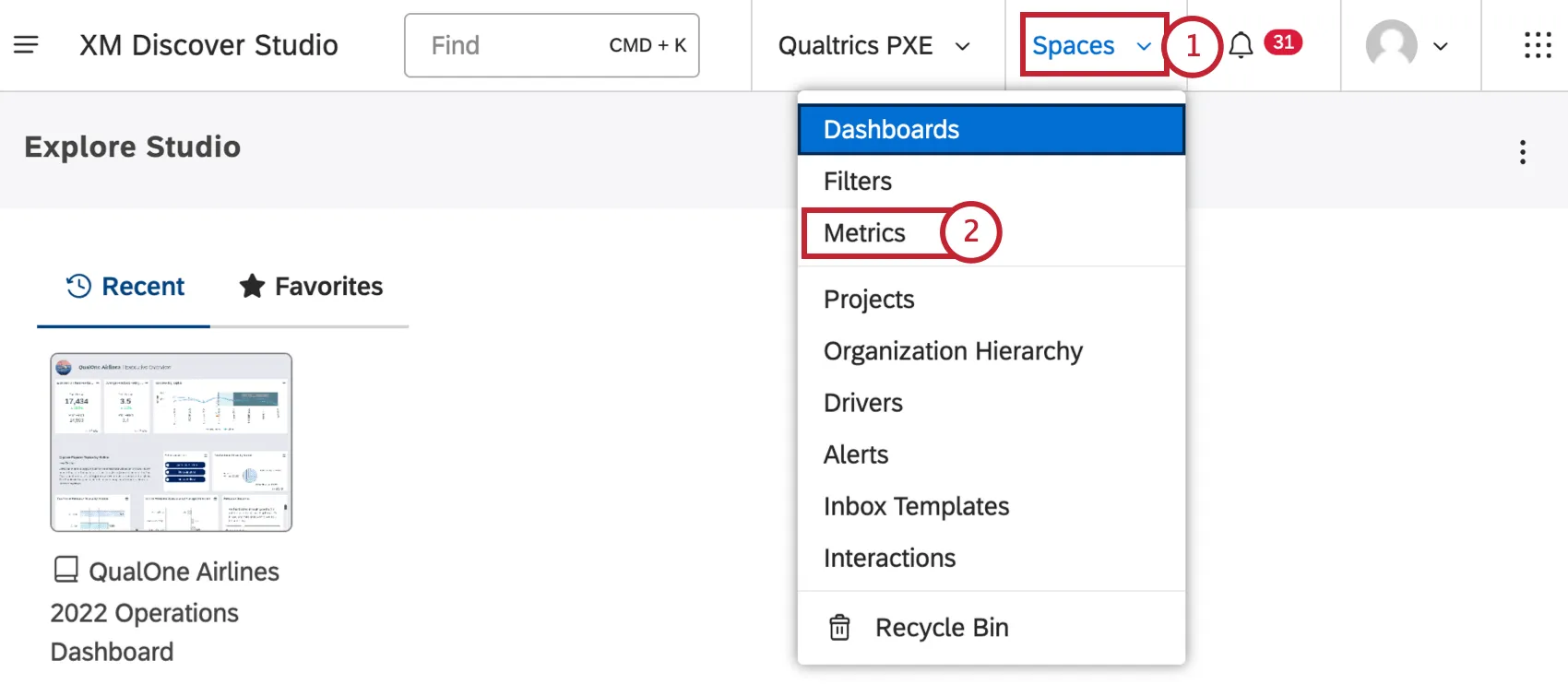
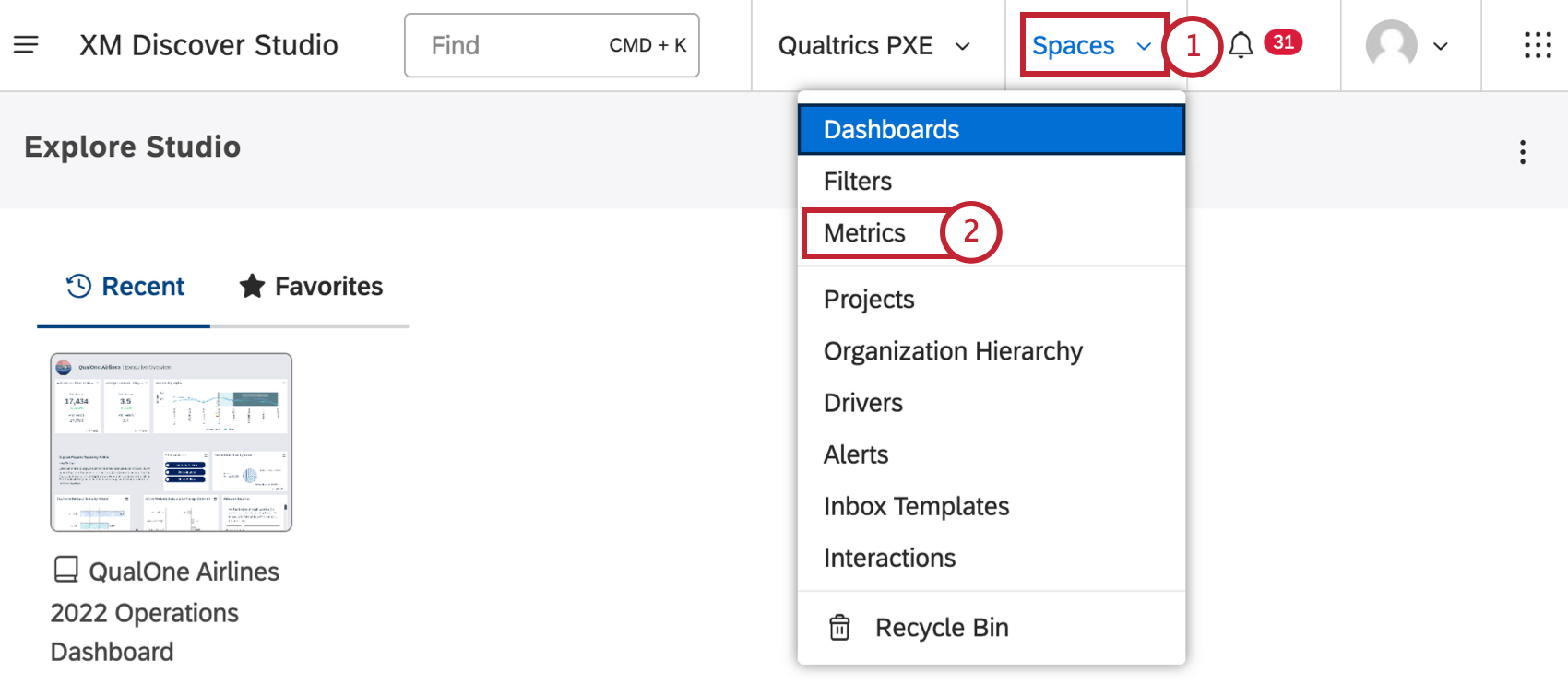
Selezionare Metriche.
Scegliere un progetto a cui appartiene la metrica.
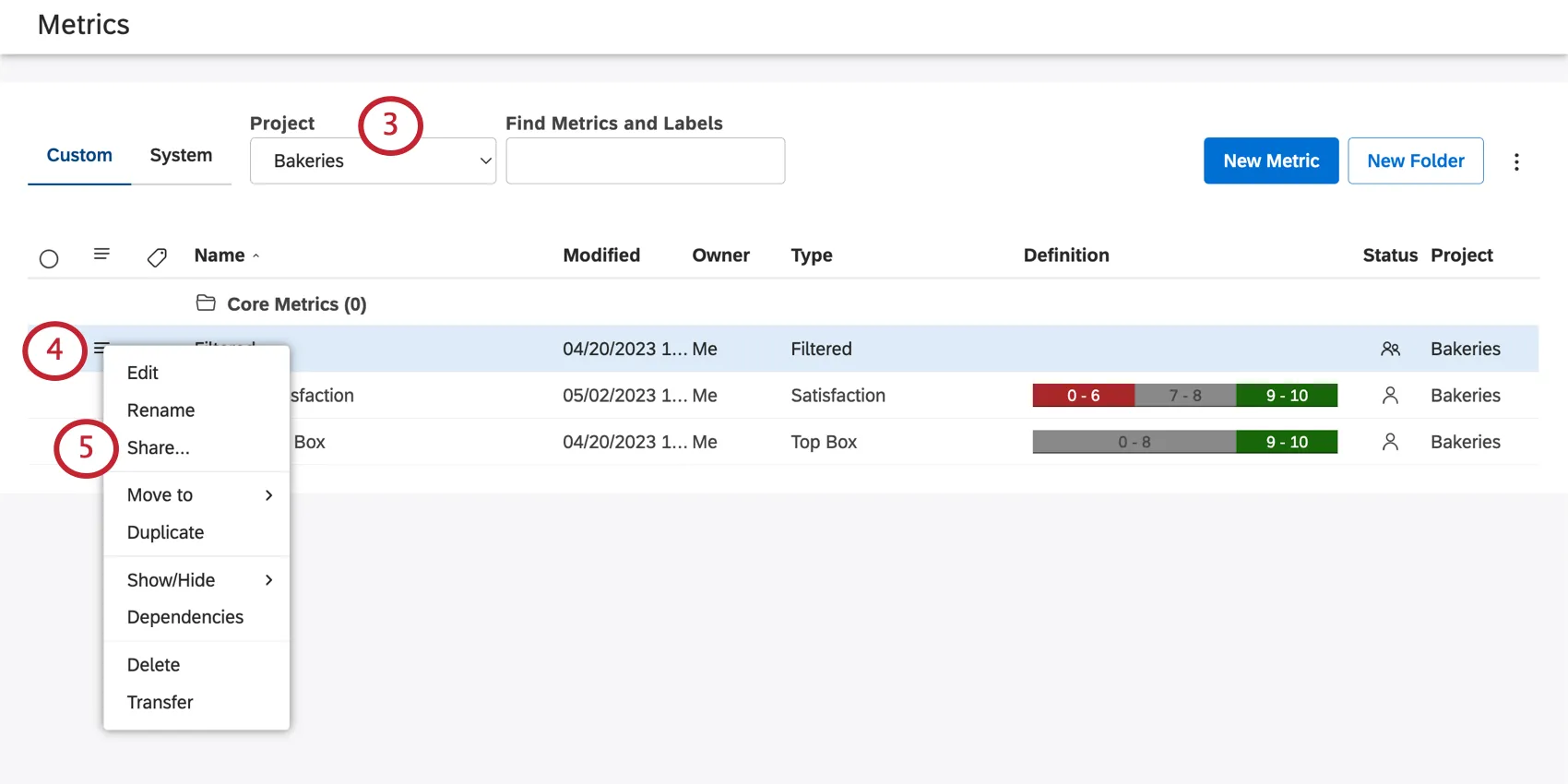
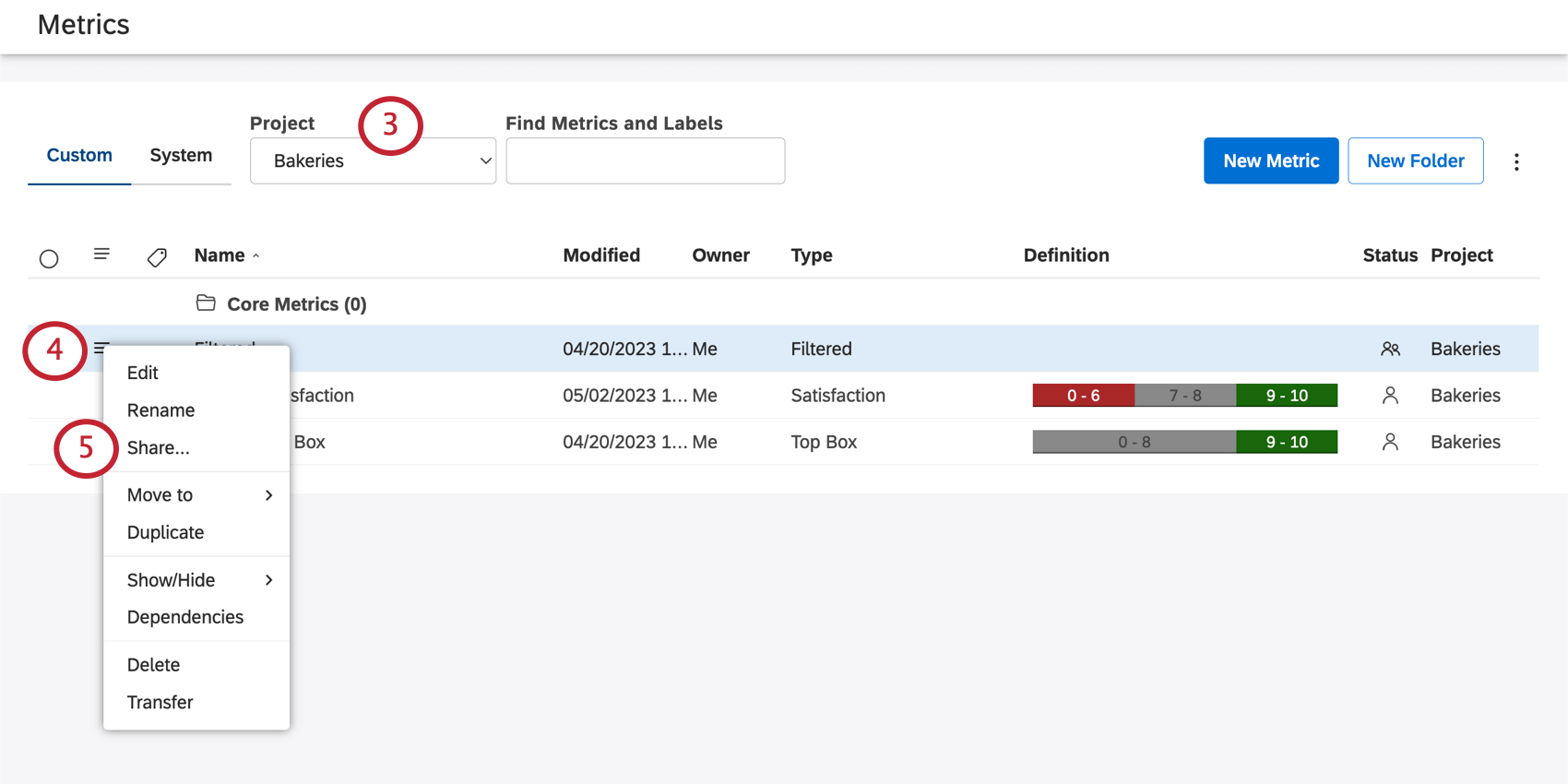
Consiglio Q: potrebbe essere necessario scegliere un account e un fornitore di contenuti, a seconda di ciò a cui si ha accesso.
Fare clic sul menu a tendina avanti a una metrica.
Selezionare Condividi.
Inserire le persone con cui si desidera condividere la metrica.
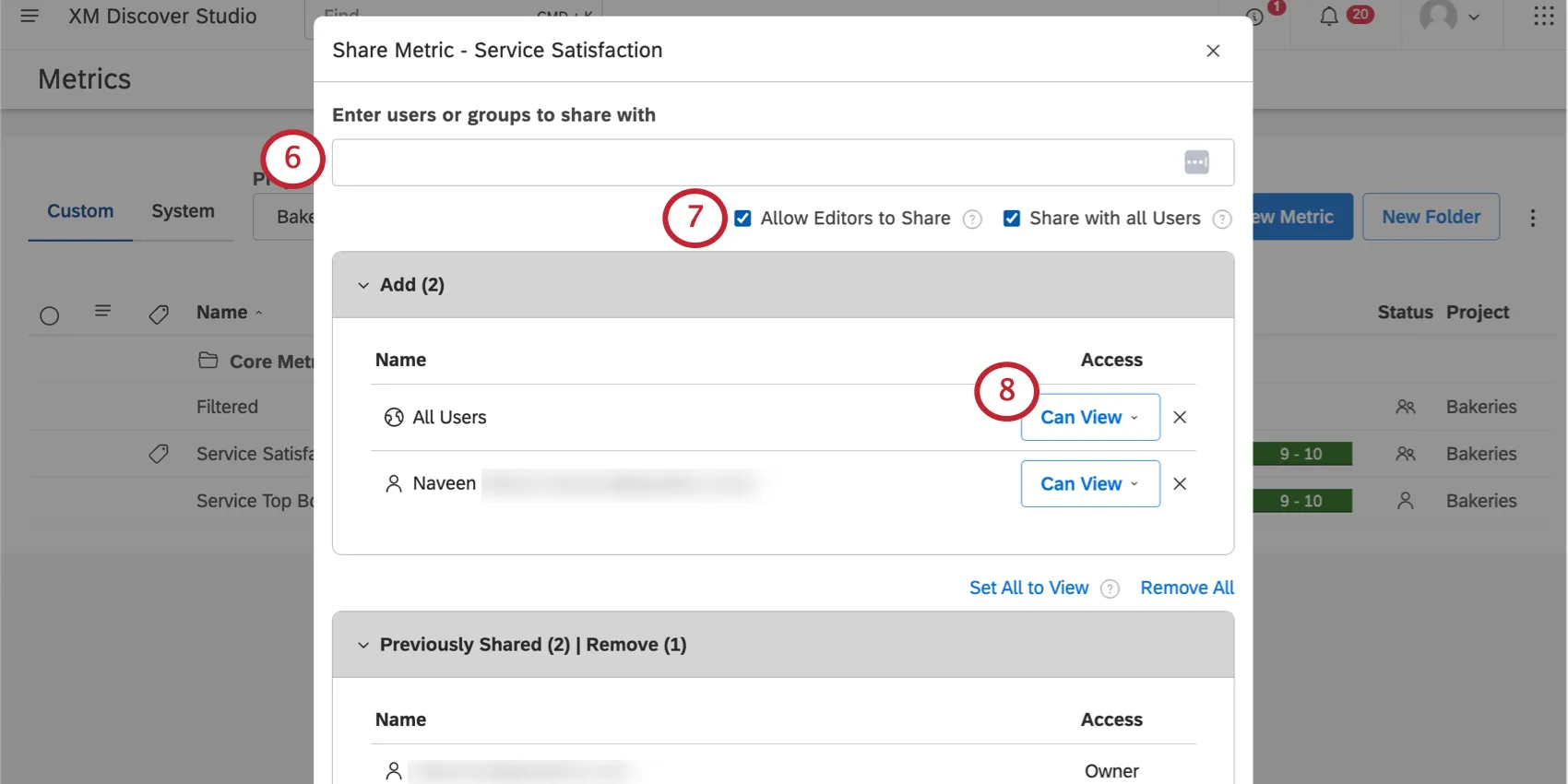
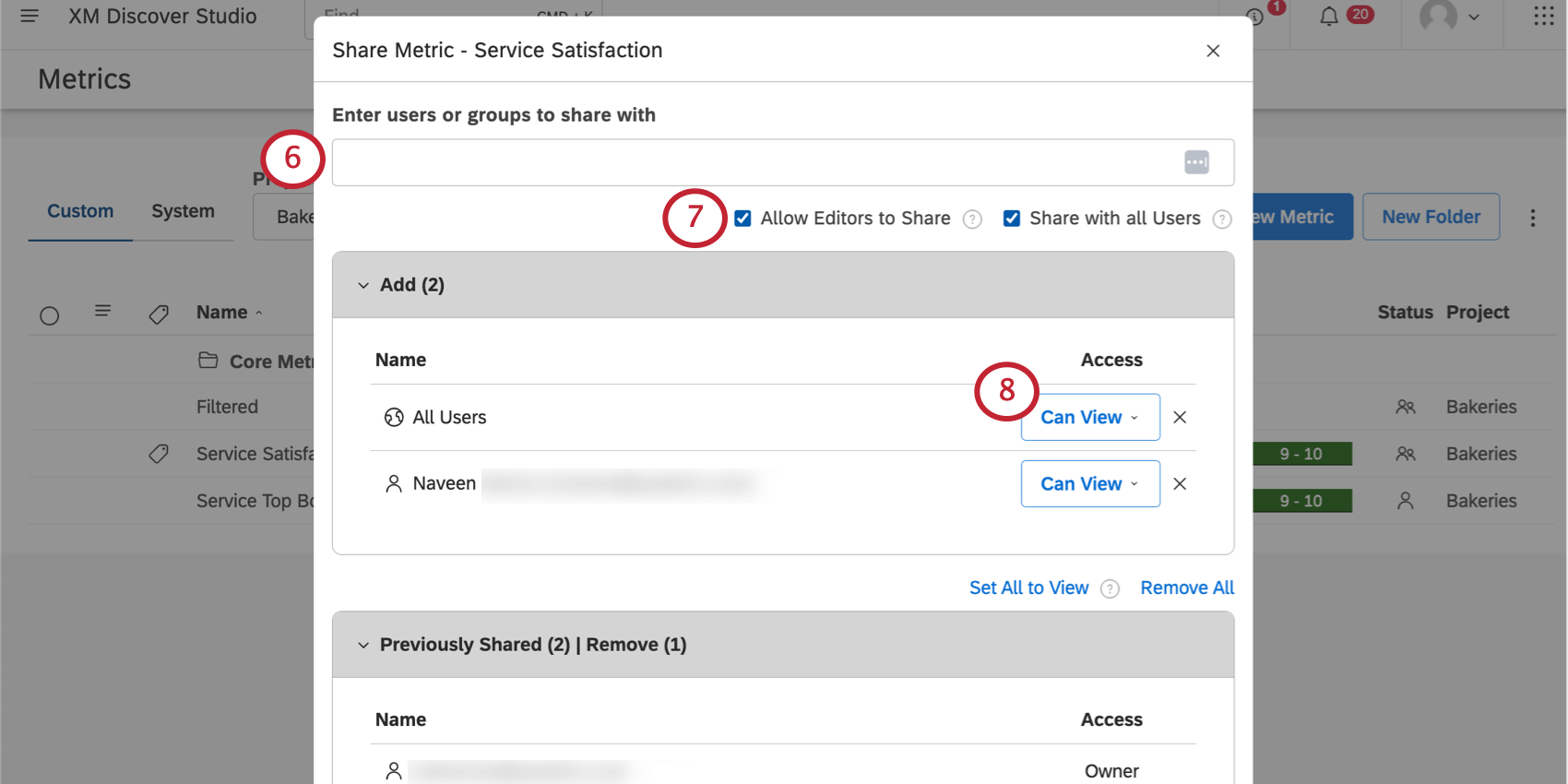
- Utenti dello studio: Digitare il nome, il cognome o l’e-mail dell’utente, quindi fare clic su di esso.
- Tutti gli utenti di Studio: È possibile distribuire le metriche dell’organizzazione a tutti gli utenti di Studio nell’account principale selezionando Condividi con tutti gli utenti. Questa impostazione la renderà disponibile a tutti gli utenti, compresi i nuovi utenti che si registrano dopo la creazione della metrica. È comunque possibile aggiungere utenti e gruppi specifici quando si utilizza questa opzione. Consiglio Q: questa azione richiede l’autorizzazioneCondividi con tutti .

- Gruppi di studio: Digitare il nome del gruppo, quindi fare clic su di esso. Quando si condivide una metrica o un libro con un gruppo, tutti i membri di quel gruppo avranno accesso. Non importa quando un utente si unisce al gruppo: gli utenti che si uniscono al gruppo dopo la condivisione otterranno comunque l’accessibilità. Tuttavia, non appena un utente lascia il gruppo, la metrica non sarà più accessibile a quell’utente.
- Utenti non registrati: Digitare l’indirizzo e-mail della persona con cui si desidera condividere la metrica. Quindi premere Invio. Al termine della condivisione, questa persona sarà invitata a creare un account Studio.
Se siete proprietari di una metrica, vedrete Consenti agli editori di condividere. Selezionare questa opzione per consentire a tutti i redattori di condividere la metrica e aggiungerla a tutti i libri a cui hanno accesso (creati o condivisi). Lasciare questa opzione deselezionata per assicurarsi che solo voi possiate condividere la metrica o aggiungerla ai libri.
Nella sezione Aggiungi, determinare il livello di accessibilità di ciascun utente o gruppo. Sono disponibili le seguenti opzioni:
- Può visualizzare: Consente agli utenti di utilizzare la metrica nei loro rapporti, ma non di modificarla.
- Può modificare: consente agli utenti di modificare la metrica. Non potranno condividere la metrica, a meno che l’utente non lo specifichi, e non potranno trasferire la proprietà della metrica. Consiglio Q: L’accesso a Modifica può essere concesso solo agli utenti che hanno l’autorizzazione a Creare metriche e almeno l’accesso ai dati in sola lettura del progetto corrispondente. Non è disponibile quando si condivide una metrica con tutti gli utenti di Studio o con gli utenti non registrati.
Per rimuovere un individuo, individuare l’utente o il gruppo nella sezione Condivisione precedente e selezionare Rimuovere l’accessibilità.
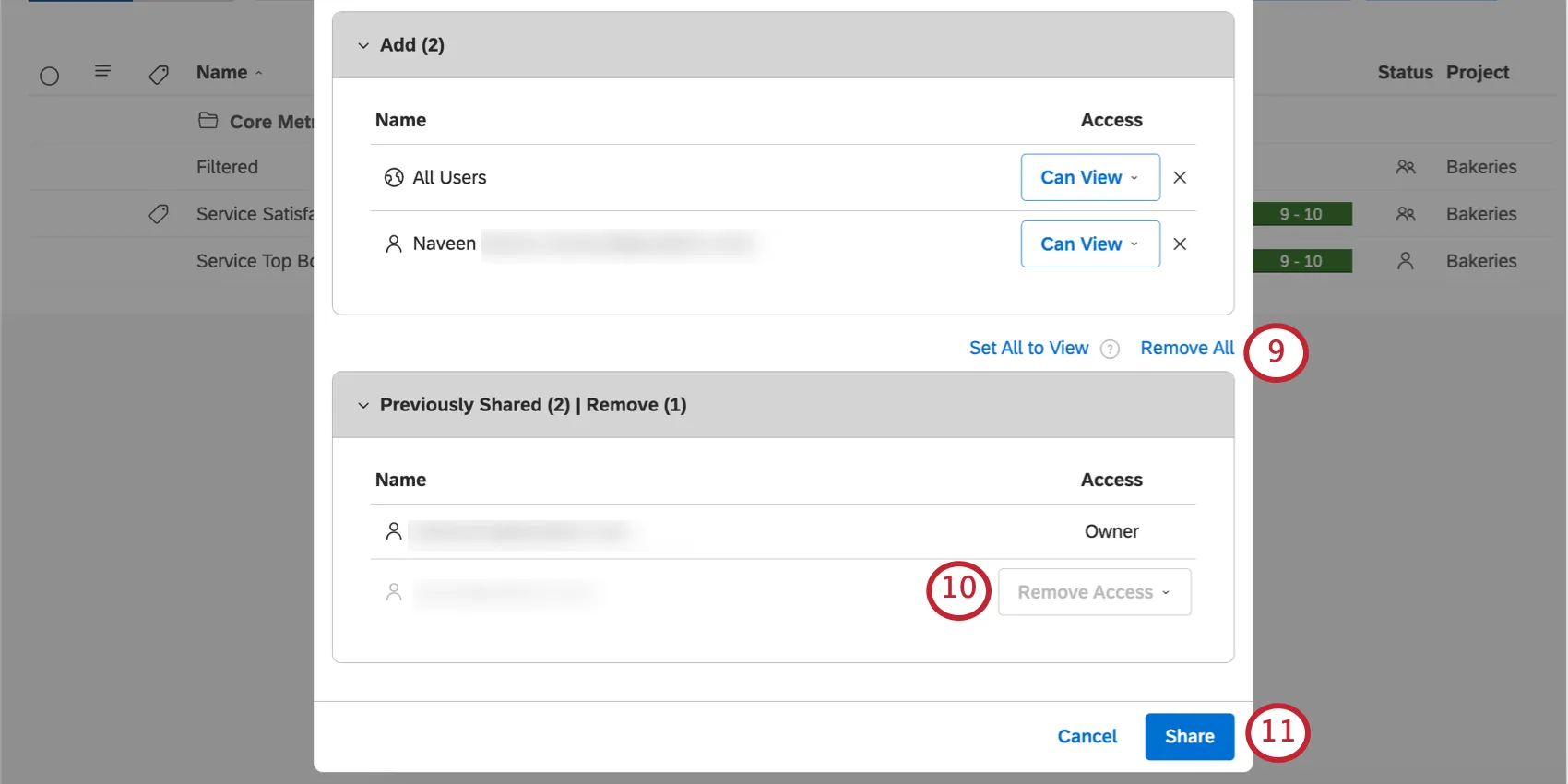
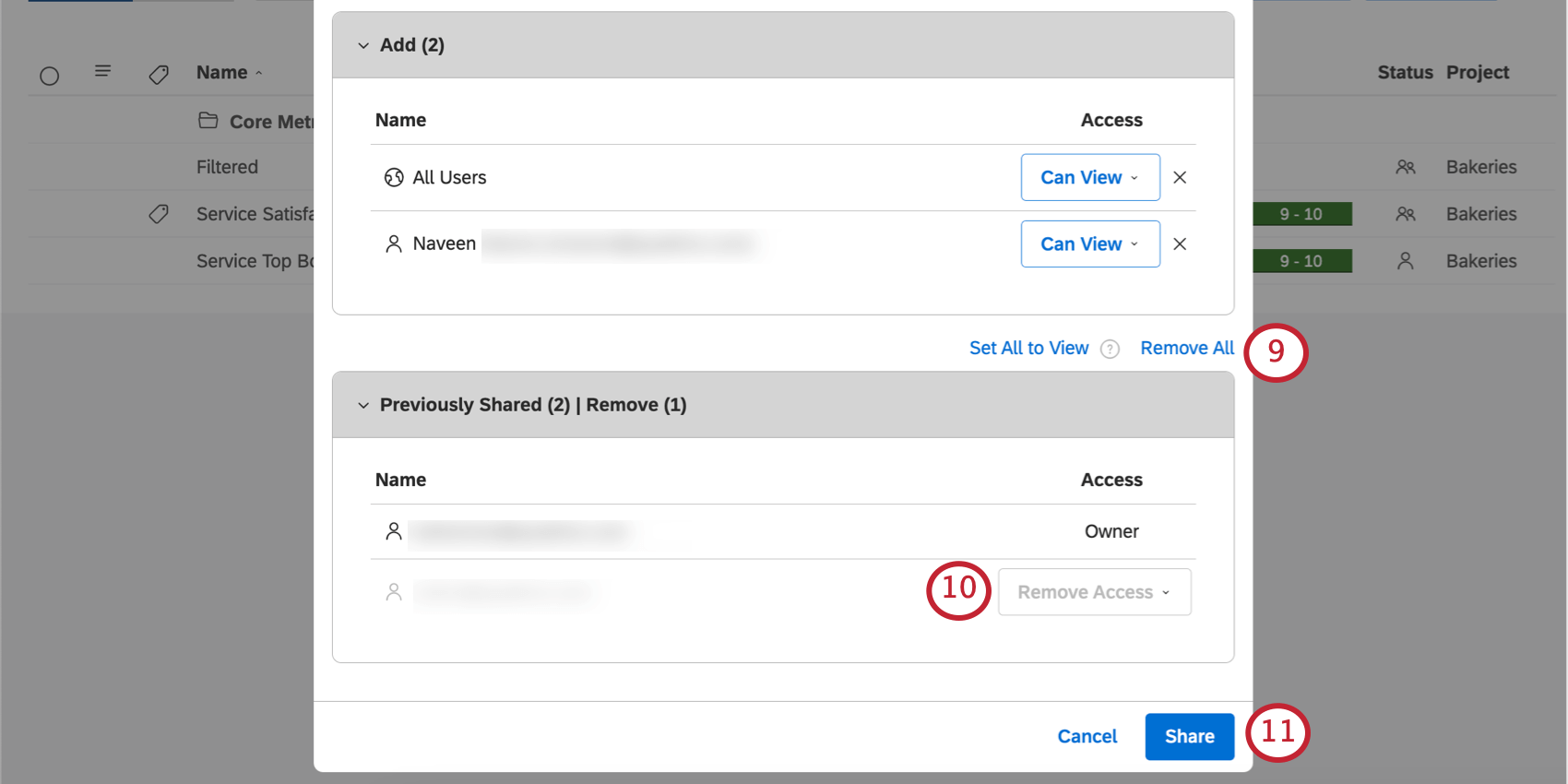
Per non condividere più la metrica con tutti, fare clic sul link Rimuovi tutto in cima alla sezione Condivisi in precedenza.
Per salvare le modifiche, fare clic su Condividi.
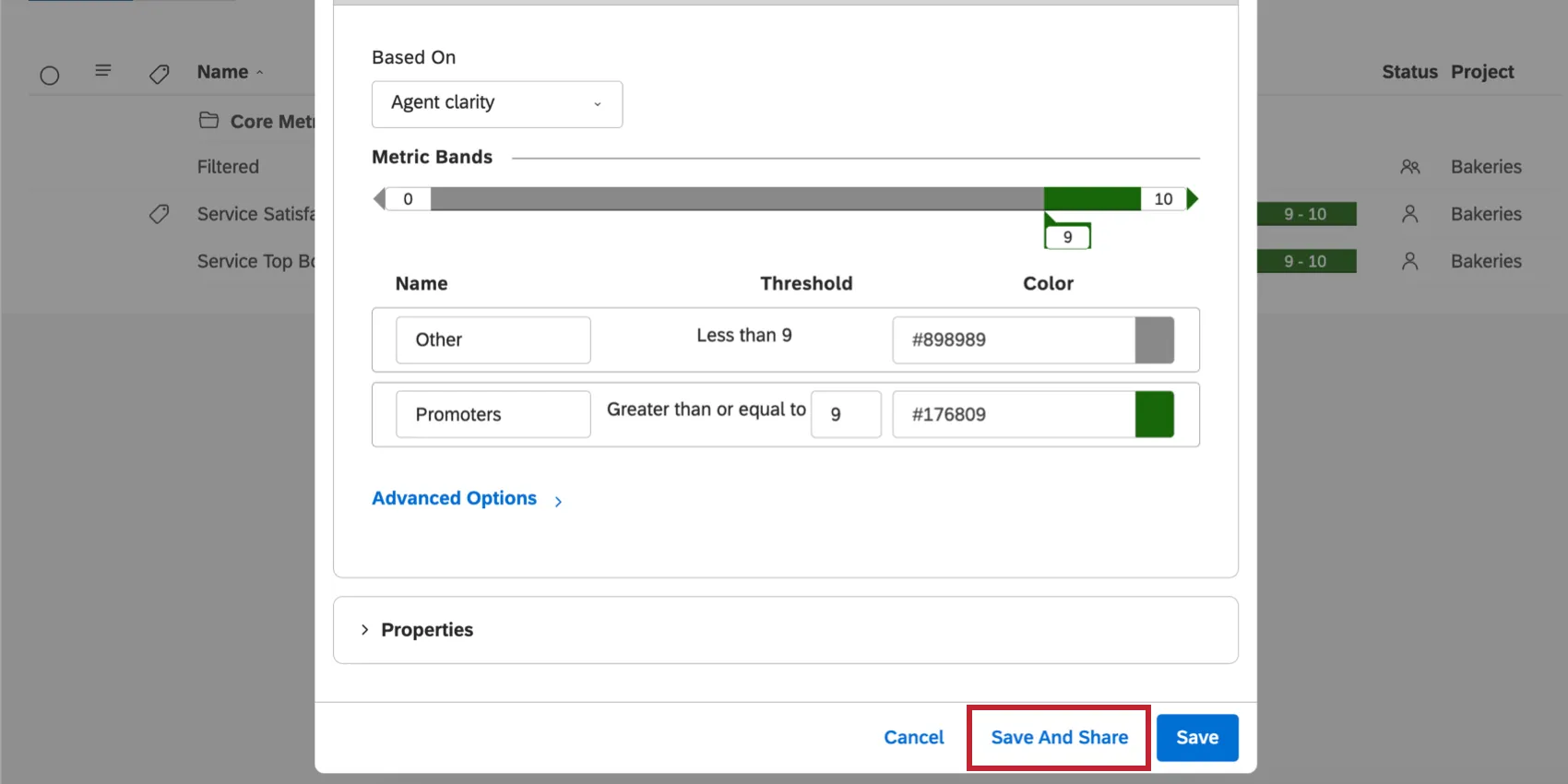
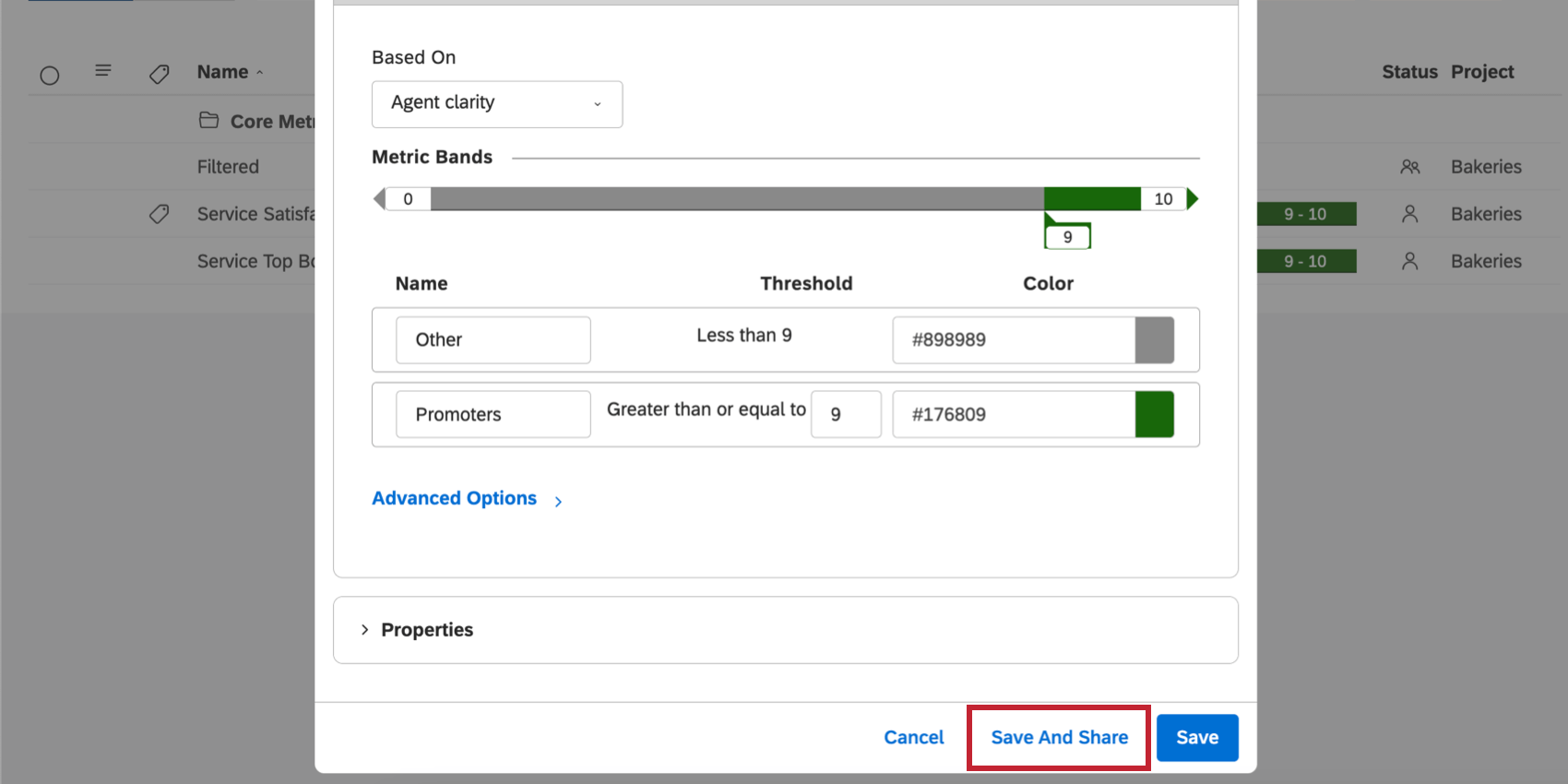
Consiglio Q: è possibile condividere una metrica anche durante la sua creazione o modifica, facendo clic su Salva e condividi.
FAQs
Perché il PDF del mio widget cloud ha un aspetto diverso da quello che vedo nella dashboard?
Perché il PDF del mio widget cloud ha un aspetto diverso da quello che vedo nella dashboard?
Quando esporti un cruscotto in PDF, Studio non acquisisce solo uno screenshot dello schermo. Si rigenera il report e si crea un PDF a partire da questo. Inoltre, le dimensioni del browser possono essere diverse da quelle di un file PDF, il che significa che alcuni elementi del report possono essere visibili in un formato, ma non nell'altro.
In che modo i capitoli sono diversi dai quartili delle frasi?
In che modo i capitoli sono diversi dai quartili delle frasi?
I capitoli sono fasi di una conversazione. Le frasi sono contrassegnate per indicare dove iniziano e finiscono le fasi.
Al contrario, i quartili delle frasi non vengono assegnati per tema o fasi, ma automaticamente in base a una divisione matematicamente uguale della conversazione. A seconda della loro lunghezza, le conversazioni possono avere solo 1 quartile.
Al contrario, i quartili delle frasi non vengono assegnati per tema o fasi, ma automaticamente in base a una divisione matematicamente uguale della conversazione. A seconda della loro lunghezza, le conversazioni possono avere solo 1 quartile.
Molte delle pagine di questo sito sono state tradotte dall'originale in inglese mediante traduzione automatica. Sebbene in Qualtrics abbiamo profuso il massimo impegno per avere le migliori traduzioni automatiche possibili, queste non sono mai perfette. Il testo originale inglese è considerato la versione ufficiale, e qualsiasi discrepanza tra questo e le traduzioni automatiche non è legalmente vincolante.
È fantastico! Grazie per il tuo feedback!
Grazie per il tuo feedback!