MaxDiff分析レポート
このページの内容
MaxDiff分析レポートについて
Maxdiffを実施する際に、分析を行ったり、独自のレポートをカスタマイズしたりする必要はありません。Maxdiff分析を理解するために必要なレポートが作成されます。
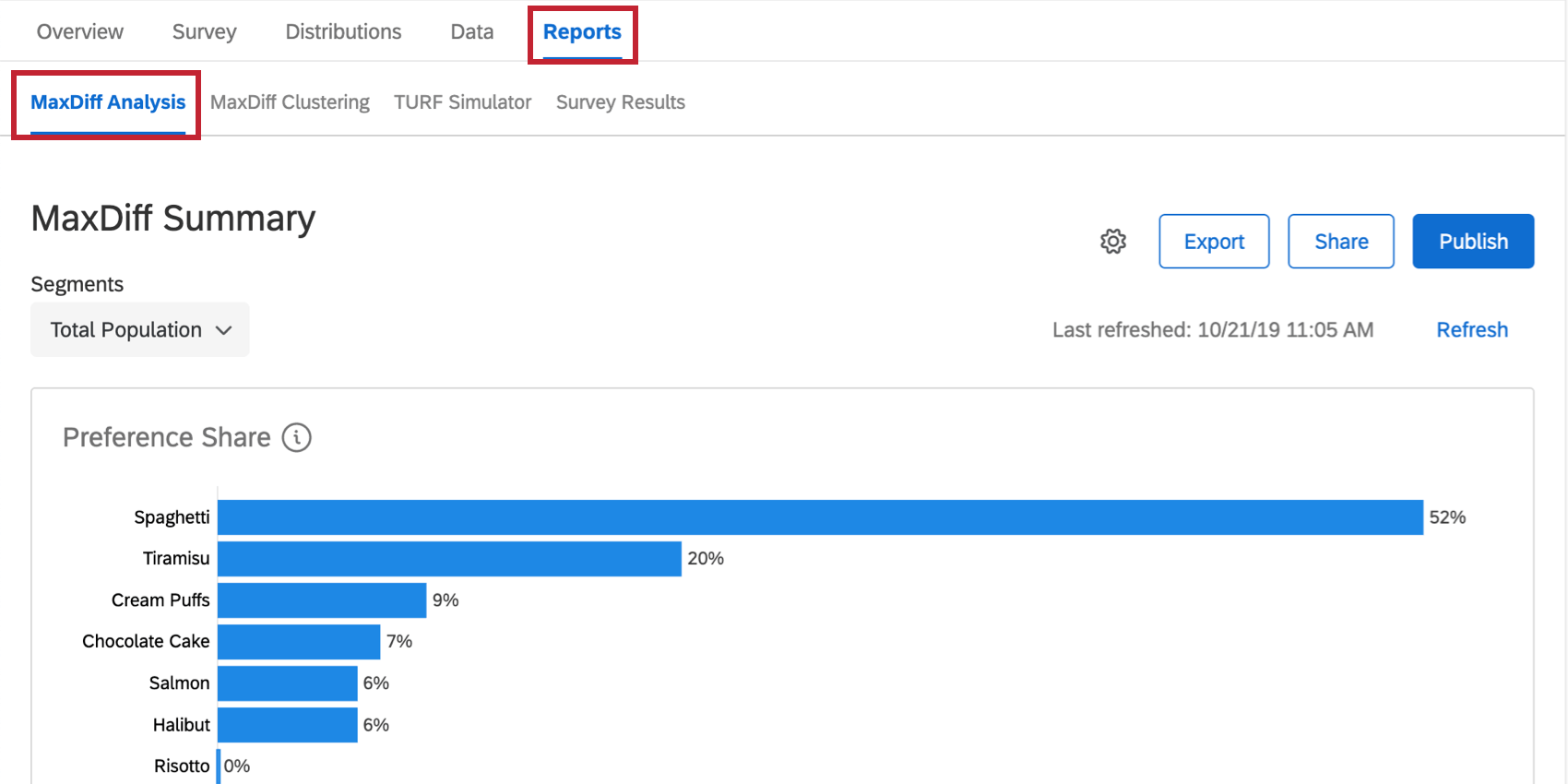
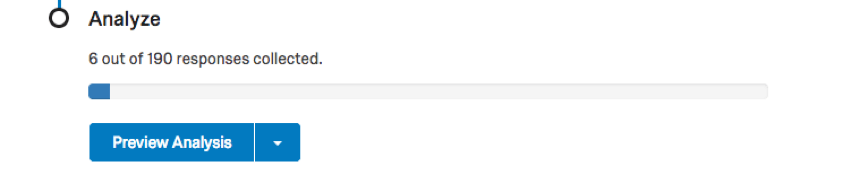
レポート タブを開き、MaxDiff分析セクションにいることを確認することで、MaxDiff分析レポートにアクセスすることができます。必要最低限の回答を収集するまで、データやグラフは表示されません。

Qtip:「概要」タブの「分析のプレビュー 」をクリックしてもレポートを見ることができます。


注意: Text iQ、Stats iQ、クロス集計はMaxDiff分析ではご利用いただけません。

注意: MaxDiffプロジェクトは、10k回答以下でなければなりません。この制限を超える回答は分析に含まれません。
機能数

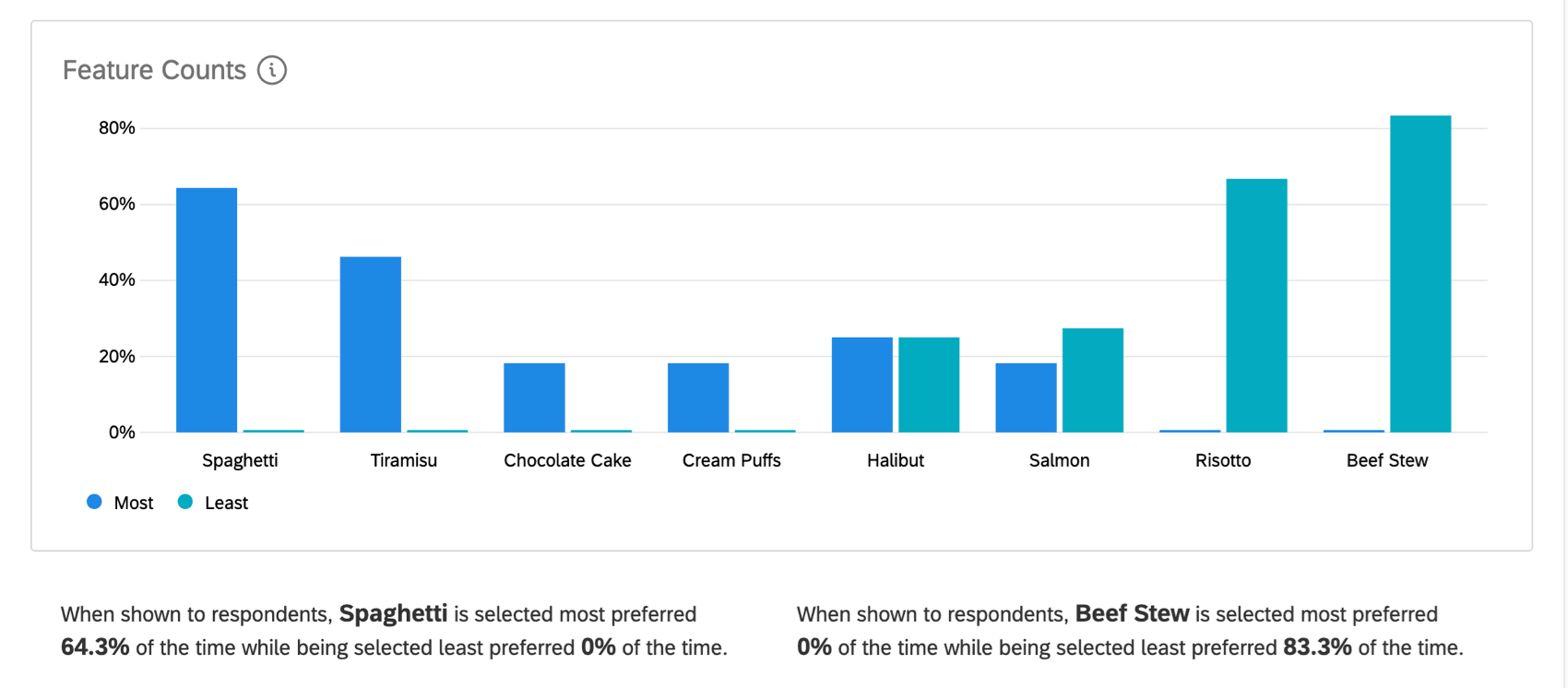
このグラフは、その属性が他の項目と比較して、最も好き、または最も嫌いであると回答された割合を示しています。最も好ましいものは青い線で表され、最も好ましくないものはティール/ターコイズブルーの線で表される。
例えば、上のスクリーンショットを見ると、「リーズナブルな価格」は、提示されたサンプリングの0%で最も好ましくない選択肢として示されたのに対し、提示されたサンプリングの47.2%で回答者が最も好きな選択肢としてマークしていることがわかる。
データポイントを強調表示すると、再度パーセンテージが表示される。パーセンテージの上の数字は、X軸上でのデータポイントの出現順であり、その回答を選択した回答者の実際の数とは関係ない。
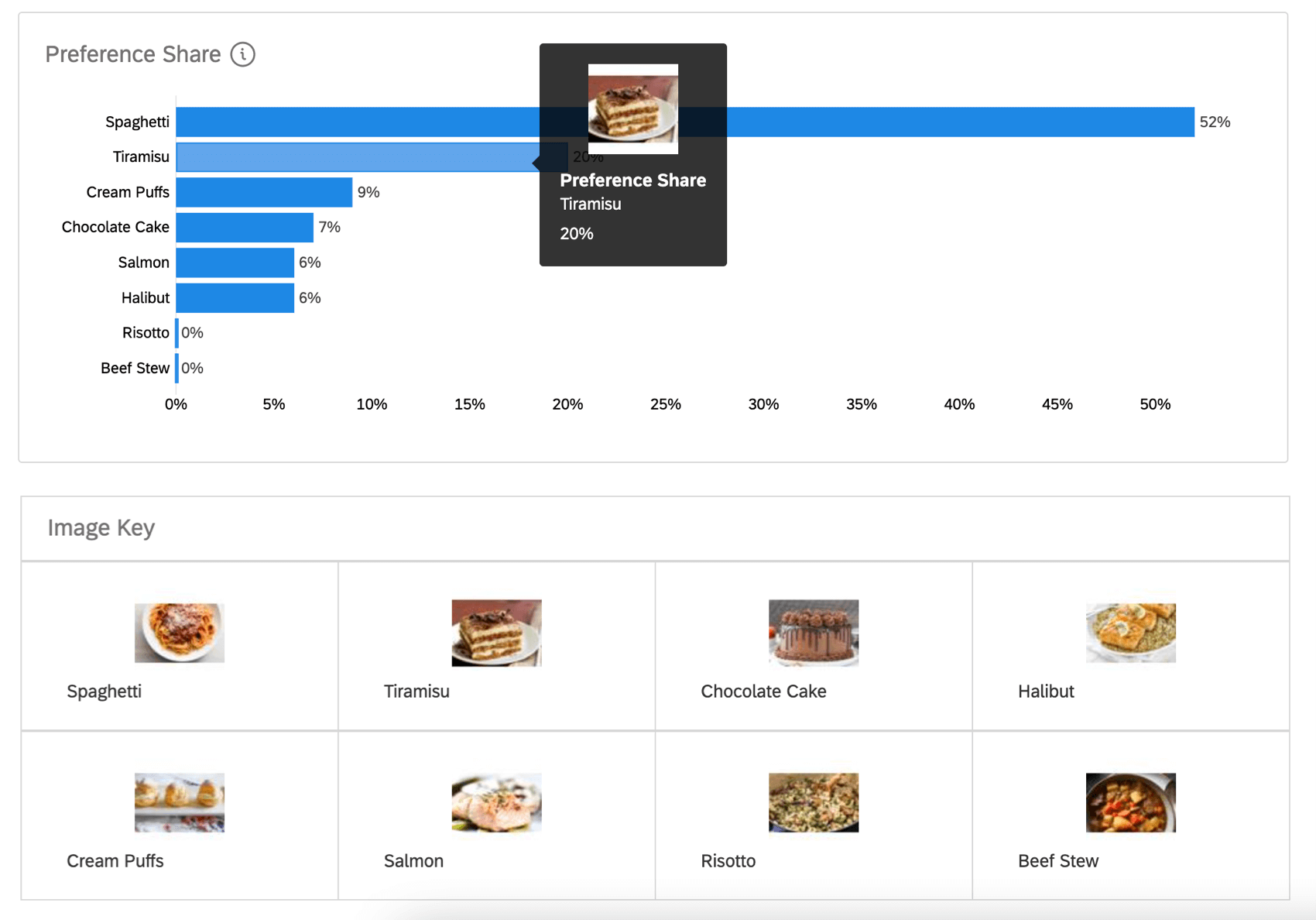
画像キー
レベルに画像が添付されている場合、各画像に対応するレベルを説明する画像キーがあります。また、グラフの上にカーソルを置くと、機能テキストの代わりに画像が表示されます。

平均的な機能の効用

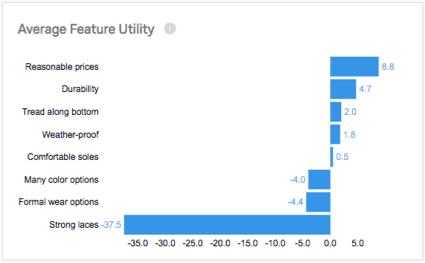
平均機能ユーティリティは、各機能に対する回答者の個々のユーティリティスコアの平均値です。ある機能の平均効用が高ければ高いほど、顧客に好まれたことになる。平均効用がマイナスであればあるほど、その機能が最も好まれないとされる可能性が高くなる。
上記の例で言えば、この会社の靴を判断するとき、人々は「リーズナブルな価格」を重要視する傾向があった。一方、「強力な靴ひも」は、回答者に他のあらゆる項目とのどちらかを選択するよう求めたところ、最も重視しなかった機能であることが多かったため、マイナススコアが非常に高くなっている。
このチャートを見るには、プリファレンス・シェア・チャートの下にある「平均機能ユーティリティを表示」をクリックする必要があるかもしれない。
TURF分析
TURF分析グラフは、どのようなアイテムの組み合わせがサンプリングされた市場の最大部分にアピールするかを判断するのに役立ちます。このデータの計算方法と最適な使用方法について詳細を見るには、TURF分析のサポートページをご覧ください。
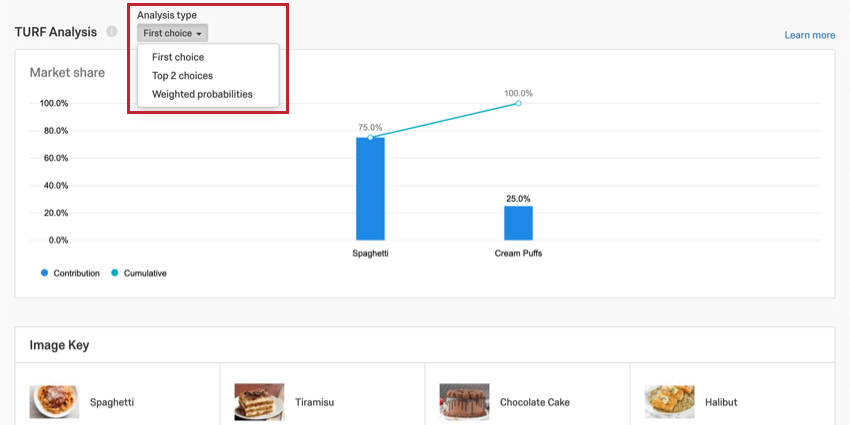
Analysis typedropdownを使用して、TURF分析を以下のように変更することができます:
- 第一選択肢: この方法は、各商品の組み合わせをループし、サンプルに占める割合を導き出すことで算出される。その項目が、回答者の全体的な選択肢や好みのトップでなければならないかどうかは、調査者が定義することができます。
- 上位2選択肢: この方法は、各商品の組み合わせをループさせ、サンプルに達した割合を導き出すことで計算される。その項目が、回答者の全体的な選択肢の上位2位までに入る必要があるかどうかは、調査者が定義することができます。
- 重み設定確率. この方法は、Maxdiff効用選好の導出に使用される多項ロジット・モデリングの原理を組み込んでいる。これは、ある項目の組み合わせが最も好ましいものとして選択される確率を、その項目の選好シェアで重み設定して計算するものである。

どのTURF分析でも、最も好ましい選択肢の組み合わせが表示される。この好ましい組み合わせの中で、最も好まれる組み合わせとなるための各属性の貢献度と、それらの選択肢が組み合わされたときの市場シェアへの累積効果をグラフに表示している。
例: 上のスクリーンショットでは、スパゲティが市場シェアの75%を占め、シュークリームは25%しかない。しかし、「スパゲティ」に「シュークリーム」が加わることで、この組み合わせはついに100%のシェアを獲得し、共有アンケートの回答者に大衆性を示した。

エクスポート
エクスポートボタンを使用すると、MaxDiffのデータをCSV形式でエクスポートすることができます。未加工Maxdiffデータのエクスポートサポートページにて、そのプロセス、どのような計算がエクスポートされるのか、また各列のヘッダーの意味について詳細を見ることができます。
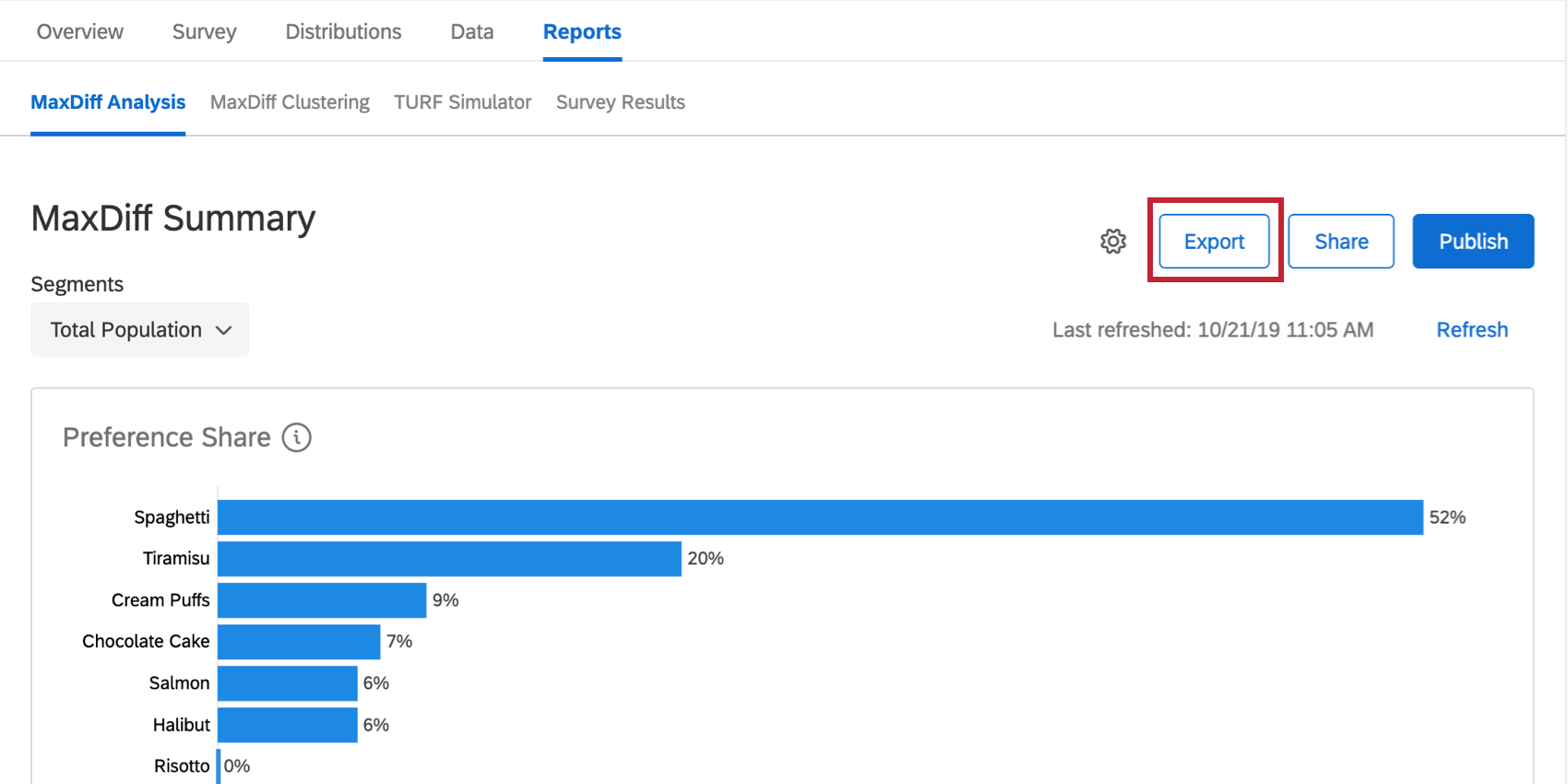

Qtip:エクスポートされたデータには、Maxdiff以外のアンケート調査は含まれません。Maxdiff以外のデータのみをエクスポートする方法については、アンケート調査のデータのエクスポートサポートページを参照してください。
データの更新
Qtip:データセットのサイズによっては、データの更新に時間がかかる場合があります。特に大規模なデータセットの場合、2、3日かかることもある。
新しいデータが収集された後にレポートにアクセスすると、黄色いバナーが表示され、前回レポートを更新してから新しい回答が収集されたことを知らせます。つまり、表示されるデータは以前の回答バッチからのものである可能性があります。このバナーは一時的に閉じることができるが、ページを離れ、データが更新されないまま戻ってくると、再び表示される。
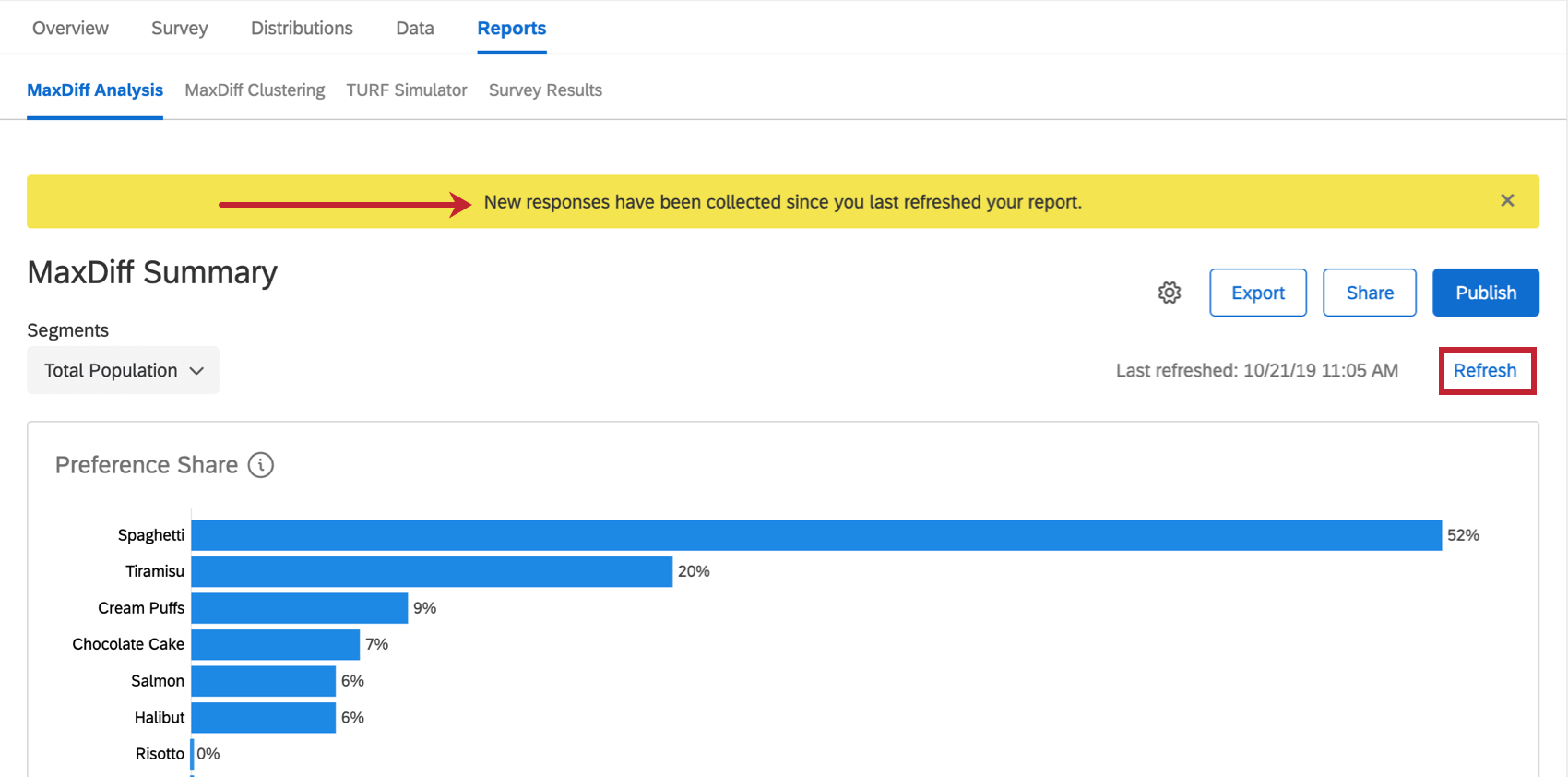

手動でレポートを更新し、強制的に更新したい場合は、右上の青色の「更新」をクリックします。
Qtip:レポートは1時間ごとに自動的に更新されます。更新ボタンの左側には、データが最後に更新された日が表示されます。
MaxDiffレポートの表示名の変更
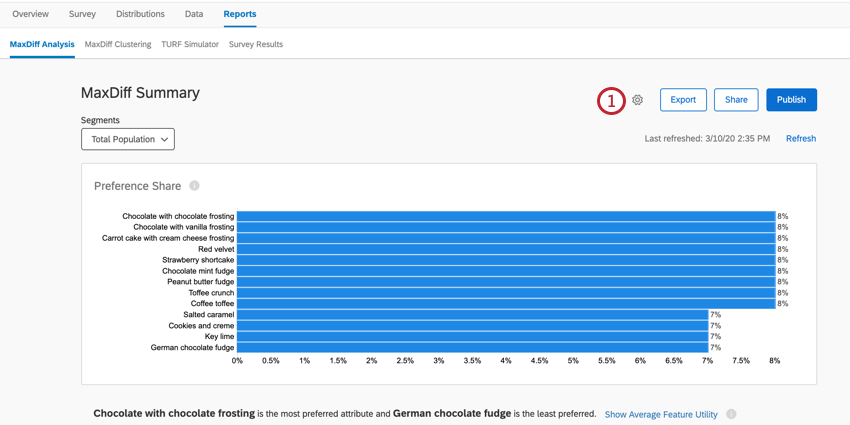
MaxDiffプロジェクトの機能およびレベルの表示名を変更することにより、データをより簡単に図表化することができます。これは、MaxDiffアンケートに表示される機能名およびレベル名には影響しません。
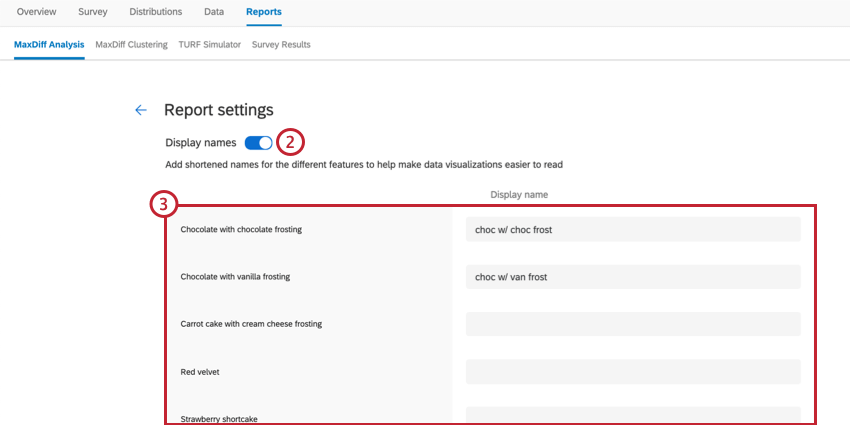
Qtip:表示テキストを変更したくないフィールドは空白のままにしておくことができます。
素晴らしい! フィードバックありがとうございます!
フィードバックありがとうございます!