パッケージのシミュレーション
このページの内容
パッケージのシミュレーションについて
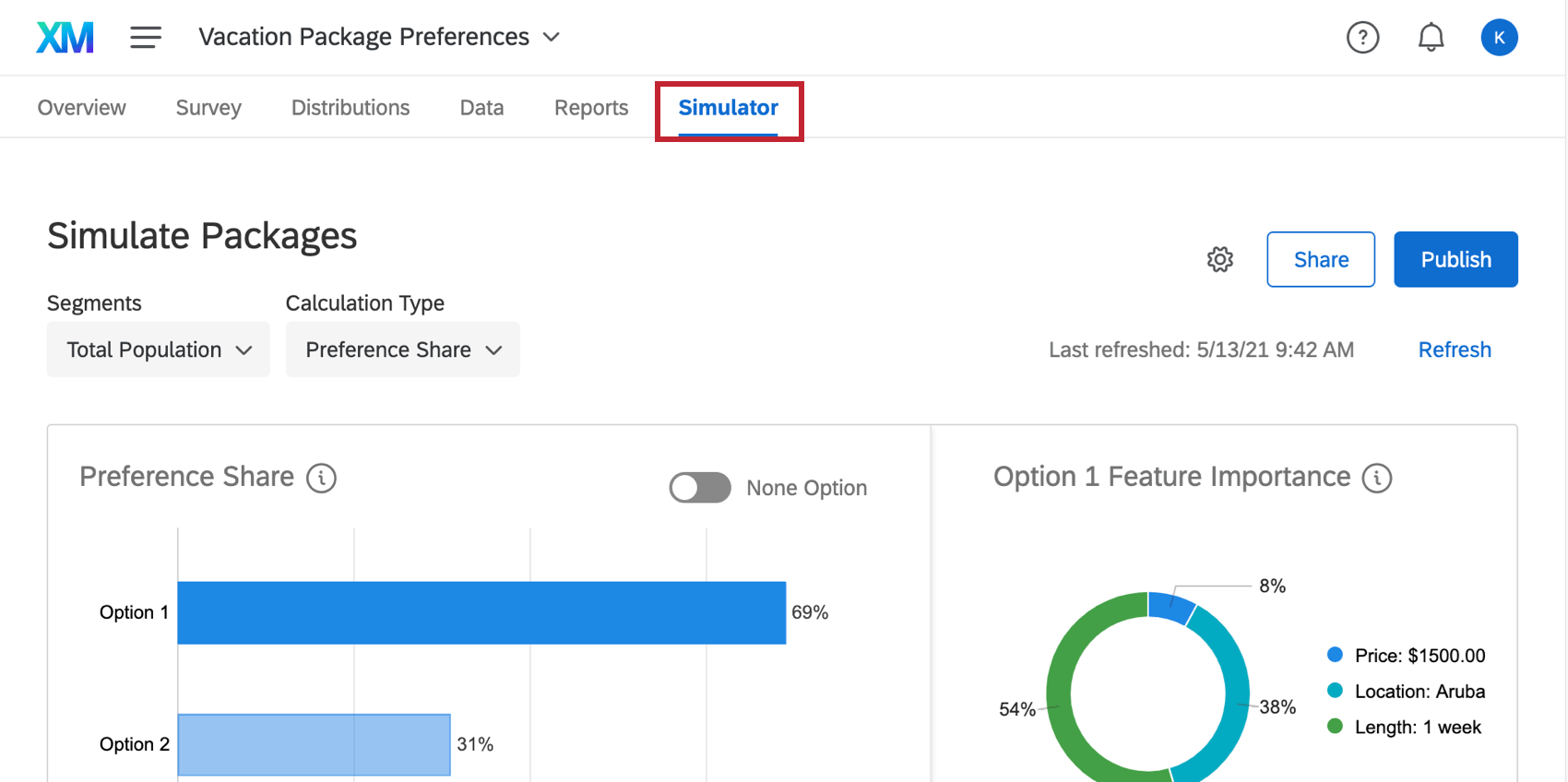
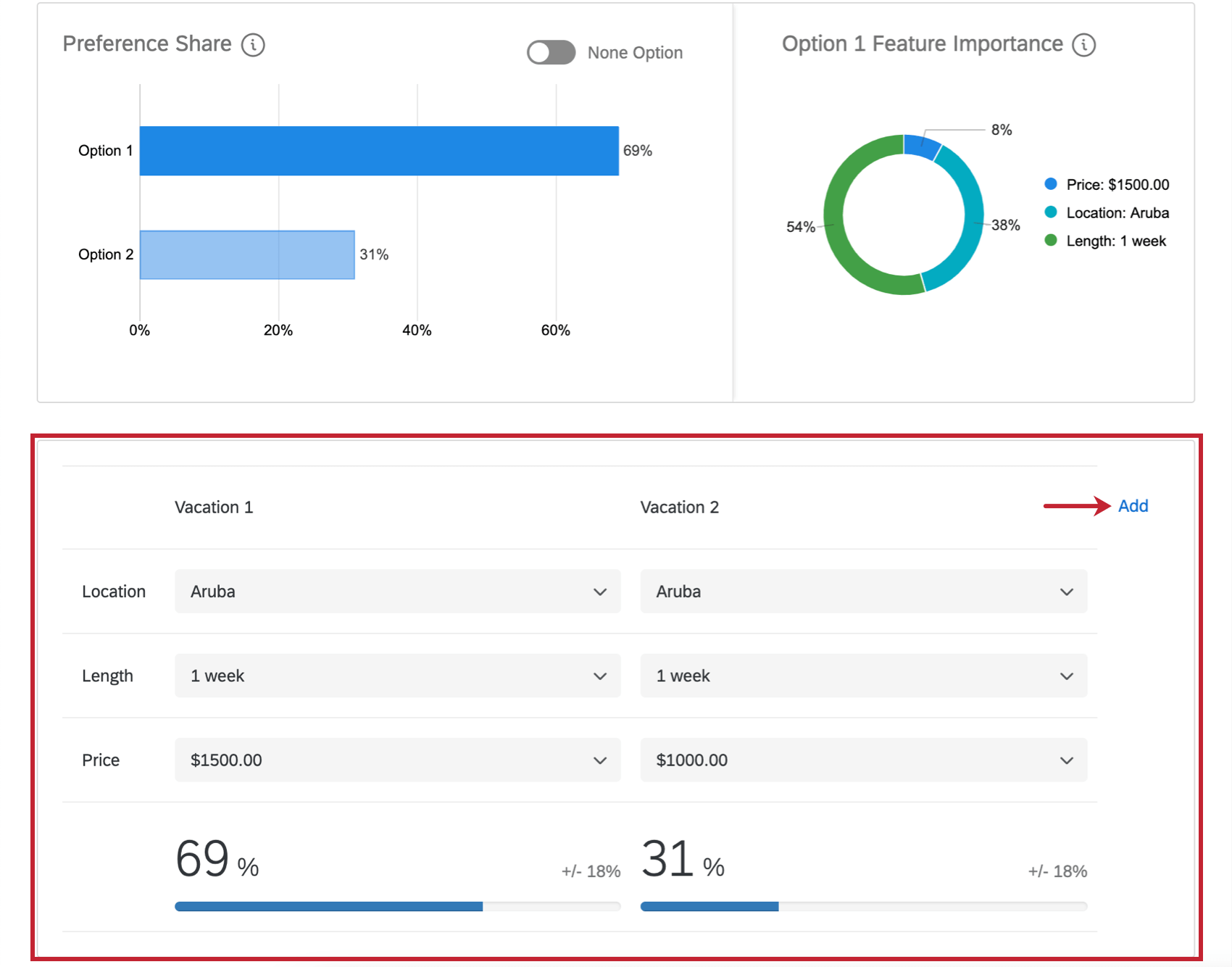
シミュレータタブでは、回答者がさまざまなパッケージに対してどのように反応するかをシミュレーションすることができます。デフォルトでは、コントラストが最も高い2つのパッケージをオプション1とオプション2として表示しようとしますが、各パッケージが互いに比較して与える影響をよりよく知るためには、シミュレーターを調整することが重要です。

Qtip:「概要」タブの「パッケージのシミュレート」をクリックしてもシミュレータにアクセスできます。


Qtip:シミュレータタブはコンジョイントプロジェクトでのみ使用できます。MaxDiffでは使用できない。
さまざまなパッケージのシミュレーション
シミュレーターを最大限に活用するためには、パッケージを調整し、嗜好シェアがどのように調整されるかを確認したい。選好度の高いパッケージの方が有利である。オプション1とオプション2の対比は大きければ大きいほど良い。
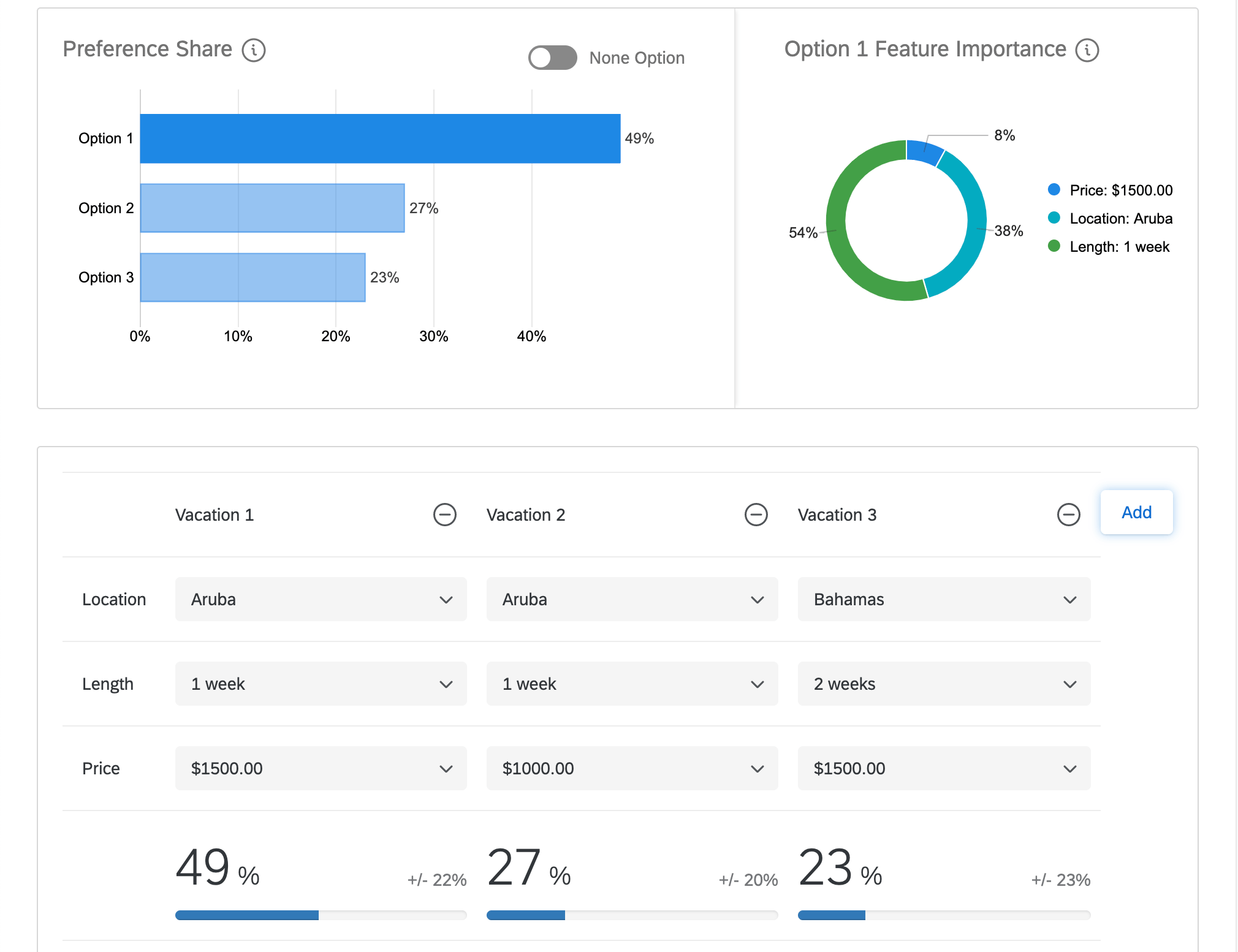
ページの下部では、ドロップダウンを使用して、各オプションの異なる機能を選択します。2つ以上のパッケージを比較したい場合は、「追加」をクリックしてください。

Qtip:各優先株の次へには許容される誤差の範囲が記載されています。統計的信頼度95%を用いて誤差の範囲を報告している。
新しいオプションの追加に基づき、嗜好シェアと機能の重要度グラフがどのように調整されるかをご覧ください。
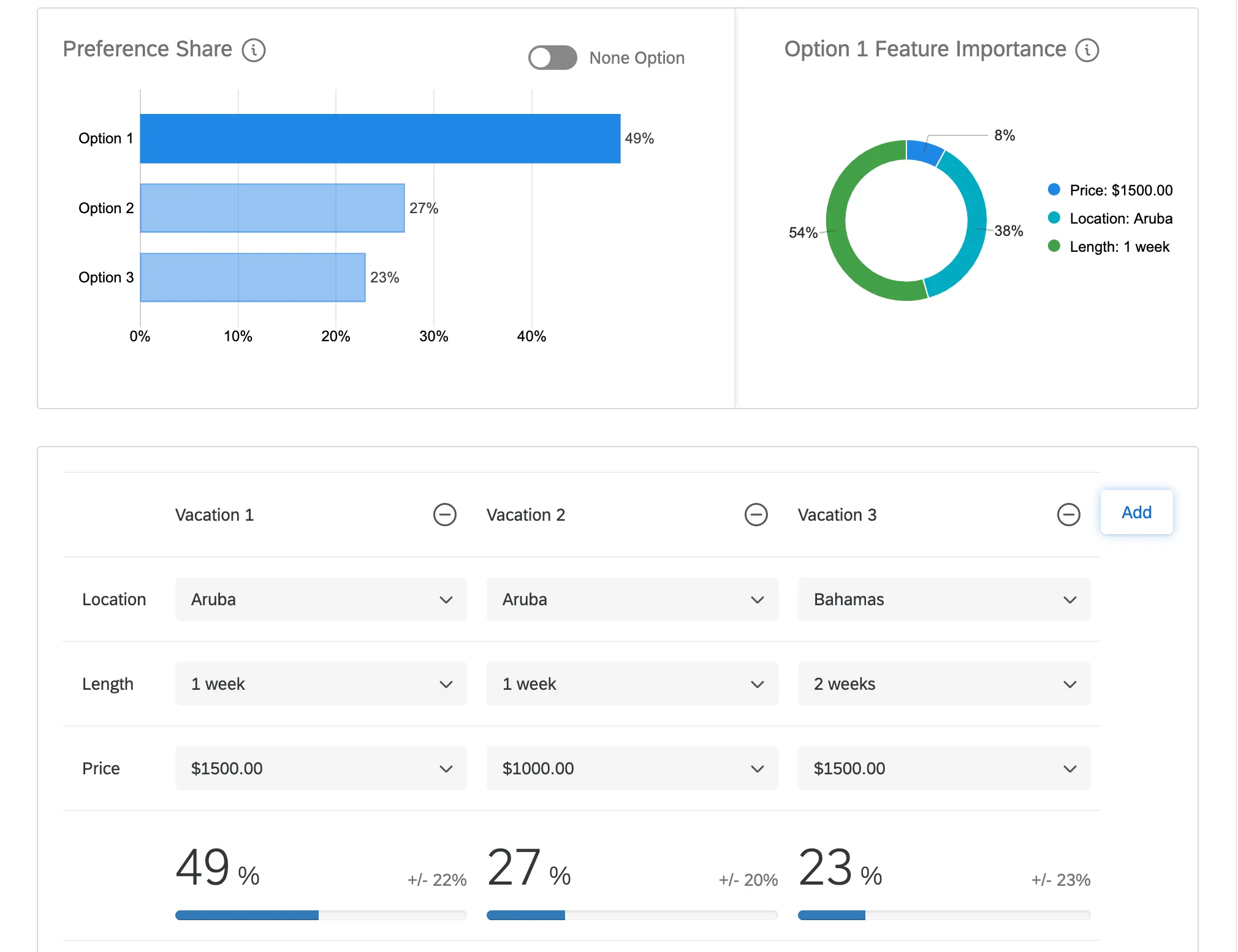
Qtip:ページを元に戻すか、一旦ページを離れて再度戻ってくると、シミュレータはデフォルトの設定に元に戻ります。さらに、あなたがシミュレータに加えた変更は、あなたがそれを誰かと共有するときにどのように見えるかを変えることはありません。
オプションの数や各オプションに含まれるものを調整すると、各オプションの下のパーセンテージが変わります。この割合は優先株と呼ばれ、次へ詳しく説明する。
Qtip:除外されたパッケージをシミュレータに表示することができますが、これは回答者がそのパッケージを最適なパッケージとして選択しないため、お勧めできません。
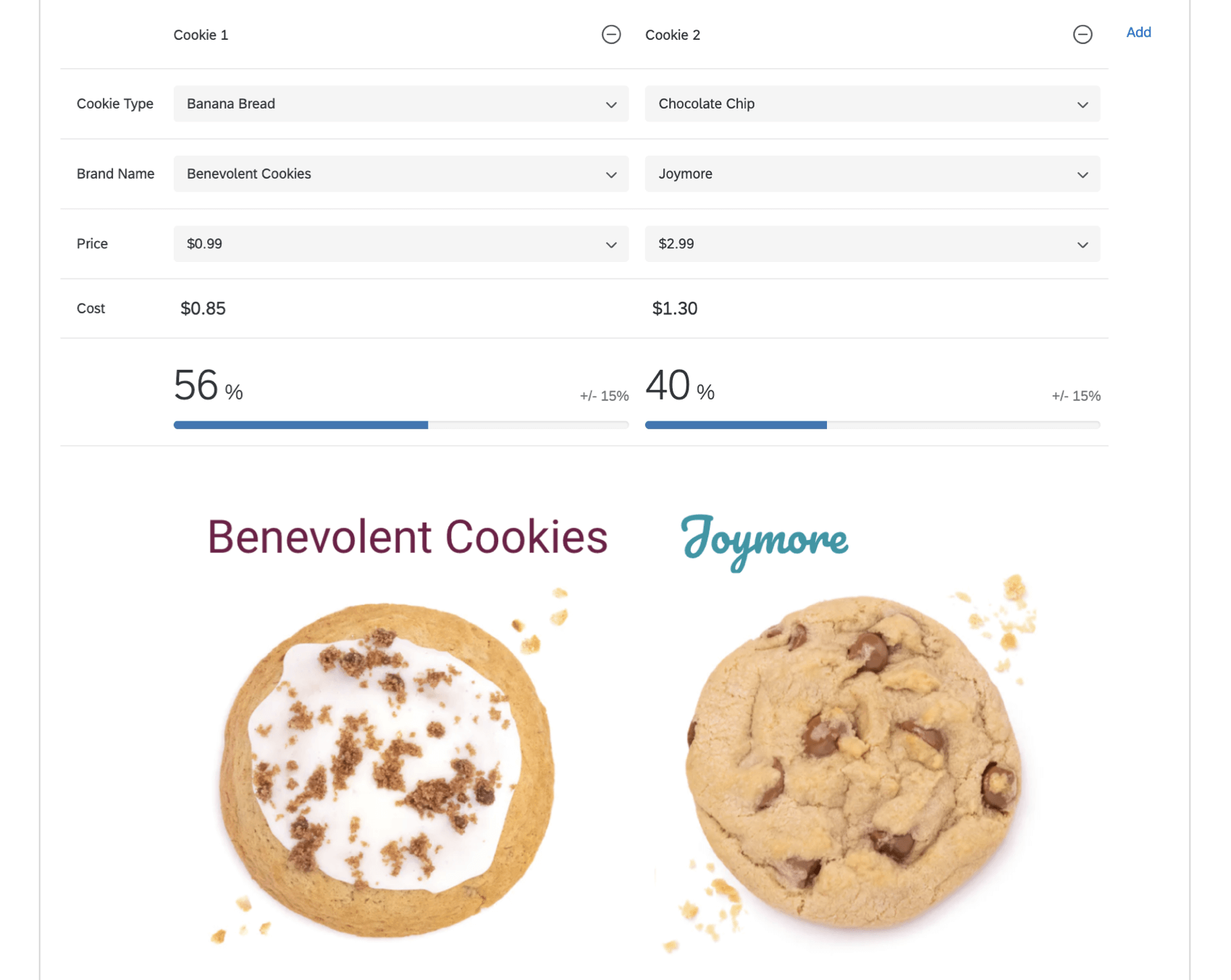
Qtip:コンジョイントダイナミックイメージプロジェクトの場合、パッケージを調整するために異なる機能を選択すると、関連する画像が表示されます。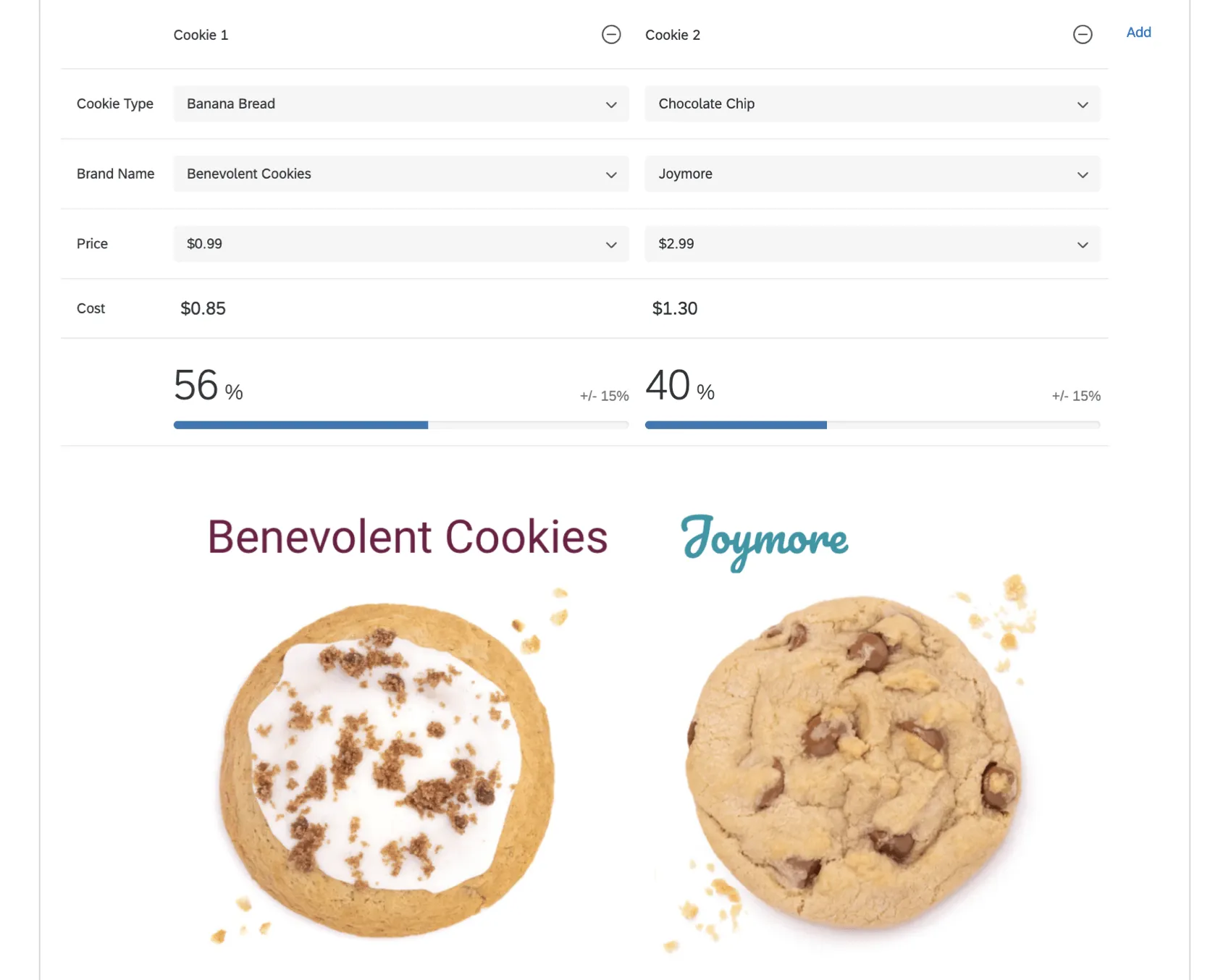
嗜好シェアと機能の重要性
シミュレーターのグラフには、2つの異なる指標が表示される。
- プリファレンス・シェア: シミュレータでテストされているパッケージによって生み出されるプリファレンス/ユーティリティ全体のシェア。パッケージが顧客にとってより良いパフォーマンスであればあるほど、より多くの嗜好シェアをコントロールすることができる。(棒グラフのパーセンテージが高いほど)。

- 機能の重要性:ここでいう機能の重要度とは、シミュレータ上では、各機能が貢献する優先順位のシェアの量である。ある選択肢の機能重要度スコアが高ければ高いほど、他の機能との比較において、その選択肢の選好度シェアが高まる。

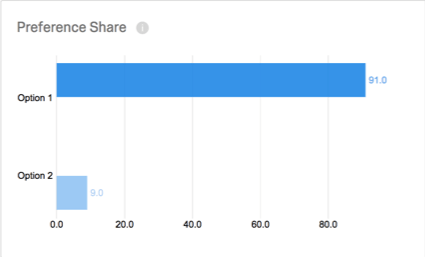
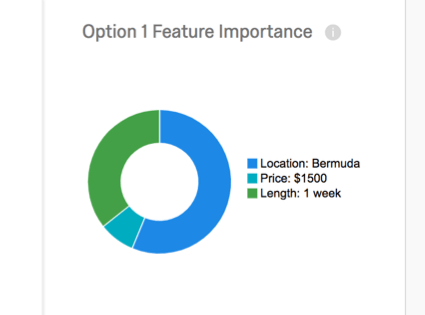
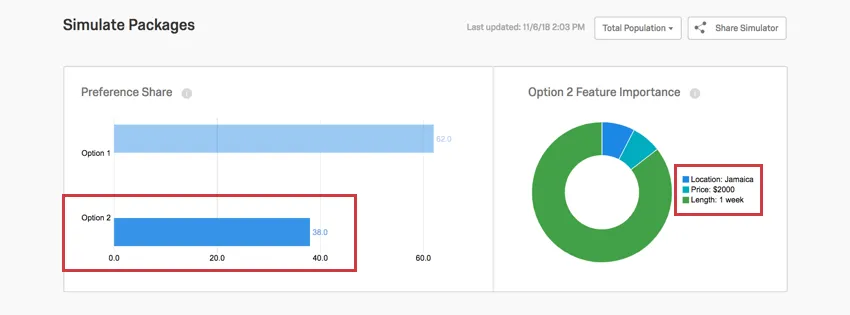
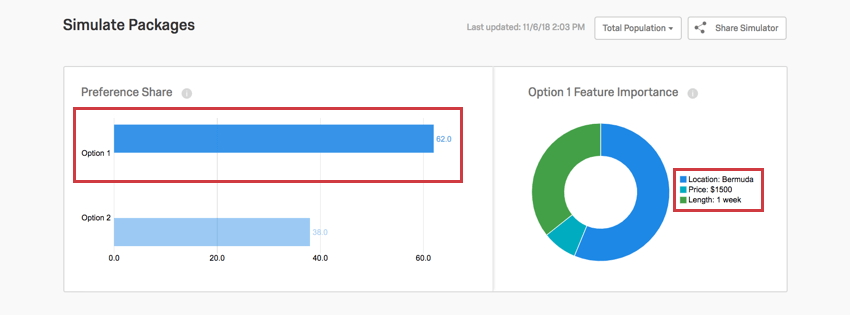
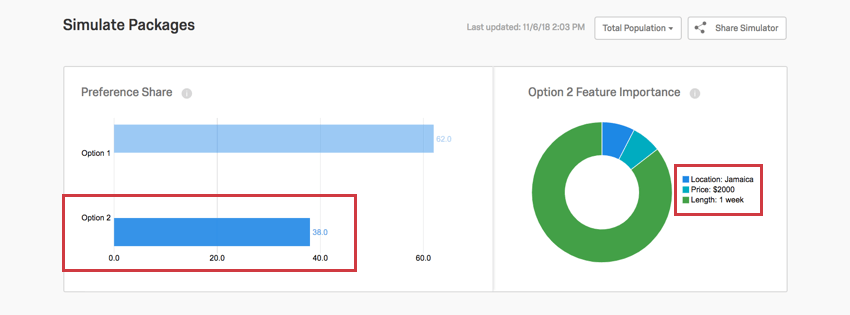
左側のプリファレンス・シェア棒グラフでオプションを選択すると、右側の円グラフに表示される機能の重要度が調整されます。
例: 左の棒グラフでオプション1が選択されている。オプション1はバミューダでの1週間のバケーションで1500ドル。右の円グラフでは、バミューダという場所、1500ドルという価格、1週間という期間に対する機能の重要度がわかる。

今、棒グラフではオプション2が選択されている。オプション2はジャマイカでのバカンスで、費用は2000ドル、期間は1週間。円グラフは、ジャマイカという場所、2000ドルという価格、1週間という期間の重要性を表示している。

最初の選択肢
計算タイプを第一選択肢に切り替えると、回答者が第一選択肢として選択する可能性が最も高いものを確認することができます。このモデルは、回答者が最も実用性の高いパッケージを選択すると仮定している。
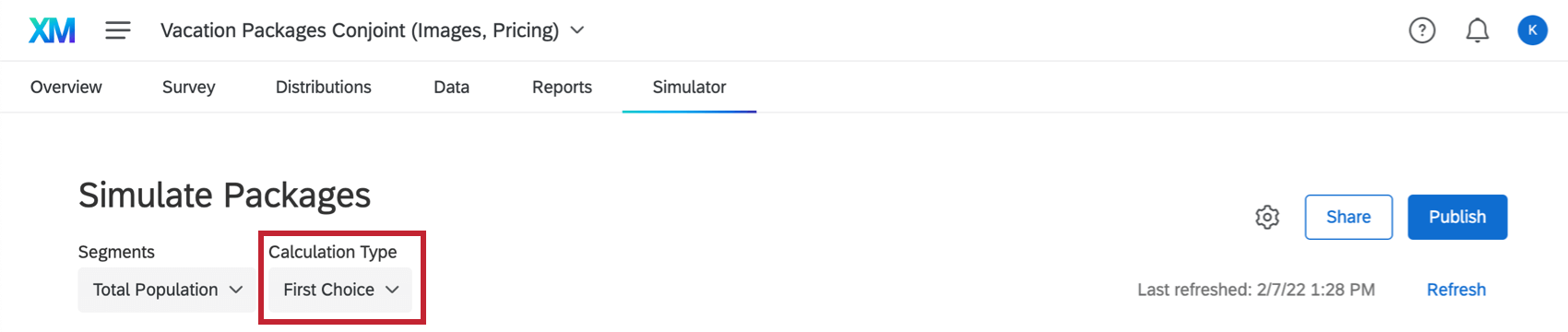
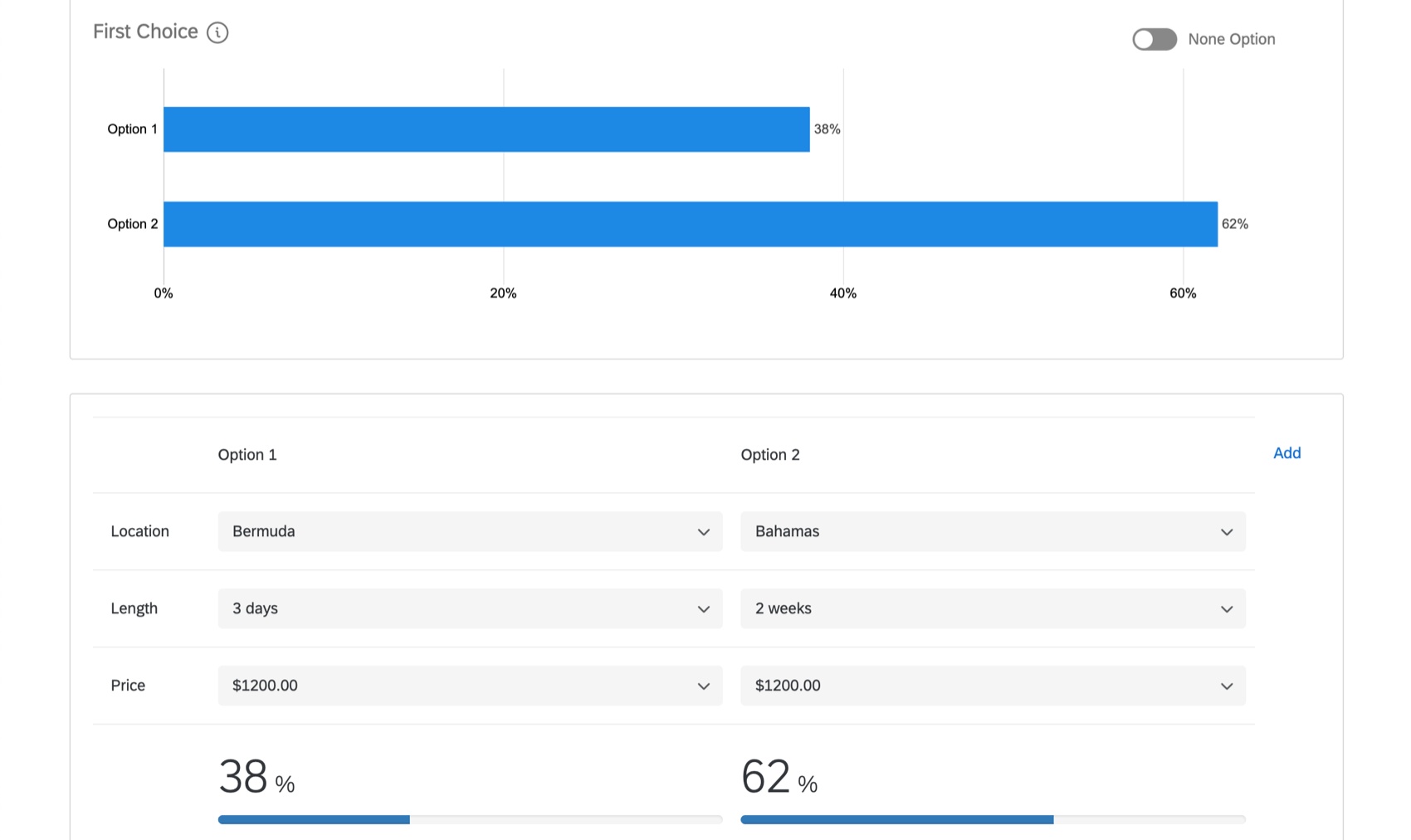
回答者の何パーセントが、ある選択肢を第一候補として選ぶ可能性が高いかを確認するために、パッケージを調整してください。この計算は、シミュレータに存在するパッケージが生み出す嗜好やユーティリティの合計によって決定される。
例: 下のスクリーンショットでは、回答者の62%が選択肢2を第一候補として選んでいます。

レポートのセクションに選択肢についての詳細がある。
支払い意欲
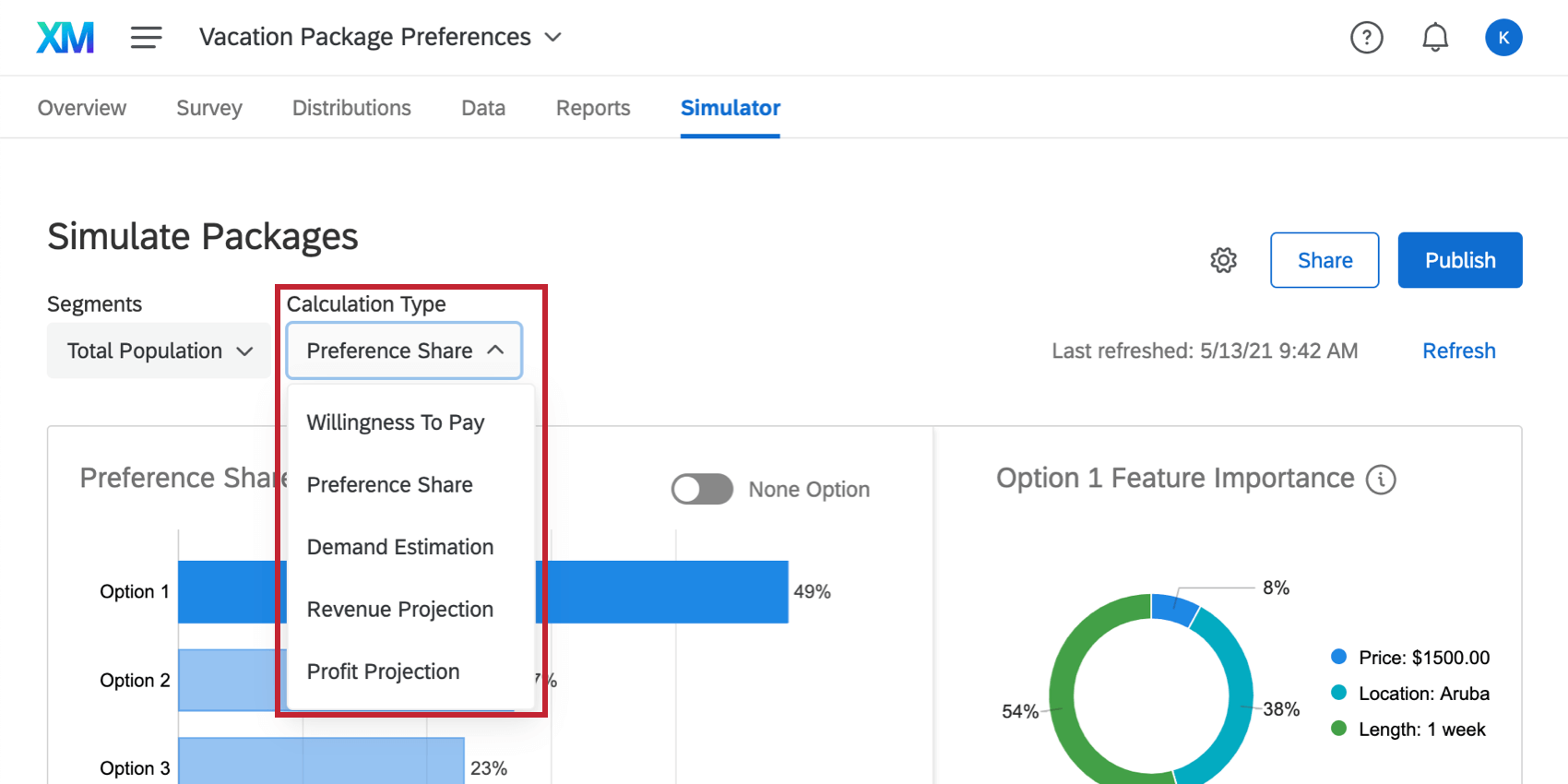

計算タイプを支払い意欲に切り替えると、選好シェアと機能重要度のレポートは表示されなくなります。その代わりに、回答者がさまざまなパッケージに支払うことを望んでいる金額を比較することができます。
Qtip:このオプションを使用するには、価格機能を追加する必要があります。
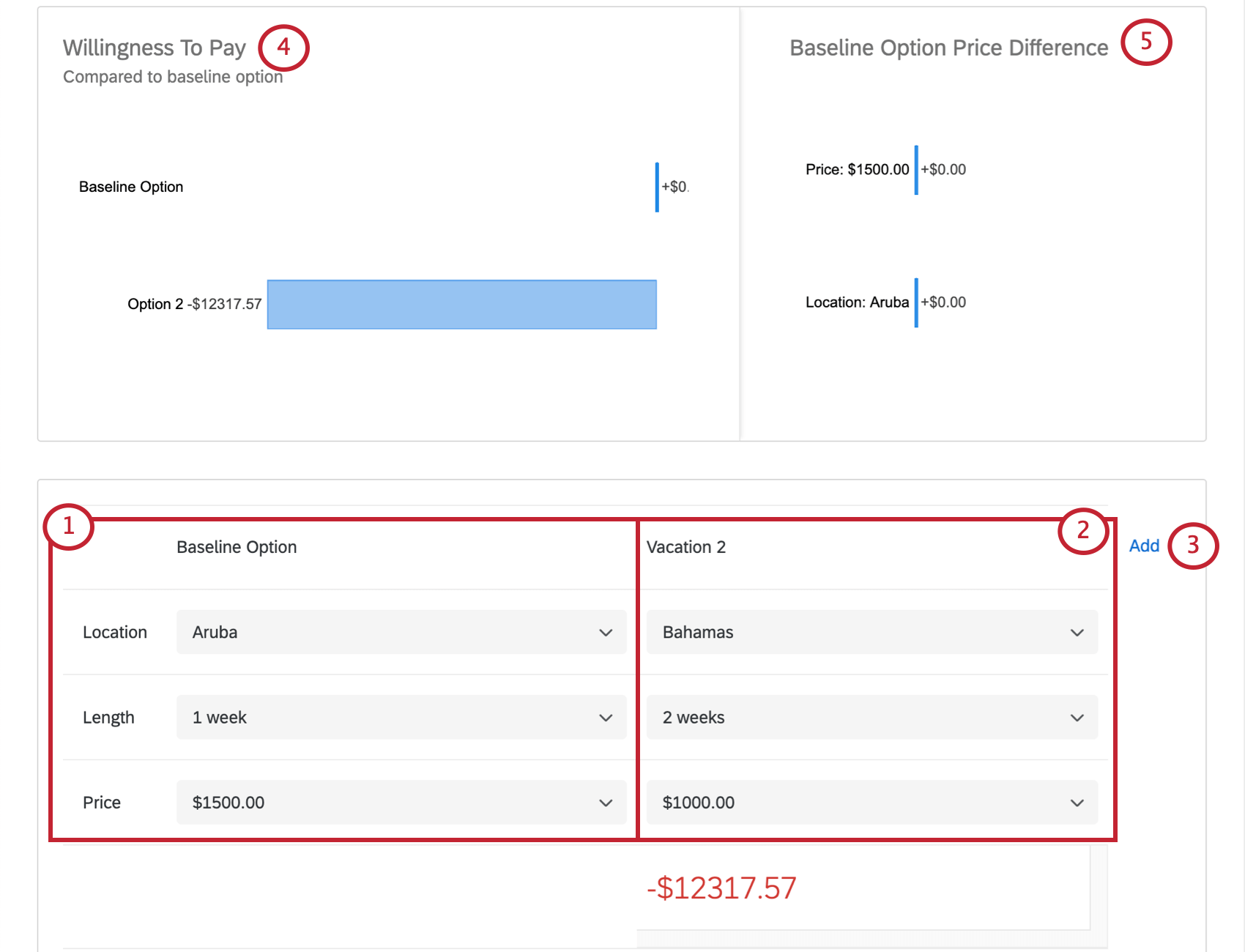

Qtip:オプション3は、オプション2ではなく、ベースラインと比較されることに注意。
需要見積
Qtip:このレポートを使用するには,あなたのコンジョイントプロジェクトに以下が含まれていなければならない.
- あなたのコンジョイントプロジェクトには、「なし」選択肢か二者択一選択肢が含まれている。この種の質問は、効果的な価格調査プロジェクトにおいて極めて重要である。なぜなら、顧客にパッケージを購入しない機会を与えるからである。
および以下のいずれか1つ:
- を追加した。 価格 プロジェクト設定の機能セクションで、または
- あなたのプロジェクトは、価格感度のフィードバックを得るために価格を変動させるオプションを有効にして条件付き価格を使用しています。
需要推定 レポートは、嗜好シェア(需要)が価格/価格変動によってどのような影響を受けるかを表示します。このグラフを見れば、価格や価格倍率が高くなりすぎて、需要に影響を及ぼしている時期を判断することができる。
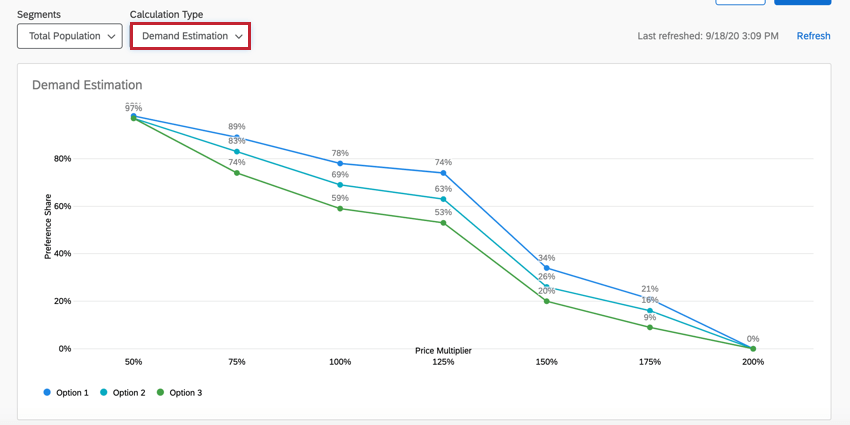
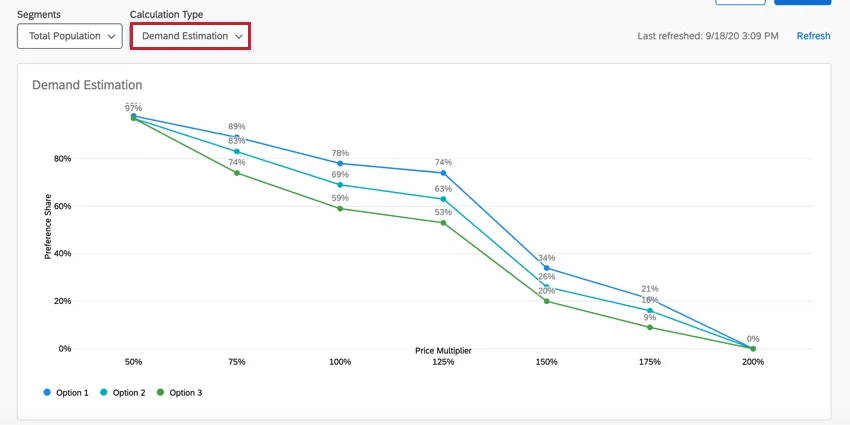
Qtip:グラフのX軸はプロジェクトの設定によって異なります。機能を価格とした場合、X軸は価格となる。条件付き価格を使用した場合、X軸は価格倍率となる。
例: 上記の例では、価格が上昇するにつれて需要が徐々に減少することがわかる。価格倍率が125%を超えると、需要は大きく落ち込む。
レポートの下に、レポートに含まれるさまざまなパッケージを設定することができます。ドロップダウンメニューを使用して、各レベルの機能を選択します。レポートに別のパッケージを追加するには、プラス(+)記号をクリックします。詳しくは、異なるパッケージのシミュレーションを参照してください。
売上予測
Qtip:このレポートを使用するには,あなたのコンジョイントプロジェクトが以下を含んでいなければならない.
- あなたのコンジョイントプロジェクトには、「なし」選択肢か二者択一選択肢が含まれている。この種の質問は、効果的な価格調査プロジェクトにおいて極めて重要である。なぜなら、顧客にパッケージを購入しない機会を与えるからである。
および以下のいずれか1つ:
- を追加した。 価格 プロジェクト設定の機能セクションで、または
- あなたのプロジェクトは、価格感度のフィードバックを得るために価格を変動させるオプションを有効にして条件付き価格を使用しています。
収益予測レポートは、各価格帯での収益予測を表示します。簡単に言えば、収益は需要に価格を掛けることで算出される。このグラフを使って、あるパッケージでどの価格または価格倍率が最も収益につながるかを見つけることができます。
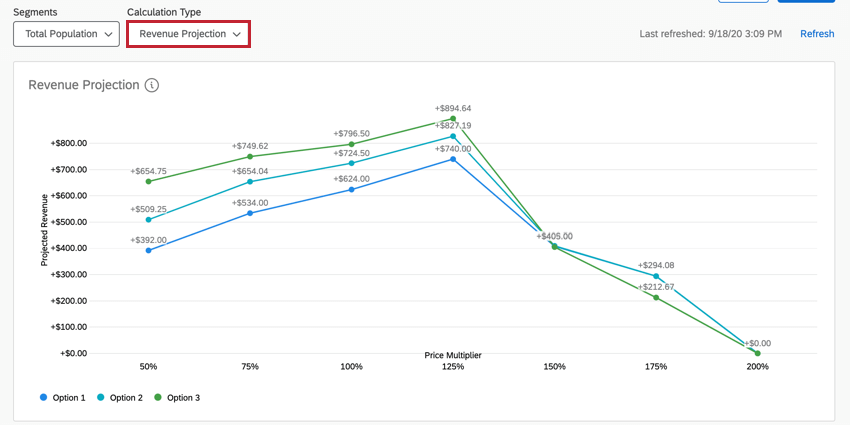

Qtip:グラフのX軸はプロジェクトの設定によって異なります。機能を価格とした場合、X軸は価格となる。条件付き価格を使用した場合、X軸は価格倍率となる。
例: 上のグラフでは、価格倍率が125%のときに収益が最大になることがわかる。
レポートの下に、レポートに含まれるさまざまなパッケージを設定することができます。ドロップダウンメニューを使用して、各レベルの機能を選択します。レポートに別のパッケージを追加するには、プラス(+)記号をクリックします。詳しくは、異なるパッケージのシミュレーションを参照してください。
利益予測
Qtip:このレポートを使用するには,あなたのコンジョイントプロジェクトは以下を含んでいなければならない.
- あなたのコンジョイントプロジェクトには、「なし」選択肢か二者択一選択肢が含まれている。この種の質問は、効果的な価格調査プロジェクトにおいて極めて重要である。なぜなら、顧客にパッケージを購入しない機会を与えるからである。
- あなたのコンジョイントプロジェクトはコスト分析を使っています。
および以下のいずれか1つ:
- を追加した。 価格 プロジェクト設定の機能セクションで、または
- あなたのプロジェクトは、価格感度のフィードバックを得るために価格を変動させるオプションを有効にして条件付き価格を使用しています。
プロフィットプロジェクションレポートは、各価格帯での利益予測を表示します。利益とは、予想収益から費用を差し引いたものである。このグラフを使って、どの価格や価格倍率が最も高い利益につながるかを見つけることができる。
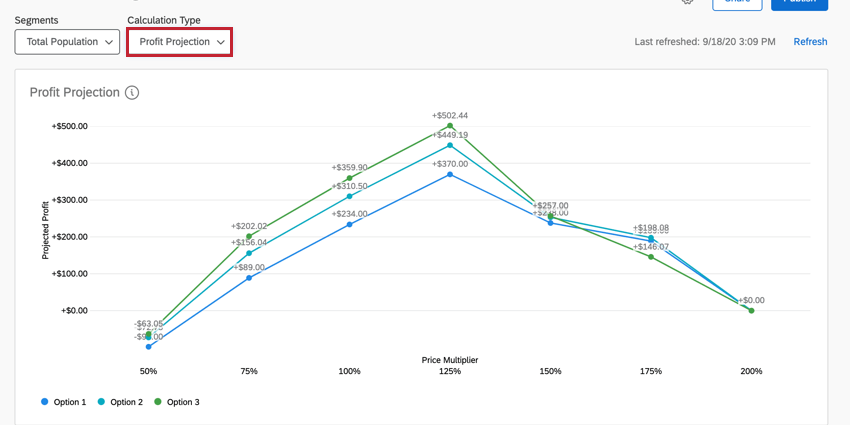

Qtip:グラフのX軸はプロジェクトの設定によって異なります。機能を価格とした場合、X軸は価格となる。条件付き価格を使用した場合、X軸は価格倍率となる。
例: 上のチャートでは、価格倍率が125%のときに利益が最大になることがわかる。
レポートの下に、レポートに含まれるさまざまなパッケージを設定することができます。ドロップダウンメニューを使用して、各レベルの機能を選択します。レポートに別のパッケージを追加するには、プラス(+)記号をクリックします。詳しくは、異なるパッケージのシミュレーションを参照してください。
シミュレータの共有
シミュレーターへのリンクを共有し、同僚が製品のように異なるパッケージを表示するように調整することができます。このリンクは常に入念なパスワードで保護されており、いつでも無効にすることができる。
これは、他のConjoint / MaxDiffレポートを共有するのと同じように機能します。リンク先のページの指示に従ってください。
Qtip:シミュレーターは検索結果にキャッシュされないので、リンクが明示的に与えられていない人が見つける可能性は極めて低い。また、正常にログインし、シミュレータを表示するには、常にアクセスコードを適用する必要があります。
共有シミュレーターの使用
ユーザーは、指定されたアクセスコードを使用して、特定のリンクからログインします。プレス Enter を提出する。
シミュレーターはプロジェクトのオーナーが見るものと同じで、同じように調整できる。ページを更新するか、一旦離れてから再び戻ってくると、パスコードを再度入力する必要があり、設定はデフォルトになります。
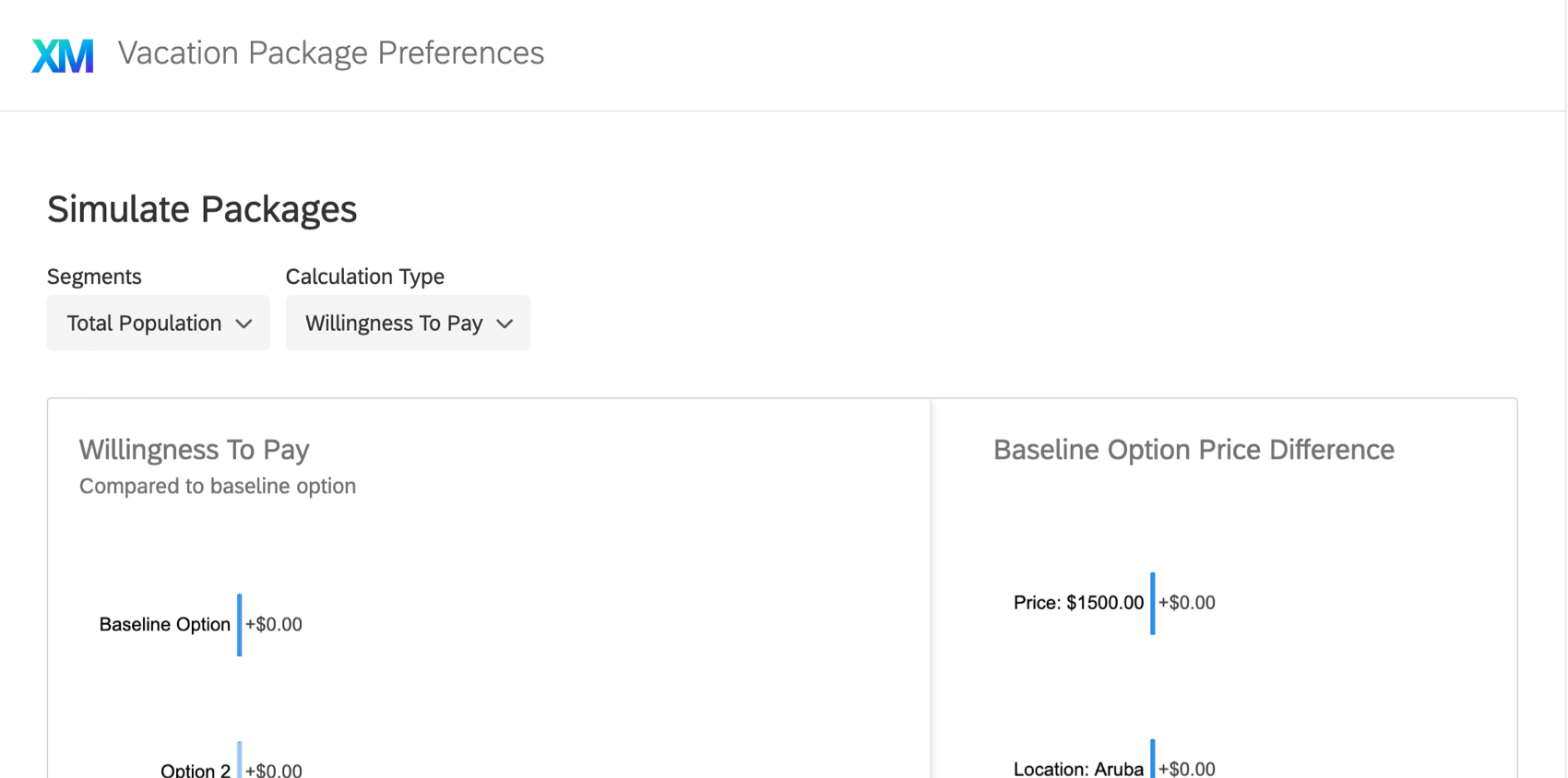
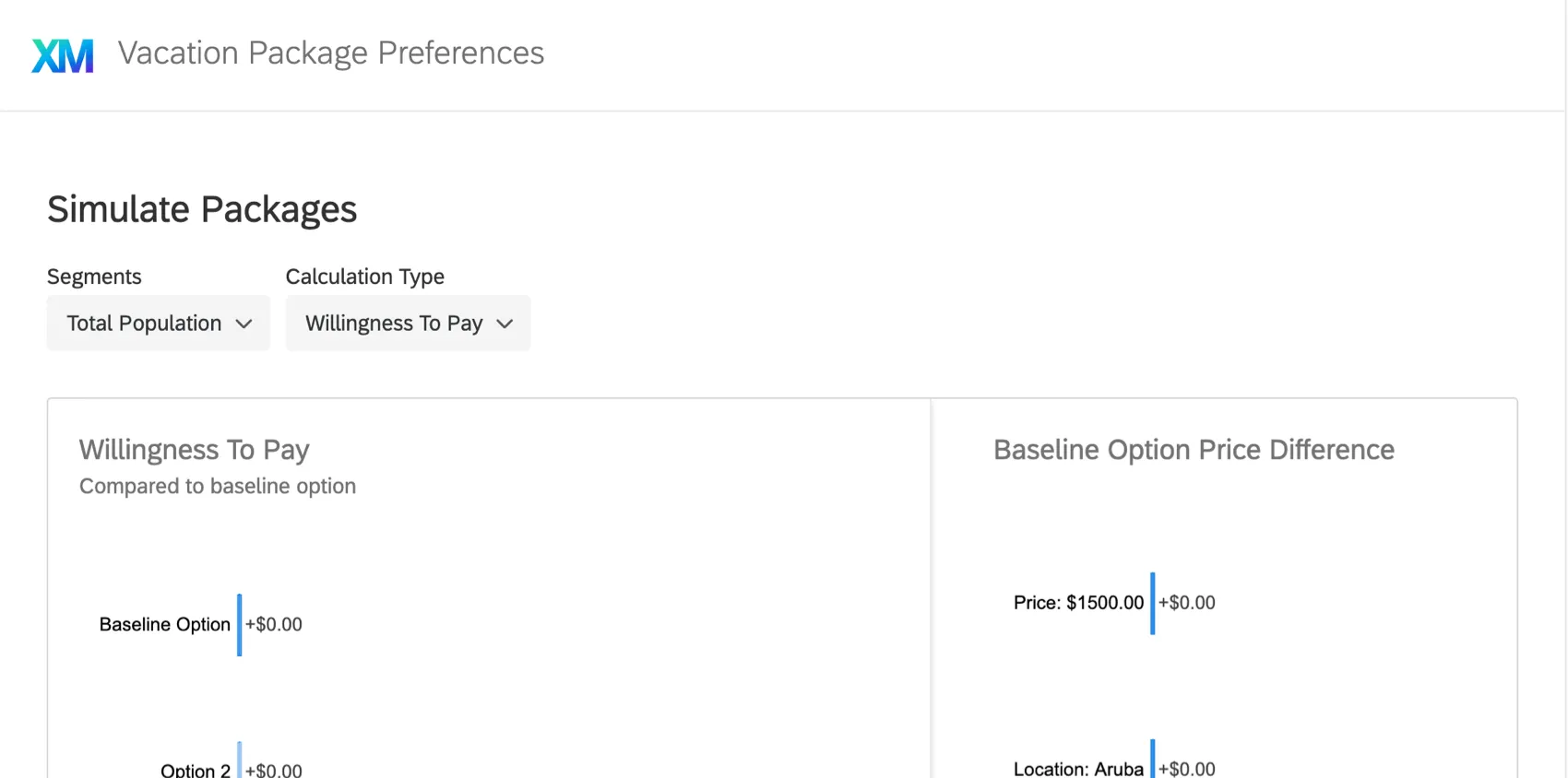
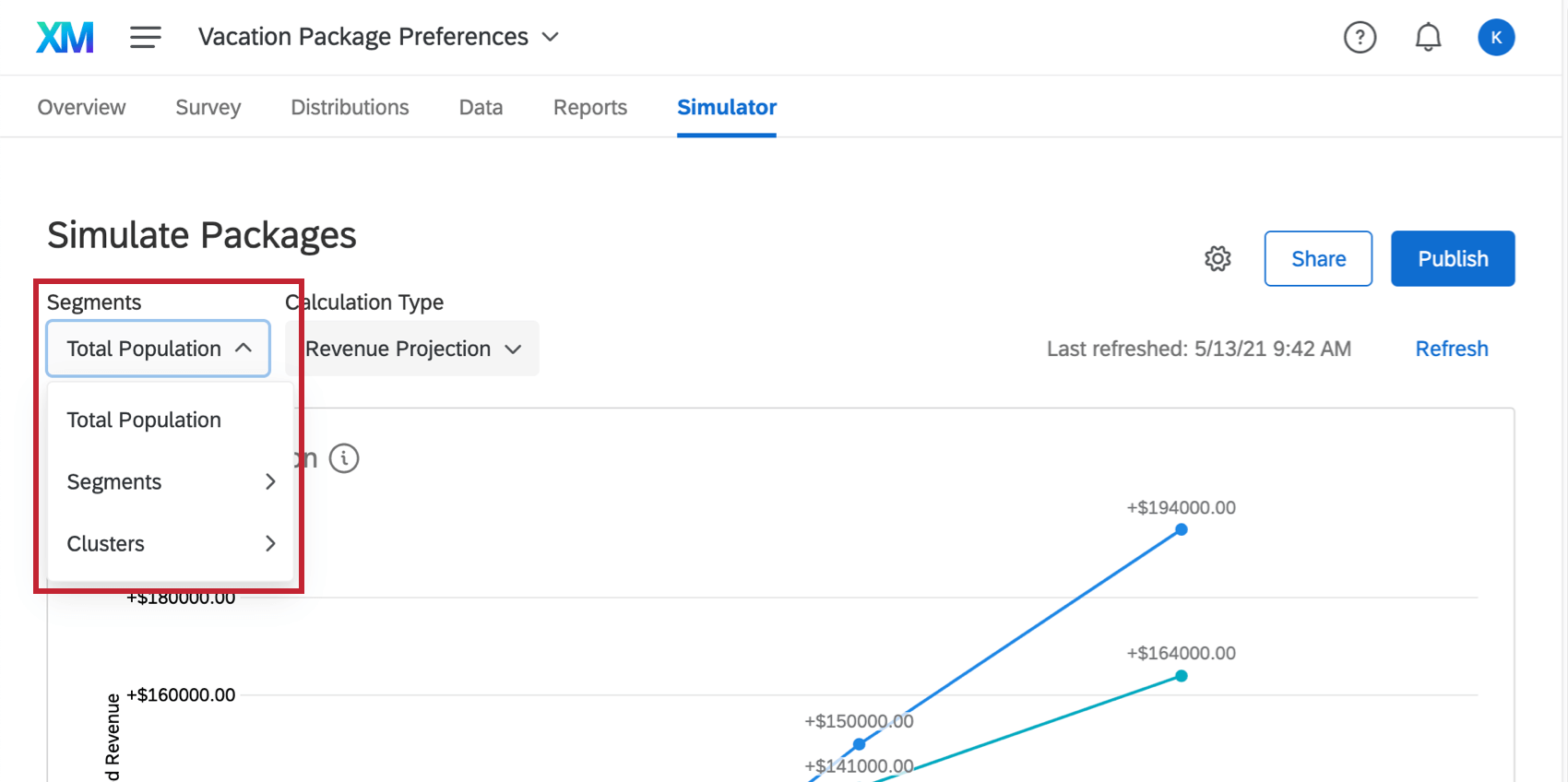
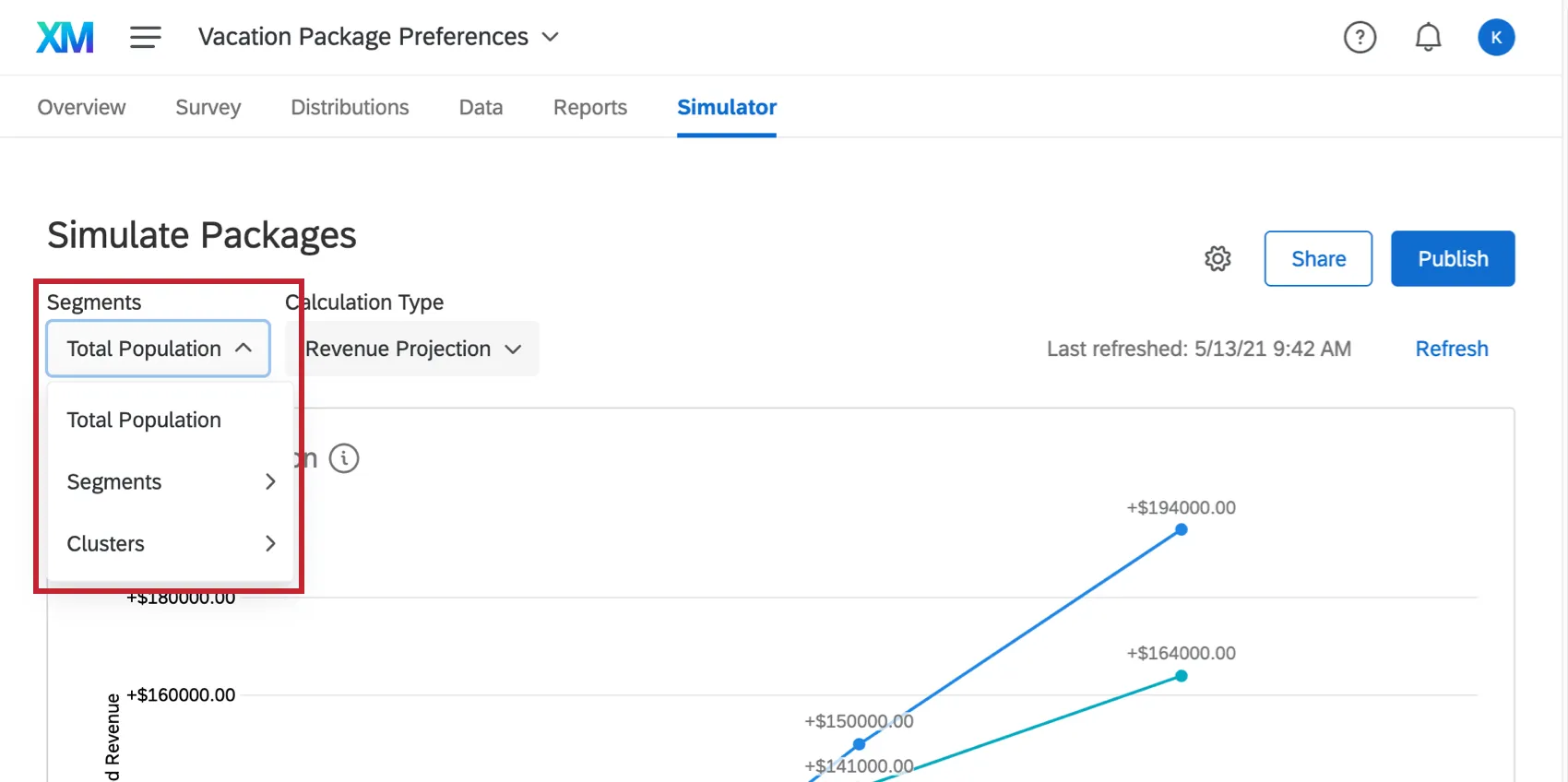
Qtip:左上のTotal Populationドロップダウンは、セグメントやクラスタデータとシミュレータを共有することができます。このメニューから新しい細分化やクラスタを作成することはできない。
総人口と細分化
左上にある「総人口」のドロップダウンは、細分化と呼ばれる機能に関連しています。属性によるアンケート調査データを収集する場合、細分化は、人々のグループによってパッケージの嗜好がどのように異なるかを分析するのに最適な方法であり、特定の顧客層向けに商品を最適化することができる。
この機能の詳細を見るには、細分化サポートページをご覧ください。
シミュレータのリフレッシュ
新しいデータが収集された後にシミュレータにアクセスすると、黄色いバナーで「前回レポートを更新してから新しい回答が収集されました」と警告されます。つまり、表示されるデータは以前の回答バッチからのものである可能性があります。このバナーは一時的に閉じることができるが、ページを離れ、データが更新されないまま戻ってくると、再び表示される。
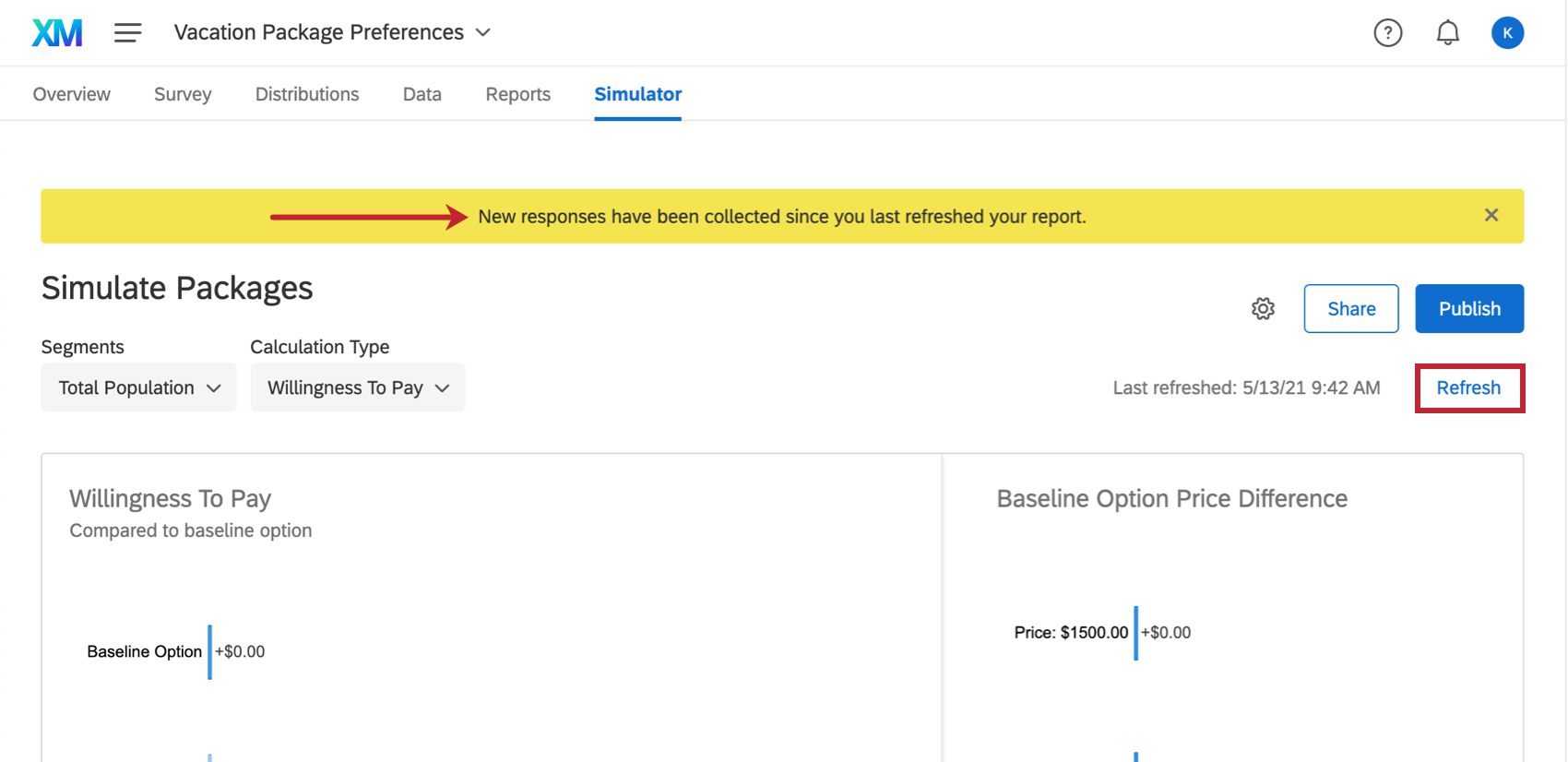
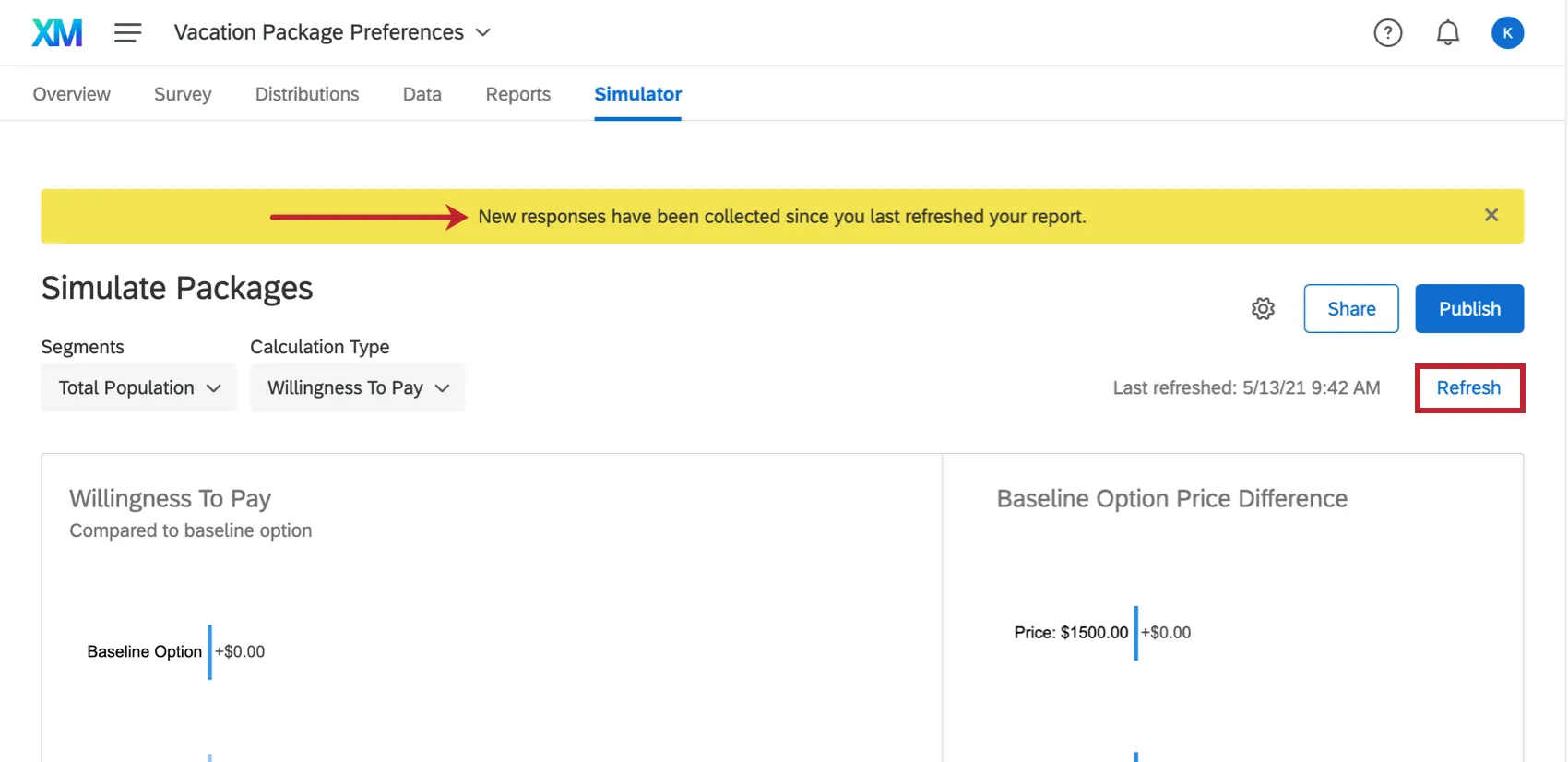
レポートを手動で更新し、強制的に更新したい場合は、右上の青色の「更新」をクリックします。
Qtip:シミュレーターは1時間ごとに自動的に更新されます。更新ボタンの左側には、データが最後に更新された日時が表示されます。
シミュレータ表示名の変更
コンジョイントプロジェクトまたはMaxDiffプロジェクトの機能およびレベルの表示名を変更することにより、データを視覚化しやすくすることができます。これは、コンジョイントまたはMaxDiffアンケートに表示される機能名およびレベル名には影響しません。
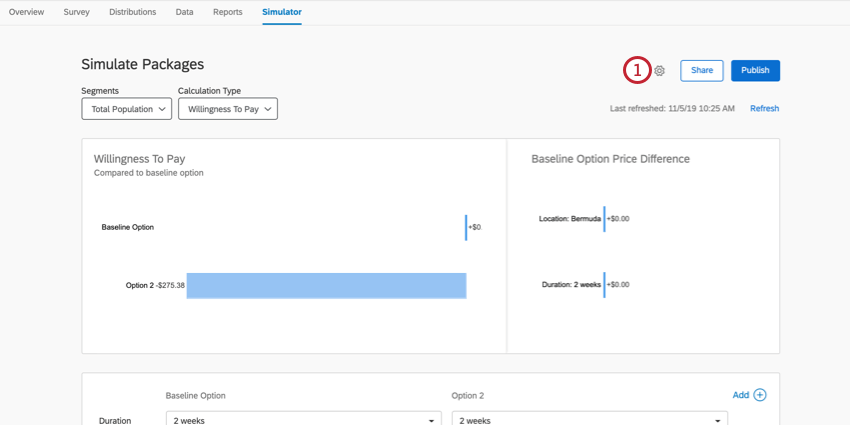
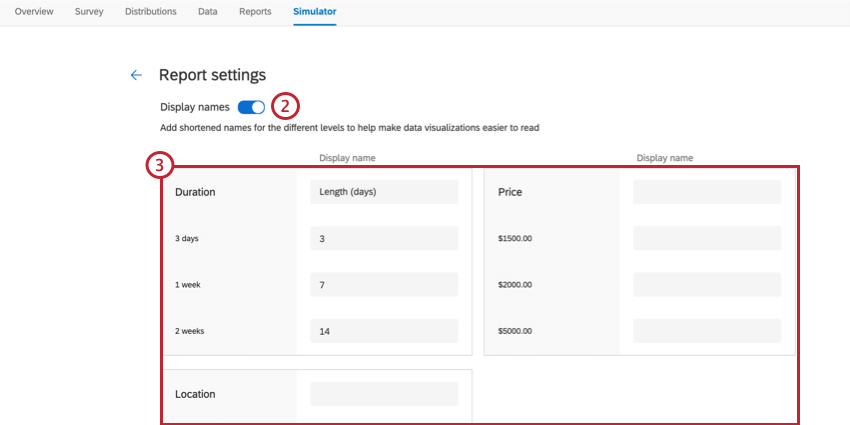
Qtip:表示テキストを変更したくないフィールドは空白のままにしておくことができます。
素晴らしい! フィードバックありがとうございます!
フィードバックありがとうございます!