360レポートを再生成しています
このページの内容
360度レポートの再生成について
360プロジェクトに変更を加えても被評価者のレポートに反映されない場合は、レポートを再生成できます。プロジェクトの規模や参加者の人数によっては、レポートの再生成に数時間かかる場合があります。
レポート生成ページは、EX管理者にとって、レポートの問題を追跡して解決するための場所としても役立ちます。参加者が問題を報告してくるのを待つ必要はありません。どの特定のレポートが生成されていないかを確認できます。
ヒント:レポートの生成中は、サブジェクトレポートを編集できません。

レポート生成時
プロジェクトが 終了すると、すべての 360 度評価参加者のレポートがただちに生成されます 。
フィードバックの受信者に回答がない場合、その受信者のレポートは生成されません。
警告: プロジェクトを 終了する前に、すべての編集が完了していることを確認してください。プロジェクトを終了すると、レポートが生成されます。レポートの生成後に行った変更は、レポートを再生成するまで参加者ポータルに反映されません 。

ヒント:レポート再生成ツールは、360プロジェクトの ステータスが「クローズ」に変更されるまで 利用できません。
機能の可用性
このサポートページでは、360機能について説明します。つまり、これは以下でのみ利用可能な動作です。
- 標準360プロジェクト
- Employee Led 360
さらに、詳細な レポート生成サマリーを含む[レポートの再生成]タブは、標準の360でのみ利用できます。
標準360と従業員主導360の両方で、[参加者]タブからレポートを生成できます。
レポートを再生成しています
プロジェクトの全参加者を対象に、1 つのレポート、選択したレポート、またはすべてのレポートを生成できます。
終了した 360プロジェクトに移動します。

- 「 レポート」に移動します。
- 「 レポート生成」に移動します。
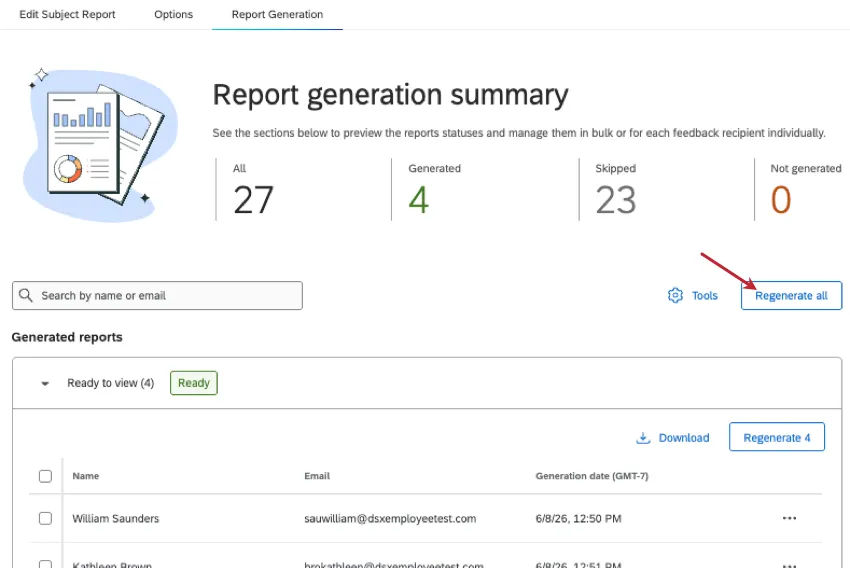
ここから、右上の [すべて再生成]を選択できます。これにより、 すべてのフィードバック受信者のレポートが再生成されます。
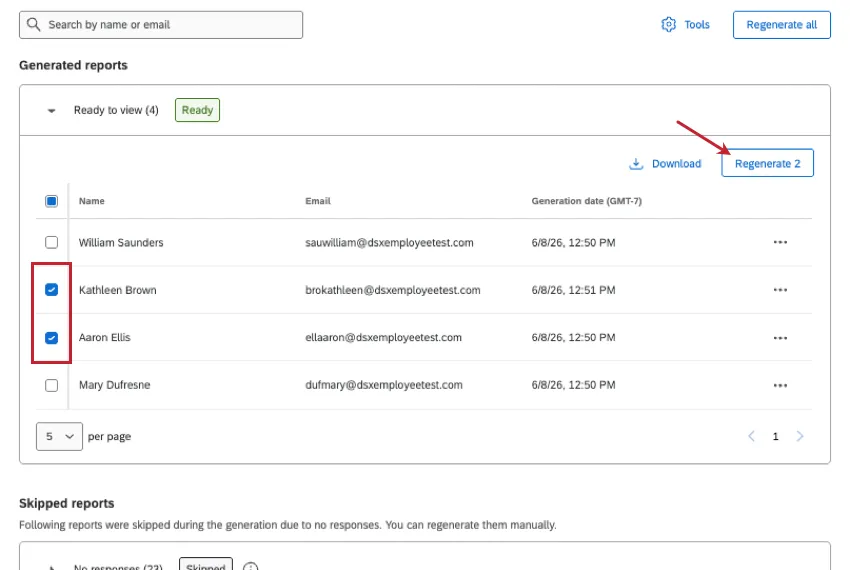
特定の参加者を選択してから [再生成 (数)]を選択することもできます。
ヒント:「生成済み」、「スキップ」、「未生成(失敗)」など、ステータスに関係なくレポートの再生成を試みることができます。
ヒント:スキップされたレポートとその再生成に関する詳細は、 レポート生成サマリーのセクションでご確認ください。
最後に、個々のフィードバック受信者の横にある3つの点をクリックし、 [再生成]を選択します。

レポート生成の概要
レポート生成ページの上部には、正常に生成されたレポート、スキップされたレポート、生成できなかったレポートの概要が表示されます。
ヒント:原則として、 2026年9月2日以降にすべてのレポートが生成されたプロジェクトのみが、レポート生成サマリーにアクセスできます。
ヒント:これらのステータスは、プロジェクトで実行された最新のレポート生成で更新されています。すべてのレポート、一部のレポート、または個別のレポートのいずれを生成しても、ステータスは更新されます。 [参加者]タブの再生成ツールでも、これらのステータスが更新されます。参加者が ポータルでレポートにアクセスした場合も、ステータスが変更されることがあります。
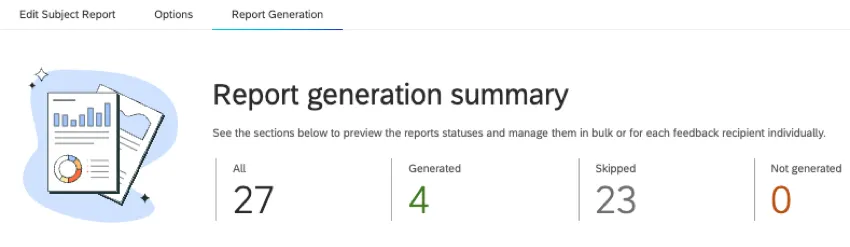
- すべて: レポート対象者の合計人数は何人ですか。これは、生成済み + スキップ済み + 未生成の合計、またはプロジェクトのフィードバック受信者の総数です。
- 生成日時: 正常に生成されたレポートの数。これらのレポートは参加者ポータルで閲覧できるため、「閲覧準備完了」とも呼ばれます。
- スキップ: フィードバックの受信者数 0件の回答。これらのレポートは参加者がアクセスできますが、表示時に生成されます。レポートを一括ダウンロードする際、スキップされたレポートは含まれません。
ヒント:多くのレポートには、データが収集されたかどうかにかかわらず、サマリーやその他の貴重な情報が含まれています。より迅速に結果を得るためにこれらのレポートを事前に生成したい場合は、 スキップされたレポートを再生成してください。
- 未生成: 生成されなかったレポートの数。これは通常、ウィジェットまたはテンプレートの問題が原因です。
このサマリーの下で、ページは同じグループ(生成済み、スキップ済み、未生成)に分割されます。
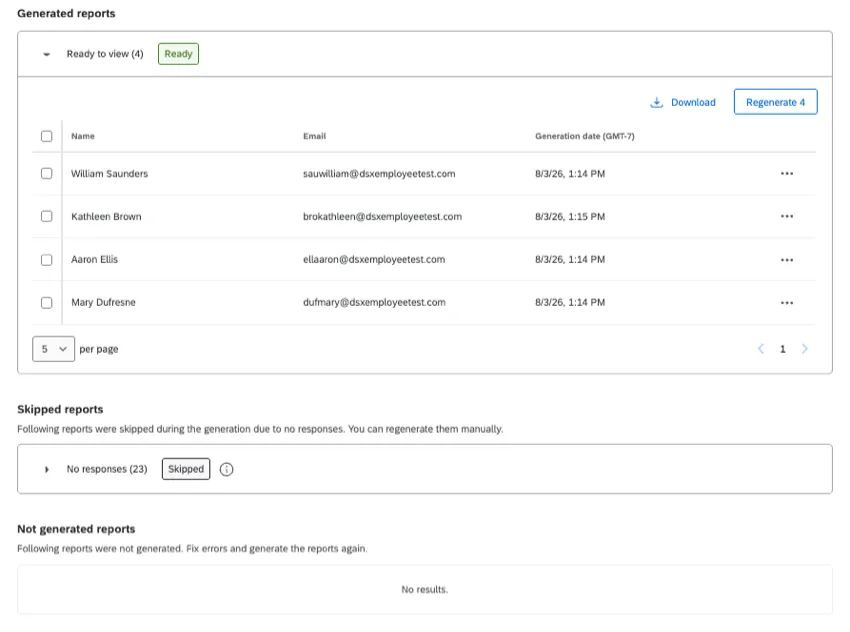
各レポートについて、フィードバック受信者の名前、メールアドレス、レポートが最後に生成された正確な日時を確認できます。
失敗したレポートのトラブルシューティング
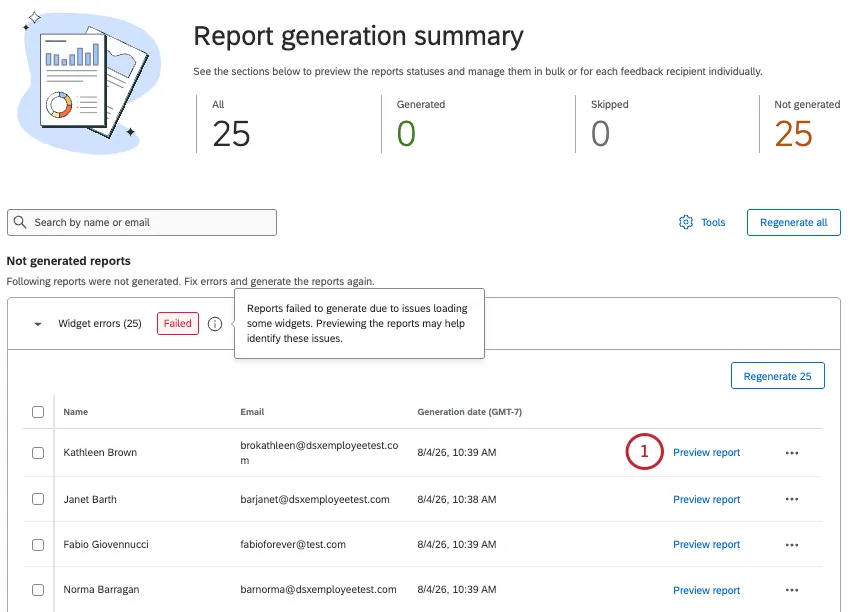
レポートの生成に失敗すると、注意を引くように「未生成」のレポートリストが他のレポートの上に表示されます。失敗したレポートのリストには、問題解決を容易にするためのツールがいくつか用意されています。
「 レポートをプレビュー」をクリックして、失敗したレポートのいずれかを表示します。
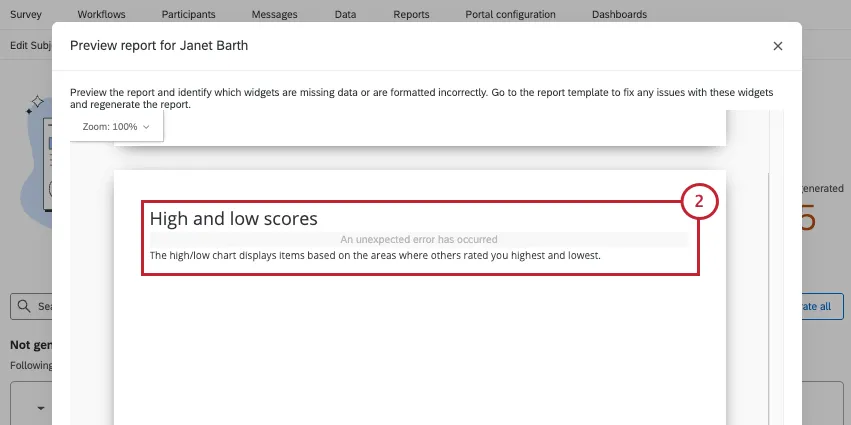
スクロールしながら、エラーメッセージを探します。この例では、「高スコアと低スコア」チャートに「予期しないエラー」が発生していることがわかります。
「 サブジェクトレポートの編集」に戻り 、特定した問題を確認します。ソース、メトリック、フィルターなど、ビジュアライゼーションのすべての設定を必ず確認してください。
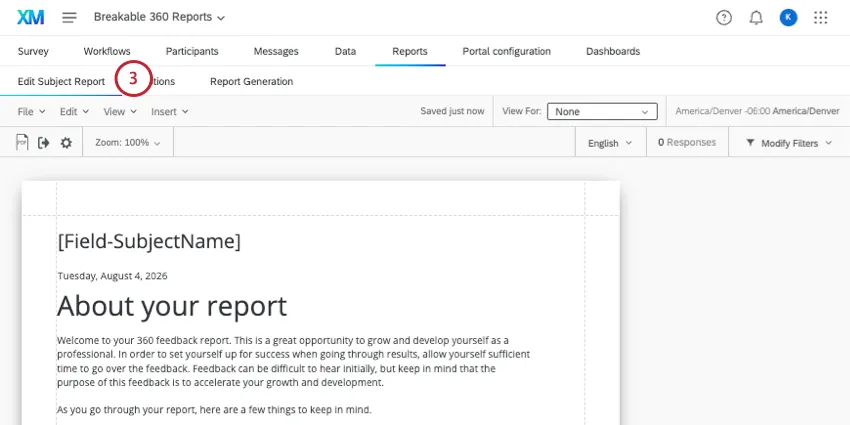
例:この例では、ビジュアライゼーションに適用されているフィルターが、削除された質問を使用しているため、ビジュアライゼーションが失敗しました。

問題が解決したと思われる場合は、 レポート生成に戻ってください。
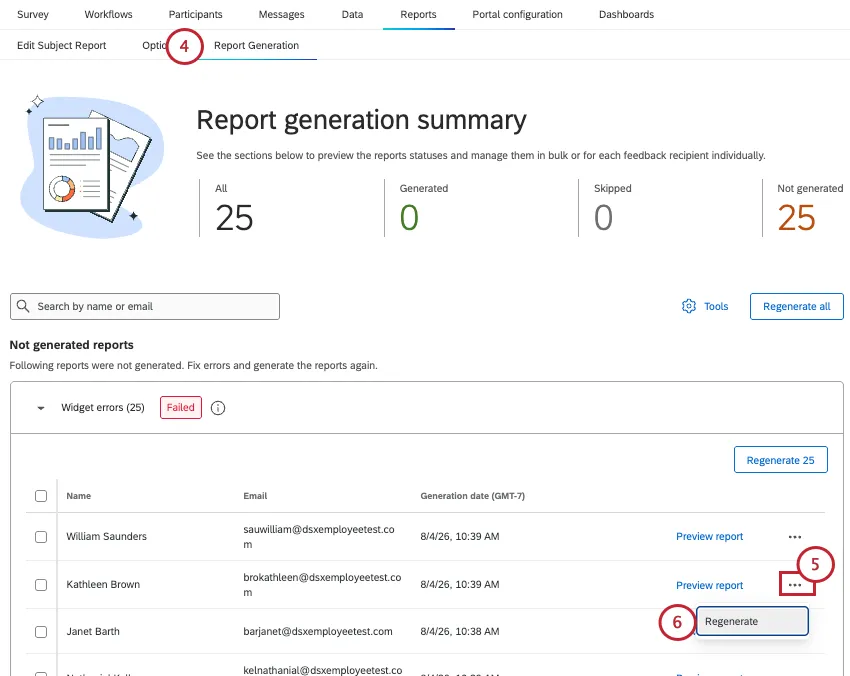
先ほど確認したレポートの横にある 3つのドット をクリックします。
「 再生成」をクリックします。
レポートの再生成に成功した場合、失敗した他のレポートの再生成を試みてください。
エラーが解決するまで、必要に応じてトラブルシューティングの手順を繰り返します。
追加ツール
検索:フィードバック受信者の氏名またはメールアドレスで、生成済み、スキップ済み、失敗したレポートを検索します。
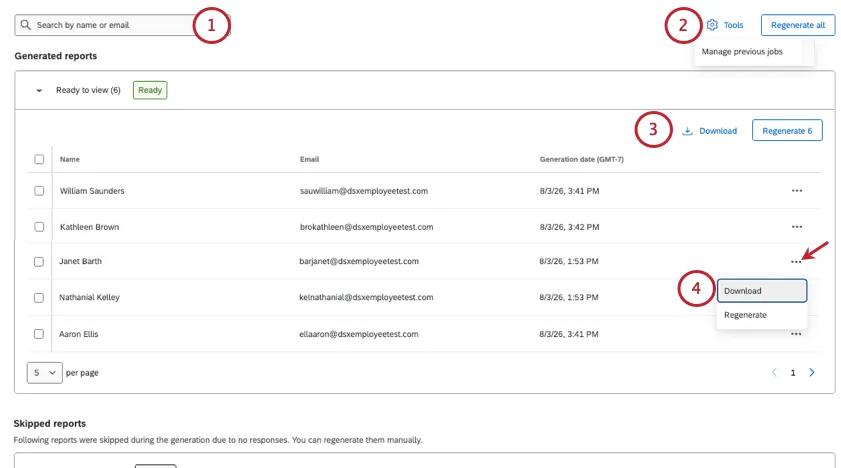
以前のジョブを管理:「 ツール」で「 以前のジョブを管理」を選択すると、最近実行した再生成やダウンロードしたレポートを確認できます。ジョブを実行した担当者のユーザーIDを確認できます。また、ゴミ箱アイコンをクリックすると、 進行中のジョブをキャンセルできます。
ヒント:すべてのレポートを再生成する試行をキャンセルすると、利用できるレポートはなくなります。すべて再生成する必要があります。
生成されたすべてのレポートをダウンロード: 生成されたレポートの右上にある ダウンロードボタンを使用すると、正常に生成されたすべてのレポートを一度にエクスポートできます。 PDFのzipファイルで提供されます。
個別レポートのダウンロード: 「 生成済みレポート」セクションで、参加者の横にある3つのドットをクリックし、「 ダウンロード」をクリックして個別レポートをエクスポートします。
ヒント:正常に生成されたレポートのみダウンロードできます。スキップされたレポートや失敗したレポートはダウンロードできません。 失敗したレポートのトラブルシューティングツールをお試しください。
[参加者]タブから対象者レポートを再生成する
プロジェクトに変更を加えてもレポートに反映されない場合は、この[参加者]タブでレポートを再生成できます。プロジェクトの規模や参加者の人数によっては、レポートの再生成に数時間かかる場合があります。
このツールは、標準の360プロジェクトと 従業員主導の360の両方で利用できます。
ヒント:レポートが いつ生成されるかについての詳細はこちら。
ヒント:レポートを再生成したい特定の参加者を選択することもできます。
参加者に移動します。
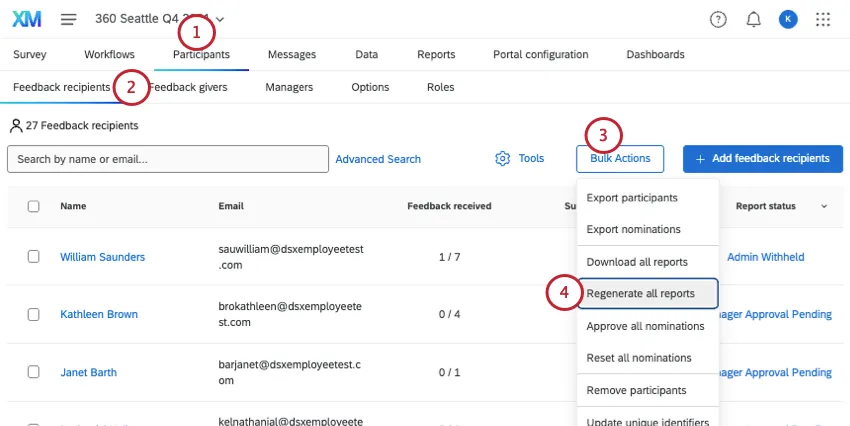
- フィードバックの受信者を選択します。
- 一括アクションをクリックします。
- すべてのレポートを再生成を選択します。
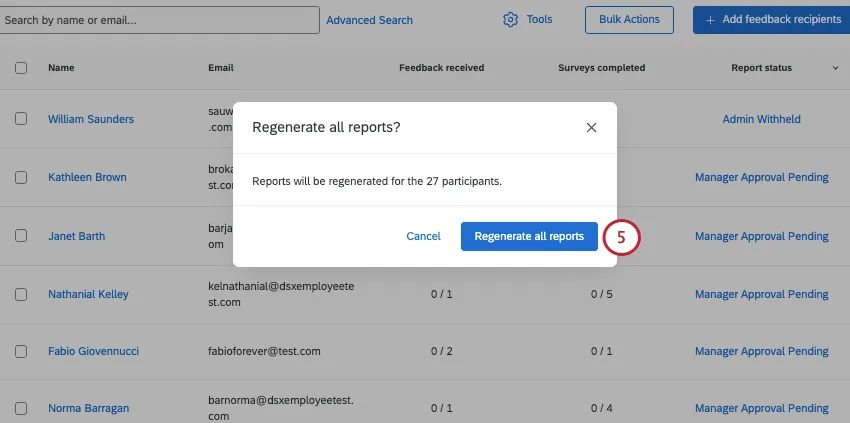
すべてのレポートを再生成することを確認します。
FAQs
以前の360プロジェクトでレポート生成サマリーを使用できますか?
以前の360プロジェクトでレポート生成サマリーを使用できますか?
原則として、2026年9月2日以降にすべてのレポートが生成されたプロジェクトのみが、レポート生成サマリーにアクセスできます。プロジェクトがこの設定を満たしていない場合は、 [レポートオプション]内のレポート生成ボタンにアクセスします。
レポートの生成中も、このページのコンテンツは引き続き利用できますか?
レポートの生成中も、このページのコンテンツは引き続き利用できますか?
場合によります。すべてのレポートを生成している場合、レポート生成ページは利用できなくなり、通常のサマリー統計は表示されません。個別レポート(一度に1つ、または選択したいくつか)を生成している場合でも、ページと統計には引き続きアクセスできます。
多くのレポートがスキップされた場合、それらのユーザーをアンケートに再度招待できますか?
多くのレポートがスキップされた場合、それらのユーザーをアンケートに再度招待できますか?
さらに回答を収集するには、 360プロジェクトを再開する必要があります。
素晴らしい! フィードバックありがとうございます!
フィードバックありがとうございます!