ハイスコア・ロースコア表(360)
このページの内容
スコアリングの高低について
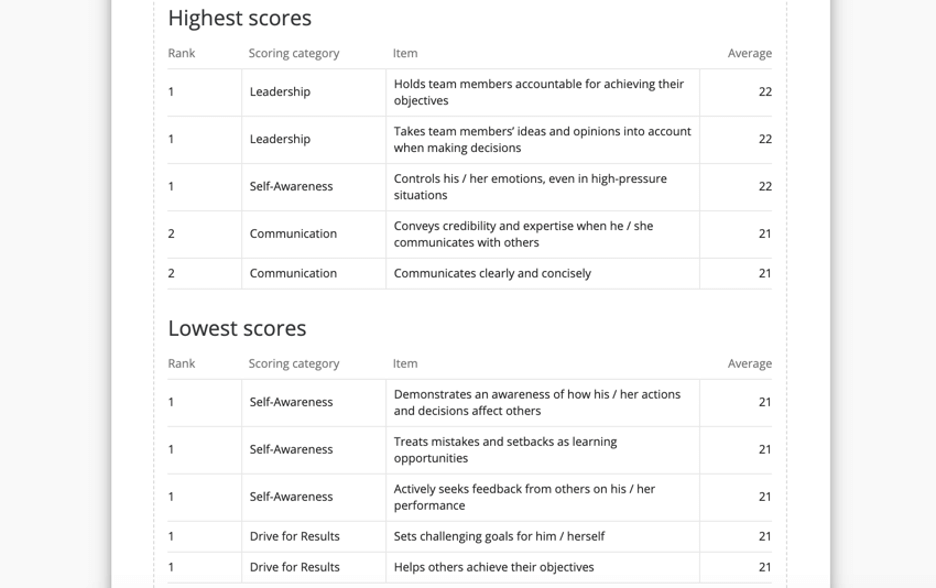
高得点と低得点の表は、被評価者が評価されたスコアリングカテゴリーの最高得点と最低得点、または項目を示しています。表に表示するハイスコア、ロースコアの数を決めることができます。
Qtip:被評価者がハイスコアとロースコアを最大限に活用するためには、新たなトレンドに目を向けることが役立つ。たとえば、最低評価の行動の大半があるスコアリングカテゴリーに由来する場合、それは育成が必要な分野を示している。最も評価の高い行動は、被評価者の仕事の他の分野で活用できる強みを示している。

Qtip:ハイスコア・ロースコア表は、旧360レポートのハイスコア・ロースコア表を改良したものです。
データソース
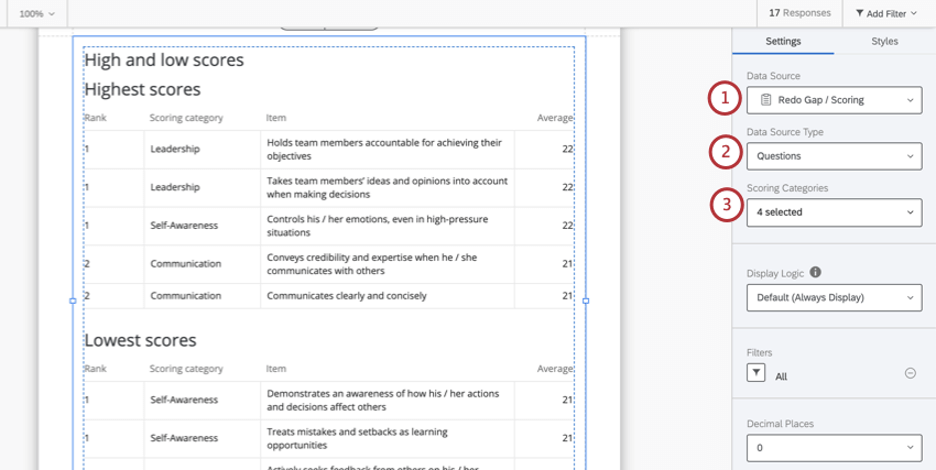
スコアリングカテゴリを設定してから、レポートの高得点表と低得点表を使用してください。この表は、スコアリングカテゴリー内のすべての質問を比較する方法と、スコアリングカテゴリー自体を比較する方法の2つで、高得点と低得点を示すことができます。
Qtip:高スコアテーブルと低スコアテーブルには、一度に1つの360プロジェクトのデータしか表示されません。異なるアンケート調査間でスコアや項目を比較したい場合は、比較したいアンケートごとにハイスコアとロースコアのテーブルを追加してください。
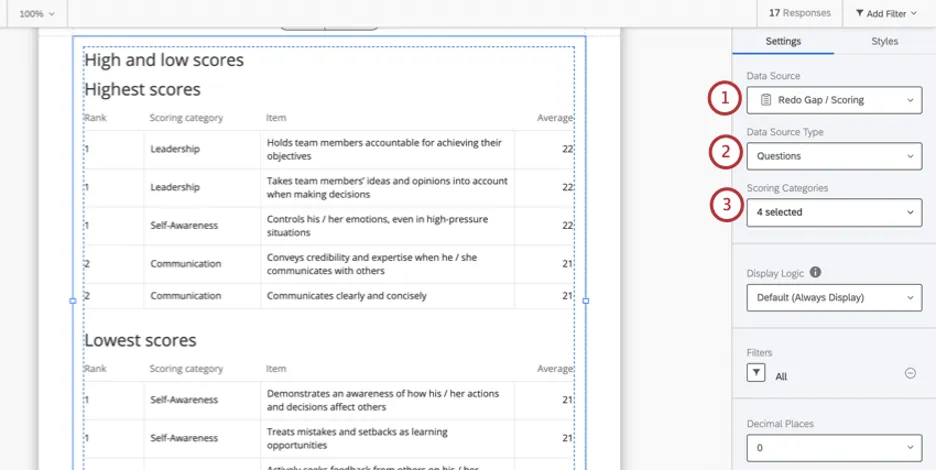
- 質問:個々の質問(「項目」)のスコアをスコアリングカテゴリーにランク付けする。

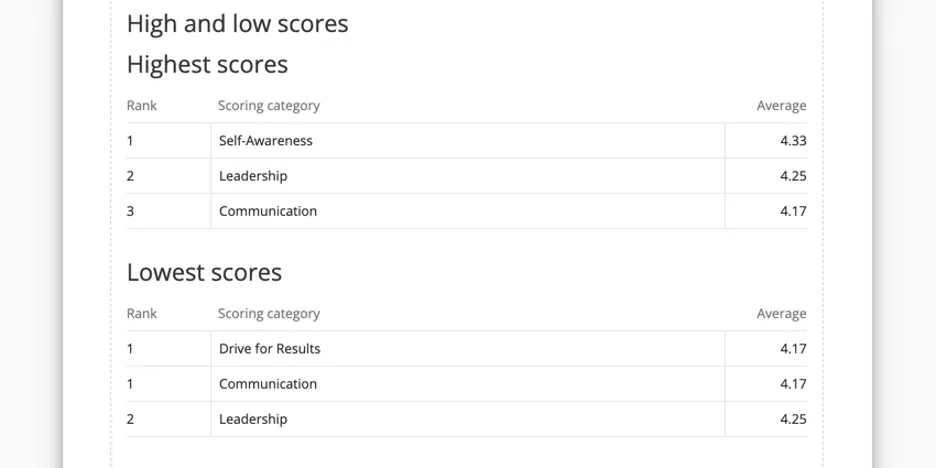
- スコアリングカテゴリー:トップレベルのスコアリングカテゴリーのみでスコアをランク付けする。
表示ロジック
表示ロジックは、まだ十分な回答が収集されていない場合に、グラフや表を非表示にする手段です。この図表でも、他の 360 図表と同じように機能します。詳細についてはリンク先のページを参照してください。
フィルタ
デフォルトでは、高スコアと低スコアの表は、被評価者の「すべて」の評価をフィルターします。これは、データが選択された件名だけのものであることを確認するだけでなく、単一の関係/評価者グループがスコアの高低を決定していないことを確認するためであり、その代わりに、被評価者について利用可能なすべてのデータを使用して平均を比較するためでもある。
必要であれば別のフィルターグループを選択してもよいが、被評価者にどのようなデータを表示するのか、またその理由をコミュニケーションしておくこと。さまざまな評価者グループの作成方法については「360 評価者グループ」を、より一般的なフィルタリングについては「360 基本フィルタリング」を参照してください。
小数点以下の桁数
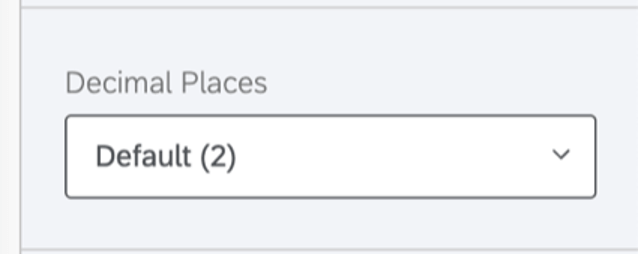
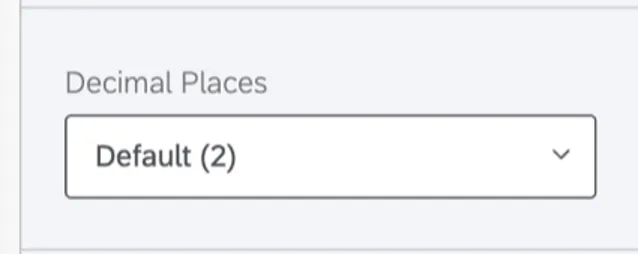
表の数値の小数点以下の桁数を調整する。0から5まで選ぶ。
上段と下段の数
表に含まれるべき上位行と下位行の数を決定する。フィールドタイプに値を入力するか、プラス(+)とマイナス(-)記号を使って数値を調整することができます。上限行と下限行の数は、アンケート調査のスコアリングカテゴリまたは項目の数によって制限されます。
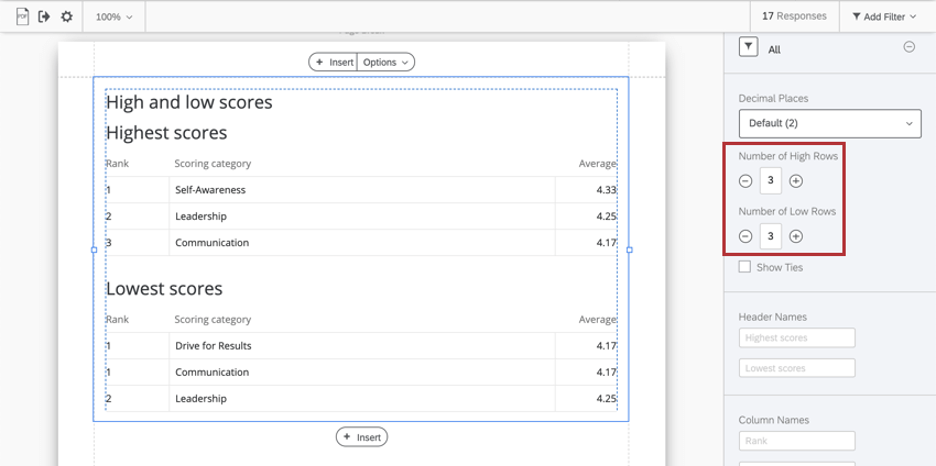

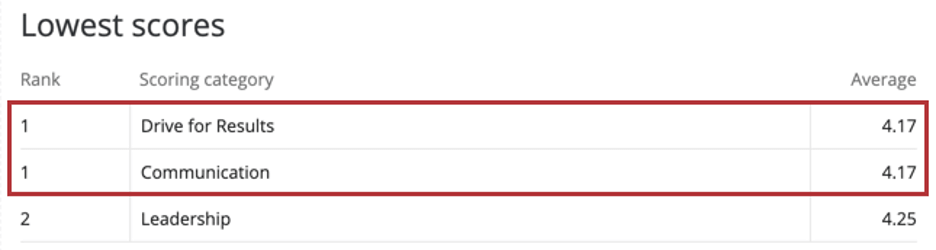
Qtip:ハイスコア表とロースコア表の順位が複製されることがある。結果への意欲」と「コミュニケーション」がともに最低スコアの「1」であれば、両者のスコアが完全に一致したことを意味する。

同順位を表示
例えば、最高スコアと最低スコアの3つが表示されるようにテーブルが設定されているとしよう。デフォルトでは、表には最高得点の3つだけが表示される。3番目に表示されたスコアが他のスコアと「同点」の場合は、表の長さを短くするために除外される。
しかし、Show Tiesを有効にすることで、これらのタイを表示することができる。
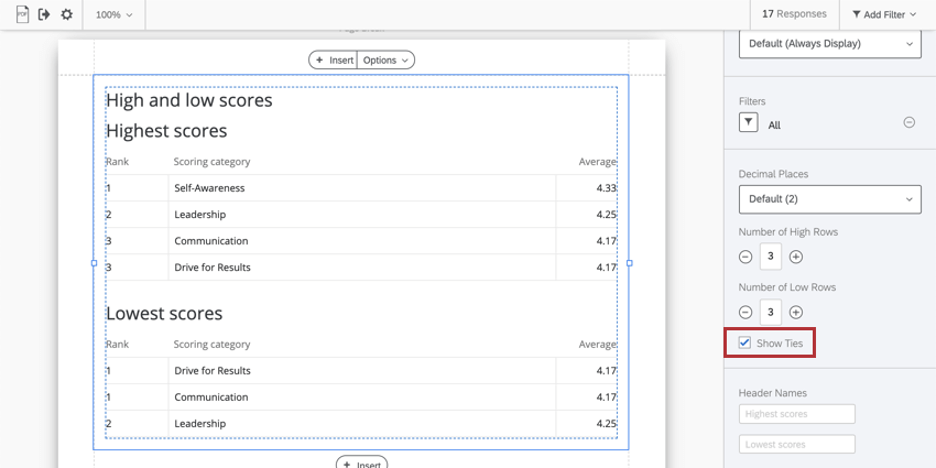

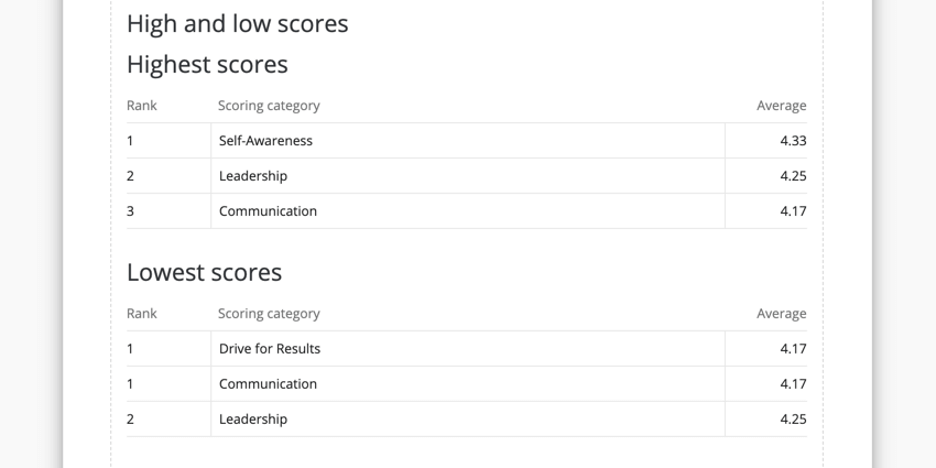
Qtip:上のスクリーンショットでは、表は3つのハイスコアに設定されているが、「同点を表示」が有効になっているため、最後の2つが同点であるため、厳密には4つのハイスコアが表示されていることに注目してほしい。
Show Tiesを無効にすると、チャートは各平均スコアの小数点第12位までをチェックし、「同点」のスコアが技術的に高いか低いかを判断する。そして、最高値または最低値がチャートに表示される。
ヘッダーとカラム名
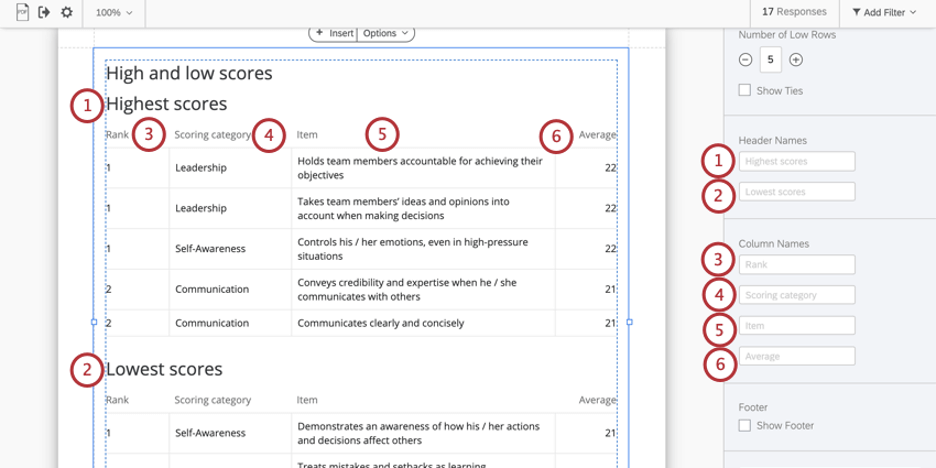
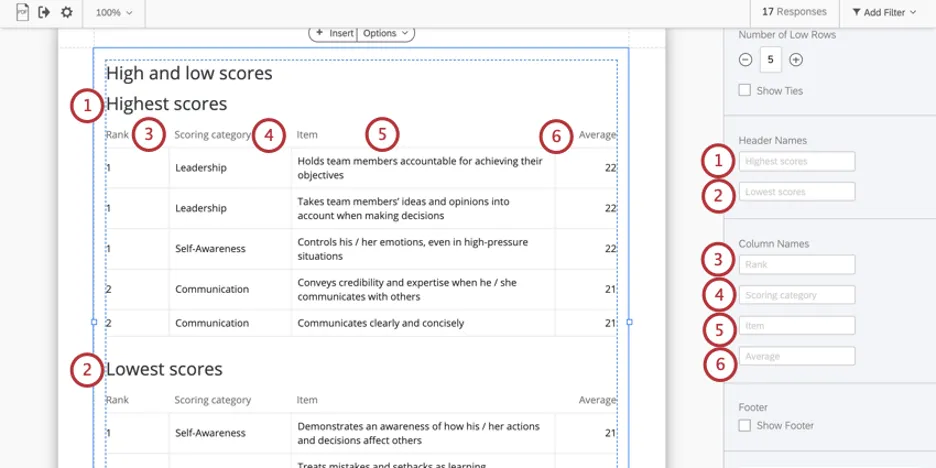
以下のヘッダー名とカラム名を編集できる。フィールドタイプに入力したものを消去すれば、いつでもデフォルト名に戻すことができる。これらのヘッダーやカラムを非表示にしたり、削除したりすることはできません。
フッター
フッターには以下の文章があり、被評価者のレポートがより理解しやすくなるよう、表の仕組みを説明している。フッターチェックボックスを選択または選択解除して、フッターを非表示または表示します。
このセクションでは、該当する評価者のカテゴリー平均から、(全行動を通じて)最も評価の高い5つの行動と最も評価の低い5つの行動を示します。このページを最大限に活用するためには、出現するかもしれないトレンドを探すことが役に立つ。例えば、最低評価の行動の大半が1つか2つのカテゴリーに集中している場合、それらは育成が必要な分野かもしれません。最も高い評価を受けた行動は、他の分野で活用できる強みを特定することができる。 Qtip:テキストエリアを使って独自のカスタムテキストを追加することができます。
スタイル


スタイル]タブに切り替えて、チャートの端の余白を調整します。Advancedに切り替えると、並列の余白を個別に調整できます。
素晴らしい! フィードバックありがとうございます!
フィードバックありがとうございます!