レポートテンプレートの概要(EX)
このページの内容
Qtip:このページでは、エンゲージメント、ライフサイクル、およびアドホック従業員調査プロジェクトで使用できる機能について説明します。それぞれの詳細については、「Employee Experienceプロジェクトのタイプ」を参照してください。

レポートテンプレートについて
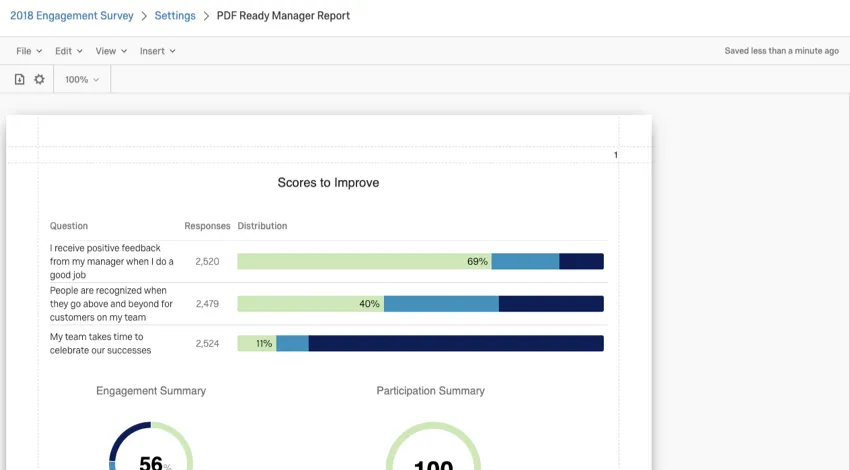
レポートテンプレートはダッシュボードの機能で、従業員エクスペリエンスデータのパワーポイント互換スライドやPDFワンページを作成する方法を提供することで、レポートエクスペリエンスに新たな一面を加えます。これらのレポートは、マネージャーや他のダッシュボードユーザーがダッシュボードからレポートをエクスポートするための別の方法を提供し、多くの場合、ダッシュボード自体よりも強調表示やより凝縮されたデータの概要を表示するためのものです。
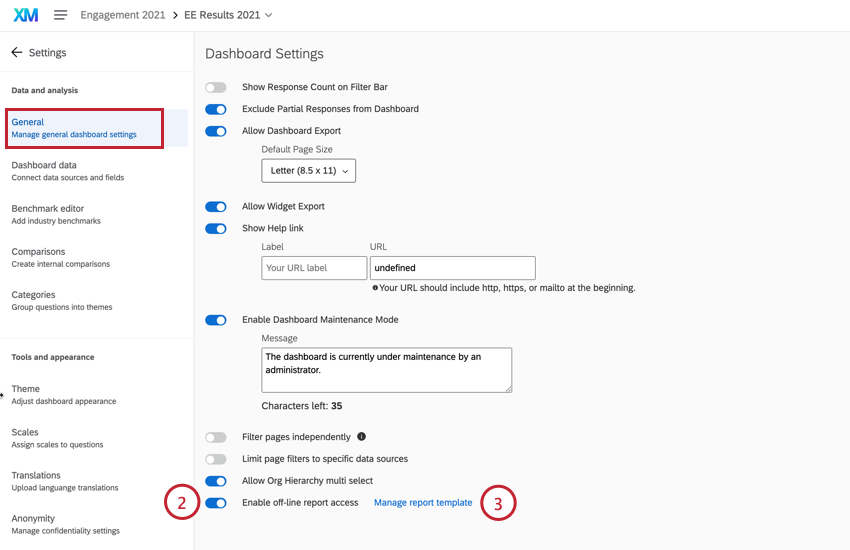
すべてのダッシュボードには、ゼロから作成することも、以前にカスタマイズしたダッシュボードのレポートテンプレートから作成することもできるレポートテンプレートが1つ付属しています。ユーザーはダッシュボードからこのレポートをエクスポートすることができ、ダッシュボードと同様に、それぞれの役割でアクセス権を与えられたデータのみが含まれます。
レポートテンプレートの作成
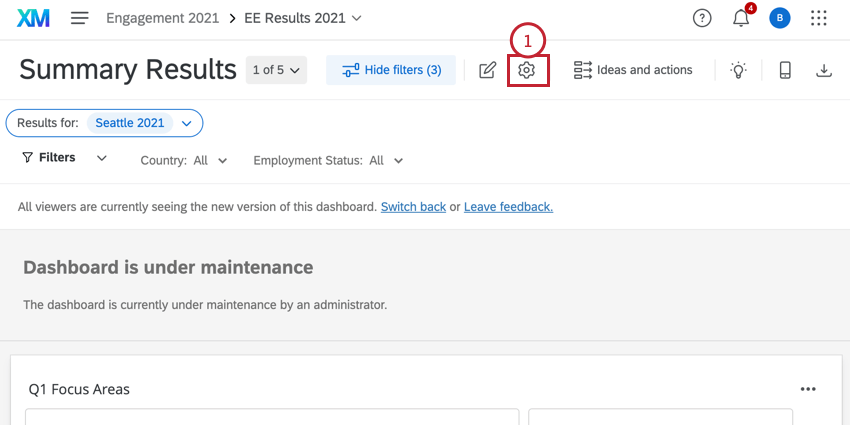
ダッシュボードとペアになっているレポートテンプレートを作成または編集する:
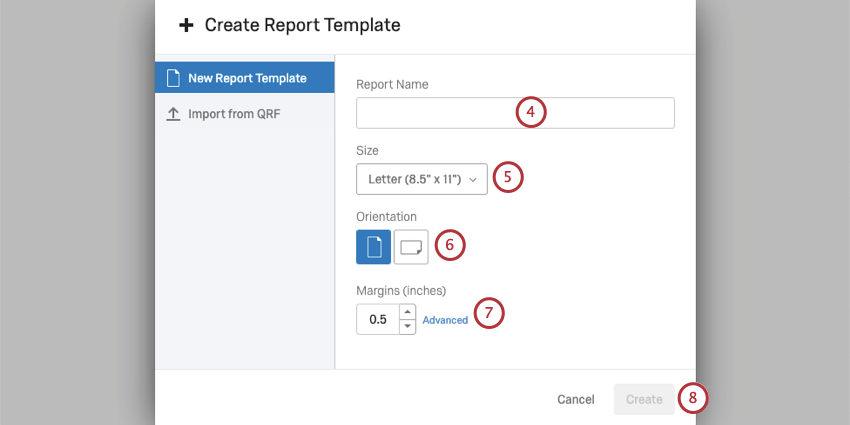
Qtip:パワーポイントのスライドはフルスクリーン4:3(10″ x 7.5″)サイズで、横向きになりがちです。
Qtip:これらの設定を後で変更しますか?心配ありません。レポート名の変更やページレイアウトの変更も簡単です。
既存のテンプレートからインポートする
警告: クアルトリクスレポートプラットフォームの他の部分から QRF ファイルを使用しないでください。360 レポートとアンケート調査プラットフォームのレポートには異なる機能があり、ライフサイクル、エンゲージメント、またはアドホック従業員調査レポートのテンプレートでカスタマイズした機能と互換性がない場合があります。

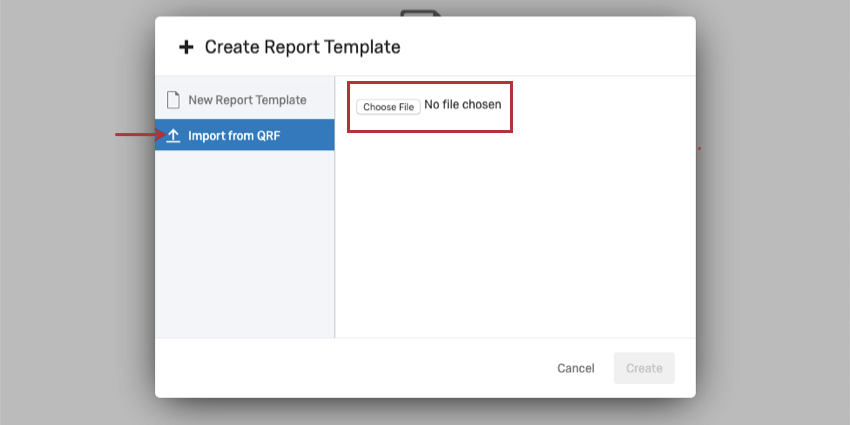
過去にカスタマイズしたダッシュボードレポートテンプレートを新しいダッシュボードレポートで再度使用する場合は、以下の手順に従ってください。
Qtip:テンプレートをアップロードした後、チャートやテーブルにフィールドを追加する必要があるかもしれません。
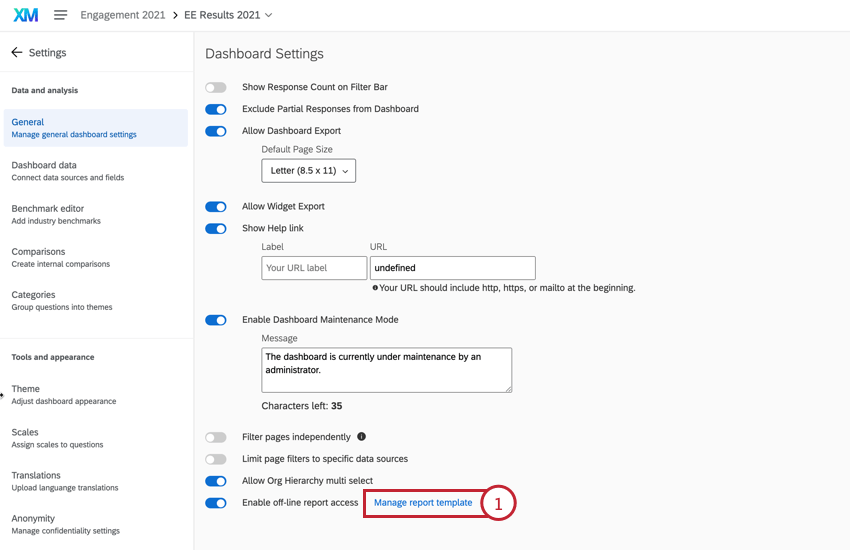
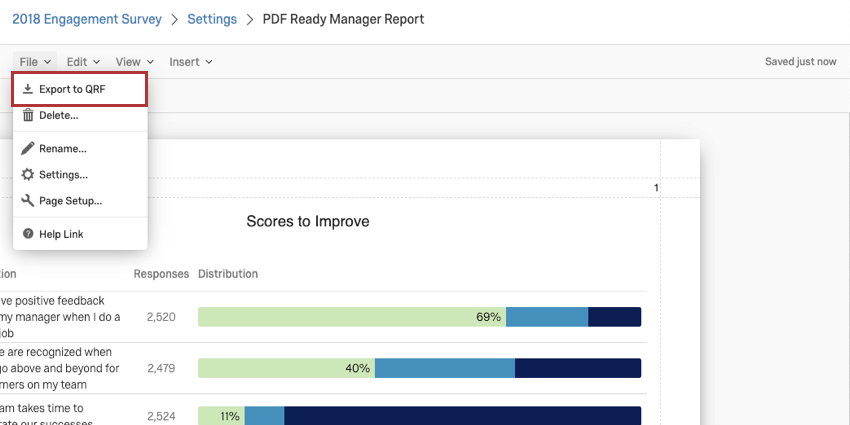
![レポートテンプレートの管理]をクリックすると、新しいテンプレートが作成されます。](https://www.qualtrics.com/m/assets/support/wp-content/uploads//2020/03/existing-template-4.png)
レポートテンプレートの編集
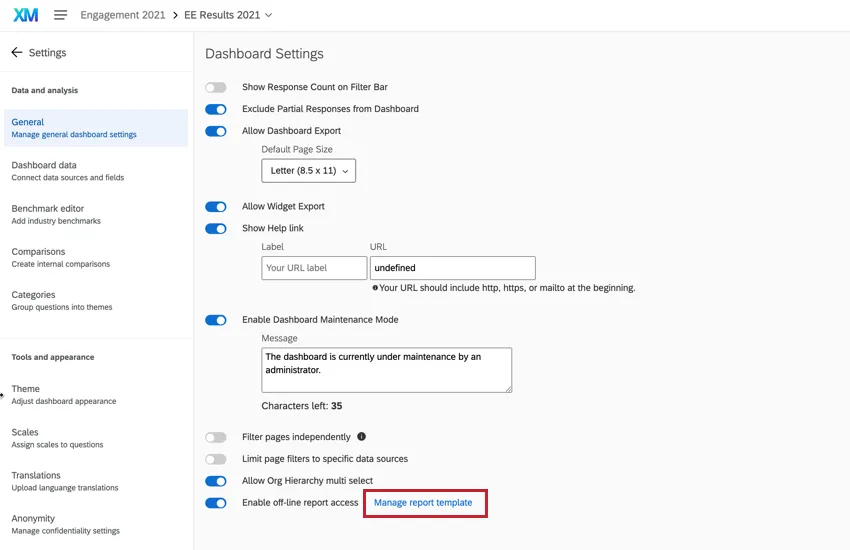
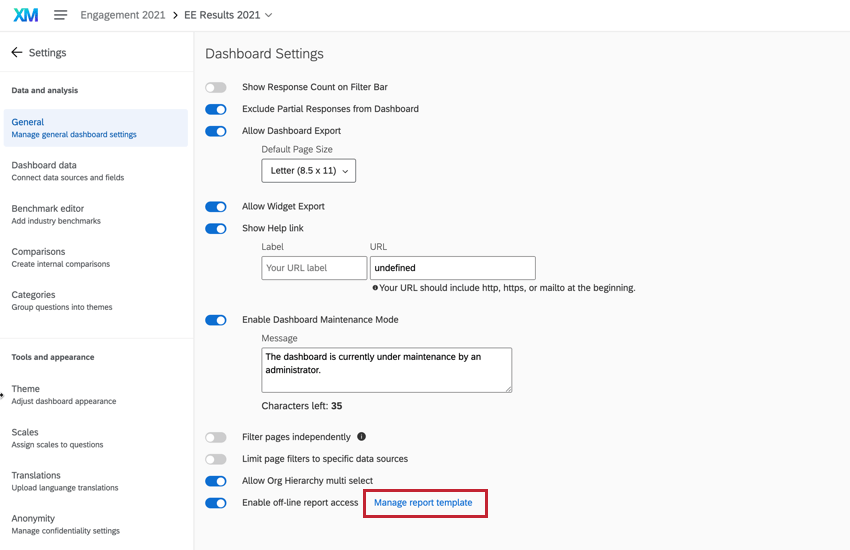
ダッシュボードの編集権限を(ロールまたは個人ユーザーとして)与えたユーザーは、[設定]から[レポート・テンプレートの管理]を選択すると、レポート・テンプレートを編集できるようになります。
このテンプレートを編集すると、ダッシュボードのデータと同じように、ロール/ユーザー権限とダッシュボードに適用したフィルターによって、表示されるデータが制限されます。しかし、管理者がレポートテンプレートを編集すると、フィルタが適用されていないかのようにすべてのデータが表示されます。
レポートフィルター
フィルタリングは、レポートテンプレートとダッシュボードでは動作が異なります。各レポートはダッシュボードにリンクされているため、レポートは同じ制限でデータを表示する必要があります。これには、ダッシュボードに適用したフィルターも含まれます。
ユーザーがレポートをエクスポートすると、対応するダッシュボードに適用したフィルタと同じフィルタが適用されます。
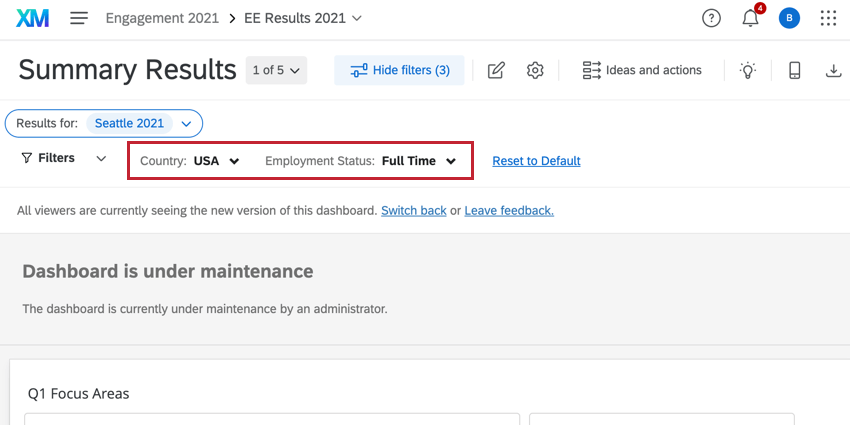
例: マネージャーはダッシュボード上で、米国を拠点とするフルタイム従業員のフィルターを調整します。
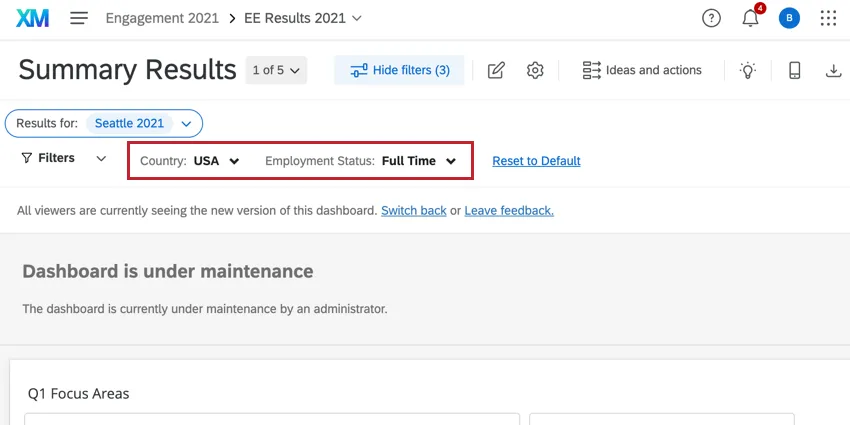
をクリックする。 マネージャーレポートをエクスポート従業員が見るデータは、同じ従業員のものである。

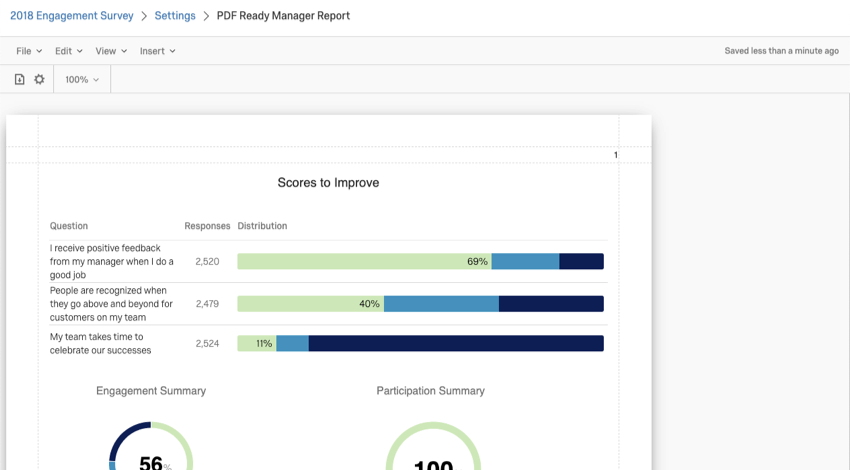
レポートからフィルタを削除するには、まずダッシュボードからフィルタを削除し、レポートを再度エクスポートします。
注意: フィルタを削除した後、そのフィルタが図表フィルタとして、または フィルタグルー プの詳細区分の一部として使用された場合、そのフィルタは図表を編集するか、 そのフィルタを操作するまで、その図表上に残ります。図表と対話すると、フィルターは自動的に削除されます。
Qtip:ユーザーがこのことを理解できるように、レポートの一番上にフィルター概要を追加するとよいでしょう。
図表レベルフィルター
図表レベルのフィルターは、レポート・テンプレートでカスタマイズできるという点で異なります。これは、ダッシュボードに追加したウィジェットレベルのフィルターの設定と一致させるためです。詳細については、「図表の概要」の「図表レベルのフィルタ」を参照してください。
素晴らしい! フィードバックありがとうございます!
フィードバックありがとうございます!