マネージャーアシストの使用
このページの内容
ヒント:このページでは、標準ユーザーがマネージャーアシストを使用する方法について説明します。ブランド管理者によるマネージャーアシストの設定については、「マネージャーアシストの設定」を参照してください。

マネージャーアシストについて
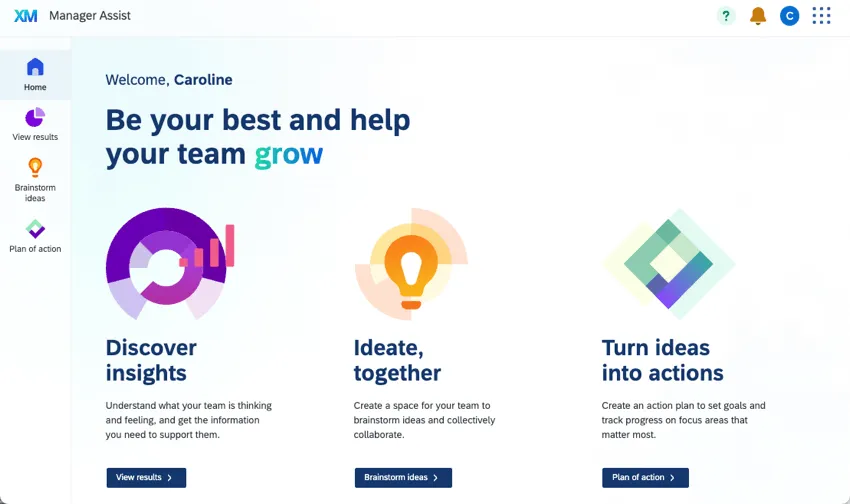
マネージャーアシストアプリは、マネージャーが従業員エクスペリエンスのインサイトを表示したり、それに対してアクションを起こすことのできる、個別のランディングページです。マネージャアシストでは、アクションプランやアイデアボードなど、すべての従業員エクスペリエンスダッシュボードやツールを表示できます。
マネージャーアシストの設定と有効化は、マネージャーアシストの管理権限が有効になっているユーザーのみが実行できます。ブランド管理者はデフォルトで有効になっています。有効になると、マネージャーアシストの使用権限を持つすべてのユーザーがこのアプリにアクセスできるようになります。詳細については、「権限」を参照してください。
マネージャアシストへのアクセス
ヒント:管理者はManager Assistの名前を変更できるため、お使いのアカウントでは名称が異なる場合があります。
ほとんどのユーザーは、クアルトリクスアカウントにログインするだけで、Manager Assistに簡単にアクセスできます。
マネージャーまたはプロジェクト管理者の場合、参加者ポータルだけでなく、クアルトリクスプラットフォーム(360度評価アンケート調査などのプロジェクトを作成する場所)や360参加者ポータルにもアクセスできる場合があります。その場合、さまざまな場所でこれらのアプリケーションにアクセスできます。
ヒント:クアルトリクスプラットフォームと360参加者ポータルはすべてのユーザーが使用できるわけではありません。ユーザーの権限およびライセンスに含まれている内容に応じて、これらのアプリケーションのうち1つのみにアクセスできる場合や、いずれにもアクセスできない場合があります。
ログイン時
マネージャーアシストへのアクセス権のみがある場合は、ログイン時に直接マネージャーアシストにリダイレクトされます。
例:従業員エンゲージメントダッシュボードが表示可能であることを通知されたマネージャーの場合、ダッシュボードの招待をクリックするとマネージャーアシストに直接リダイレクトされます。

マネージャーアシスト、クアルトリクスプラットフォーム、360参加者ポータルにアクセスできる場合は、最初のログイン時にこの画面が表示されます。
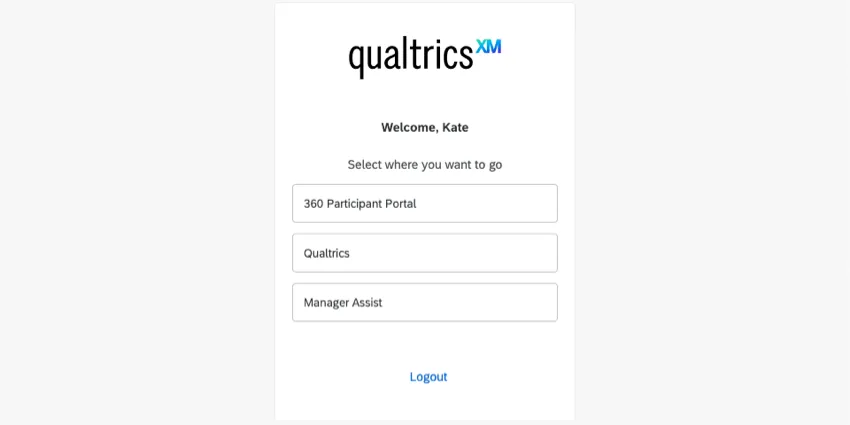
ヒント:360ダッシュボードなどの複数のアプリで開けるプロジェクトを選択すると、この選択メニューも表示されます。
[マネージャーアシスト]を選択して、マネージャーアシストに移動します。
ログイン後
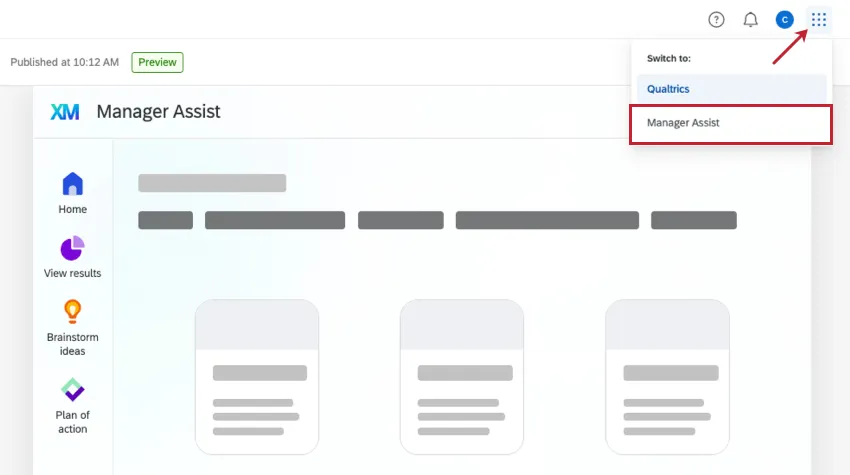
ログイン後も、いつでもアプリケーション間を移動できます。右上のボタンをクリックすると、オプションが表示されます。[マネージャーアシスト]を選択して、マネージャーアシストに移動します。
ページ
マネージャーアシストには、表示できるページタイプが4つあります。表示されるページ数は、ブランド管理者がマネージャーアシストをどのように設定したかによって異なります。左側のナビゲーションパネルを使用してページを切り替えることができます。
ホーム
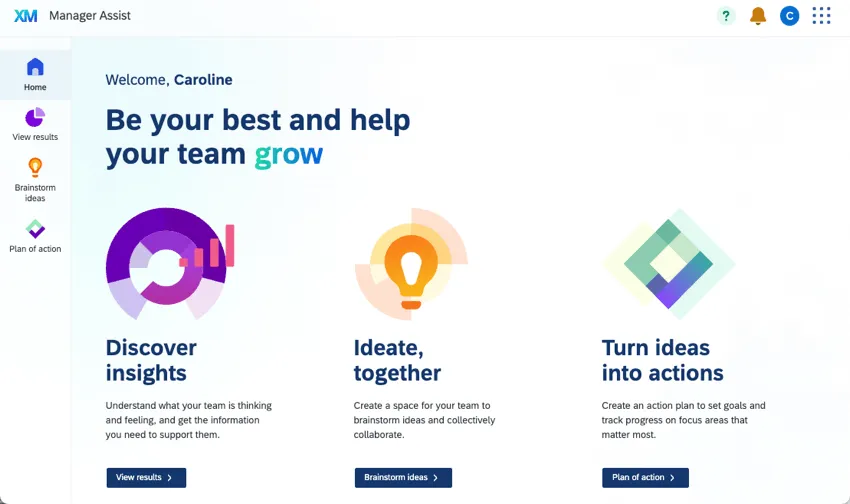
ホームページは常に有効で、すべてのユーザーに表示されます。このページでは、マネージャーアシストで利用できるページの概要を確認できます。ボタンをクリックすると、そのページに直接移動します。
結果を表示
結果の表示ページは常に有効で、すべてのユーザーに表示されます。このページでは、アクセス権のあるすべての従業員エクスペリエンスダッシュボードを検索および表示できます。
ダッシュボードに移動をクリックすると、特定のダッシュボードを開いて表示できます。
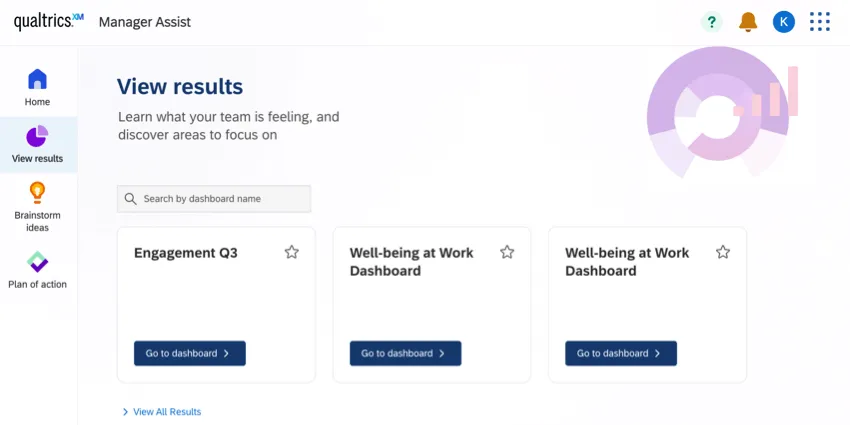
ヒント:マネージャーアシストのダッシュボードは読み取り専用であり、編集できません。
注意:マネージャーアシスト内のダッシュボードのナビゲーションは、ダッシュボードプロジェクト内とは異なります。ダッシュボードページは、リストではなくドロップダウンに表示されます。デフォルトではダッシュボードフィルターも表示されません。フィルターを表示するには、[フィルターを表示]をクリックします。

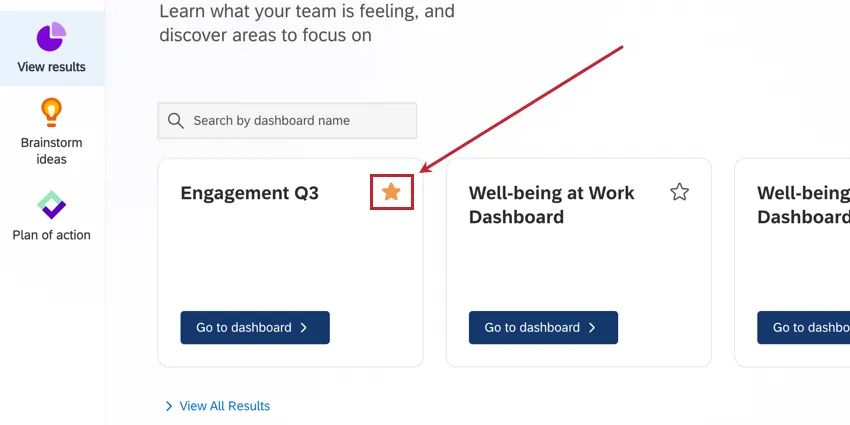
ヒント:ダッシュボードにスターを付けて、見つけやすくしましょう。ダッシュボードの右側にある星印をクリックして、スター付きコンテンツに追加または削除できます。
アイデアをブレインストーミング
ヒント:このページにコンテンツを表示するには、アイデアボードが設定されたダッシュボードへのアクセス権が必要です。
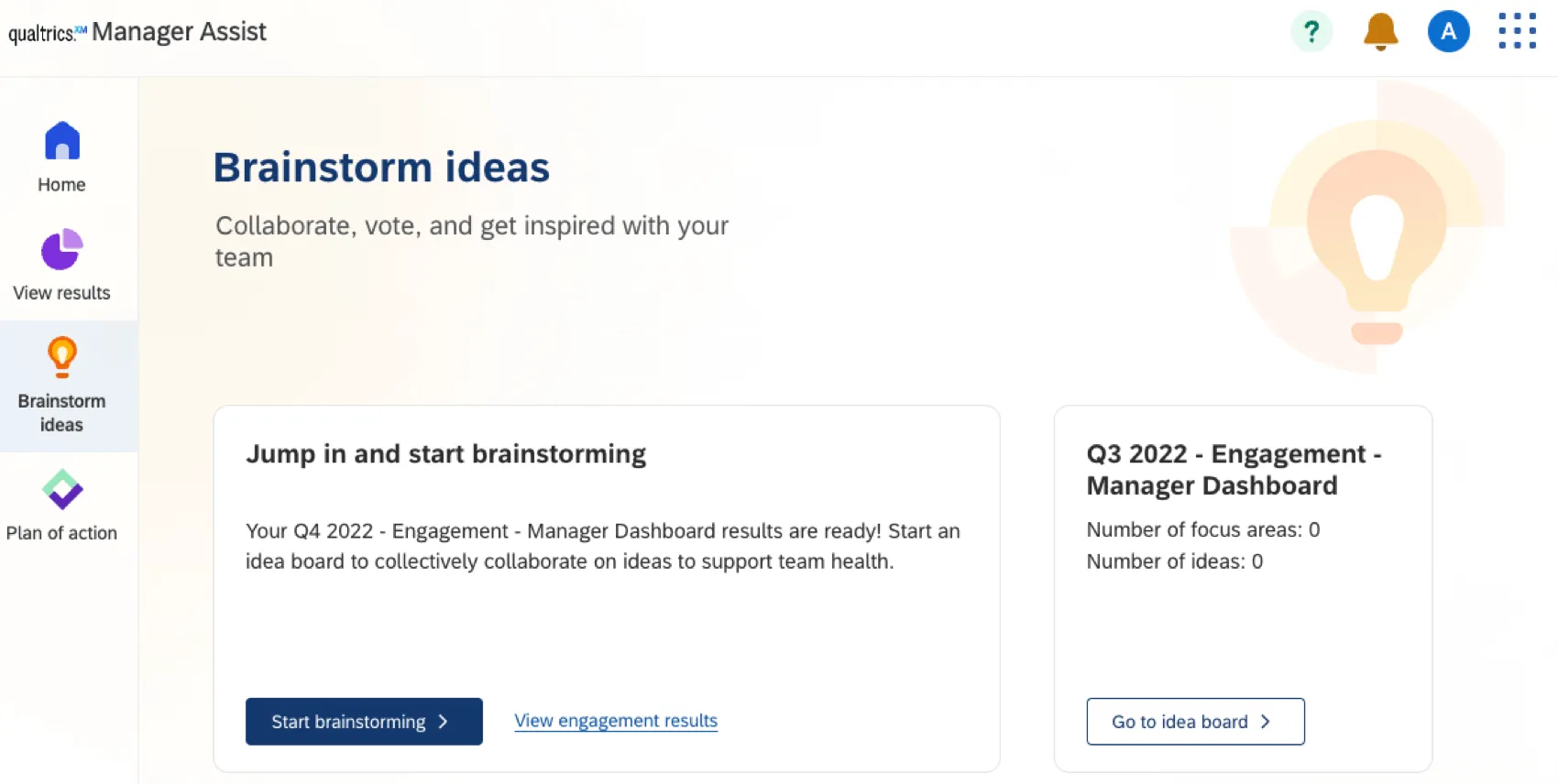
アイデアのブレインストーミングページは、所属する組織のManager Assistを設定した管理者がこのページを有効にしている場合にのみ表示されます。このページでは、すべてのアイデアボードにアクセスできます。特定のアイデアボードを開いて表示するには、[アイデアボードに移動]をクリックします。アイデアボードの編集方法については、「アイデアボードの設定」を参照してください。
アクションの計画
ヒント:このページにコンテンツを表示するには、アクションプランが設定されたダッシュボードへのアクセス権が必要です。
アクション計画ページは、貴社の組織でManager Assistを設定した管理者がこのページを有効にしている場合にのみ表示されます。このページでは、既存のアクションプランを表示したり、新しいアクションプランを作成したりできます。新たに作成したアクションプランも、このページに表示されます。新しいアクションプランの作成方法については、「アクションプランの作成」を参照してください。
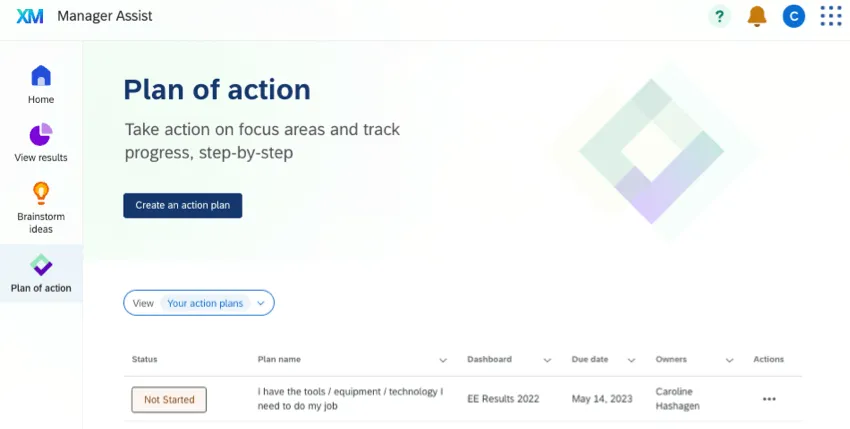
組織の階層別に既存のアクションプランを表示するには、以下の手順に従います。
[アクションプラン]ドロップダウンをクリックします。
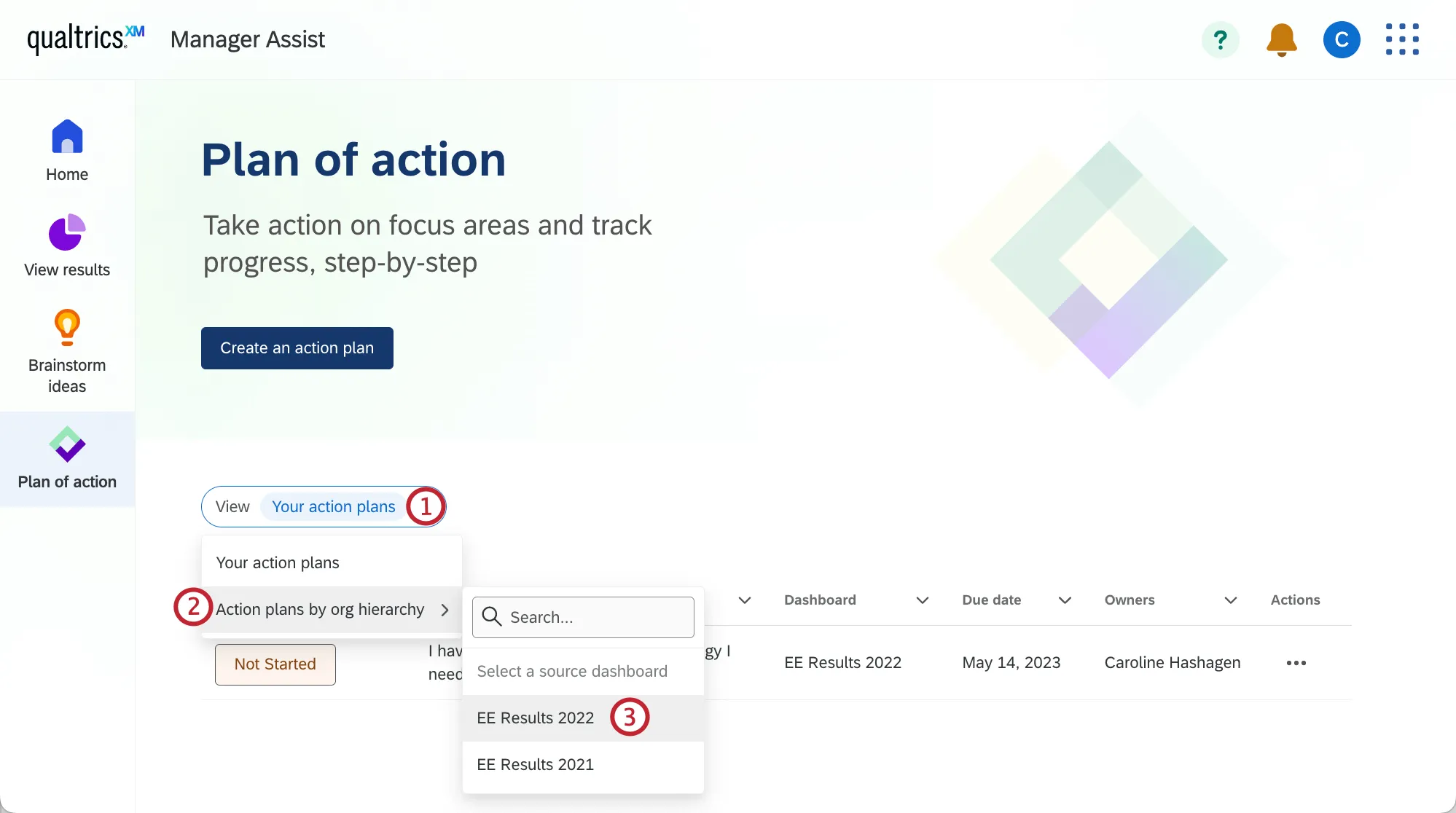
[組織階層ごとのアクションプラン]にカーソルを合わせます。
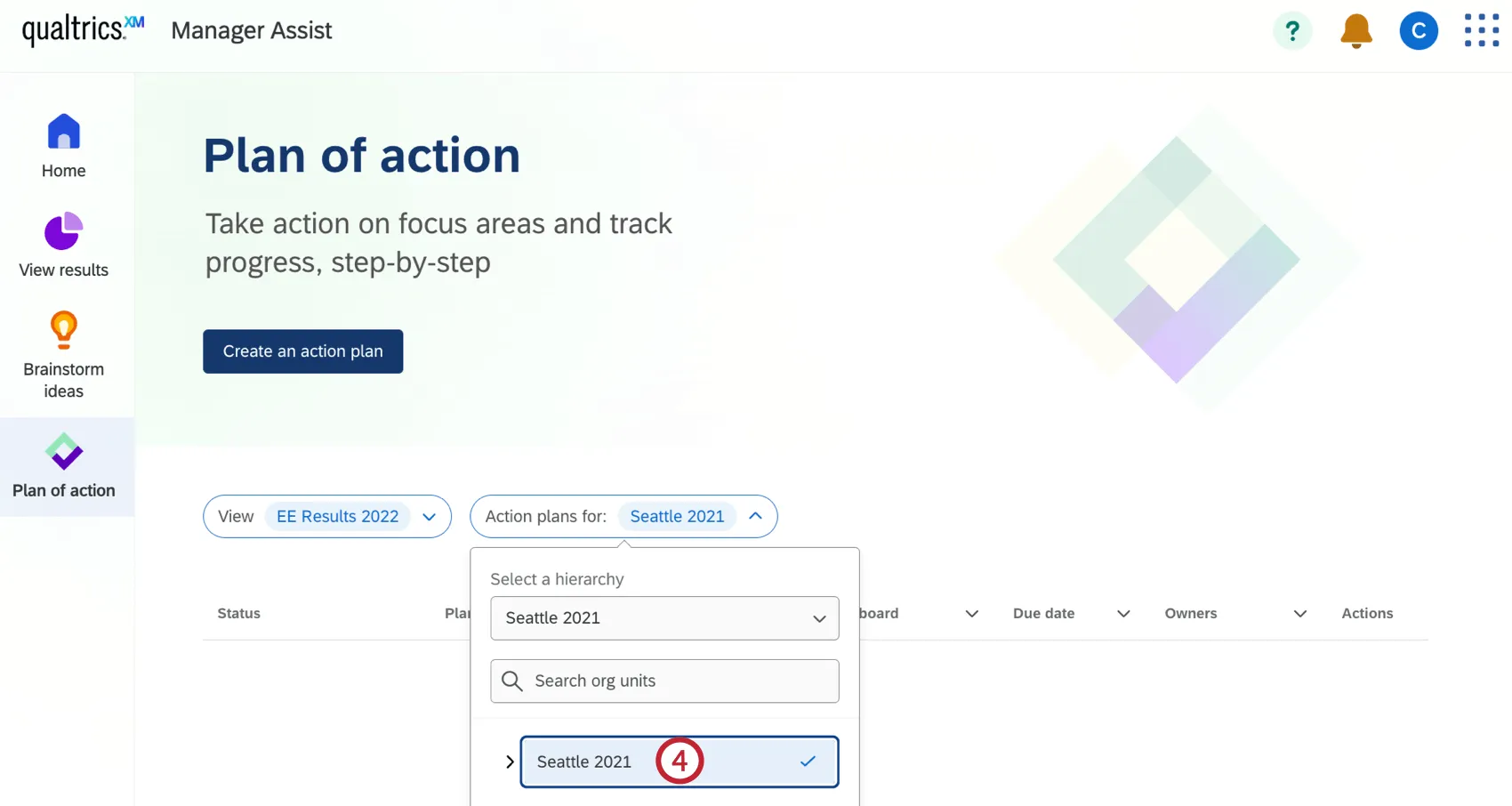
組織階層を含むダッシュボードを選択します。
組織階層を選択します。
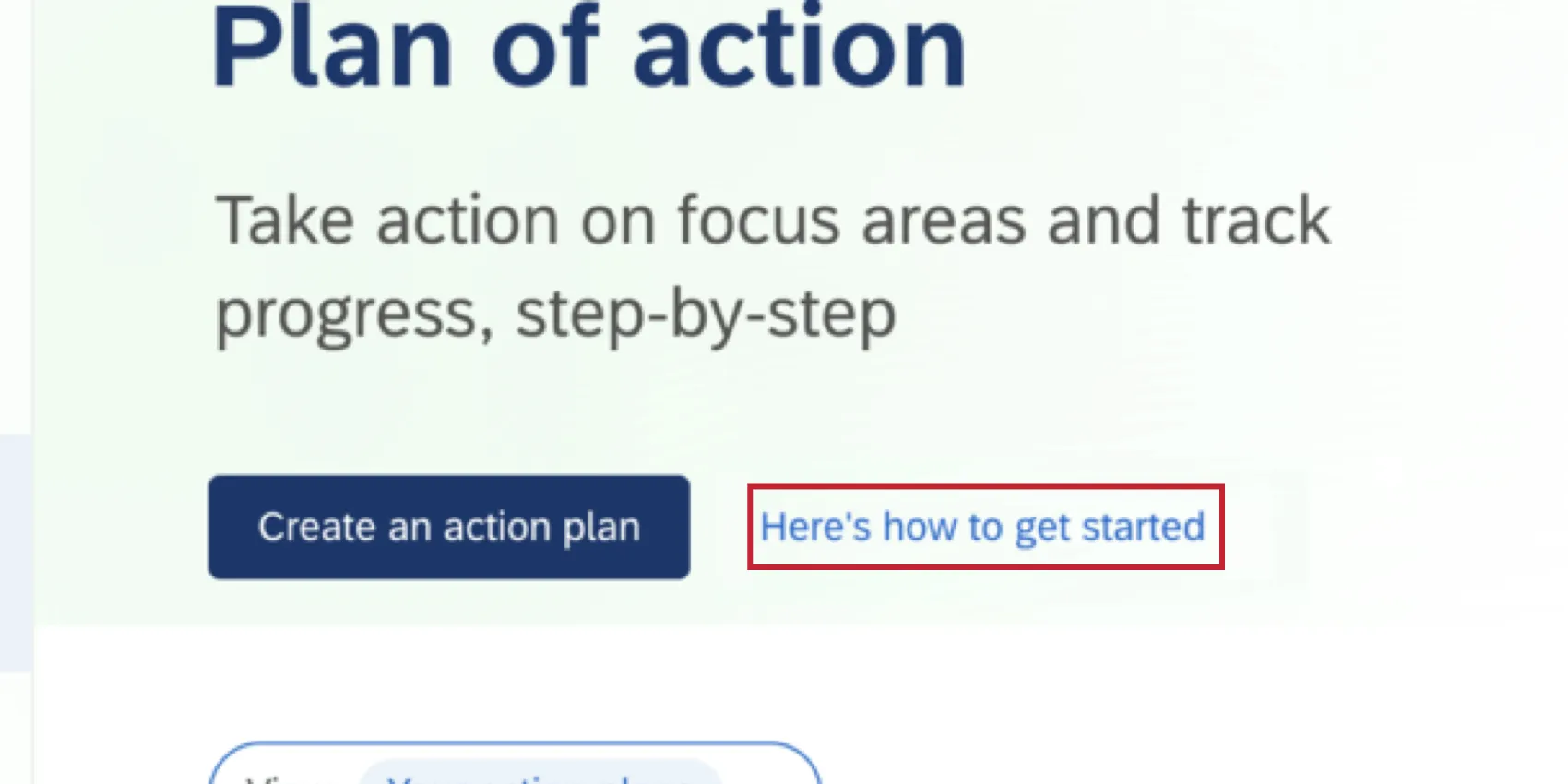
ヒント:Manager Assistで使用している言語にガイド付きアクションプラン策定が追加されている場合、一般的なガイダンスを含む「開始方法はこちら」のリンクが表示されます。
FAQs
ダッシュボードページをエクスポートする際にオプションを変更できないのはなぜですか?
ダッシュボードページをエクスポートする際にオプションを変更できないのはなぜですか?
ダッシュボードページをエクスポートする際、ファイルタイプ、向き、ウィジェットの全コンテンツなどのオプションから選択できます。これらの設定を編集できない場合、ダッシュボードの編集者がエクスポート形式に制限を設定している可能性があります。詳細については、 デフォルトのエクスポート設定を参照してください。
素晴らしい! フィードバックありがとうございます!
フィードバックありがとうございます!