比較とコレクション
このページの内容
比較とコレクションについて
Qtip:Frontlineフィードバックプロジェクトは追加購入となります。この商品の詳細については、営業担当までご連絡ください。

比較とコレクションは、フィードバックリクエストを整理し、トラッキングとアクションを容易にするために使用されます。比較]タブでは、フィードバックを並列で見ることができ、フィードバックの優先順位付けに役立ちます。コレクションを作成して、類似したフィードバックリクエストをグループ化することができます。

比較の作成
最初の比較を作成するには、比較タブに進みます。
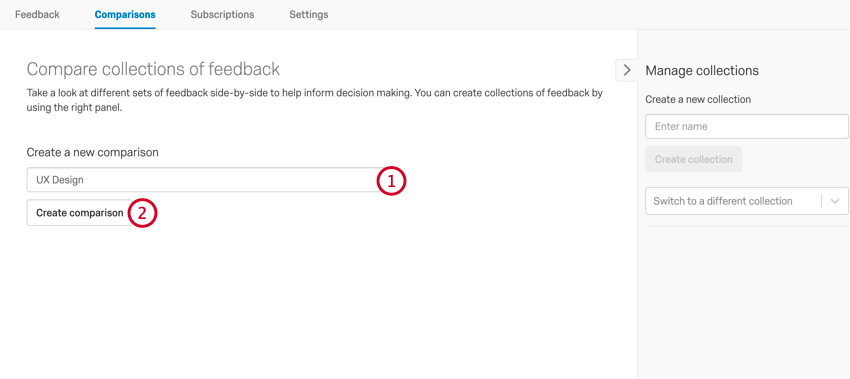
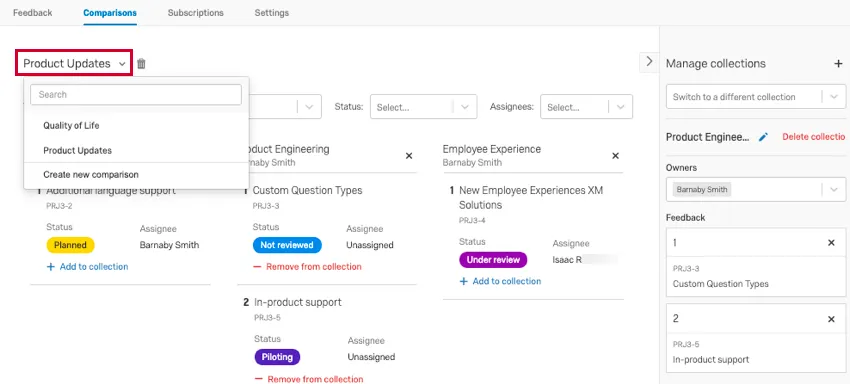
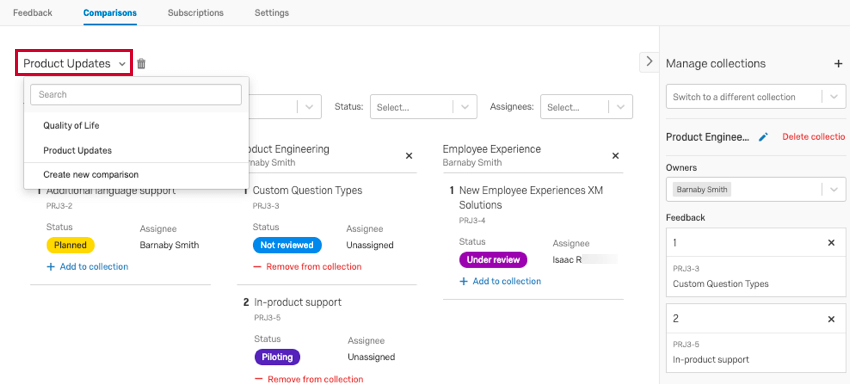
比較を作成したら、左上の比較名をクリックし、新規比較を作成するを選択することで、さらに比較を行うことができます。このメニューでは、既存の比較の間を移動することもできる。
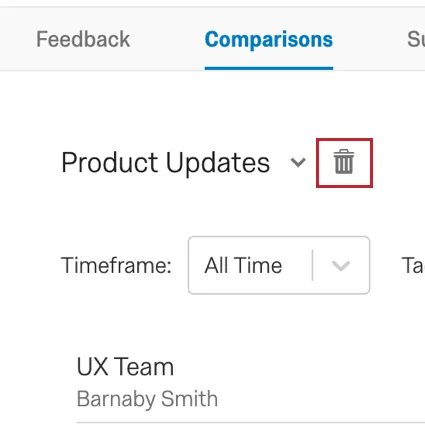
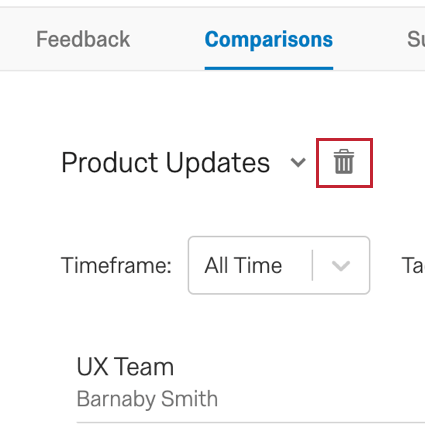
Qtip:比較名の次へごみ箱アイコンをクリックすると削除されます。注意して進めてください。一度削除された比較は復元できません。
コレクションの作成
コレクションは、フィードバック要求を別のレベルでまとめて比較するために使用されます。例えば、異なる製品ラインの比較を作成したとしましょう。その後、コレクションを作成して、異なるチーム(マーケティング、製品育成、ユーザーテストなど)のグループにフィードバック要求を整理することができます。
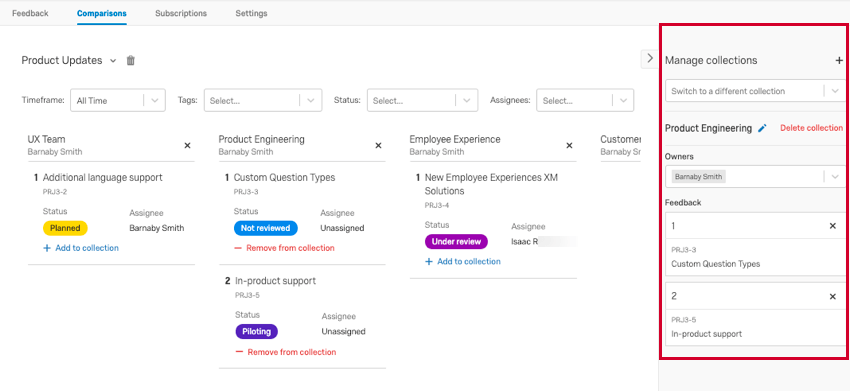
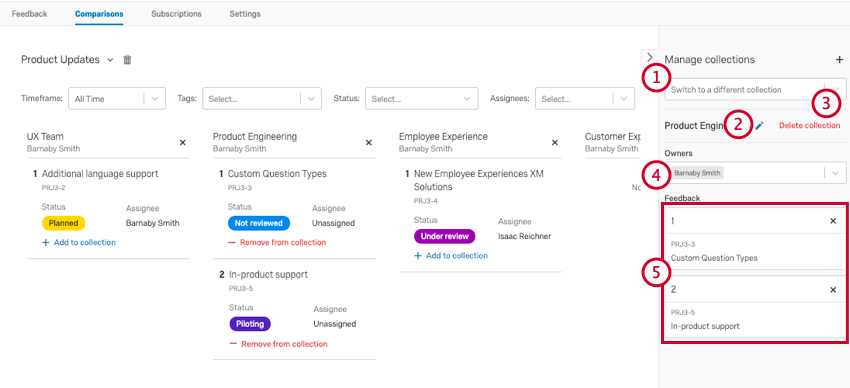
コレクションのマネージャー]パネルは、[比較]タブと[フィードバック]タブの右側に表示されます。ここではコレクションの作成、マネージャー、削除ができます。さらに、フィードバックリクエストを異なるコレクションに分類することもできます。

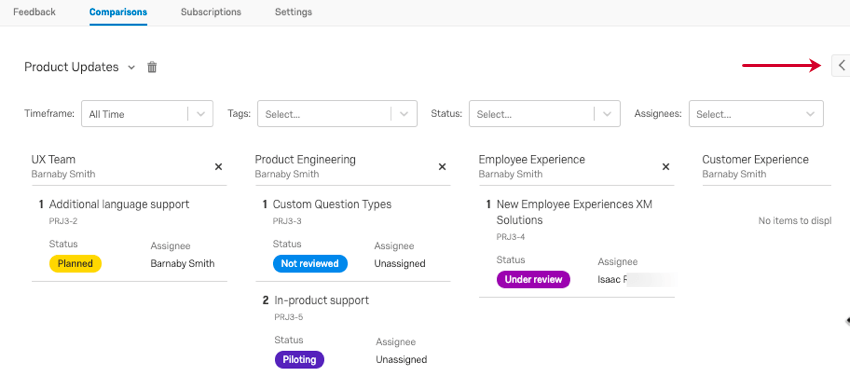
Qtip:“manage collections “ウィンドウが表示されない場合、最小化されている可能性があります。ページの右側にある矢印をクリックしてウィンドウを展開します。

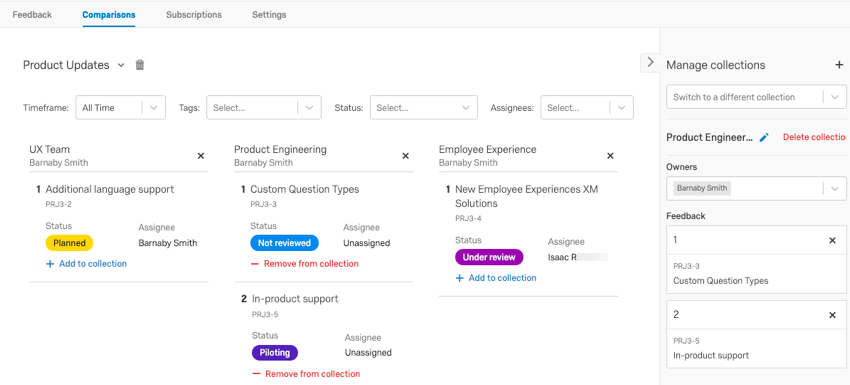
新しいコレクションを作成する:
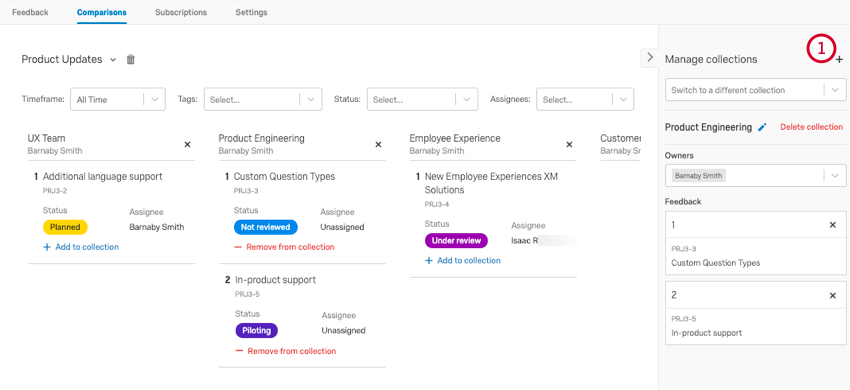
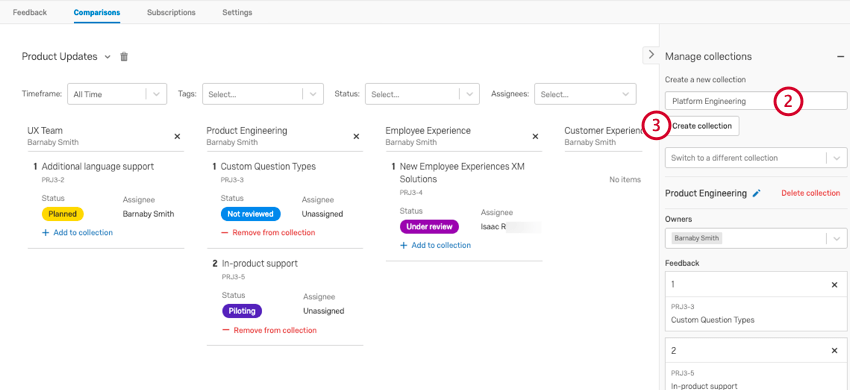
上記の例では、UXチーム、プロダクトエンジニアリング、従業員エクスペリエンスなど、複数のコレクションを作成しました。コレクションの管理」パネルに表示されているように、Product Engineering コレクションが選択されています。
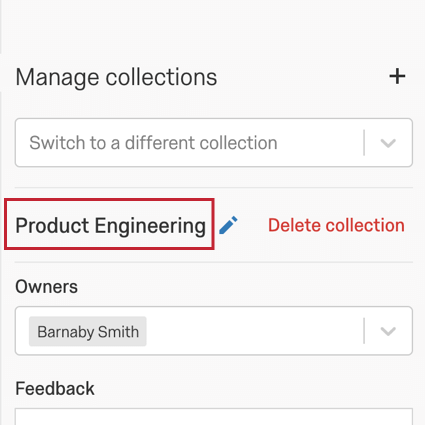
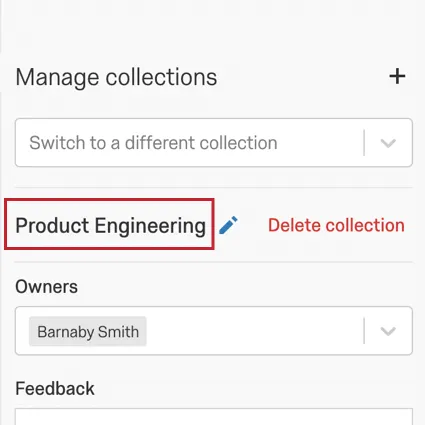
コレクションのマネージャー
コレクションを作成したら、”コレクションの管理 “パネルで以下のアクションを実行できます:

比較とコレクションの共有
モデレーターとオーナーは、オリジナル作成者でなくても、プロジェクト内のすべての比較とコレクションを見ることができます。投稿者は、自分が作成した、またはオーナーとして追加されたコレクションのみを見ることができます。
比較は誰でも見ることができるパブリックなものだが、そこに含まれるコレクションはそうではない。想定している閲覧者がすべてのコレクションを閲覧できるようにするには、モデレーターまたはオーナーとして共有されていることを確認してください。
素晴らしい! フィードバックありがとうございます!
フィードバックありがとうございます!