Salesforceレポートデータのインポートタスク
スイート
Customer Experience
製品
Qualtrics
このページの内容
Salesforce レポートデータのインポートタスクについて
Salesforce レポートデータのインポートタスクを使用すると、Salesforce レポートのデータをクアルトリクスにインポートできます。クアルトリクスにデータをインポートしたら、データローダータスクを使って、プラットフォーム上の希望の場所にデータを保存します。
例: このタスクのユースケースの一つは、最近解決したサポートケースからなる連絡先をインポートし、XM DIRECTORYに保存することです。その後、調査フォローアップアンケートを配信し、問題が解決したかどうかを把握することができます。

注意: このタスクでは、SalesforceからインポートできるのはTabularレポートタイプのみで、Salesforce APIの制限により、100列までのレポートしかサポートしません。

Qtip:ETLワークフローに適用される一般的な制限については、ワークフローの制限を参照してください。タスク固有の制限については、このページの情報を参照のこと。

Salesforceレポートデータのインポートタスクの設定
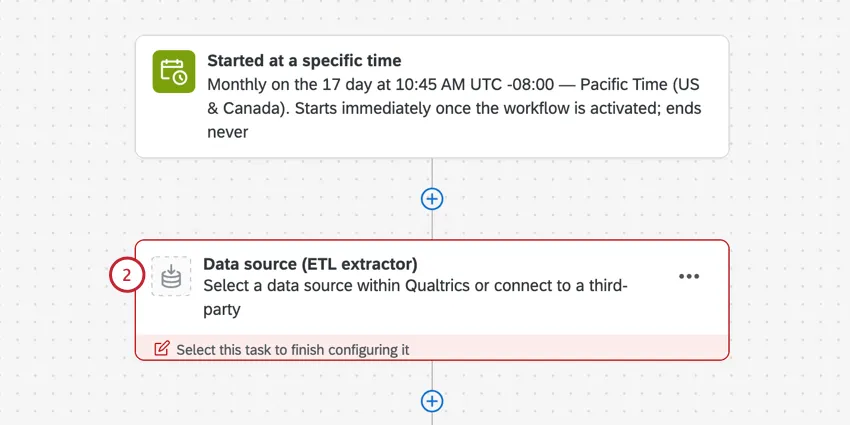
データソース(ETL抽出器)を選択します。

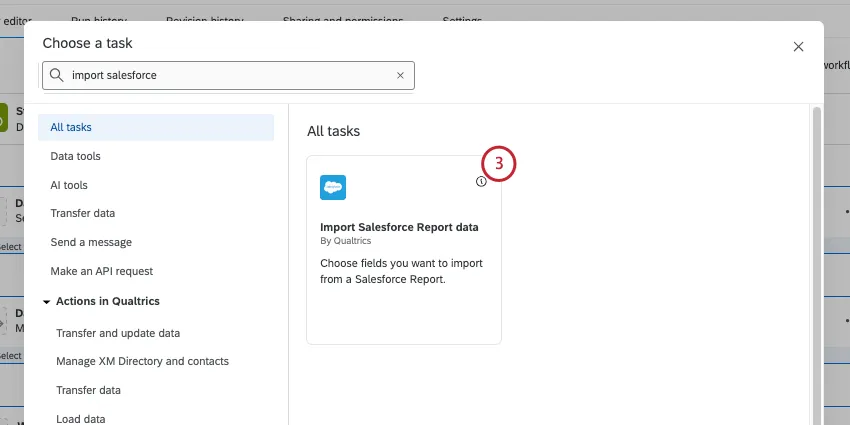
Salesforce レポートデータのインポート] タスクを選択します。
データをインポートする Salesforce アカウントを選択します。
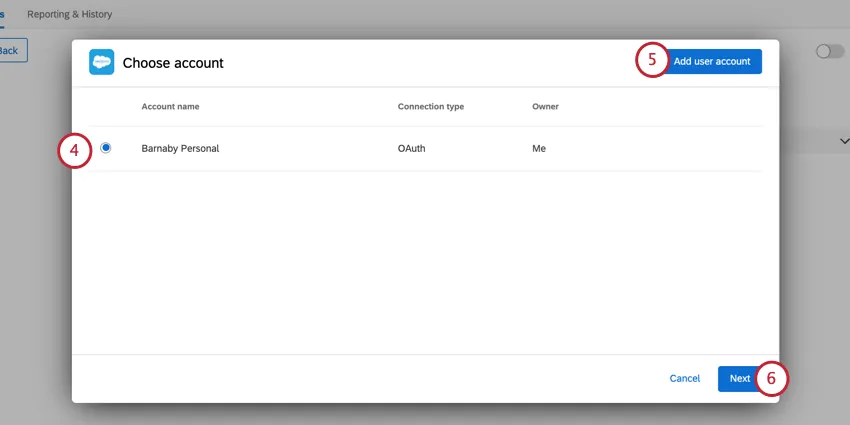
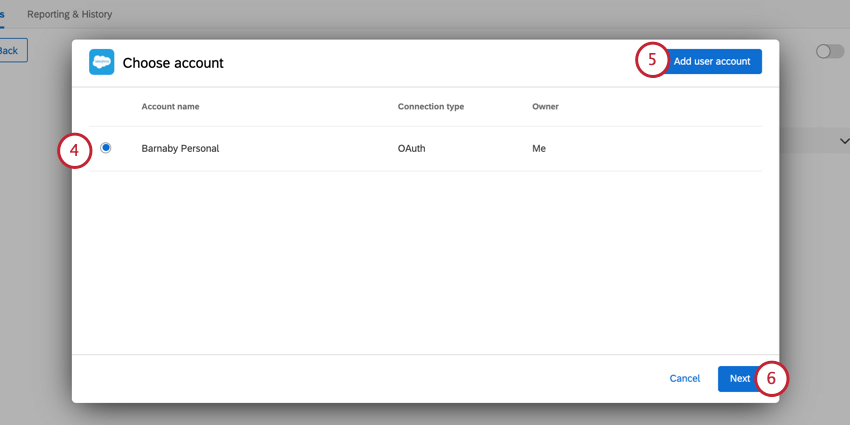
Qtip:以前に接続したSalesforceアカウントやブランド管理者が設定したアカウントは、ここで利用できます。
注意: このタスクでは、Salesforce アカウントへの外部接続を最大 5 つまで設定できます。5つ以上の接続を追加した場合、最も古い接続は切断されます。
新しい Salesforce アカウントを追加する場合は、[ユーザアカウントの追加] をクリックします。
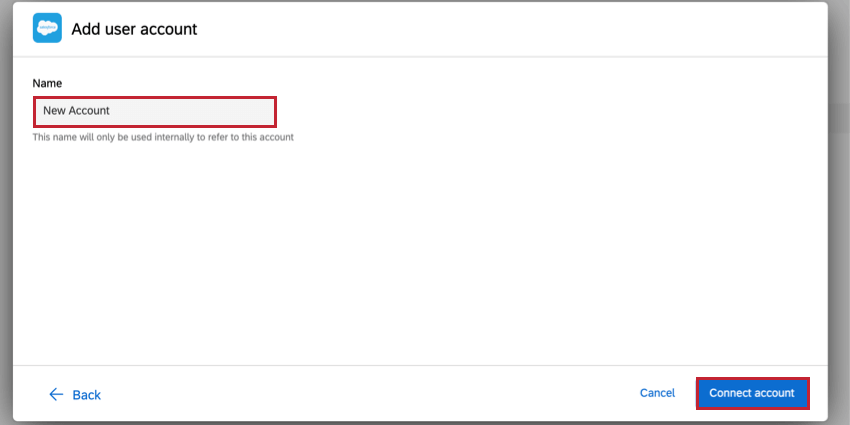
Qtip:ユーザーアカウントの追加をクリックした後、アカウント名を指定し、アカウントの接続をクリックします。アカウントの接続] をクリックしたら、Salesforce の資格情報でログインします。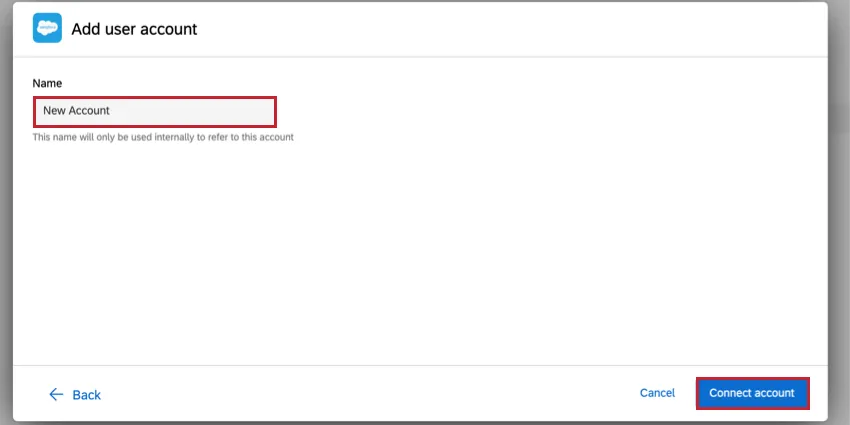
次へをクリックします。
レポートの選択]をクリックし、データをインポートする Salesforce レポートを選択します。公開レポートと非公開レポートの両方を選択できます。
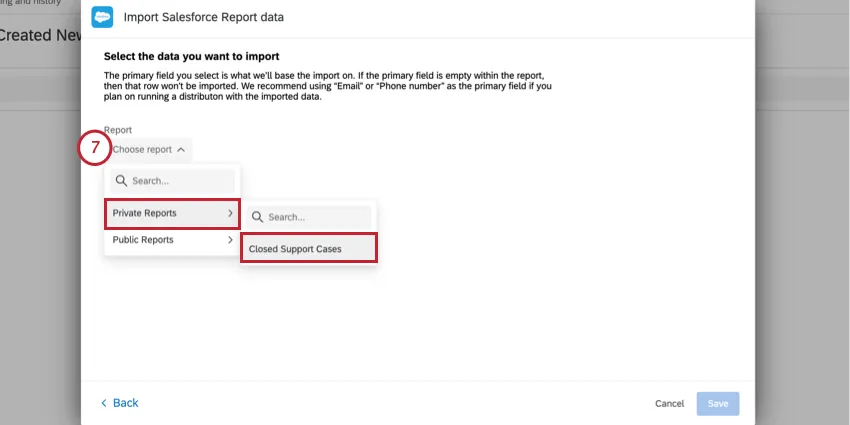
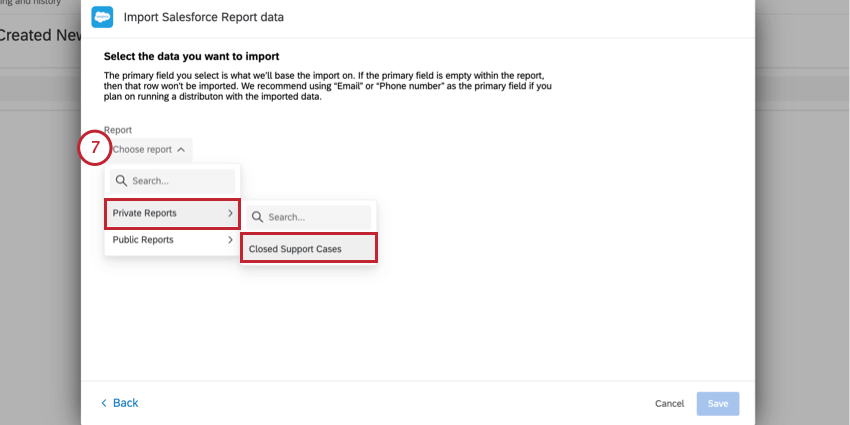
インポートするプライマリ・フィールドを選択します。
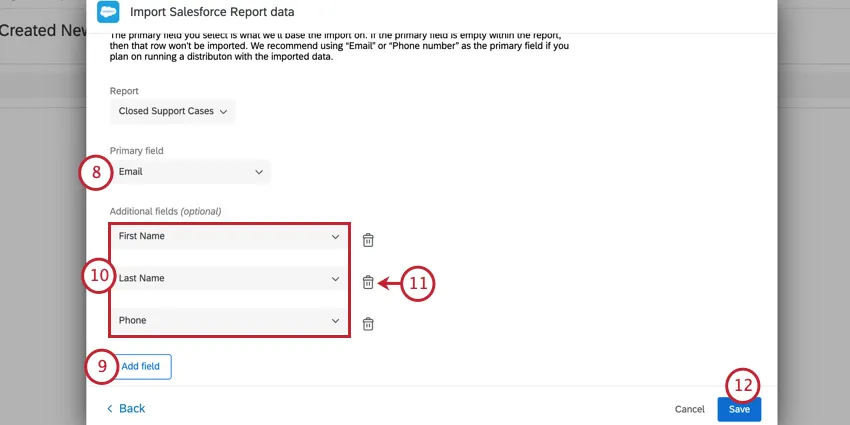
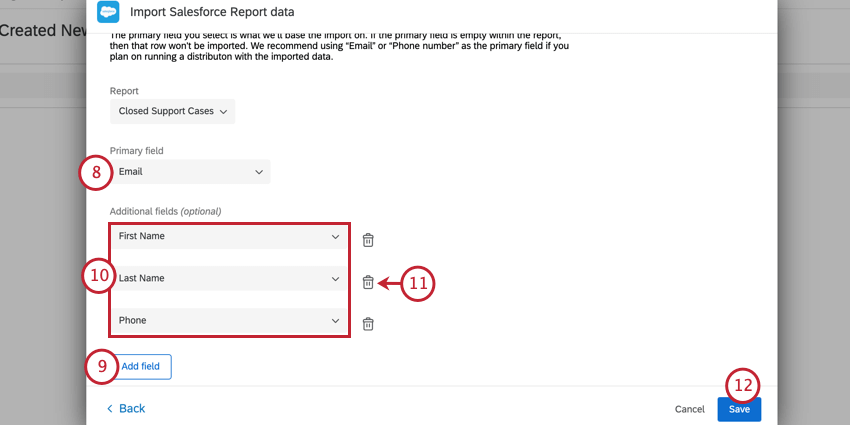
Qtip:このフィールドの値がすべて一意であることを確認してください。値が複製されると、そのフィールドはインポートされません。
例: プライマリフィールドとしてEmailを選択した場合、すべてのEメールアドレスは一意で、複製がない必要があります。
追加フィールドをクリックして、レポートから追加フィールドをインポートします。
ドロップダウンメニューを使用して、インポートするフィールドを選択します。
必要に応じて、フィールドの次へごみ箱アイコンをクリックして削除します。
終了したら、[保存]をクリックします。
Add a data destinationをクリックします。
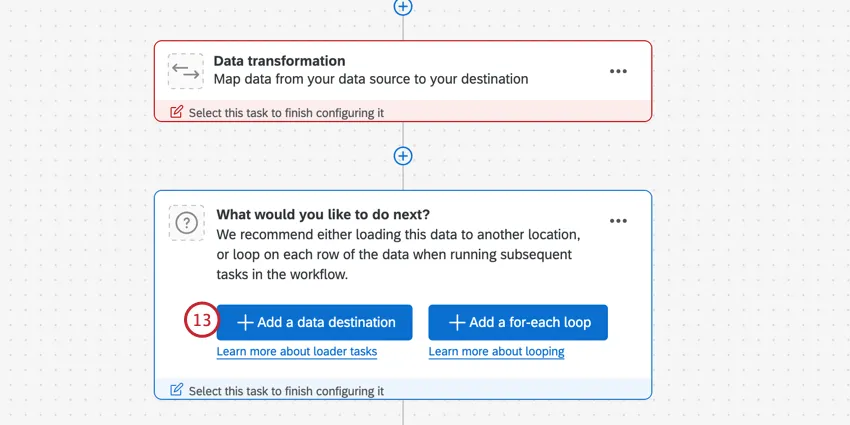
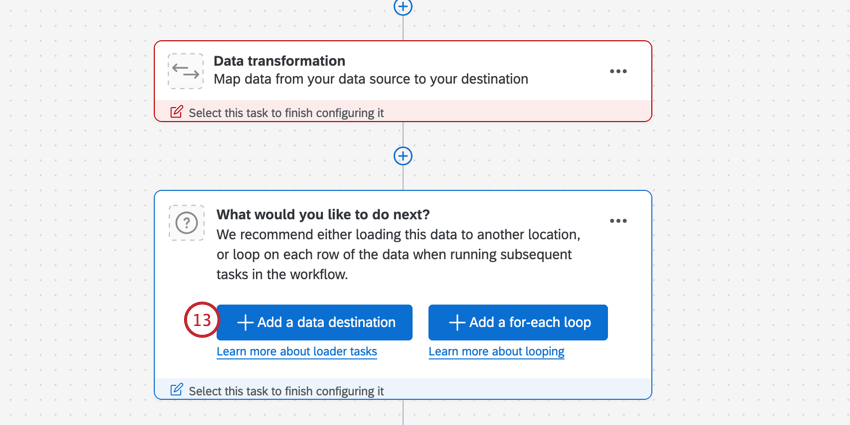
クアルトリクス内のデータの保存場所を決定するデータローダタスクを選択します。現在、「連絡先とトランザクションをXMDに追加」タスクしか使用できません。タスク設定の詳細については、リンク先のページをご覧ください。
当サポートサイトの日本語のコンテンツは英語原文より機械翻訳されており、補助的な参照を目的としています。機械翻訳の精度は十分な注意を払っていますが、もし、英語・日本語翻訳が異なる場合は英語版が正となります。英語原文と機械翻訳の間に矛盾があっても、法的拘束力はありません。
素晴らしい! フィードバックありがとうございます!
フィードバックありがとうございます!