データ式タスク
スイート
Customer Experience
Employee Experience
Strategy & Research
製品
Qualtrics
このページの内容
データ式タスクについて
ワークフローのデータフォーミュラタスクは、データを変換し、ワークフローの後半でより簡単に使用できるようにします。よくある例としては、顧客が最初にページを読み込んだ時間と退職した時間から、ウェブサイトでの滞在時間を計算する方法があります。算出された時間は、ワークフロー条件や後続のワークフロータスクで使用することができます。
データフォーミュラタスクを使えば、以下のことができる:
- 文字列フィールドの大文字小文字を変更する(例えば、テキストを小文字から大文字に変換する)。
- 日付フィールドの書式を変更する。
- 2つの日付の差を計算する。
データフォーミュラタスクの設定
グローバルワークフローページ、またはアンケートのワークフロータブに移動します。
![ワークフロー]タブで、[ワークフローを作成する]をクリックし、イベントが受信されたときに開始されます。](https://www.qualtrics.com/sites/default/files/styles/standard_xl_retina/public/migrations/dsx/content/event-workflow-1-4_19.png.webp?itok=zImRRjKD)
![ワークフロー]タブで、[ワークフローを作成する]をクリックし、イベントが受信されたときに開始されます。](https://www.qualtrics.com/m/assets/support/wp-content/uploads//2023/01/event-workflow-1-4.png)
ワークフローセクションにいることを確認してください。
[ワークフローを作成]をクリックします。
イベント受信時にワークフローを開始するか、特定のタイミングで開始するかを決定します。スケジュールワークフローとワークフローの比較 を参照。イベントベースワークフロー 詳細はこちら。
ワークフローの名前を変更します。
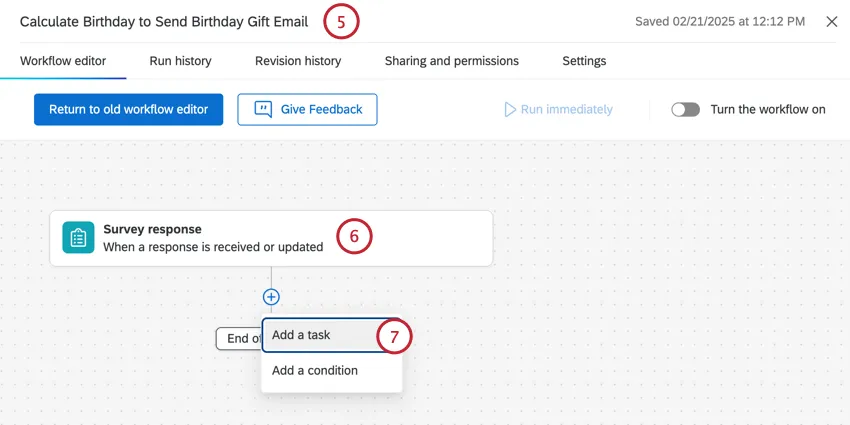
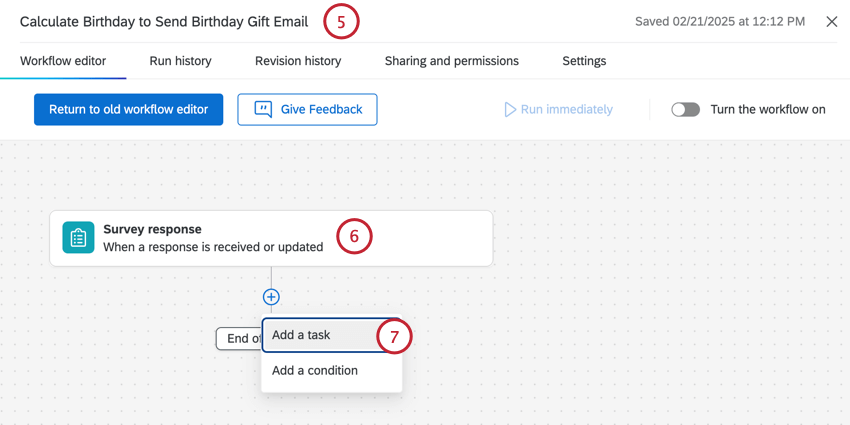
ワークフローを開始するイベントを選択するか(イベントベースの場合)、スケジュールを設定します(スケジュールされた場合)。
プラス記号( +)をクリックし、タスクの追加を選択します。
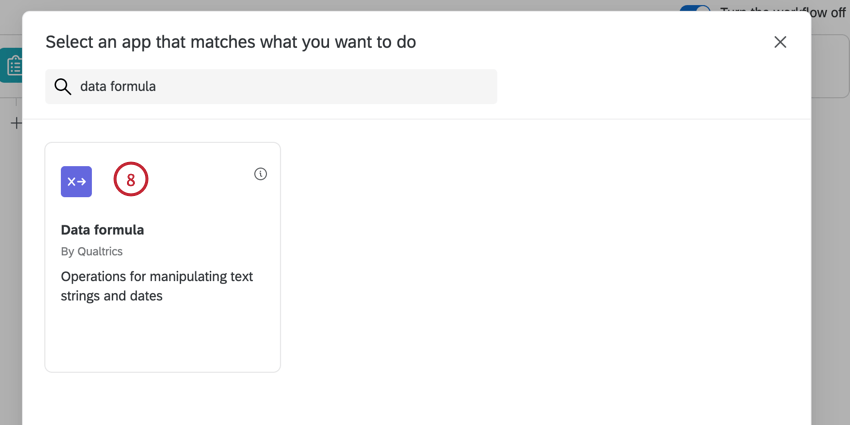
データ式 タスクを選択する。

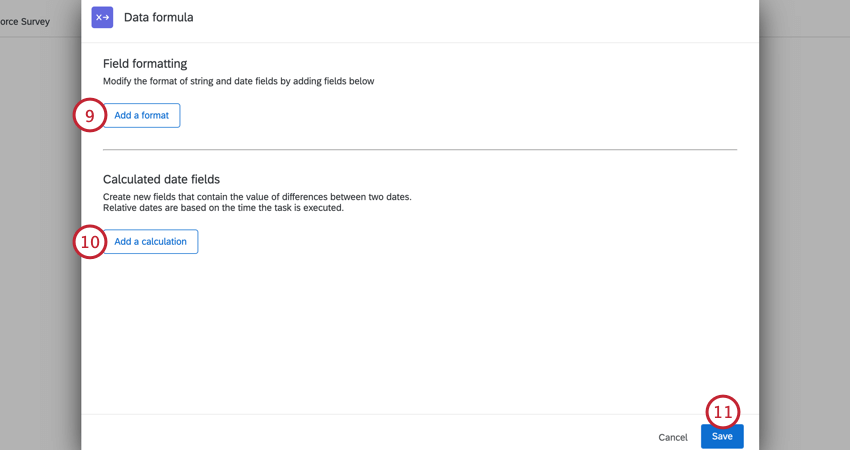
2つの日付の差を計算するには、「計算を追加」をクリックします。詳しくは「日付の差の計算」をご覧ください。
終了したら、[保存]をクリックします。
文字列フィールドの書式を変更する
データ・フォーミュラ・タスクでは、テキスト文字列を別のケースに変換することができます。例えば、従業員データシステムの中には、情報をすべて大文字で保存しているものがある。しかし、そのデータをクアルトリクスに取り込む際には、タイトルケース(すべての単語の最初の文字だけを大文字にする)に変換して、クアルトリクスのダッシュボードで見栄えが良くなるようにします。
フォーマットの追加をクリックします。

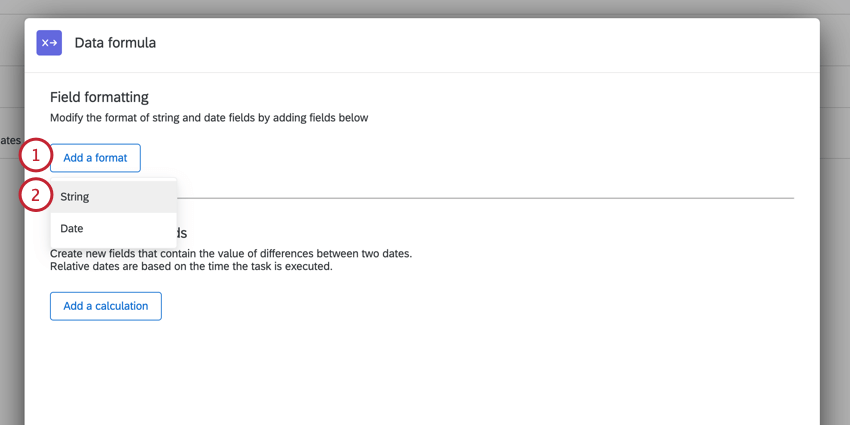
ストリングを選択する。
ご希望のフォーマットを選択してください。オプションは次のとおりです。
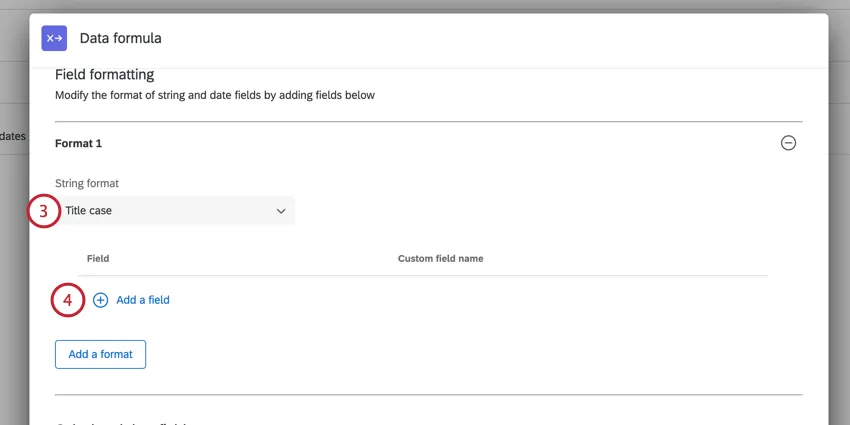
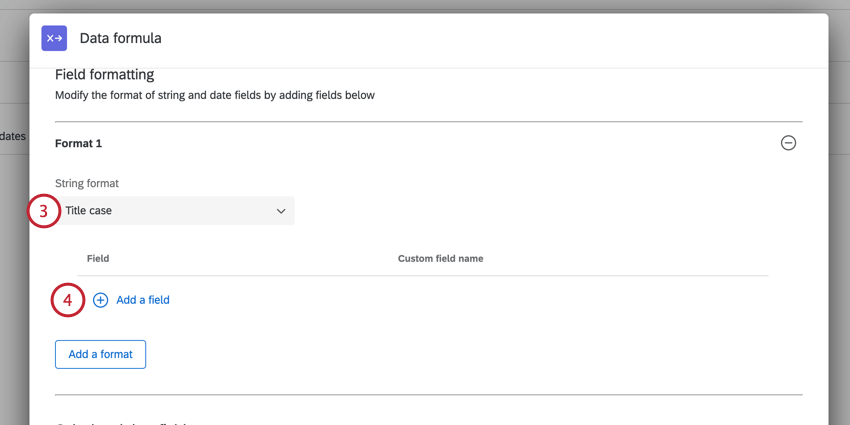
- タイトル・ケース:各単語の最初の文字を大文字にする(例:”Hello World”)。
- 大文字:すべての文字を大文字にする(例:”HELLO WORLD”)。
- 小文字:すべての文字が小文字(例:”hello world”)。
フィールドの追加をクリックする。
テキストの差し込みメニュー{a}を使って、変形したいフィールドを選びます。

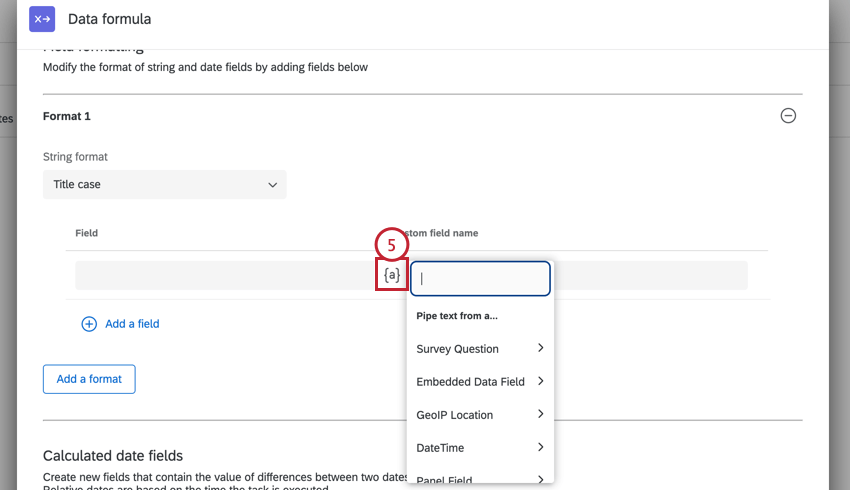
新しい変形フィールド名を入力する。スペースは使用できず、自動的にアンダースコアに変換されることに注意。
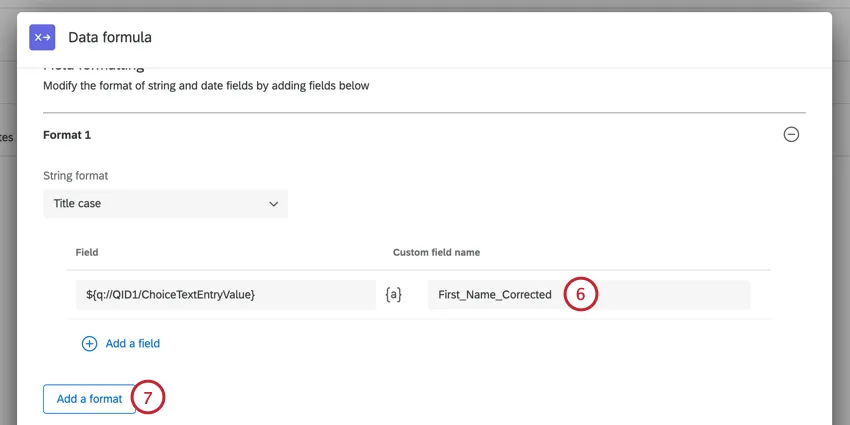
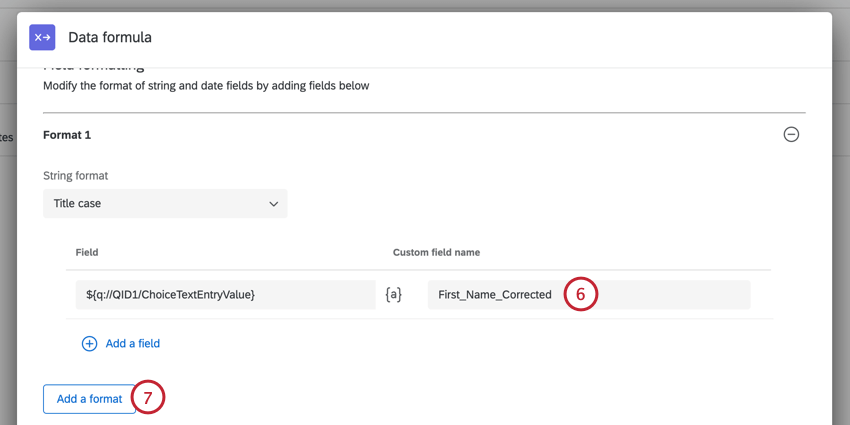
同じタスクを使って複数のフィールドを変換できる。追加フィールドを追加するには、Add a formatをクリックします。
日付フィールドの書式を変更する
データ・フォーミュラ・タスクでは、日付フィールドの書式を変更することができる。日付フィールドを変換する場合、元の日付形式はISO-8601形式でなければなりません。
フォーマットの追加をクリックします。
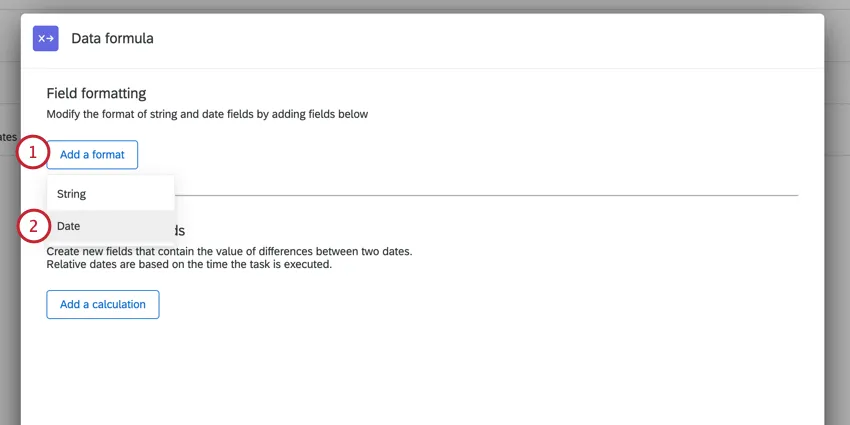
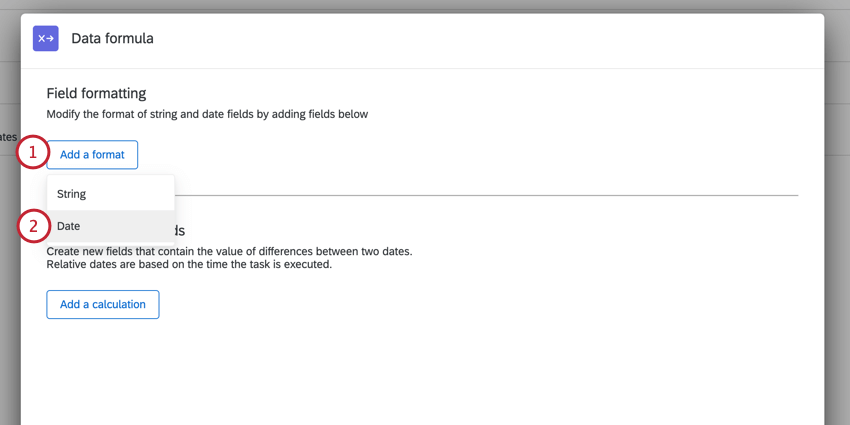
日付を選ぶ。
ご希望の日付形式を選択してください。
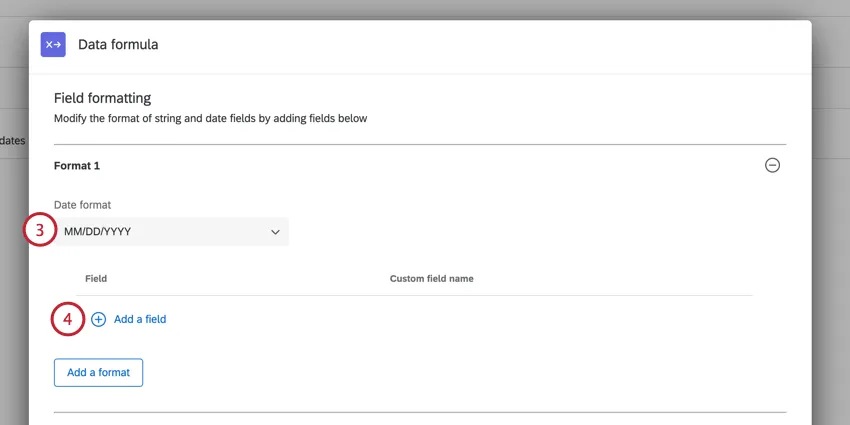
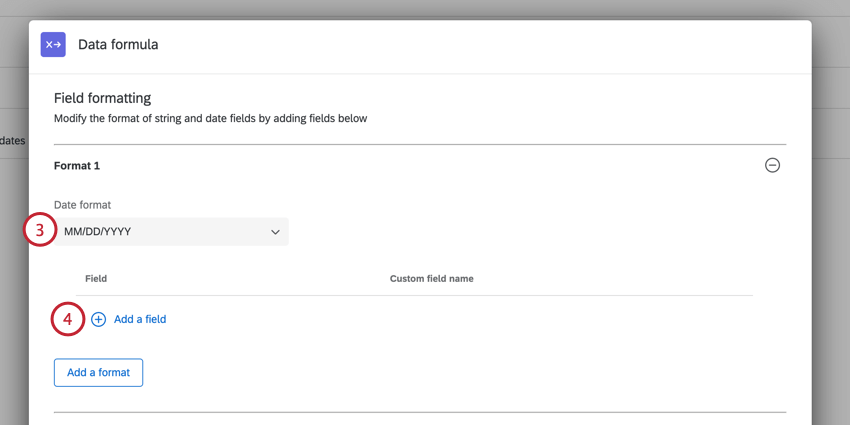
フィールドの追加をクリックする。
テキストの差し込みメニュー{a}を使って、変形したいフィールドを選びます。
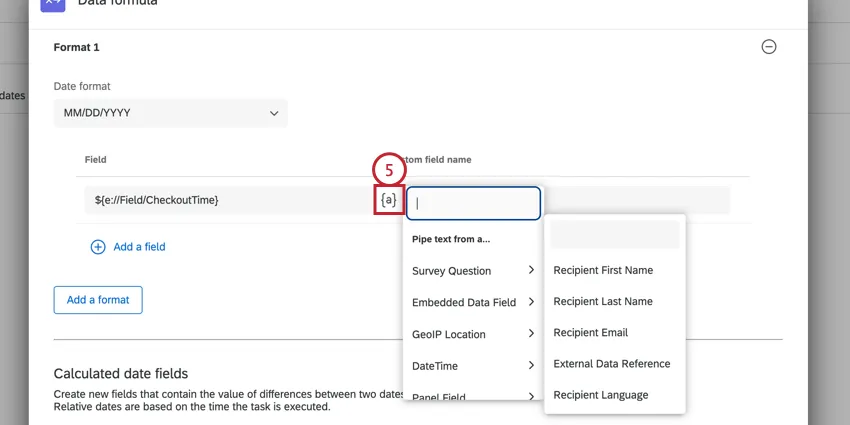
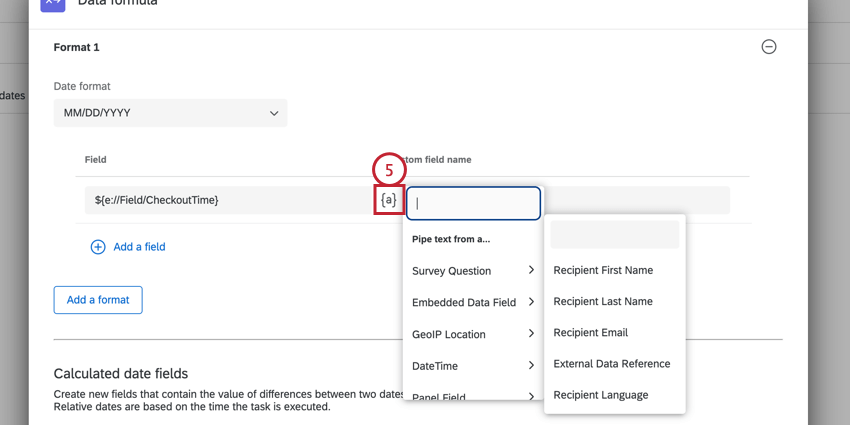
新しい変形フィールド名を入力する。スペースは使用できず、自動的にアンダースコアに変換されることに注意。
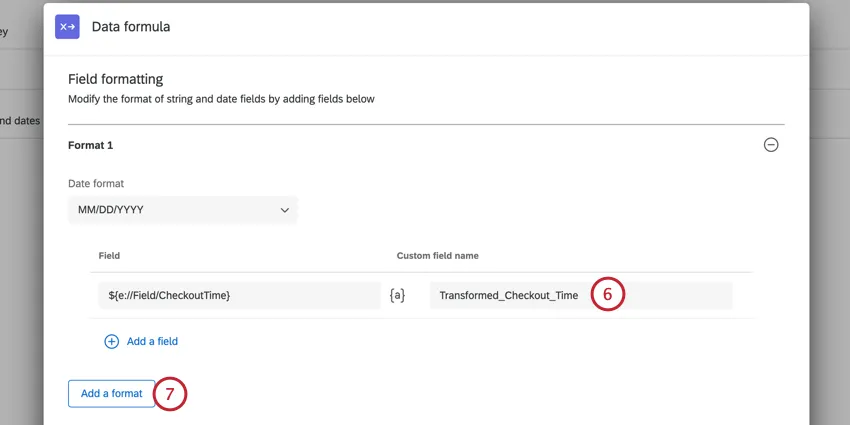
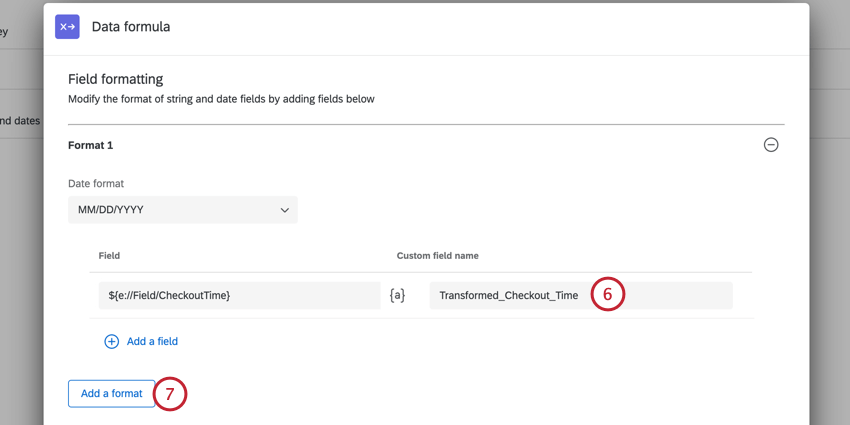
同じタスクを使って複数のフィールドを変換できる。追加フィールドを追加するには、Add a formatをクリックします。
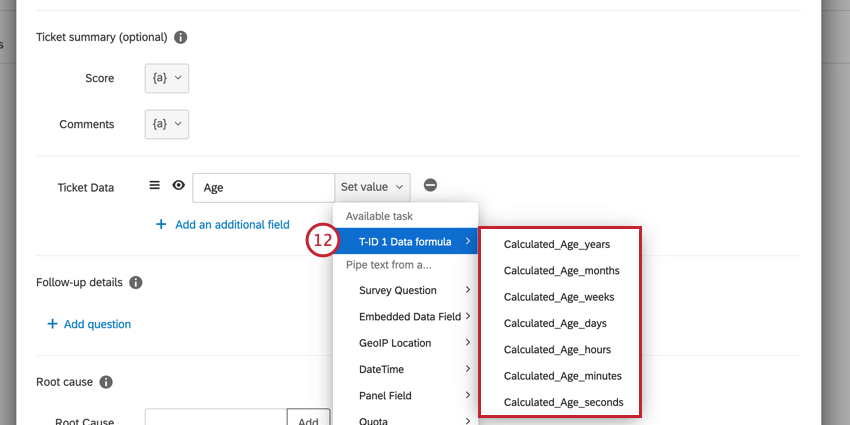
日付の差の計算
データ式タスクでは、2つの日付の差を計算することができます。タスクはその差をさまざまな単位で返すので、自分に最も役立つものを選ぶことができる。両者の差を計算するためには、日付はISO-8601形式でなければならない。
Add a calculationをクリックする。

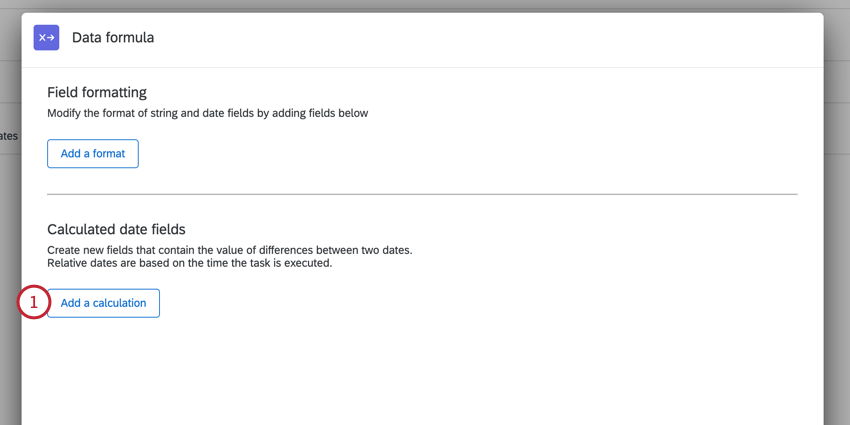
計算した日付に名前をつける。スペースは使用できず、自動的にアンダースコアに変換されることに注意。

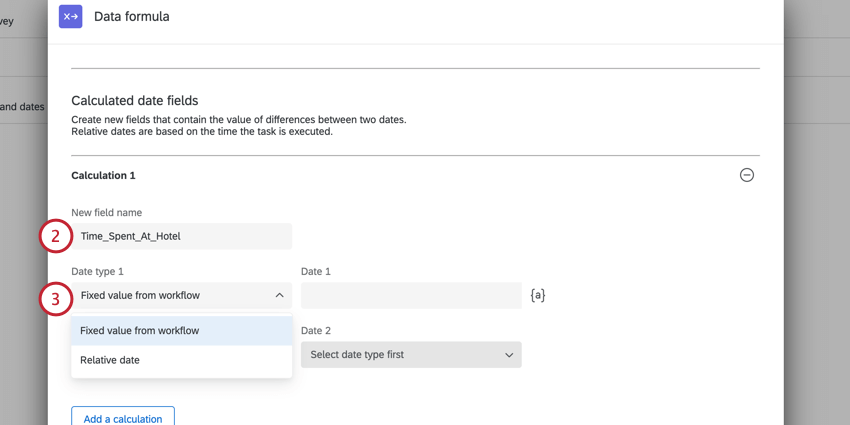
使用したい最初の日付のタイプを選択します。オプションは次のとおりです。
- ワークフローからの固定値:ワークフローから日付として使用するフィールドを選択します。
- 相対日付:現在の日付からの相対的な日付を選択(例:「明日」)。 Qtip:相対的な日付は、データフォーミュラタスクの処理時に計算されます。例えば、タスクが2022-01-26T20:14:02.000Zに実行を開始し、「明日」を選択した場合、計算に使用される日付は2022-01-27T20:14:02.000Zとなる。

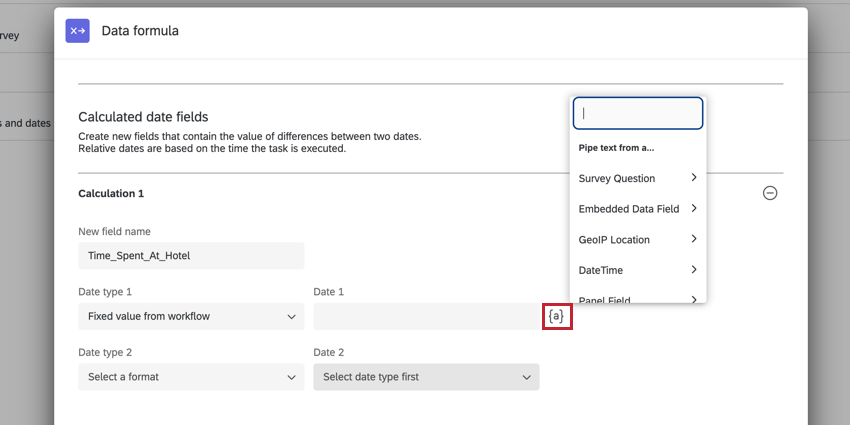
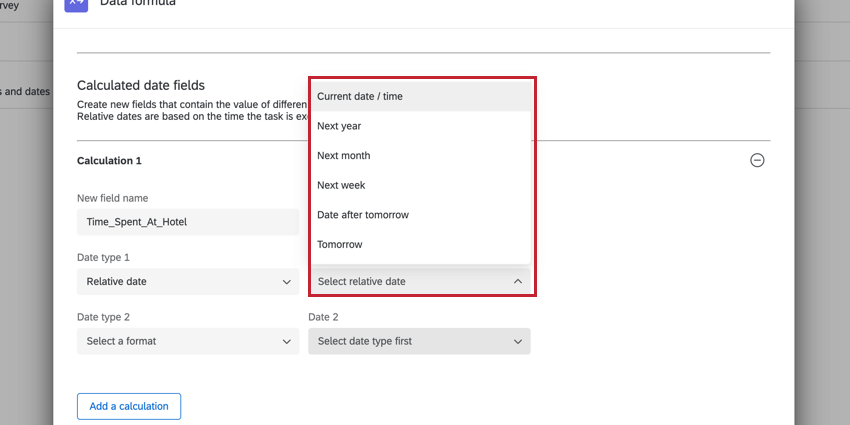
最初のデートに使用する日付を選択します。どのようにデートを選ぶかは、デートのタイプによって異なる:
- ワークフローからの固定値:テキストの差し込みメニュー{a}を使用して、ワークフローから日付として使用するフィールドを選択します。

- 相対日付:ドロップダウンメニューで相対日付を選択します。

計算の2番目の日付の日付 タイプと日付を選択します。
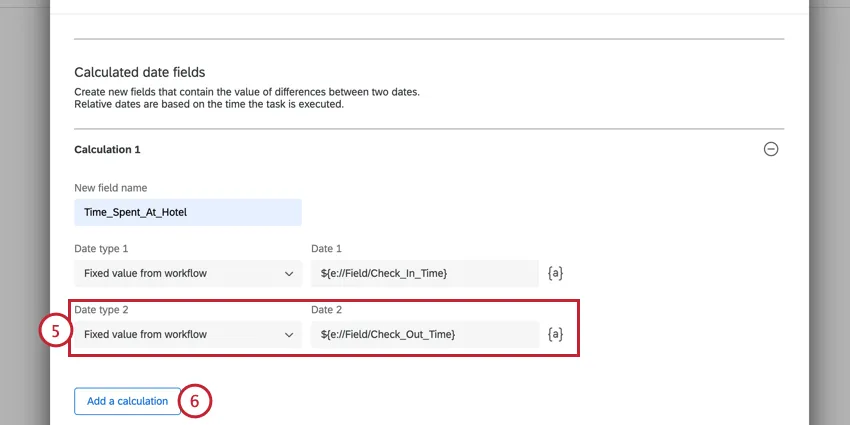
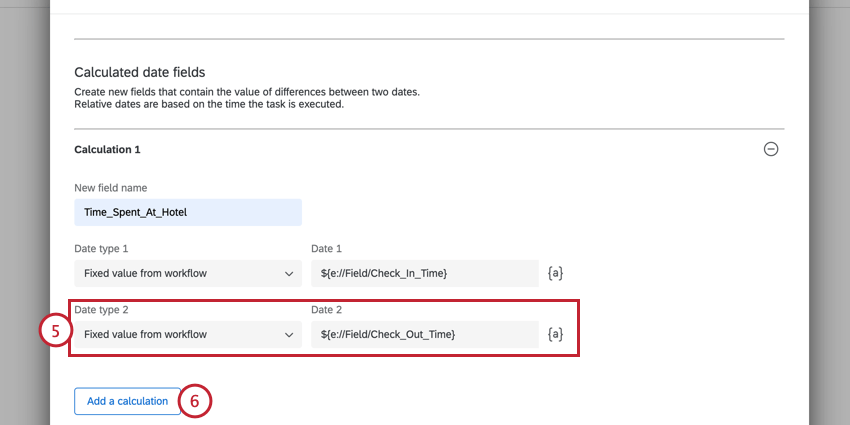
同じタスクで複数の日付を計算できます。別の計算を追加するには、Add a calculationをクリックする。
Qtip: この計算の出力は切り捨てられた整数である。例えば、昨日と今日の差を計算する場合、ワークフローは値1を返す。
当サポートサイトの日本語のコンテンツは英語原文より機械翻訳されており、補助的な参照を目的としています。機械翻訳の精度は十分な注意を払っていますが、もし、英語・日本語翻訳が異なる場合は英語版が正となります。英語原文と機械翻訳の間に矛盾があっても、法的拘束力はありません。
素晴らしい! フィードバックありがとうございます!
フィードバックありがとうございます!