アンケート調査におけるA/Bテスト
このページの内容
アンケート調査のA/Bテストについて
A/Bテストは、分野横断的に使用される古典的な研究形式である。Itでは、対照条件と治療を適用した条件を比較し、治療と対照のベースラインの回答者の行動に有意差があるかどうかを分析します。A/Bテストは、製品やデザインの2つのバージョンを比較することで、どちらがより優れたパフォーマンスを発揮するか、または顧客に好まれるかを判断できるため、ウェブ開発やマーケティングにも役立ちます。
クアルトリクスでは、回答者にもう一方の条件がどのようなものかを知らせずに、回答者を2つ(またはそれ以上)の条件のうちの1つにランダムに割り当てることで、A/Bテストを実施することができます。これにより、回答者は選択肢を比較対照したいという欲求に偏ることなく意見を述べることができる。
基本設定
このセクションでは、クアルトリクスでA/Bテストを設定する最も簡単な方法について説明します。この設定は、各条件内で複数のブロックやその他の要素を必要としない基本的な研究用である。
Qtip:この例には2つの条件しかないが、この書式を使えばいくつでも条件を作ることができる。

Qtip:結果をエクスポートして解釈する方法については、ランダム化機能を参照してください。デフォルトでは、ランダム化機能はブロック名をエクスポートせず、フローIDをエクスポートする。条件データをより明確に表示したい場合は、次へをご覧ください。
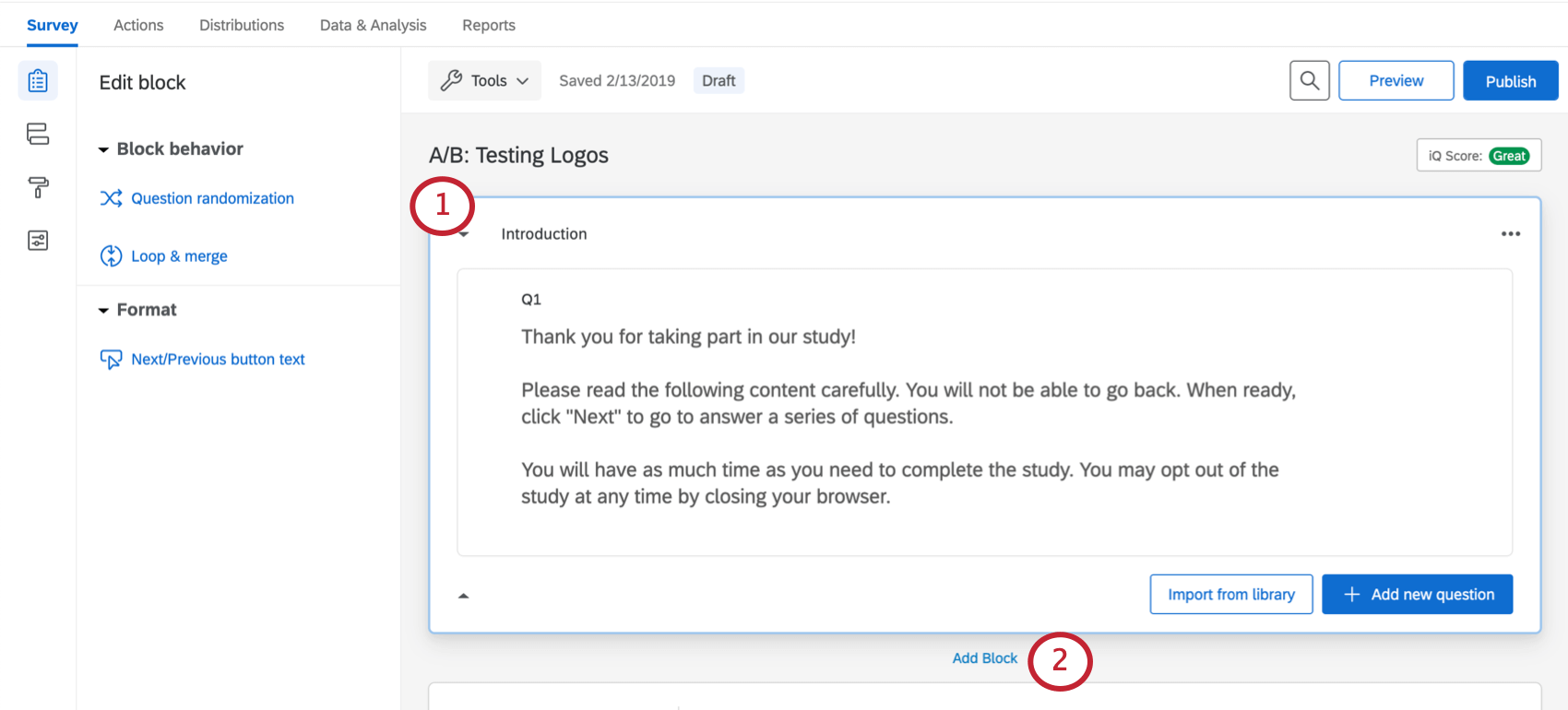
Qtip:この最初のブロックは、条件に関係なく、同意書、人口統計学的質問、またはすべての回答者が見るべきその他の一般的なコンテンツとして機能することがよくあります。
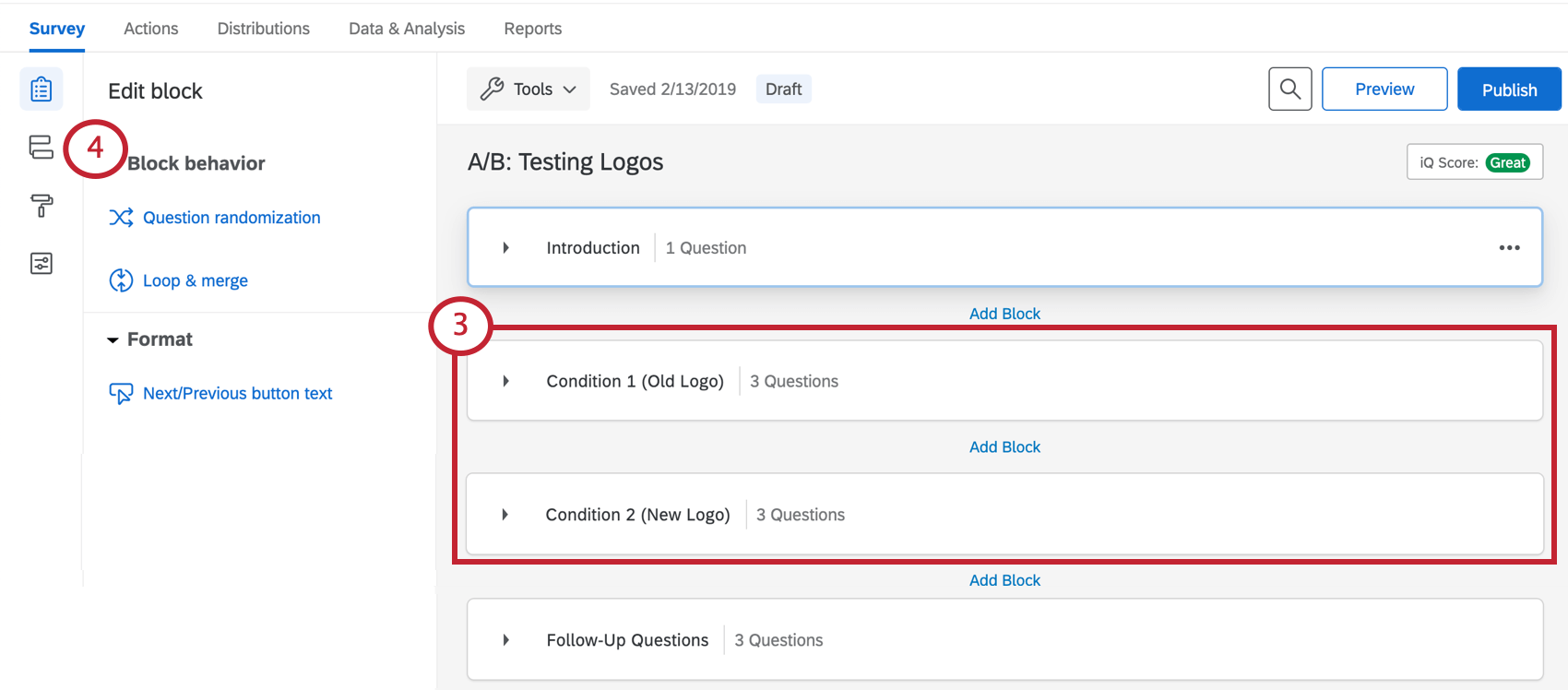
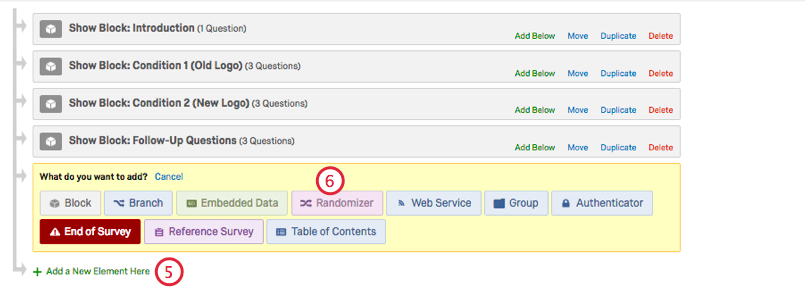
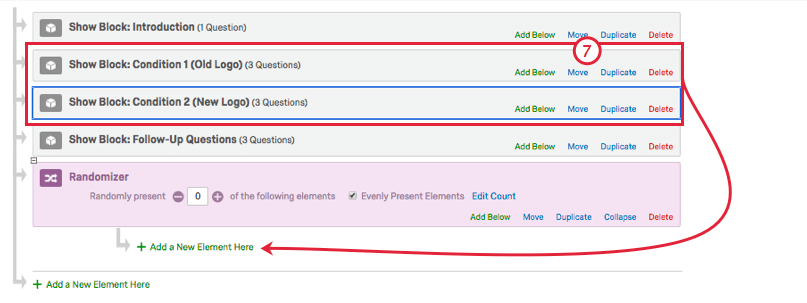
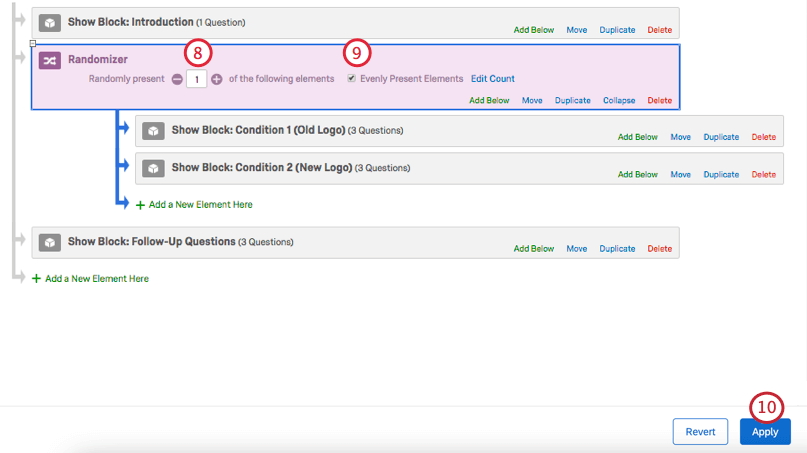
Qtip:条件に関係なく、すべての回答者が共有するブロックをアンケートに追加することができます。アンケートフローで、ランダムに表示させたくないブロックがランダム化機能の下にインデントされていないことを確認してください。(上の例のフォローアップ質問ブロックを参照)。
複雑な条件のセットアップ
このセクションで説明する手順では、各条件に複数のブロックや要素を追加することができる。分岐自体はランダム化されるが、分岐が割り当てられると、条件は分岐のすべての内容を順番に進行する。
また、ランダム化機能は、デフォルトではブロック名をエクスポートせず、代わりにフローIDを返す。より明確にラベル付けされたランダム化機能を使用するため、アンケート調査フローの特定の部分を、基本的な A/B 設定とは異なる方法で設定します。以下のステップの例に従うと、すべてのランダム化機能ブロックデータは、データの条件列の下にあることになる。
Qtip:この例には2つの条件しかないが、この書式を使えばいくつでも条件を作ることができる。
Qtip:この最初のブロックは、条件に関係なく、同意書、人口統計学的質問、またはすべての回答者が見るべきその他の一般的なコンテンツとして機能することがよくあります。
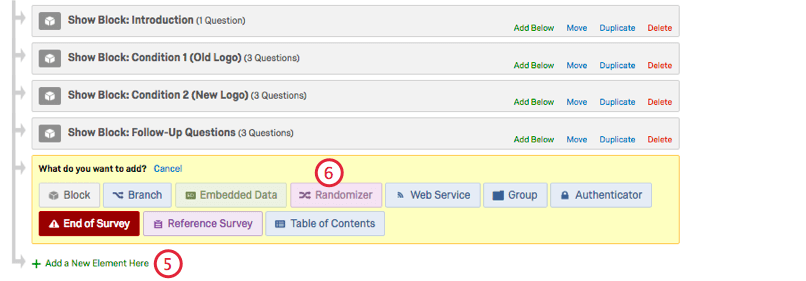
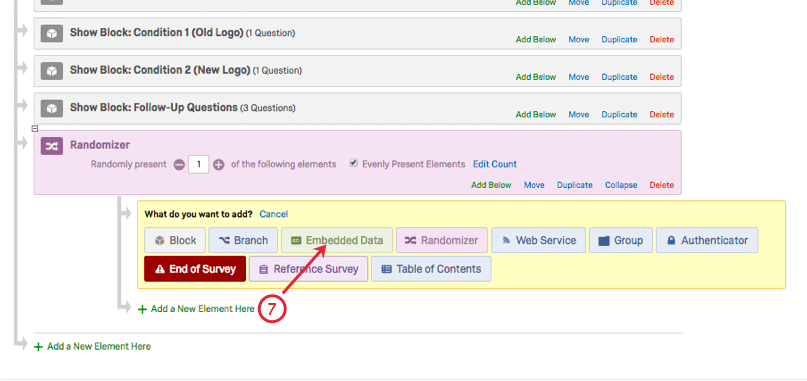
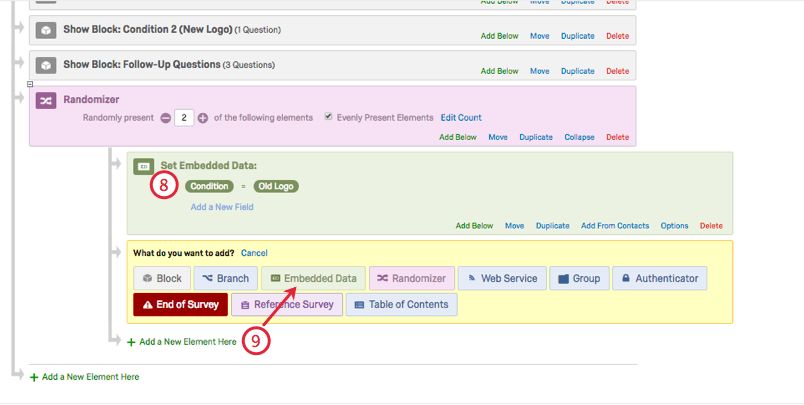
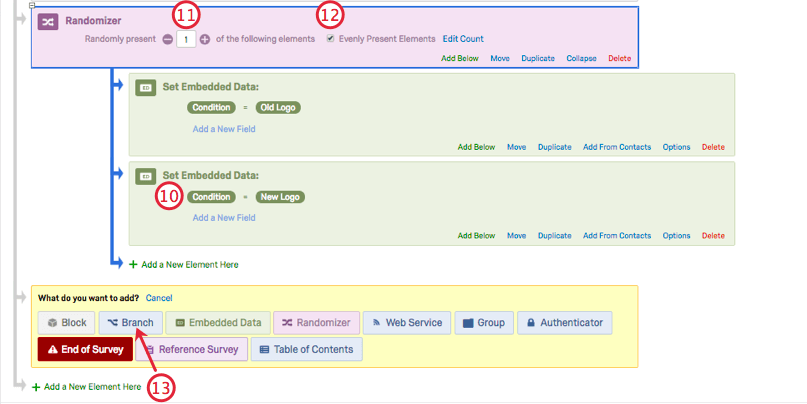
Qtip:この分岐はランダム化機能の下になければならないが、ランダム化機能の下でインデントしてはならない!このステップの画像を参考にしてください。
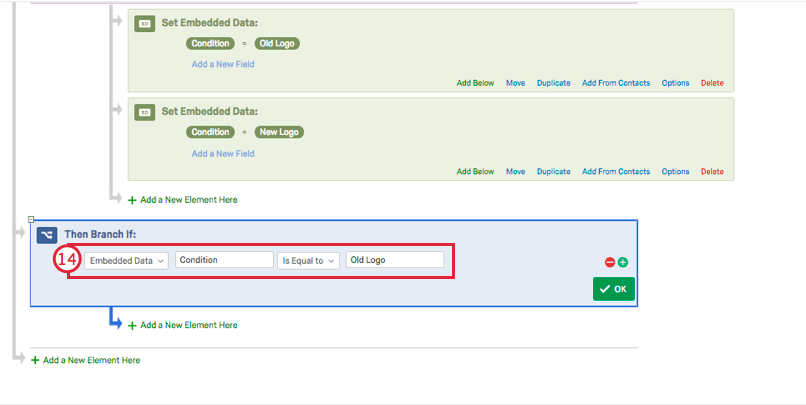
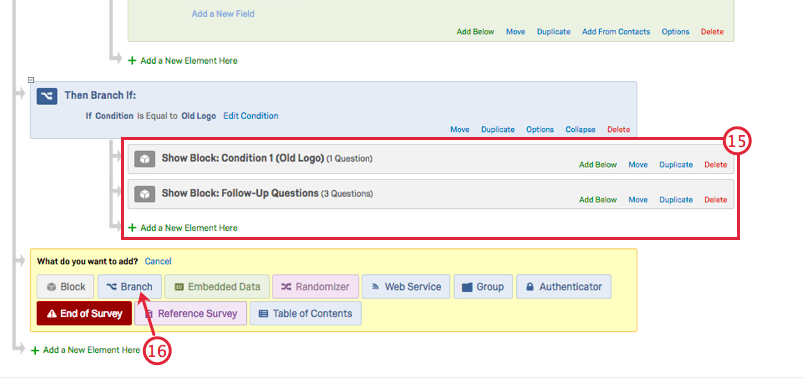
Qtip:この分岐はランダム化機能の下になければならないが、ランダム化機能や他の分岐の下にインデントしてはならない!このステップの画像を参考にしてください。
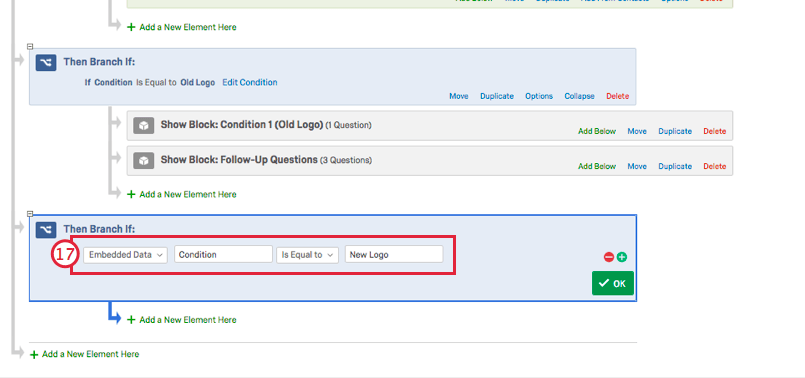
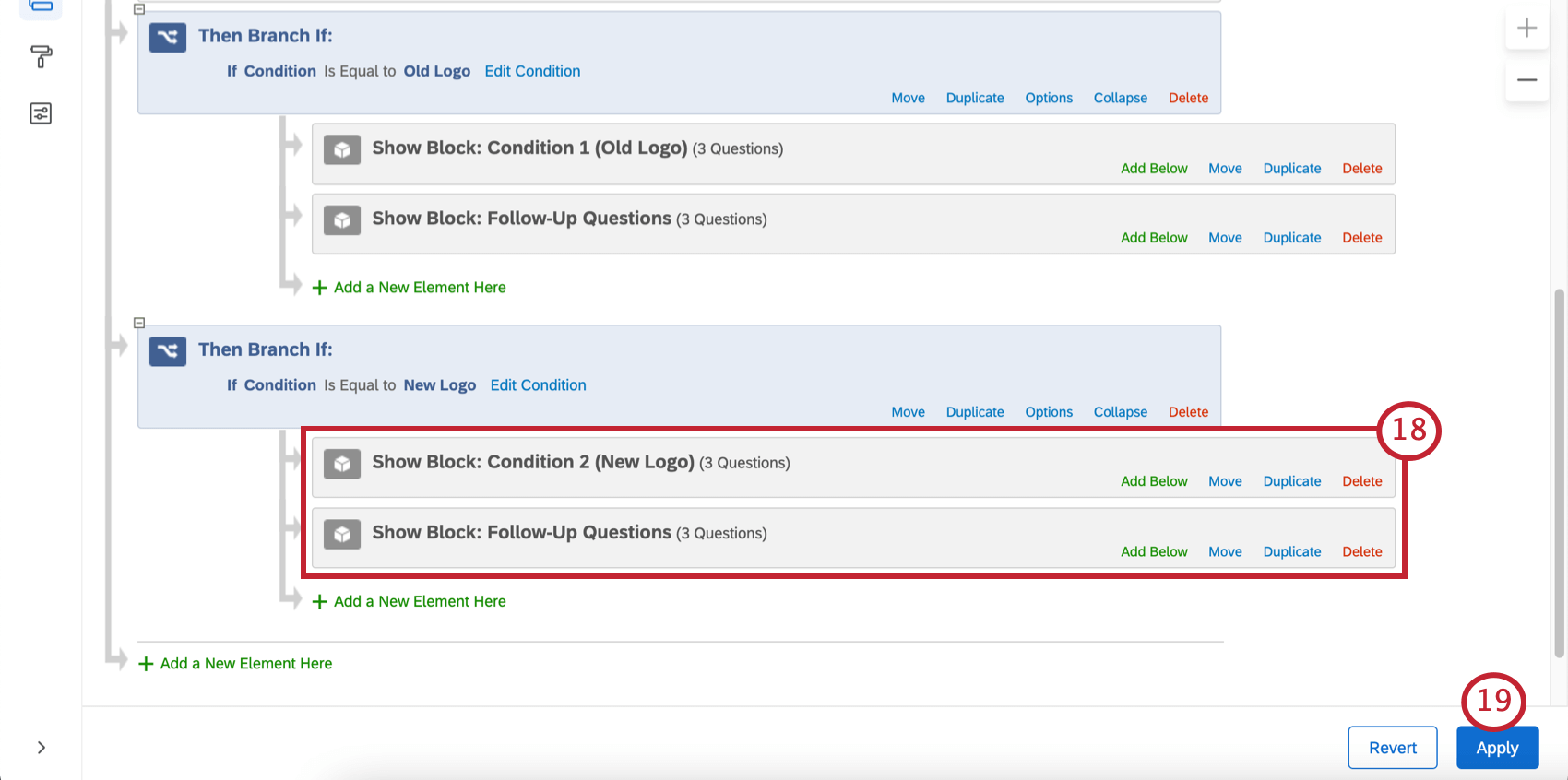
Qtip:条件に関係なく、すべての回答者が共有するブロックをアンケートに追加することができます。アンケート調査のフローで、ランダムに表示させたくないブロックが、ランダム化機能や作成した分岐の下にインデントされていないことを確認してください。
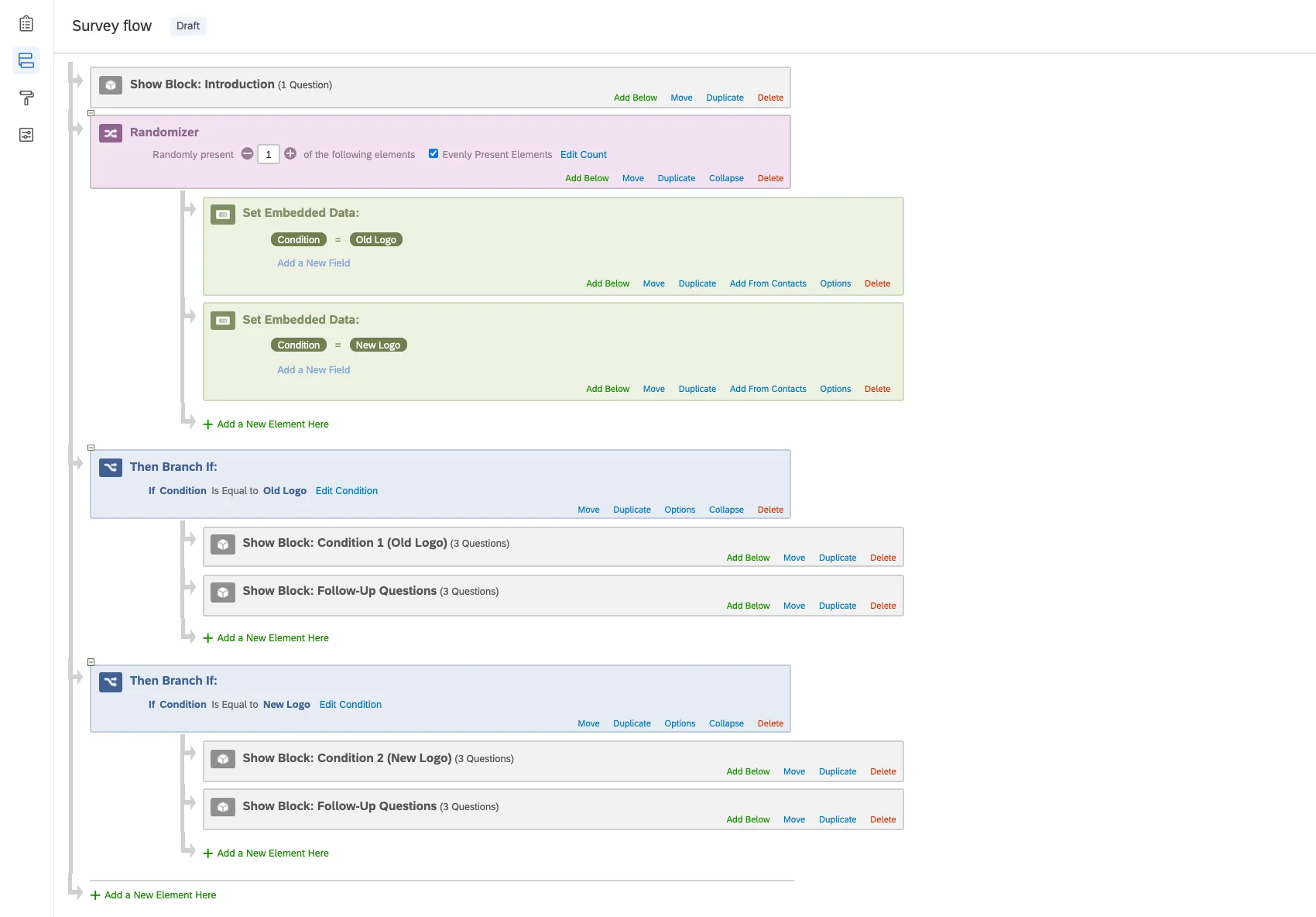
例: この例で使用したアンケート調査のフローが完成するとこのようになります。

コミュニティ・コンペティションの “ベスト・コモン・ユースケース・ページ “で優勝したメアリー・カリーに感謝する。
素晴らしい! フィードバックありがとうございます!
フィードバックありがとうございます!