設定タブ(製品テスト)
このページの内容
設定タブについて
Configuration(設定)タブでは、製品テストの設定と起動ができます。これには、製品テストアンケートの編集、テスターがアンケートを取るために使用するアプリのカスタマイズ、参加者の最終調整などが含まれます。
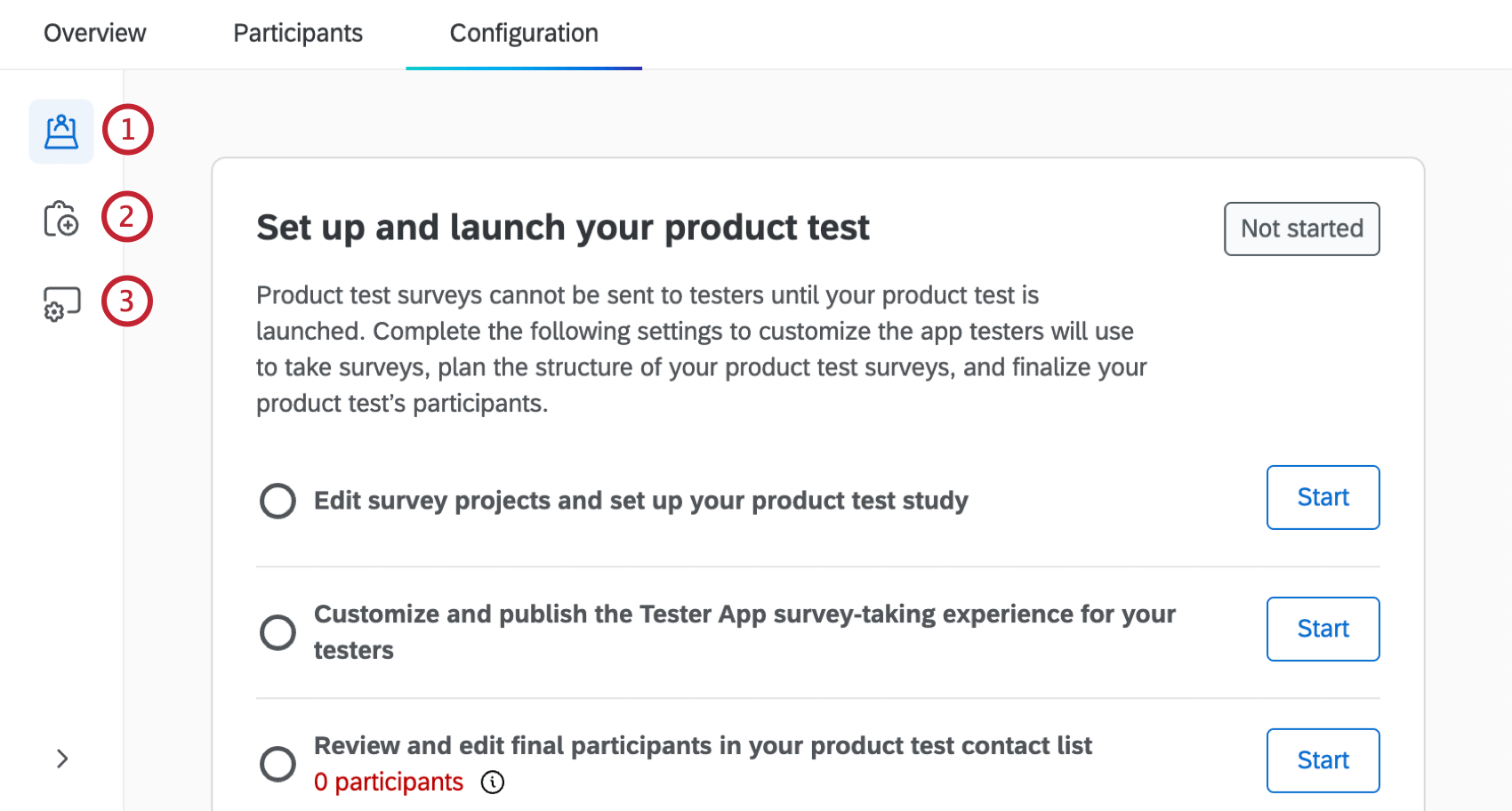
コンフィギュレーション・タブには3つのセクションがあります:
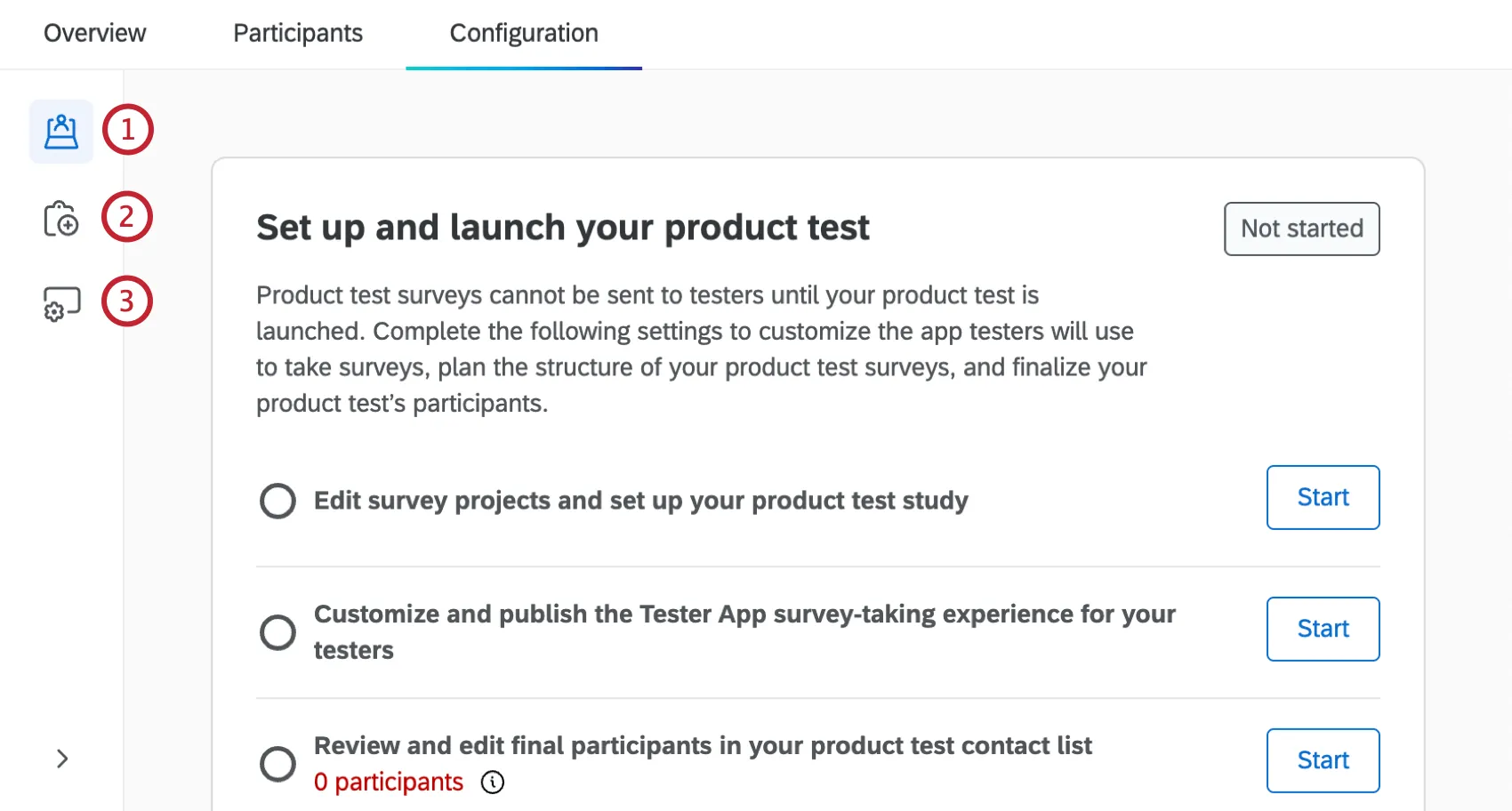
製品テストプロジェクトの詳細については、製品テストの概要を参照してください。
商品テストにアンケート調査を追加する
製品テストを開始する前に、どのアンケート調査を含めるかを選択する必要があります。この段階で、盛り込む予定のアンケート調査が確定し、配信準備が整っていることも確認する必要がある。追加したアンケートは、テスターアプリでテスターが利用できるようになります。
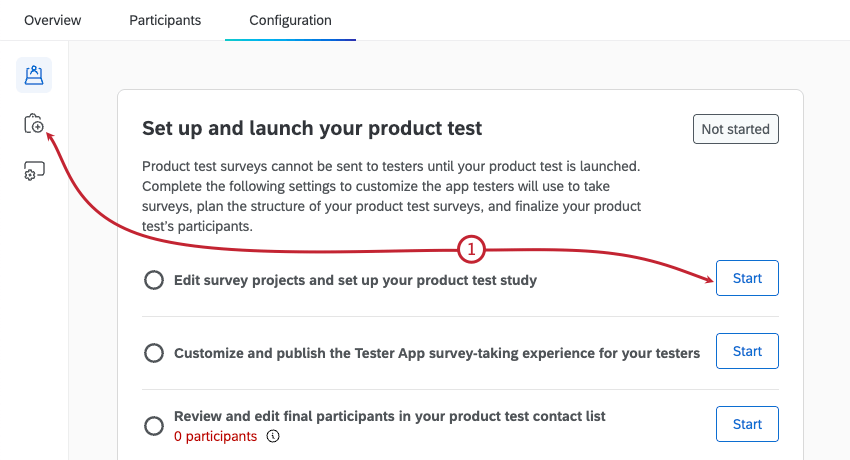
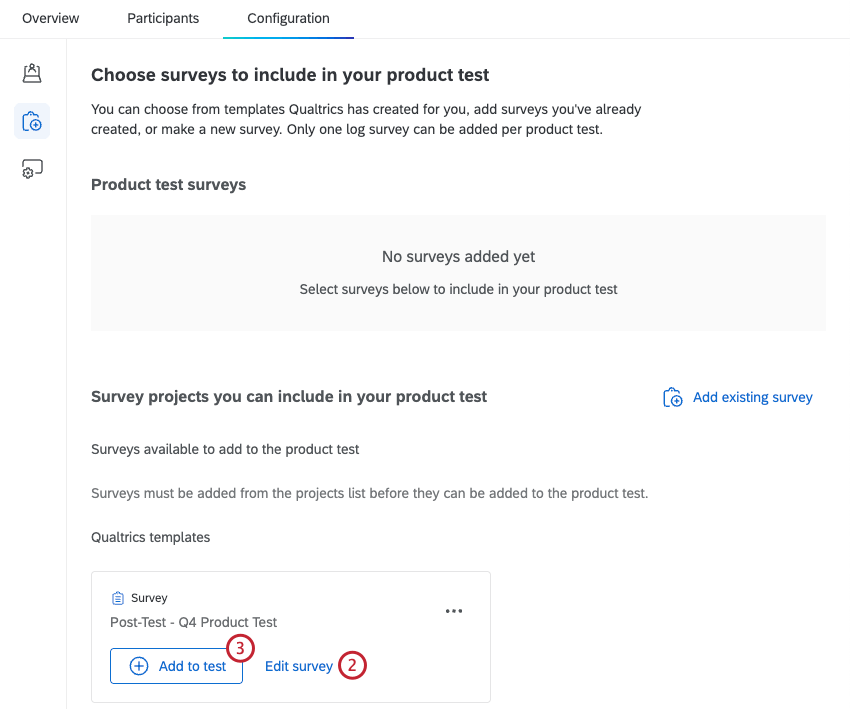
Qtip:テキストはこちら
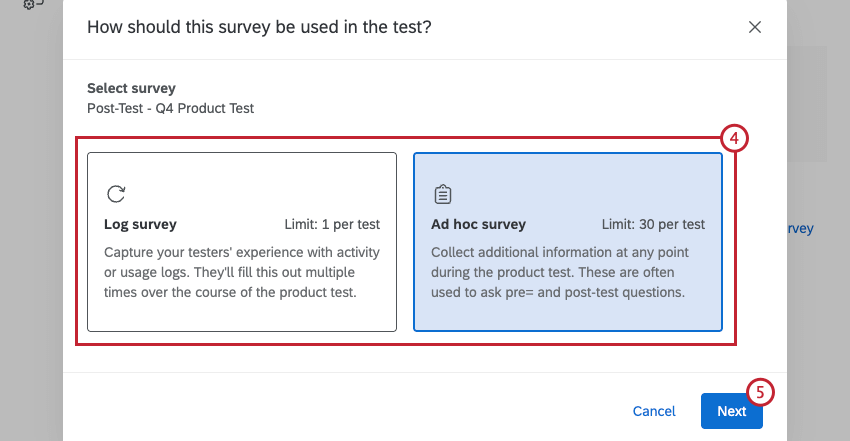
- ログアンケート調査:アクティビティまたは使用ログに関するテスターのエクスペリエンスを把握する。このアンケート調査は、製品テスト中に複数回実施します。 ご注意: 製品テスト内のアンケート調査は1回のみです。ここで使用するアンケートは、プロジェクトのセットアップ時に作成した「アクティビティ/UPSログ」アンケートを使用します。

- アドホックアンケート調査:製品テスト中、いつでもテスターから追加情報を収集できます。 Qtip:製品テストでは、最大 30 のアドホックアンケートを実施できます。テスト前やテスト後の質問も多い。

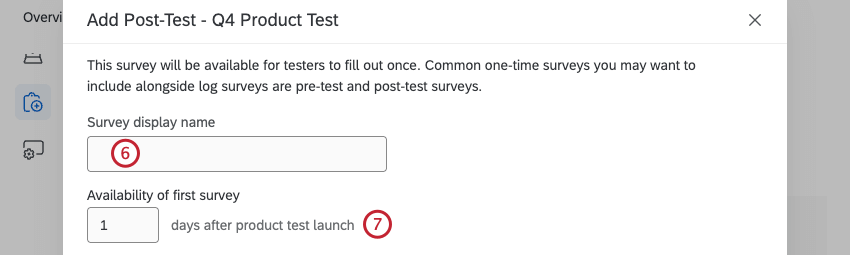
Qtip:製品テストの開始日と同じ日にアンケート調査を利用できるようにするには、ここに「0」を入力してください。
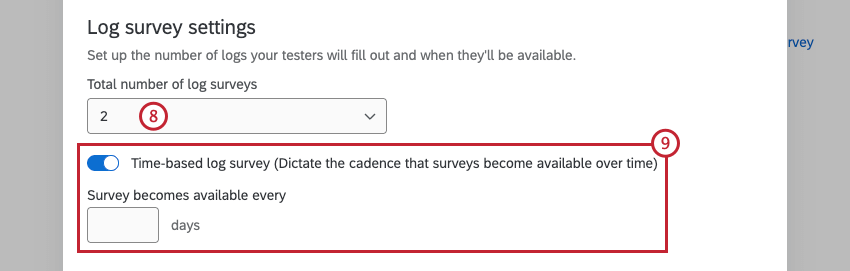
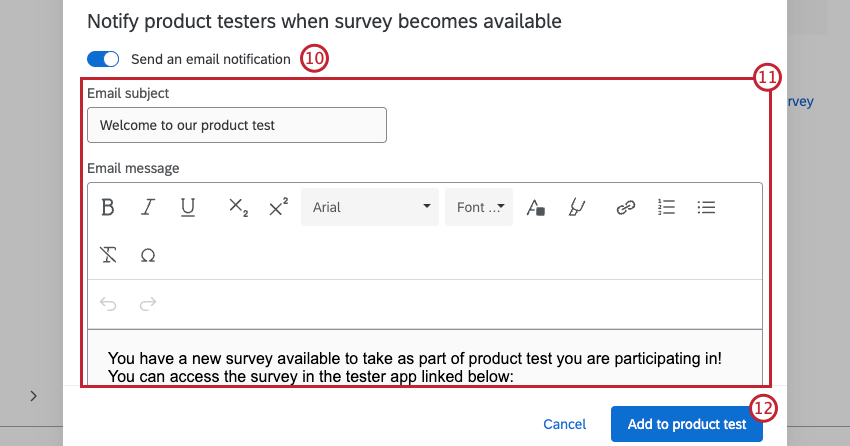
既存のアンケート調査の追加
製品テストプロジェクトの作成時に生成されたアンケートは、自動的に設定タブ内に表示されます。製品テストで他の既存のアンケートを使用するには、プロジェクトページから手動で追加する必要があります。
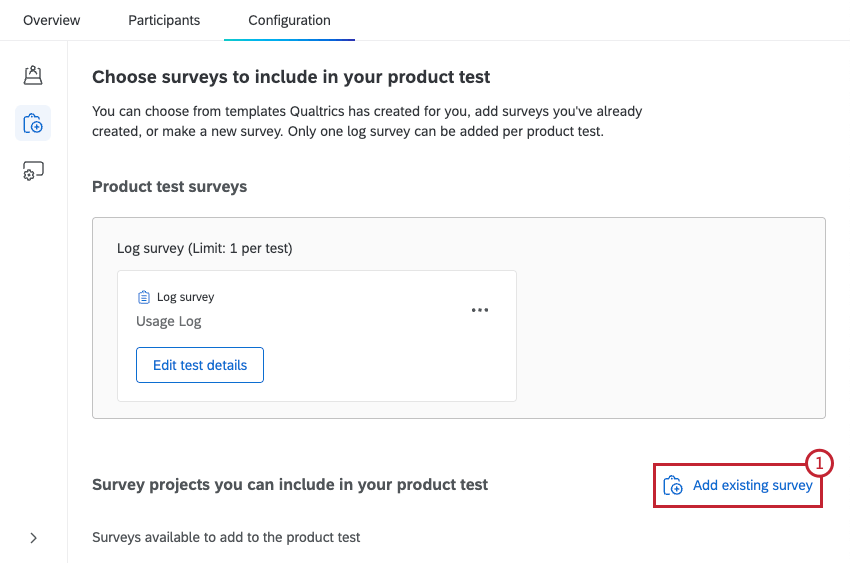
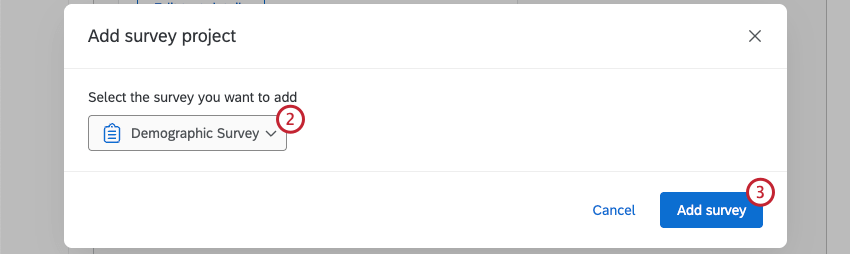
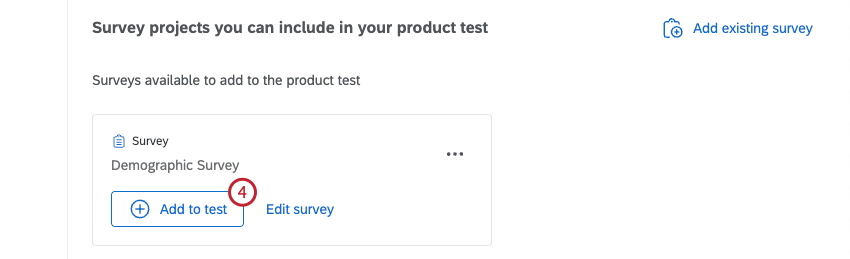
製品テストにアンケートを追加したら、アンケートの横にある 3 つの横の点をクリックして、アンケートを編集したり、製品テストから削除したりします。
テスターアプリのカスタマイズ
製品テストを開始する前に、テスターが利用可能なアンケートを確認するために使用するアプリをカスタマイズすることができます。一度アプリをセットアップすれば、製品テスターはそのアプリを、利用可能なすべてのアンケートを一元的に閲覧できる場所として利用することができます。
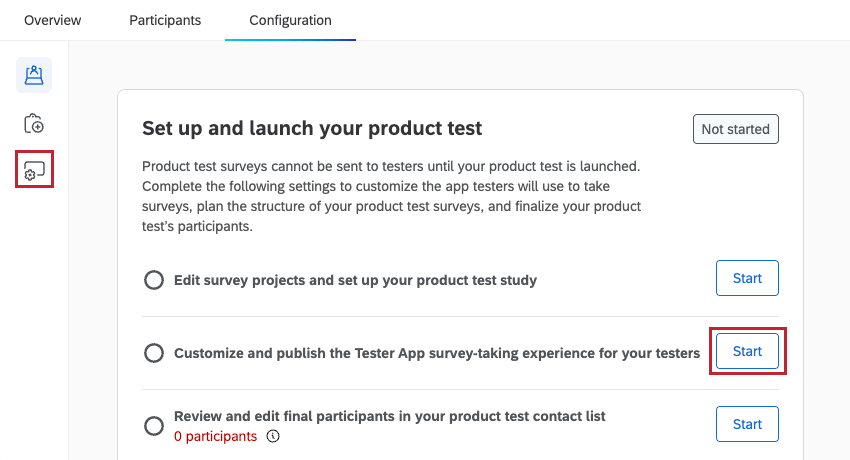
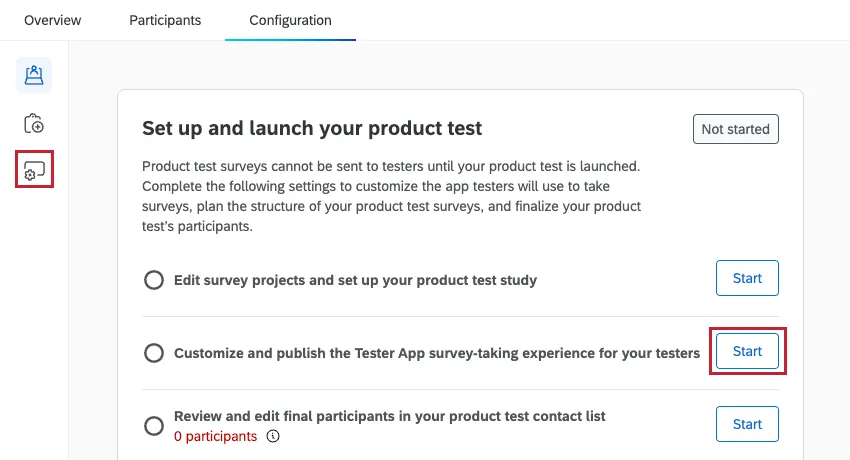
テスター アプリの編集を開始するには、「テスター アプリのセットアップ」セクションを選択するか、または Product テスト概要セクション内の「テスター アプリのアンケート調査エクスペリエンスのカスタマイズと公開」の横にある「開始」をクリックします。アプリの各コンポーネントの設定方法については、製品テストアプリのカスタマイズサポートページをご覧ください。
製品テスト連絡先リストの最終決定
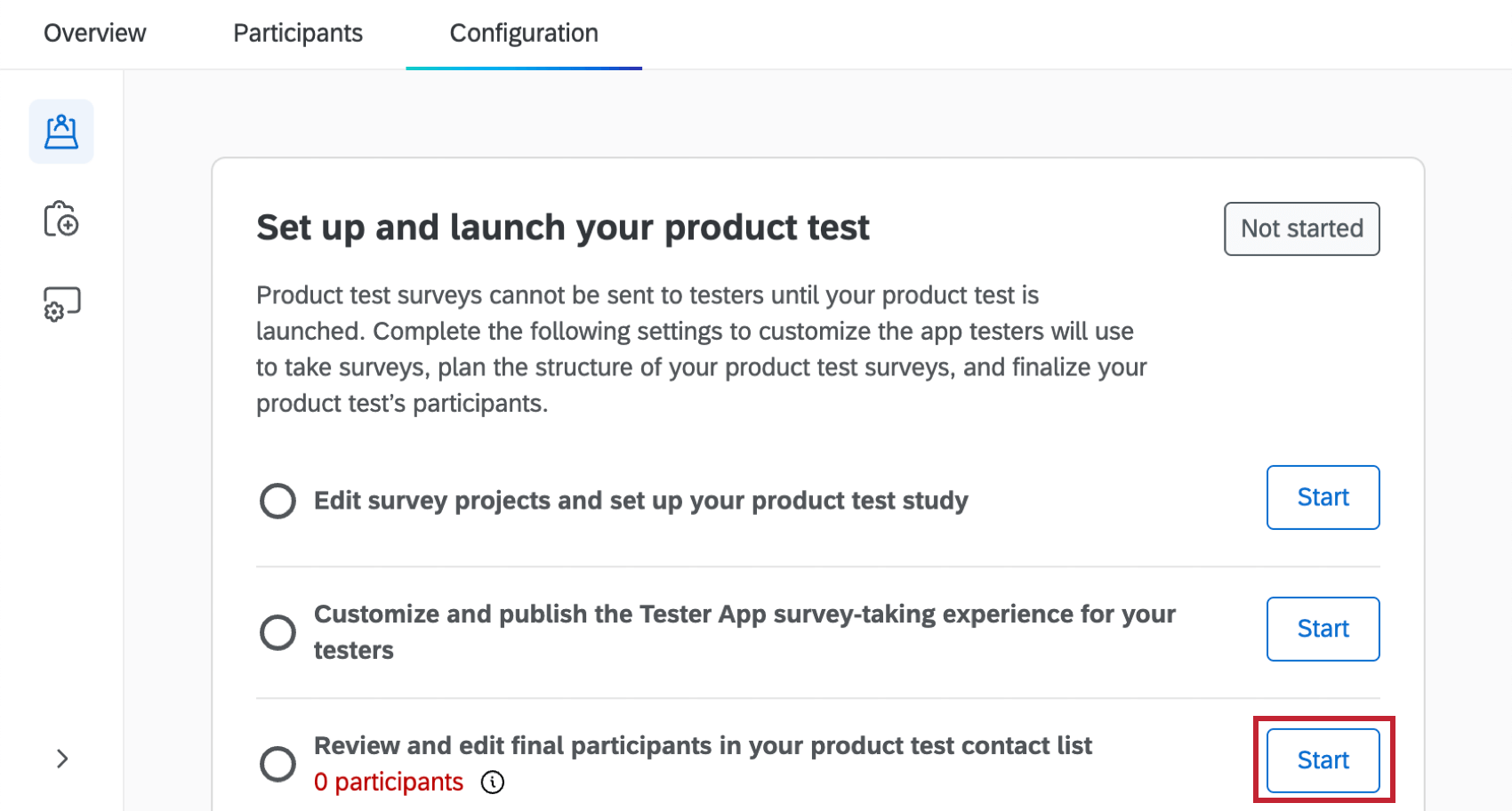
製品テストプロジェクトの設定が完了したら、最後に製品を使用するテスターの連絡先リストを確定します。このステップでは、スクリーニング調査の結果から自動的に作成された連絡先リストを表示し、必要な編集を行うことができます。
製品テストの連絡先リストには、[設定]タブの[製品テストの連絡先リストの最終参加者の評価と編集]の横にある[開始] をクリックすることでアクセスできますが、このリストは[参加者]タブ内で最終決定されます。リストの最終確認方法については、『参加者タブ』サポートページの『製品テストの連絡先リストの最終確認』を参照してください。
製品テストの開始
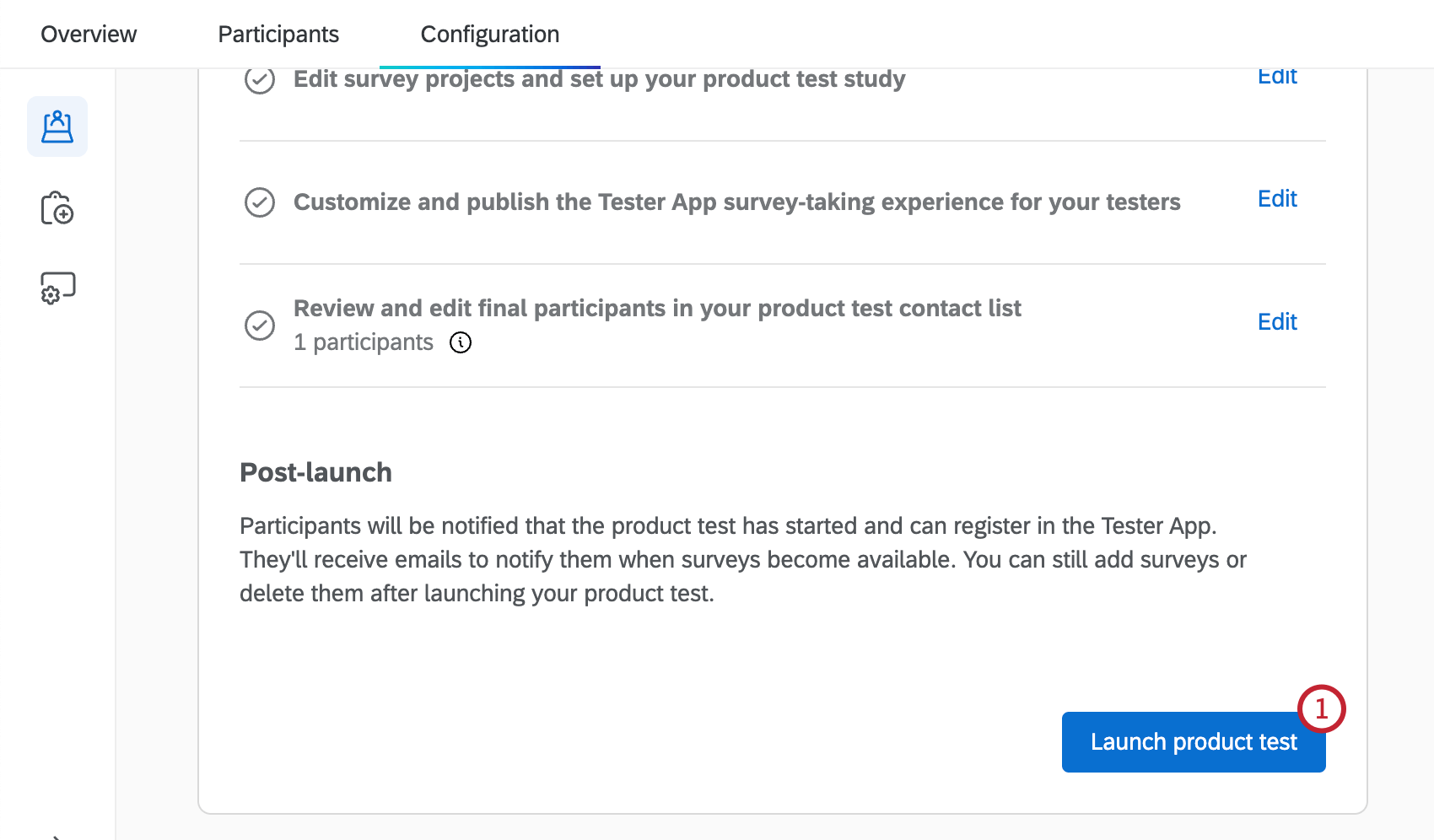
製品テストとテスターアプリの設定が完了したら、テストの詳細を確認し、テスターに公開することができます。
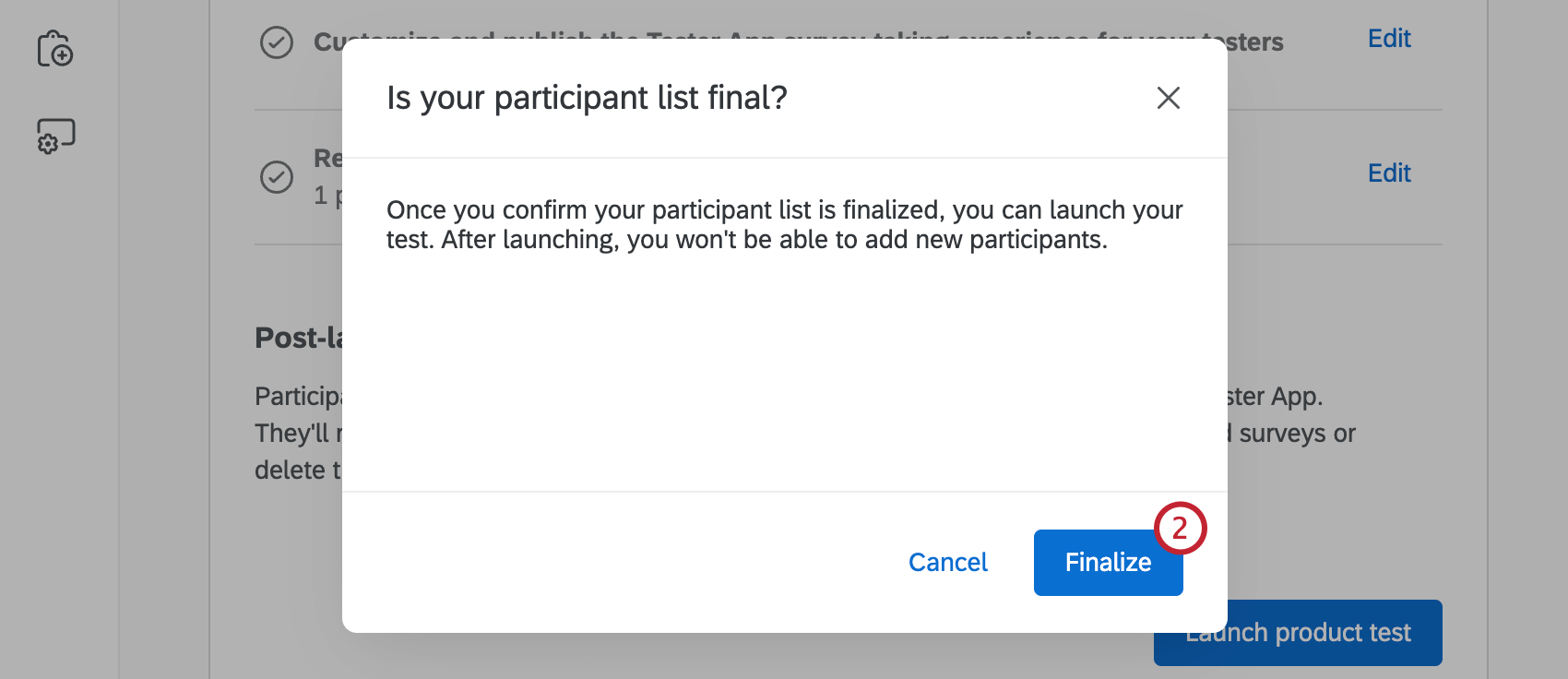
注意: 一度参加者リストを確定すると、新しい参加者を追加することはできません。
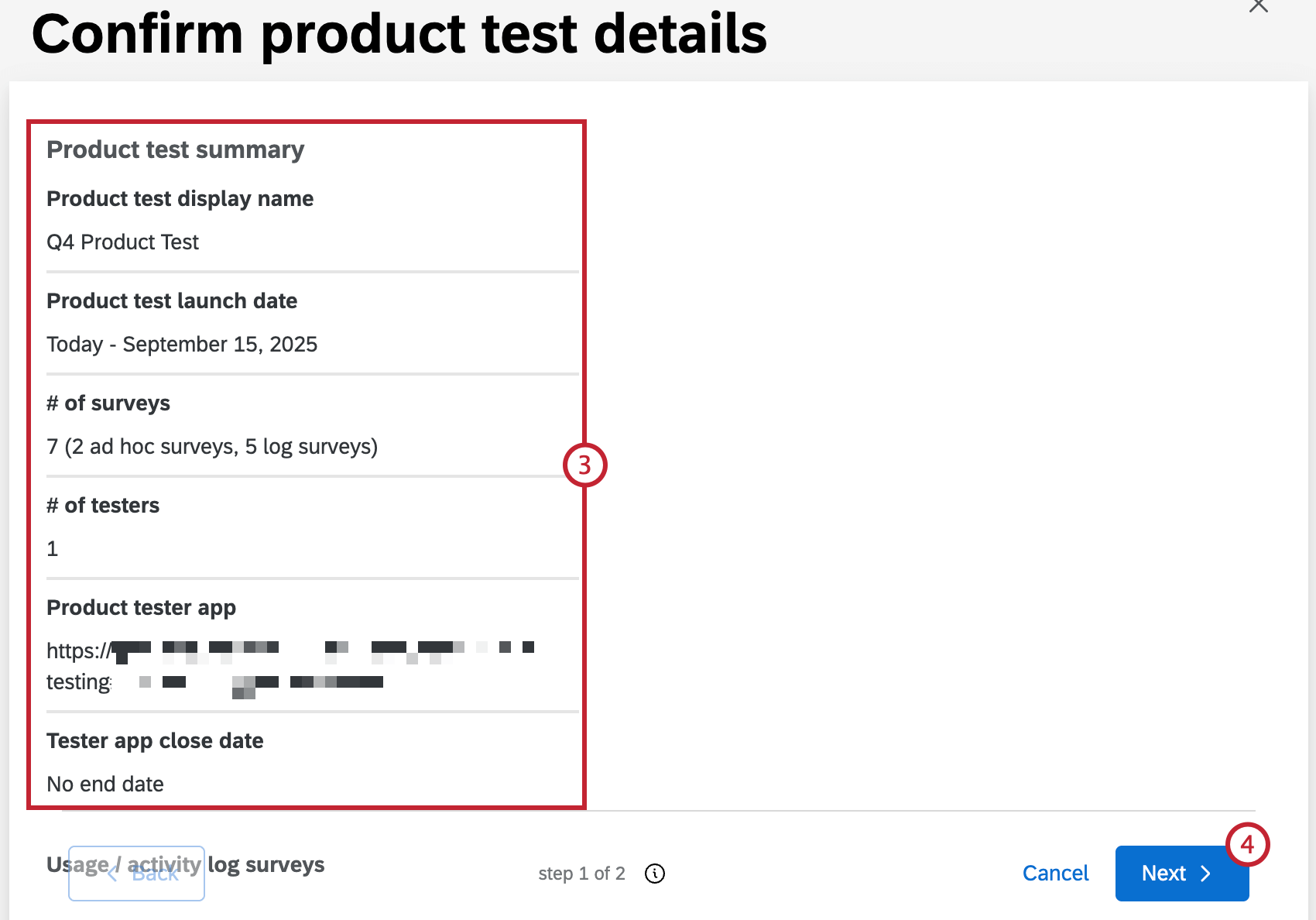
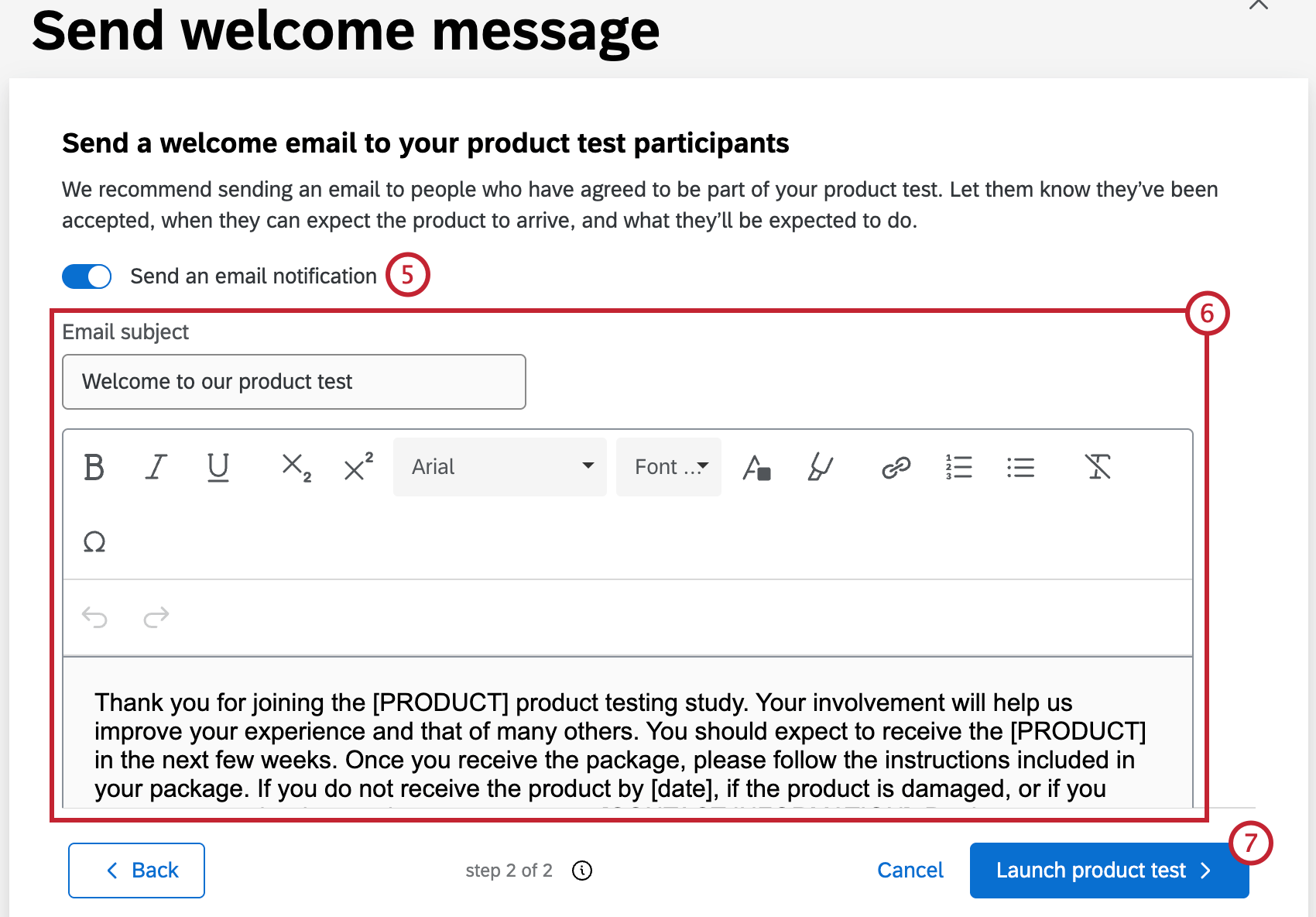
Qtip:テスターに、自分が合格したこと、いつ製品が届くのか、何をすることが期待されているのかを知らせることができるので、これをお勧めします。
参加者には、製品テストが開始されたことが通知され、テスターアプリに登録することができます。アンケートが利用可能になると、メールでお知らせします。製品テストを開始した後も、アンケートを追加したり、削除したりすることができます。
製品テスト開始後
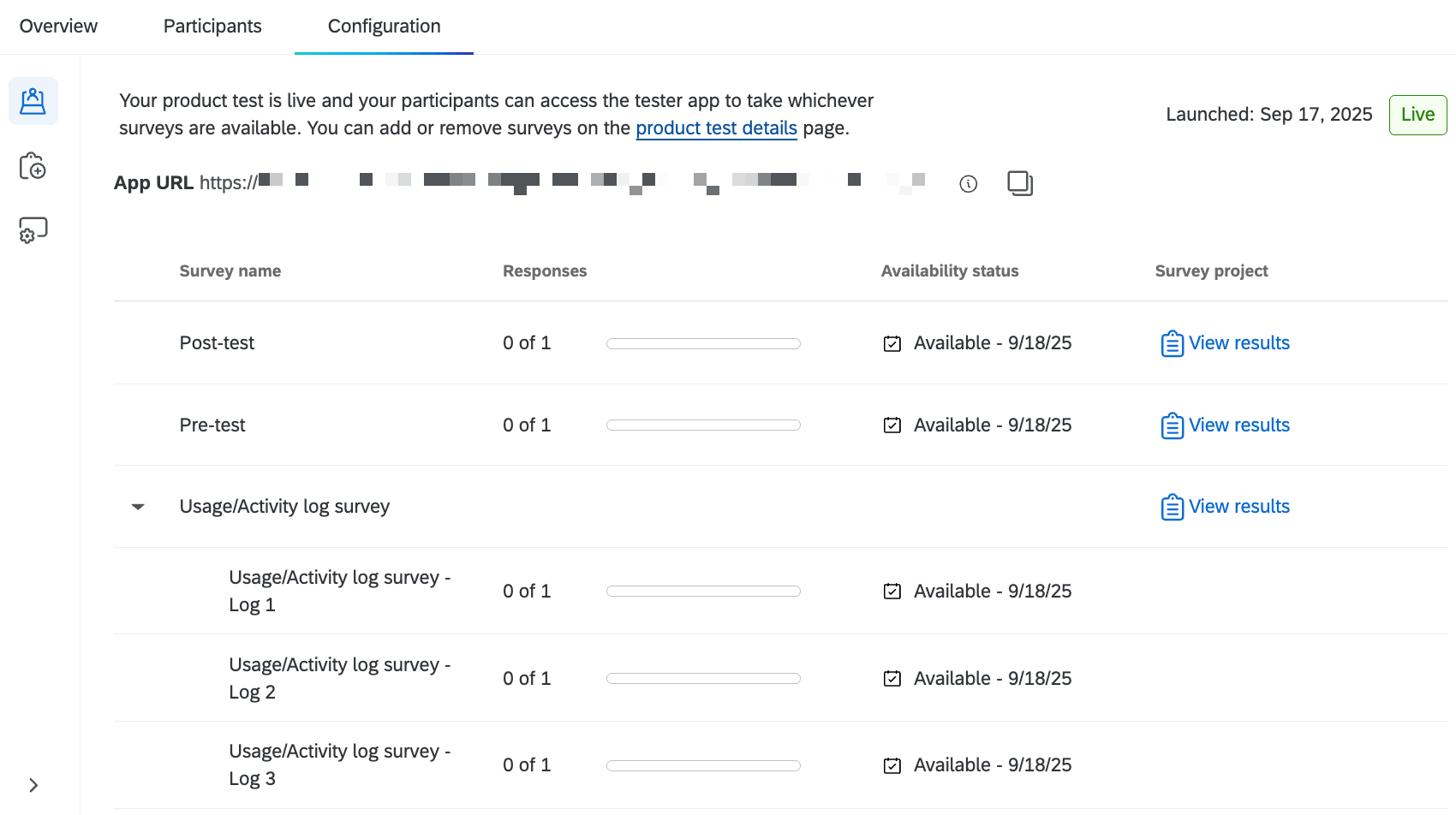
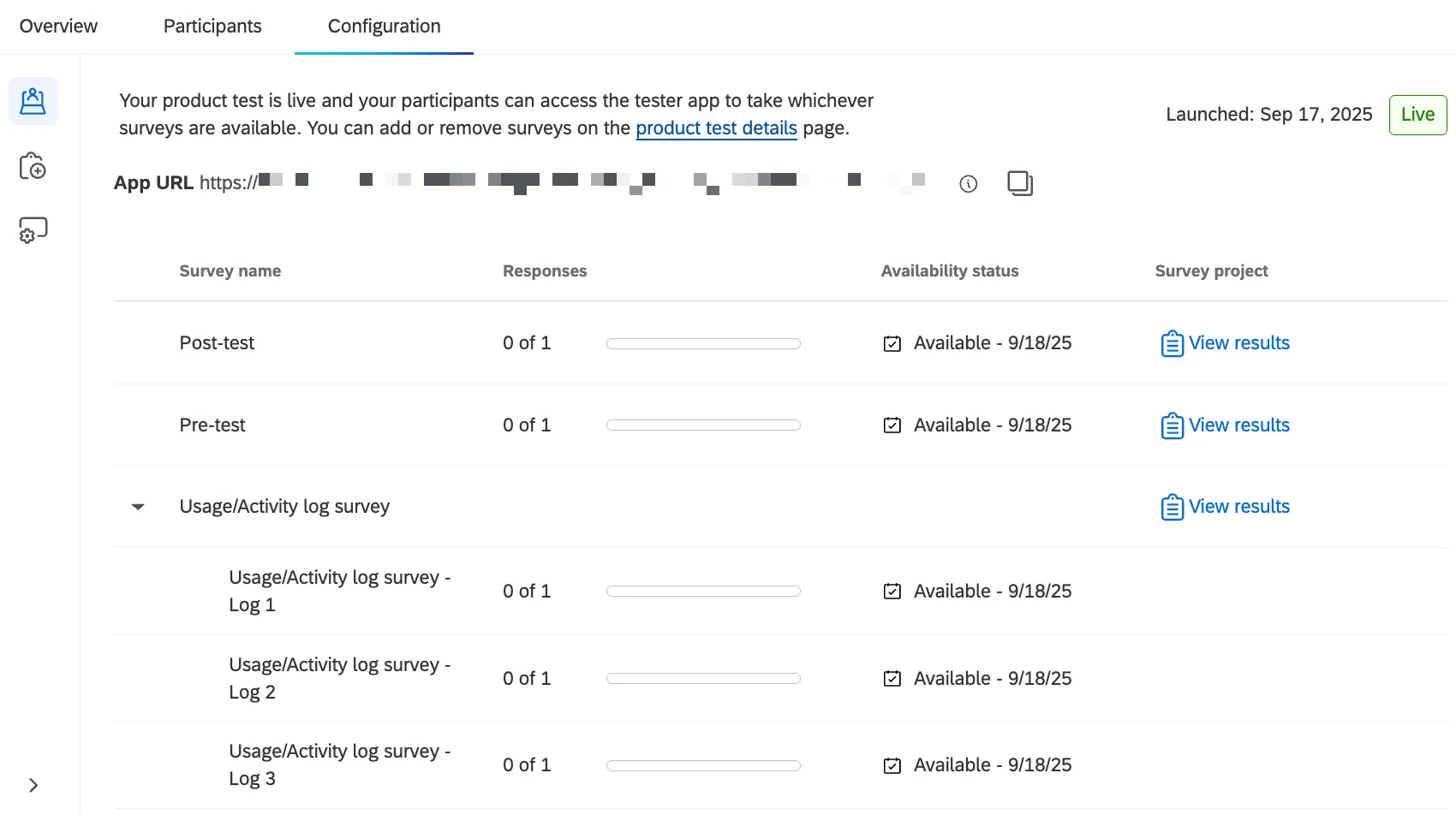
製品テストを開始した後も、アンケート調査を追加したり、テスター アプリに変更を加えたりすることができます。製品テストの概要セクションには、収集した回答数を含め、製品テストに関連するすべてのアンケートのサマリーが表示されます。
ページ上部にあるテスターアプリのURLをコピーして、参加者と共有することもできます。詳細については、「テスターアプリの共有」を参照してください。
素晴らしい! フィードバックありがとうございます!
フィードバックありがとうございます!