製品テストの概要
このページの内容
製品テストプログラムについて
製品テストは、新製品やプロトタイプのフィードバックを収集する方法です。広く普及する前にパフォーマンスを評価し、製品の長所と短所を見極めることができる。プログラムには、テストの各段階で自動的に作成されるアンケート調査、製品テストの連絡先リスト、回答者がアンケート調査を閲覧したりアクセスしたりできるテスターアプリなどが含まれます。
各製品テスト・プログラムに含まれるもの
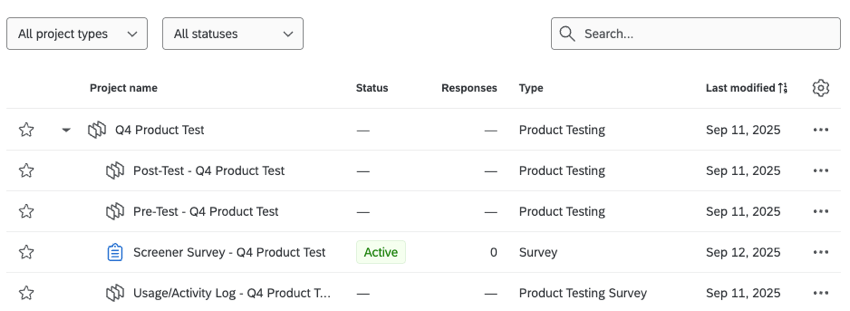
新しい製品テストプログラムを作成すると、いくつかのプロジェクトが作成されます。Projects(プロジェクト)ページで、Product Test(製品テスト)プログラムの左側にある矢印をクリックすると表示されます。
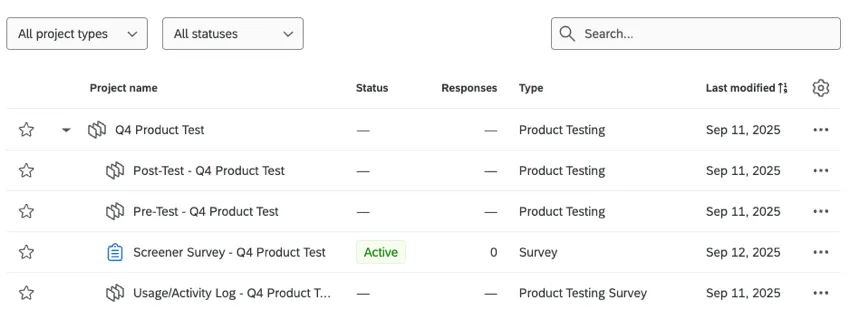
製品テスト・プログラムには、テスターからのフィードバックを収集するための以下の要素が含まれます:
- あらかじめ用意された製品テストアンケート調査: 製品テストプロセスの各段階に対応した一連のアンケート調査です。
- スクリーナー テスターを特定するためのアンケート調査。このアンケート調査に合格した回答者は、商品テストの連絡先リストに追加されます。
- 事前テスト:このアンケートはオプションです。テスターに、製品や製品コンセプトを使用する前の最初の感想を記入していただきます。
- アンケート調査:アンケート調査、動画フィードバック、またはその両方を組み合わせた短いフィードバック調査。
- ポストテスト:このアンケートはオプションで、テスト期間終了後にテスターに製品全体の感想を記入していただきます。
- 製品テストの連絡先リスト: スクリーニング調査に合格した回答者全員の新しい連絡先リストです。この連絡先リスト内の連絡先は、製品テストの開始時にテスターアプリにアクセスできます。
- ワークフロー:製品テストの管理に役立つ、あらかじめ構築されたワークフロー。これらのワークフローはスクリーナーアンケートにリンクされ、連絡先を自動的に製品テストリストに追加します。
- テスターアプリ: テスターが利用可能なアンケートを確認できるアプリ。一度アプリをセットアップすれば、テスターは、受けなければならないすべてのアンケートを一元的に表示する場所として使用できます。
製品テストプログラムの作成
製品テストプログラムを作成するには、カタログを開き、名前で検索するか、カスタムソリューションおよびテンプレート セクションで検索します。プロジェクトを作成する際に、スクリーニングアンケートと製品テストアンケートの両方を設定します。
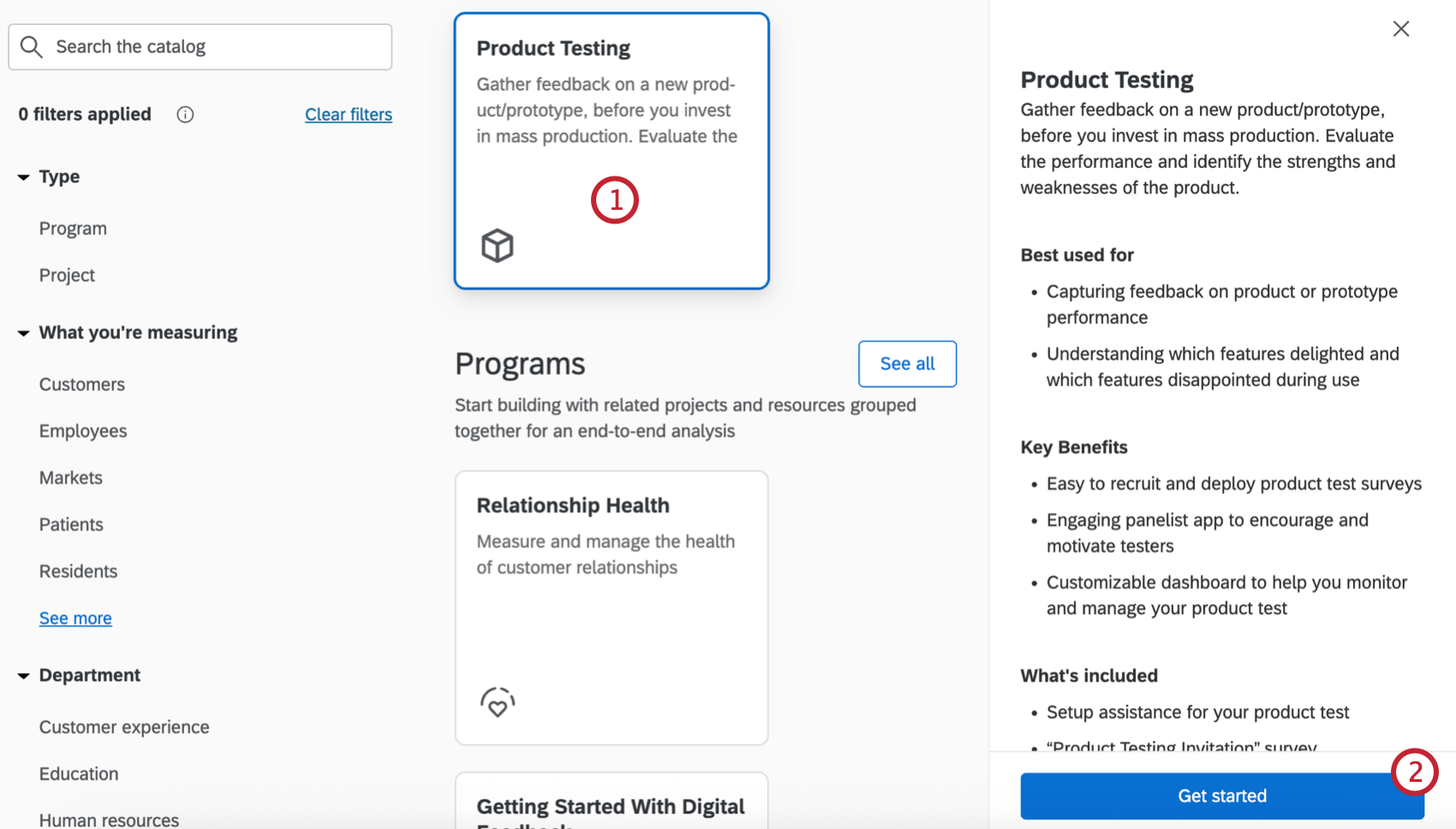
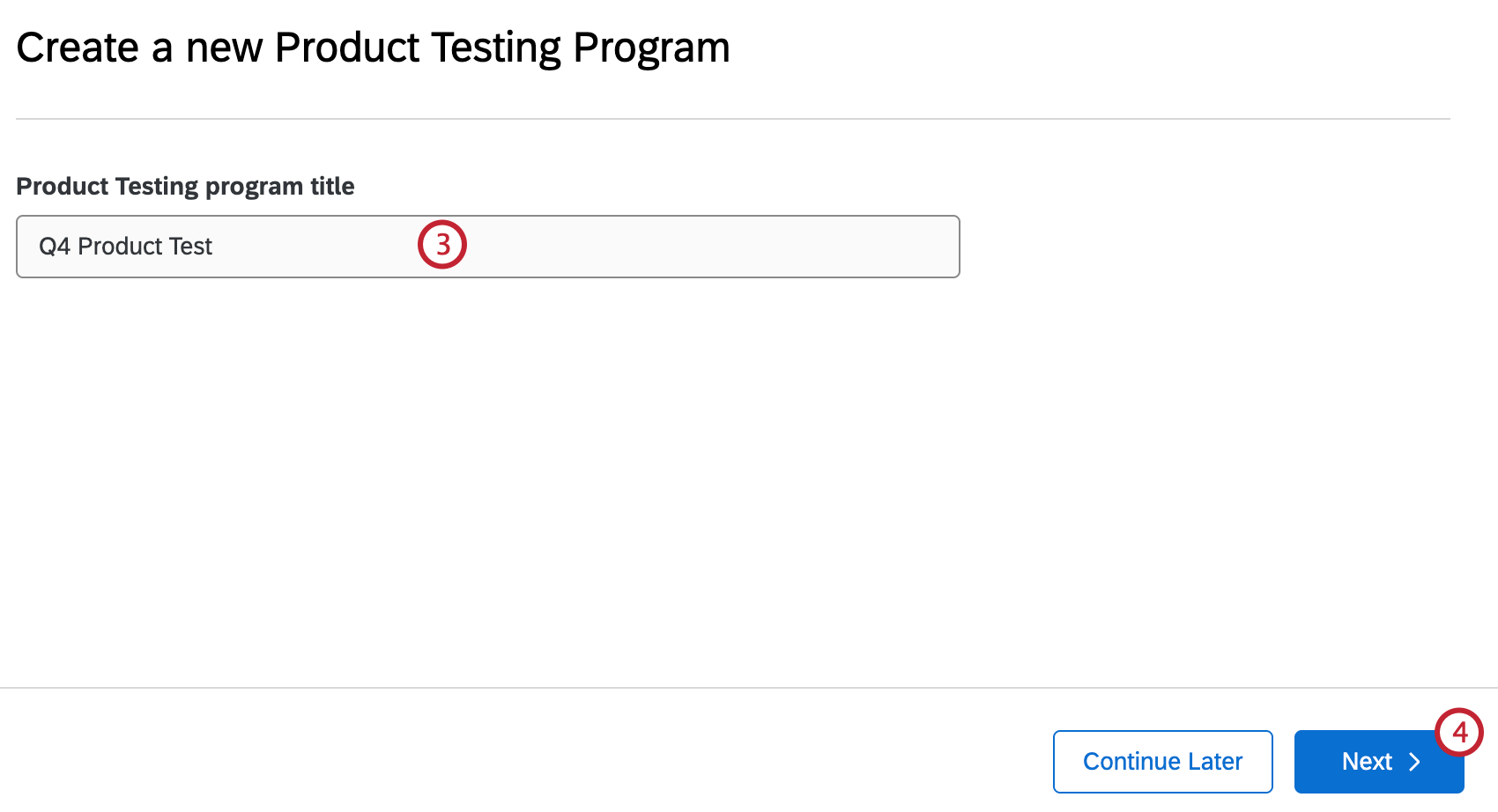
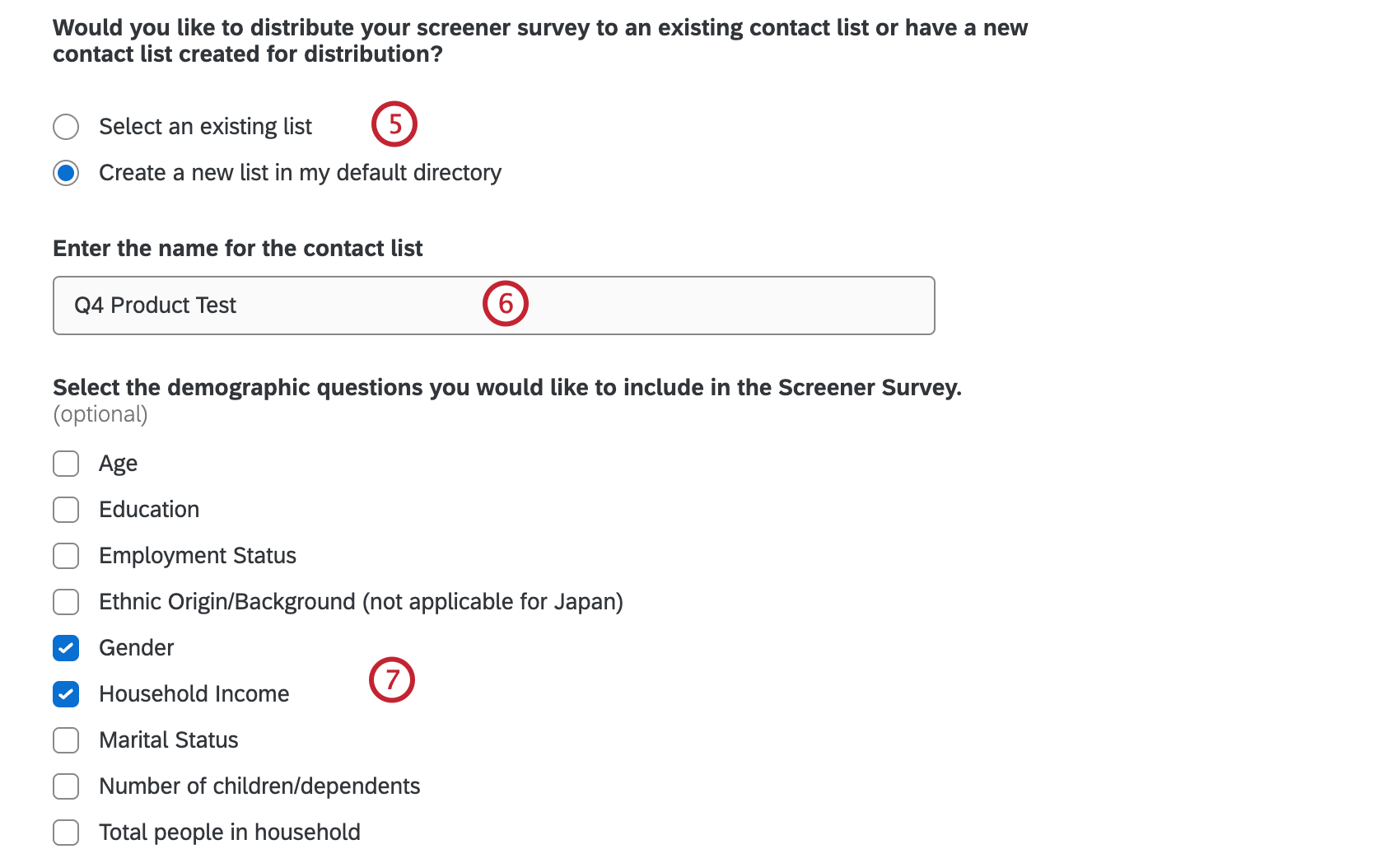
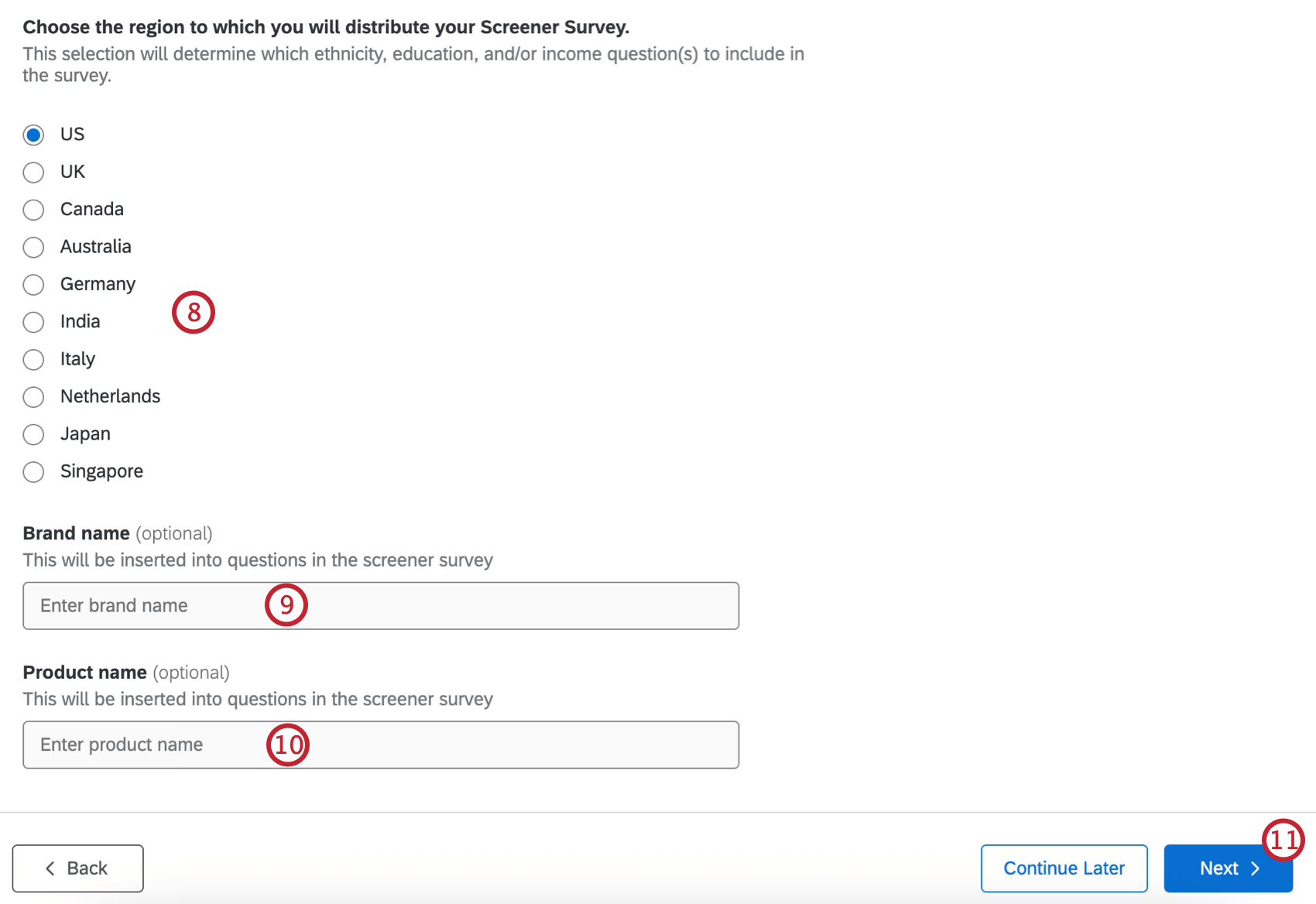
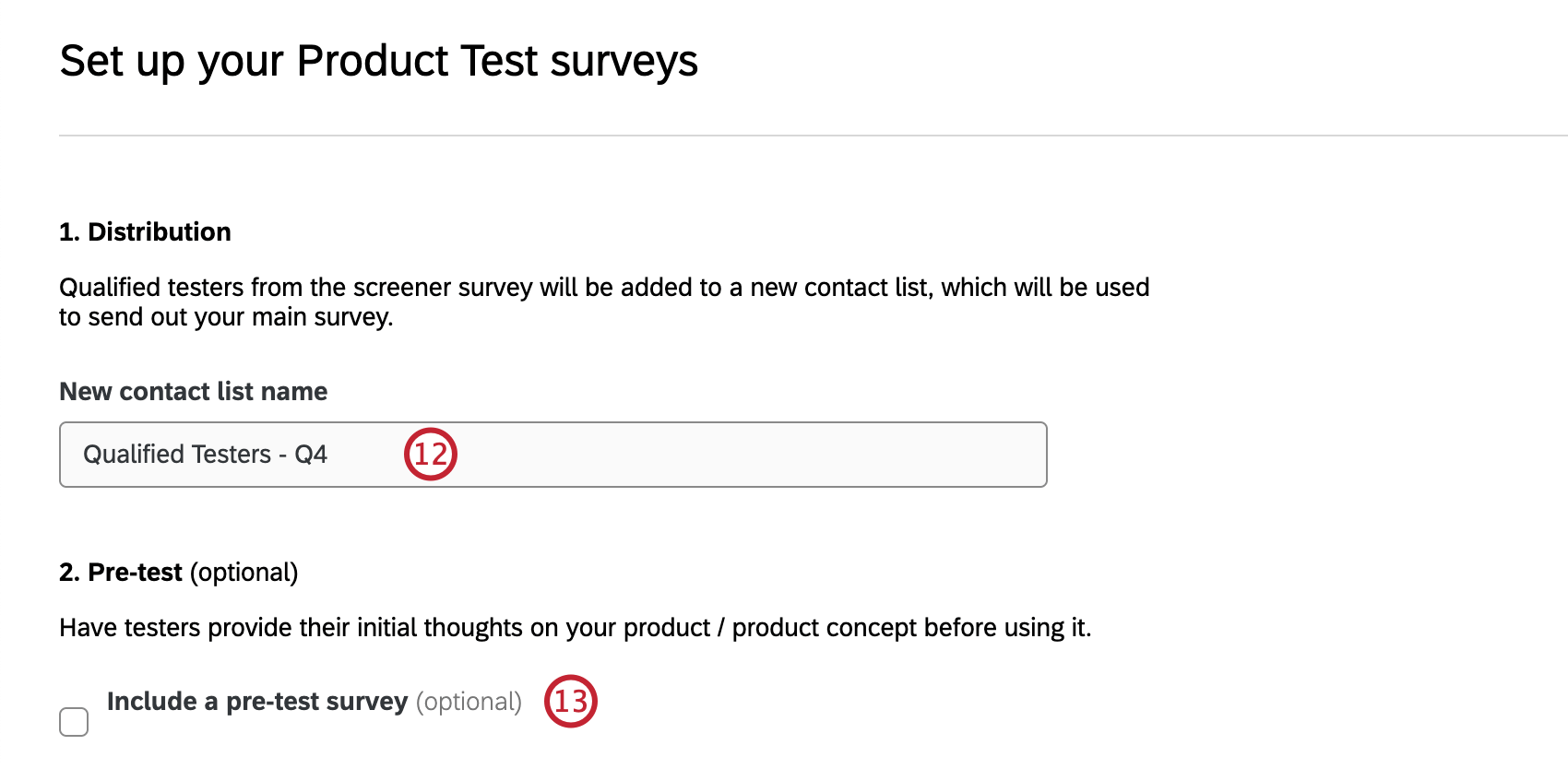
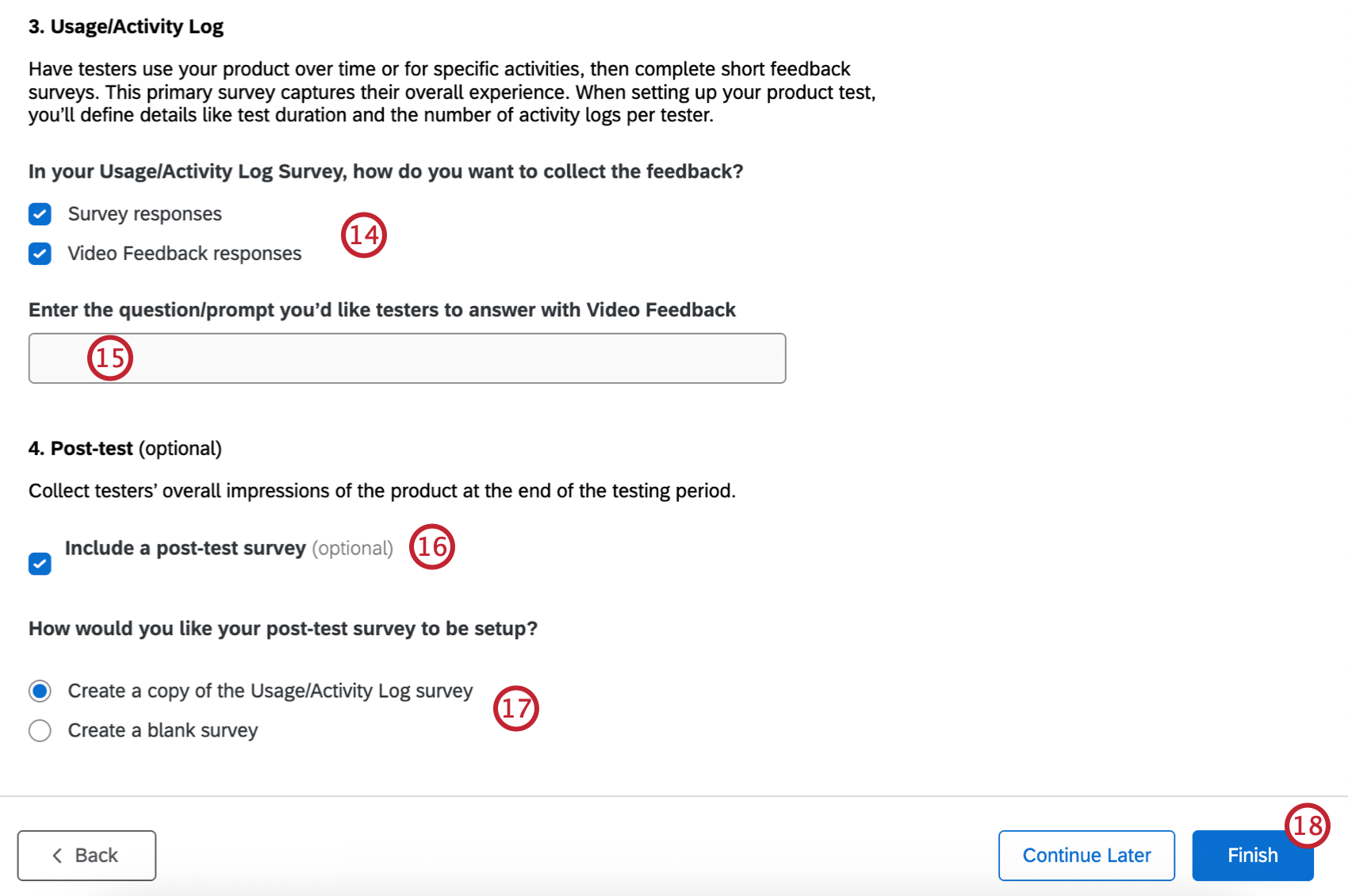
概要タブ
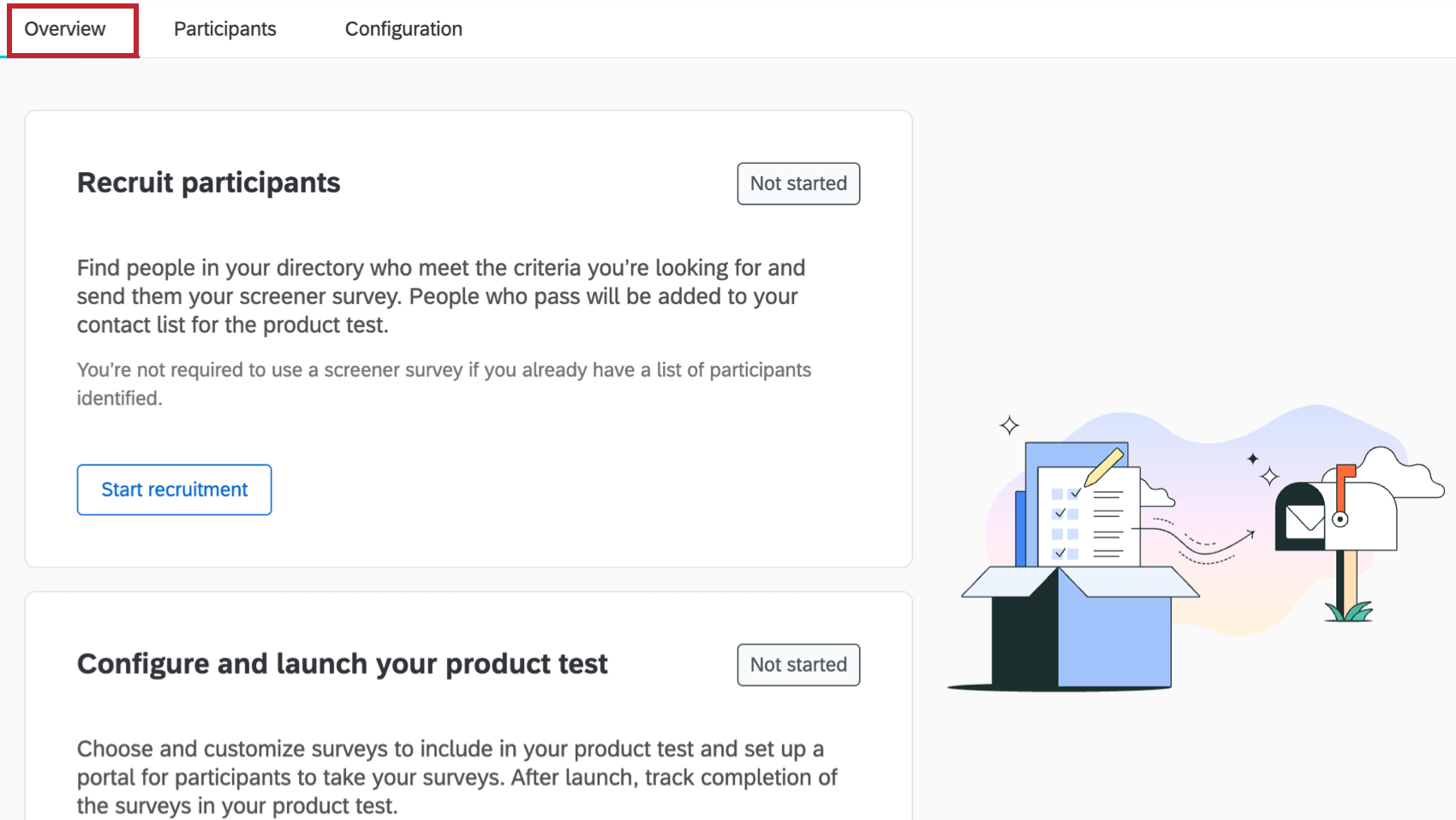
プログラムを作成すると、「概要」タブが表示されます。ここでは、プロジェクトを立ち上げるために必要な次のステップの提案をご覧いただけます。推薦文をクリックすると、プロジェクトの特定の部分に移動します。
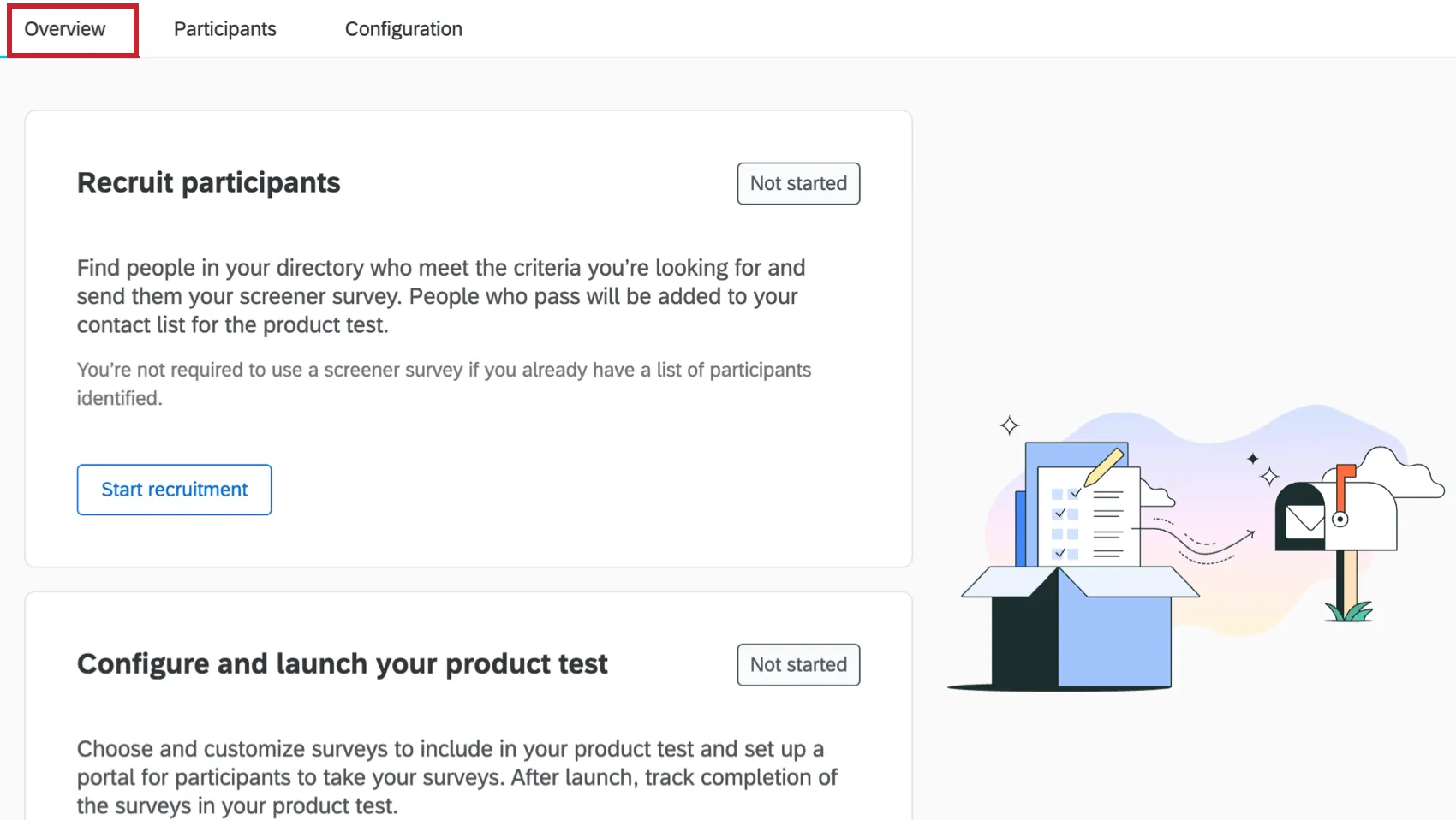
Qtip:「参加者」タブと「構成」タブのステップを完了すると、「概要」タブのステータスが更新されます。

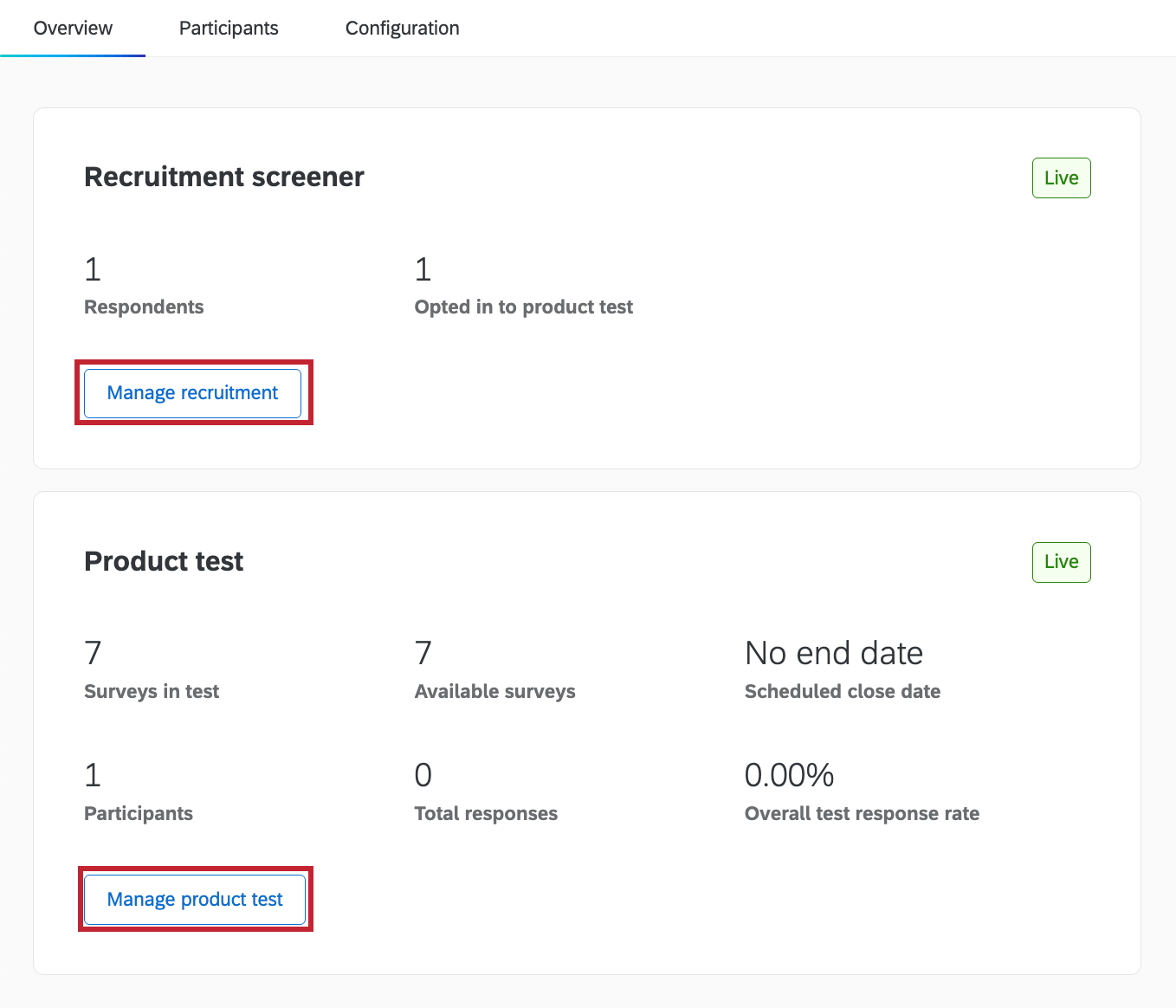
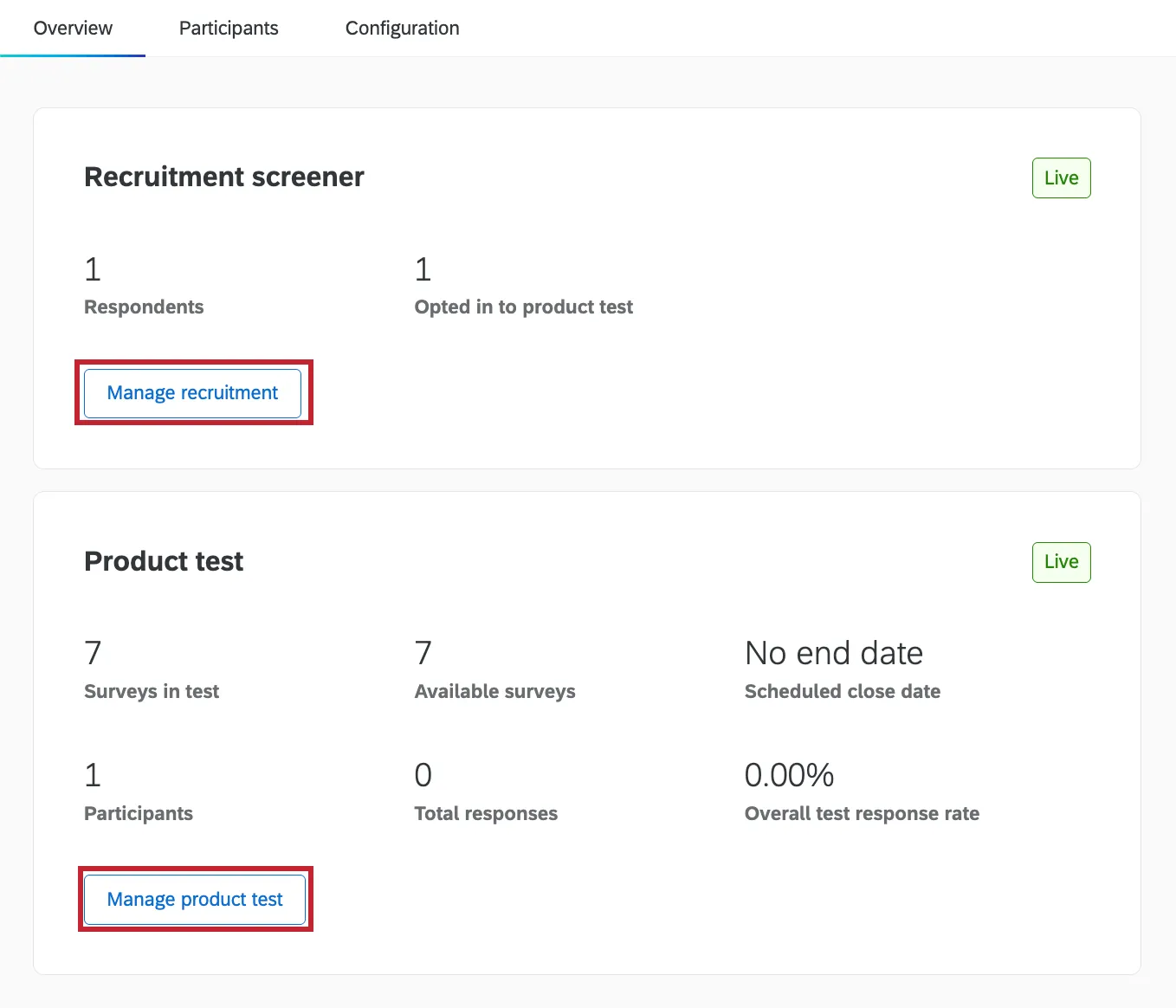
製品テストを開始すると、このタブに設定の概要が表示されます。採用管理を クリックし、参加者タブで編集を行います。製品テストのマネージャー ] をクリックして、[設定] タブで編集を行います。
参加者タブ
アンケート調査参加者] タブでは、基準を満たすテスターをディレクトリから検索して、スクリーニング調査のテスター候補者を特定することができます。スクリーニング調査に合格した方は、製品テストの連絡先リストに追加されます。また、スクリーナーアンケートを編集、公開、配信することもできます。詳細については、「参加者タブ(製品テスト)」を参照してください。
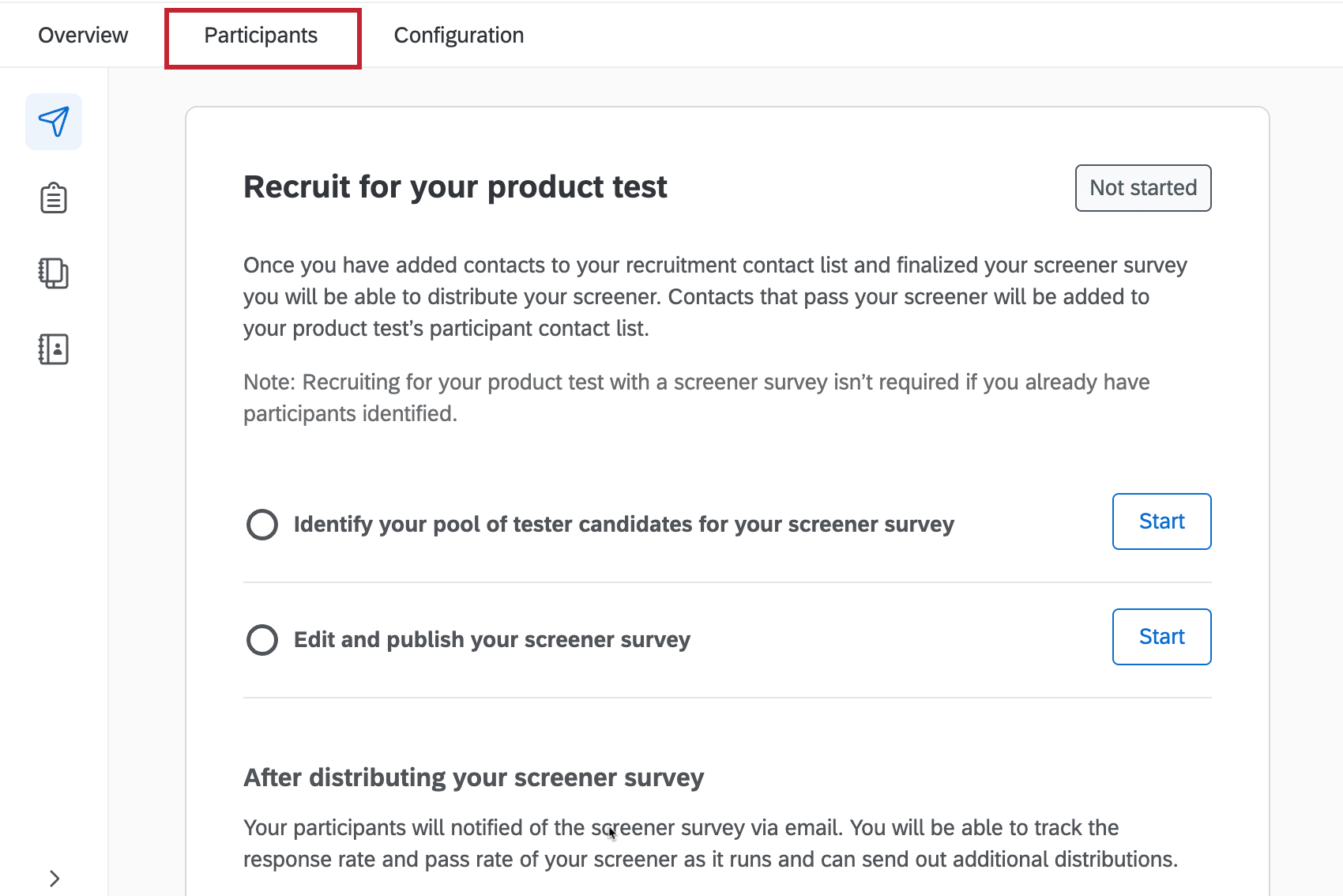
Qtip:すでに参加者が決まっている場合は、スクリ-ナー調査を使用して参加者を募集する必要はありません。
設定タブ
設定] タブでは、製品テストに含めるアンケートを選択およびカスタマイズし、参加者がアンケートに回答するためのポータルを設定し、製品テストを開始し、製品テストのアンケートの完了を追跡することができます。詳細については、「設定タブ(製品テスト)」を参照してください。
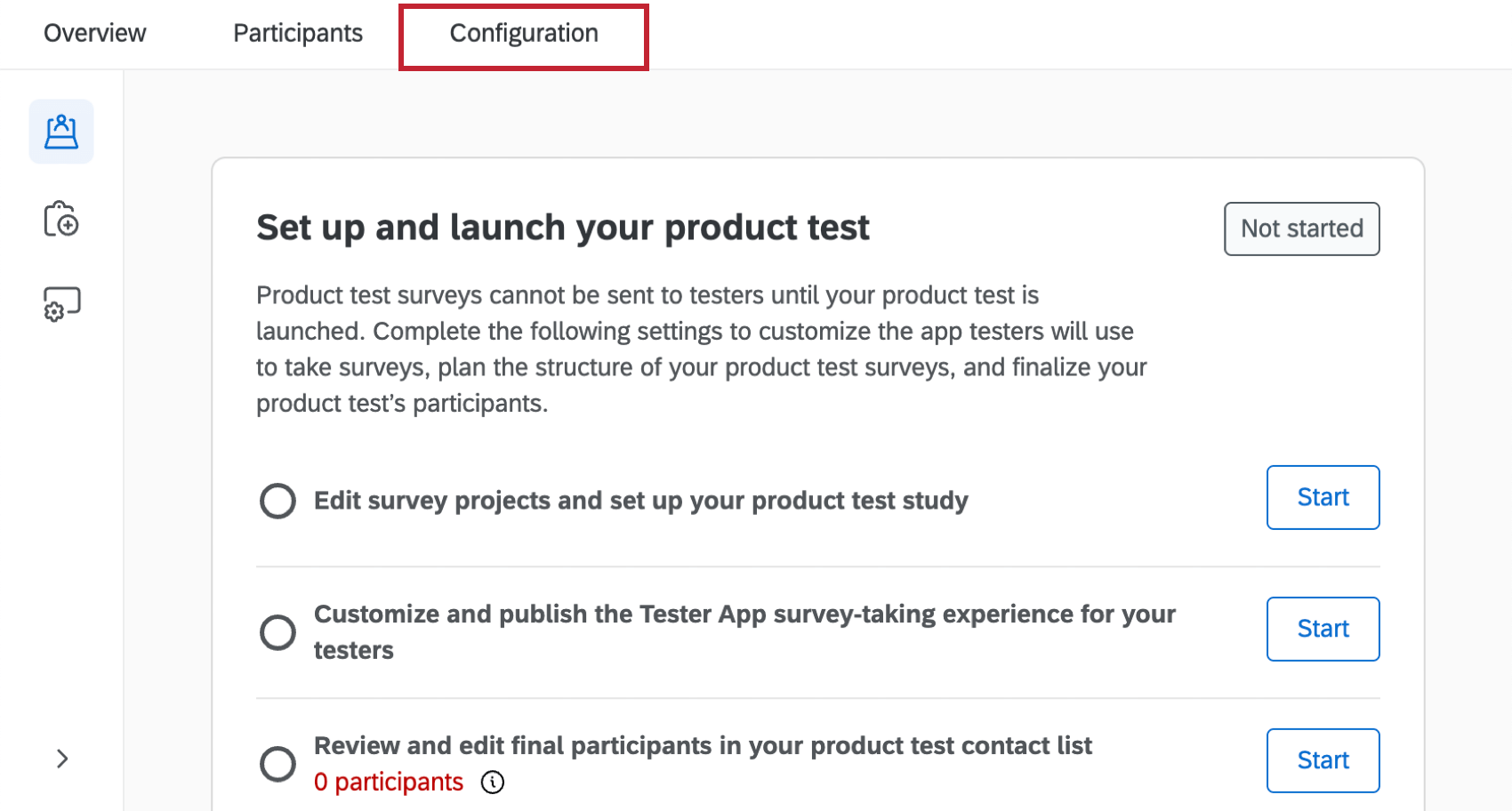
製品テストプロジェクトの共有者
他のクアルトリクスプロジェクトと同様に、製品テストプロジェクトの設定や起動を他のユーザーに任せたい場合があります。製品テストは他のプロジェクトと同様に共有できる。製品テストを共有するためのステップバイステップの手順については、プログラムの共有を参照してください。
なお、共有者が番組に関連するデータにアクセスするためには、以下のアクセス権も与えられなければならない:
- XM DIRECTORYの製品テスト連絡先リスト。グループを作成し、製品テストに関連する連絡先リストをそのグループで共有して、アクセス権を与えることができます。
- プロジェクトの一部であるアンケート調査。これには、作成したプレテストやポストテストのアンケート調査も含まれます。
素晴らしい! フィードバックありがとうございます!
フィードバックありがとうございます!