結果レポートのエクスポート
スイート
Strategy & Research
製品
Qualtrics
このページの内容
Qtip:結果には新しいバージョンがあります。新しい結果ダッシュボードにオプトインするには、結果タブに移動し、今すぐ試すをクリックします。


結果レポートのエクスポートについて
クアルトリクスでは、作成した資料をエクスポートするための様々なオプションを提供しています。 結果セクション. 結果レポート全体、単一ページ、または個々の図表をさまざまな形式にエクスポートできます。
結果レポートのエクスポート
すべてのカスタムページと質問ページを一度にPDF、Word、Powerpoint、またはCSVドキュメントにエクスポートできます。また、過去に完了したエクスポートを表示したり、再度ダウンロードすることもできます。
Qtip:このレポートを印刷するには、PDFにエクスポートしてください。そこからコンピューターでファイルを開いて印刷することができます。
結果レポートをエクスポートするには
結果セクションに移動する。
レポートの共有」をクリックします。
エクスポートするファイルの種類を選択します。

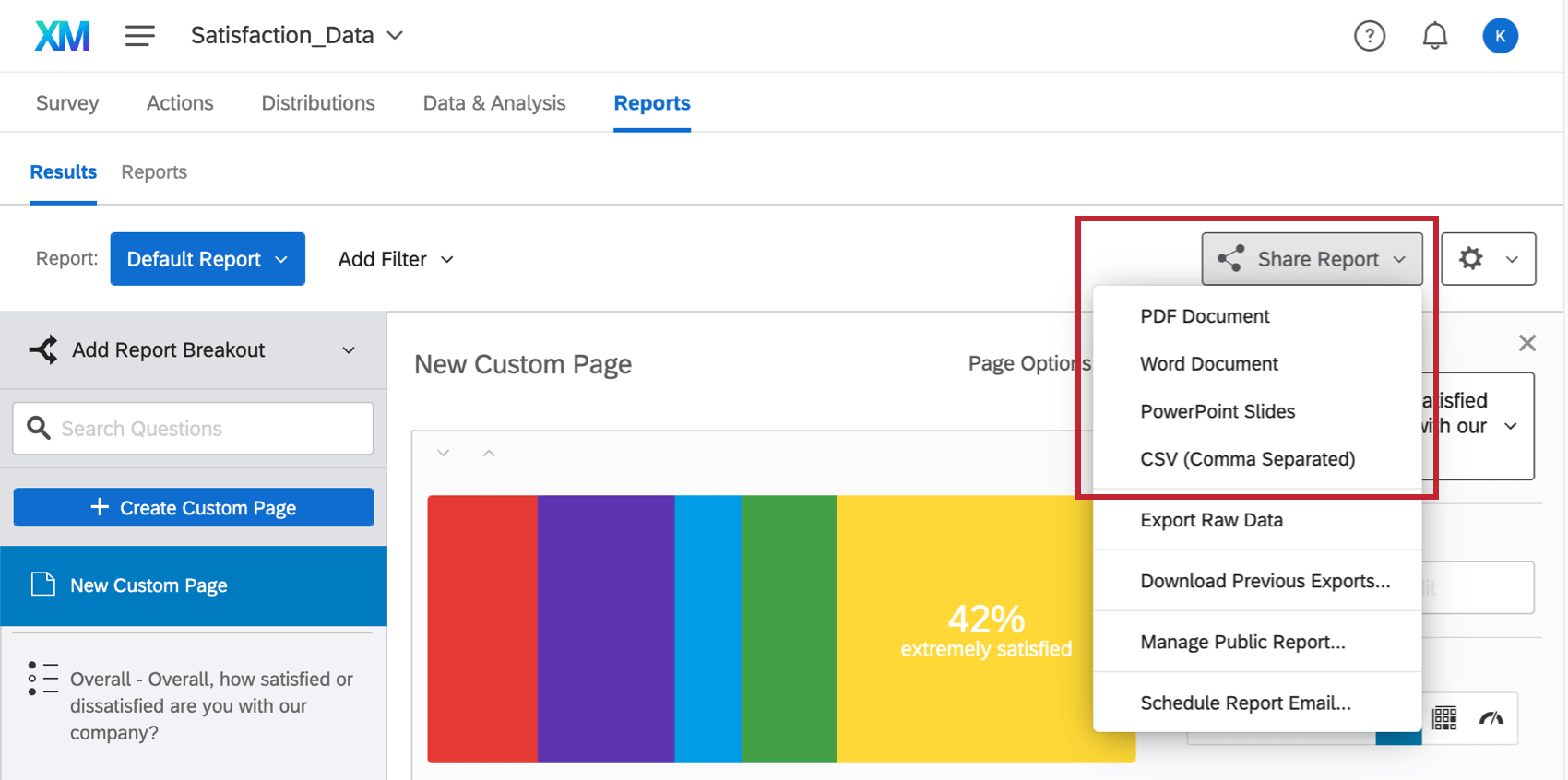
Qtip:未加工データのエクスポートを選択すると、データ & 分析タブが表示され、集計結果レポートをダウンロードする代わりに、すべてのアンケートの回答をスプレッドシートにエクスポートすることができます。
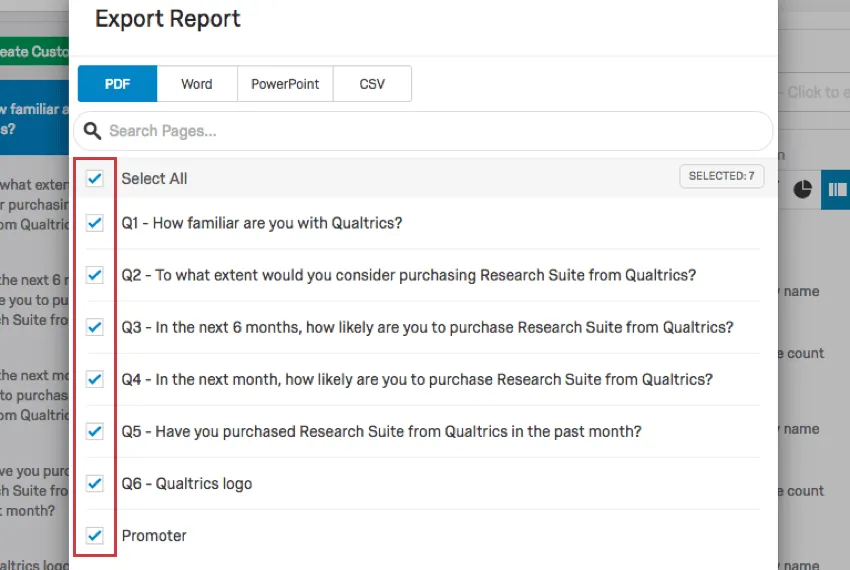
レポートからエクスポートするカスタムページとページを選択します(デフォルトではすべて選択されています)。
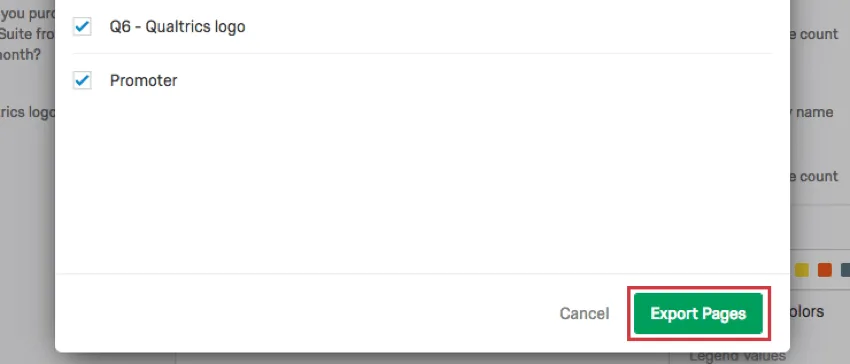
ページのエクスポートをクリックします。
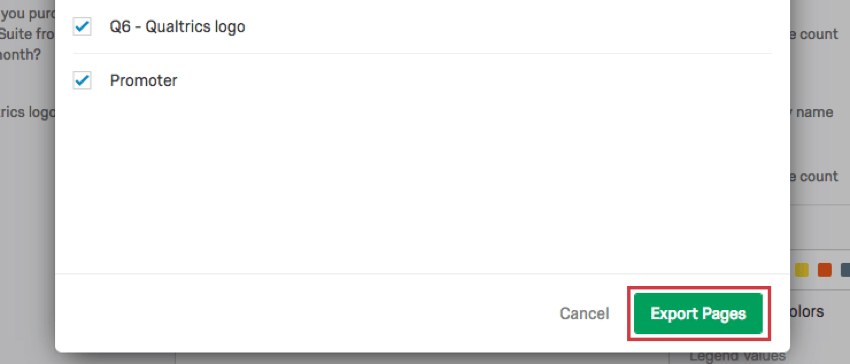
エクスポートの左側にあるダウンロードをクリックします。
![[前へ]ボタンをクリックします。](https://www.qualtrics.com/sites/default/files/styles/standard_xl_retina/public/migrations/dsx/content/Exporting5_4.png.webp?itok=y4Kw77K9)
![[前へ]ボタンをクリックします。](https://www.qualtrics.com/m/assets/support/wp-content/uploads/2017/06/Exporting5.png)
過去のエクスポートをダウンロードするには
最近結果レポートをダウンロードし、時間を節約したい場合は、エクスポートを見つけて再ダウンロードすることができます。
結果セクションに移動する。
レポートの共有」をクリックします。
![レポートの共有]メニューの[前回のエクスポートをダウンロード]オプション](https://www.qualtrics.com/sites/default/files/styles/standard_xl_retina/public/migrations/dsx/content/share-results-2_4.png.webp?itok=dR5dNy4b)
![レポートの共有]メニューの[前回のエクスポートをダウンロード]オプション](https://www.qualtrics.com/m/assets/support/wp-content/uploads//2021/04/share-results-2.png)
Download Previous Exportsを選択します。
取得したいエクスポートのダウンロードをクリックします。
![[前へ]ボタンをクリックします。](https://www.qualtrics.com/sites/default/files/styles/standard_xl_retina/public/migrations/dsx/content/Exporting8_4.png.webp?itok=bJQT_o3q)
![[前へ]ボタンをクリックします。](https://www.qualtrics.com/m/assets/support/wp-content/uploads/2017/06/Exporting8.png)
Qtip:このエクスポートには、エクスポートが生成された時点で存在していたデータのみが含まれ、それ以降に結果レポートに加えた変更は反映されません。
ページのエクスポート
ナビゲーション・サイドバーで、エクスポートしたいページを見つけてください。それをクリックすれば、すぐにそこに行ける。

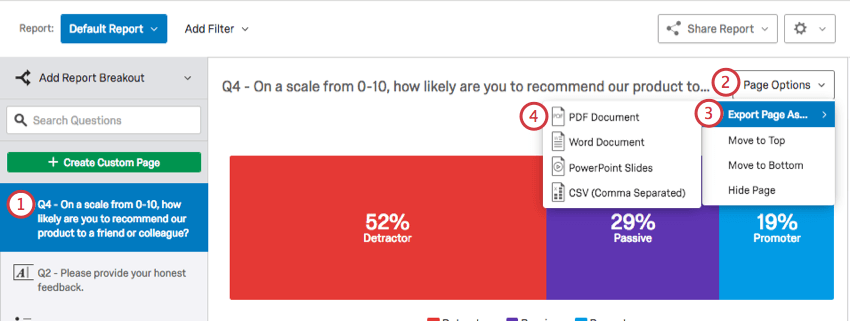
ページオプションをクリックします。
Export Page Asを選択し、エクスポートするファイルの種類を選択します。
エクスポートの左側にあるダウンロードをクリックします。
![[前へ]ボタンをクリックします。](https://www.qualtrics.com/sites/default/files/styles/standard_xl_retina/public/migrations/dsx/content/Exporting12_4.png.webp?itok=QnuUZ5e_)
![[前へ]ボタンをクリックします。](https://www.qualtrics.com/m/assets/support/wp-content/uploads/2017/06/Exporting12.png)
図表のエクスポート
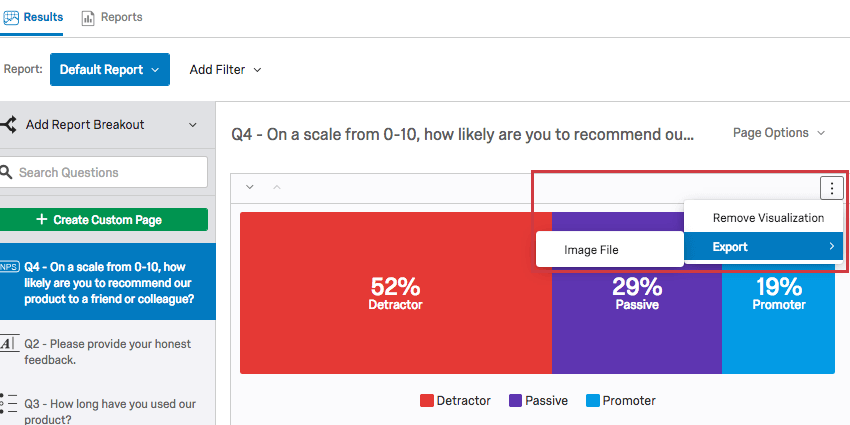
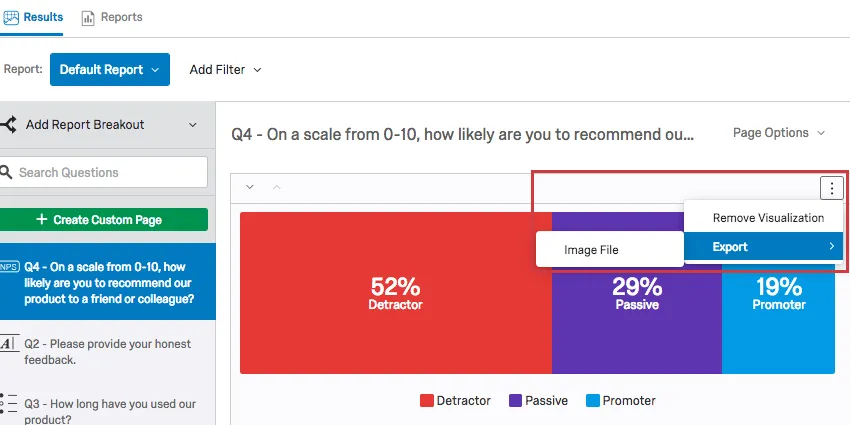
このオプションをクリックすると、図表は自動的に PNG ファイルとしてコンピュータにダウンロードされます。
FAQs
ライブ結果を共有するにはどうすればよいですか?
ライブ結果を共有するにはどうすればよいですか?
当サポートサイトの日本語のコンテンツは英語原文より機械翻訳されており、補助的な参照を目的としています。機械翻訳の精度は十分な注意を払っていますが、もし、英語・日本語翻訳が異なる場合は英語版が正となります。英語原文と機械翻訳の間に矛盾があっても、法的拘束力はありません。
素晴らしい! フィードバックありがとうございます!
フィードバックありがとうございます!