強調表示(結果)
スイート
Strategy & Research
製品
Qualtrics
このページの内容
Qtip:結果には新しいバージョンがあります。新しい結果ダッシュボードにオプトインするには、結果タブに移動し、今すぐ試すをクリックします。


注意: この図表は結果ダッシュボードでは使用できません。この図表は、レガシー結果レポートでのみ利用可能です。

強調表示について
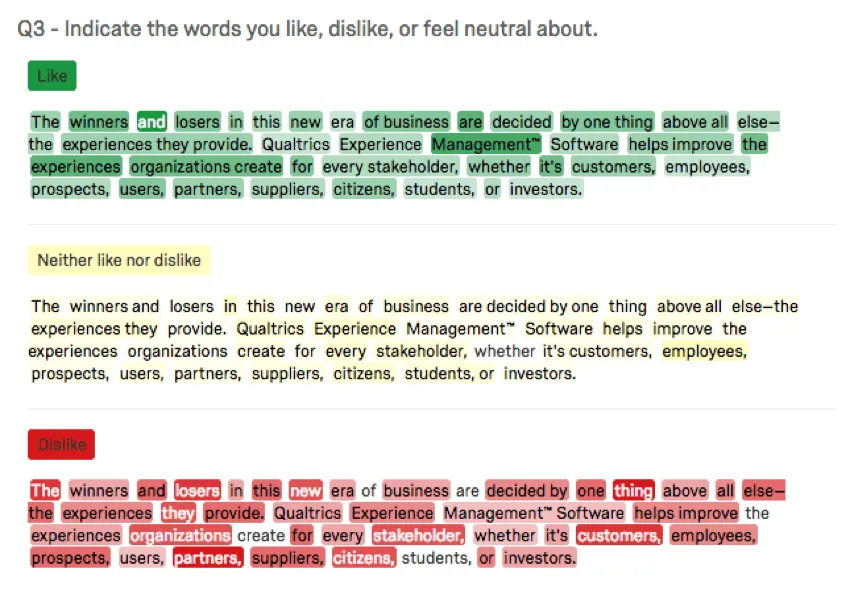
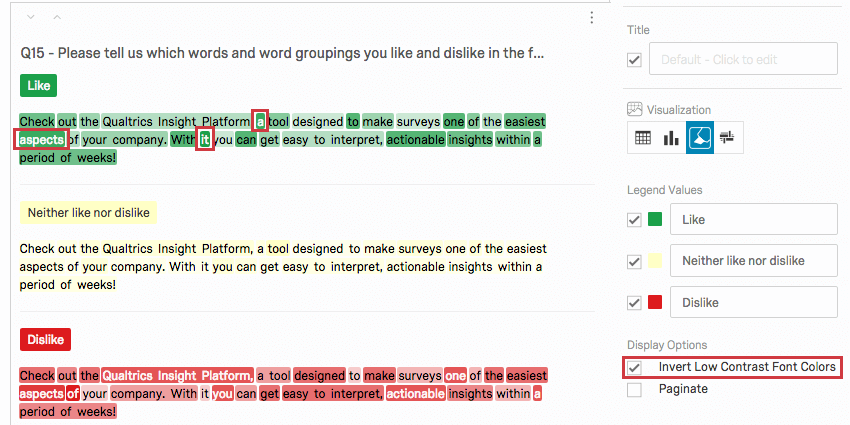
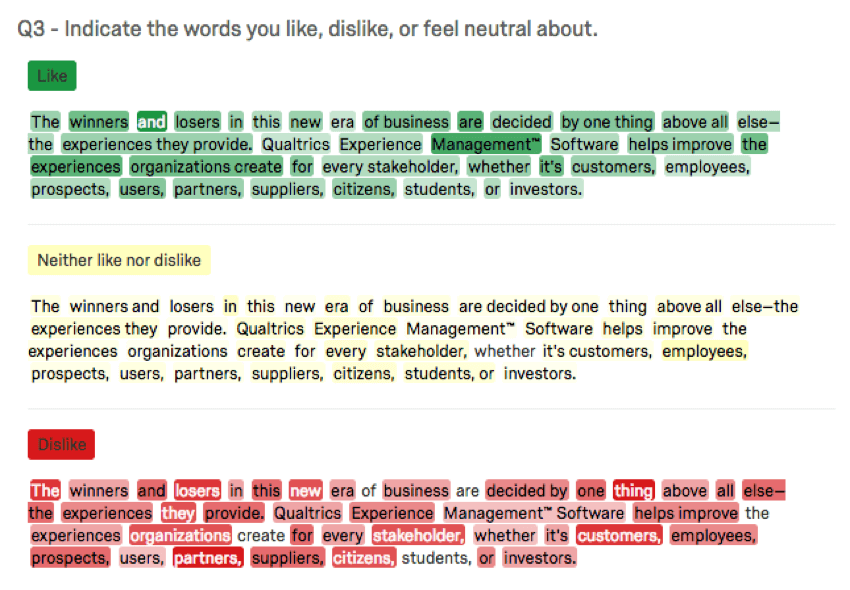
テキスト/グラフィックの強調表示では、以下のデータから収集した図表を表示します。 質問タイプの強調表示. 質問文の各単語を、その単語が選択された回数に応じて異なる色で表示します。より多く選択された単語は、他の単語よりも暗く表示される。
カスタマイゼーションオプション
一般的な設定については、図表の概要のサポートページを参照してください。テキスト強調表示に特有の設定については、こちらをお読みください。
凡例の値
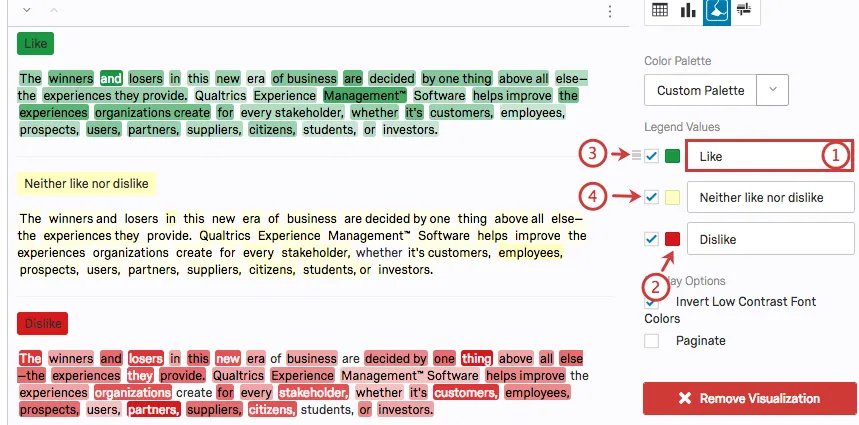
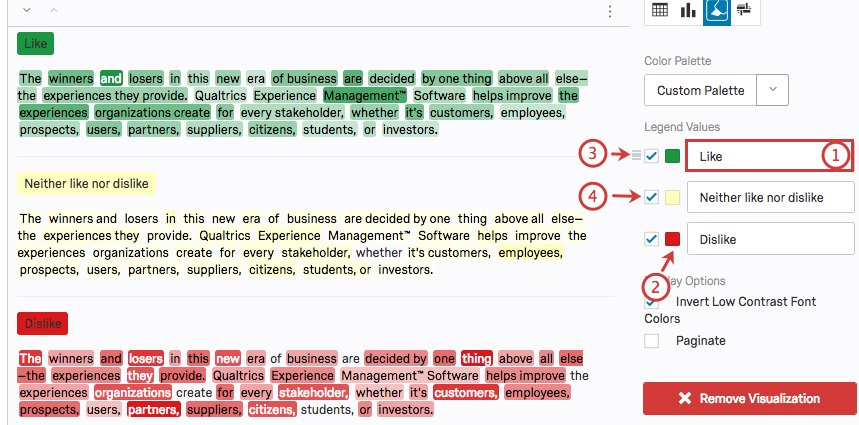
回答名(または「凡例値」)には、以下のようなさまざまなオプションがあります:
オプションを表示
編集ペインの「表示オプション」リストには2つの設定があります。これらのオプションのいくつかはデフォルトで有効になっていますが、希望する図表を実現するために、これらを自由に組み合わせて有効にすることができます:
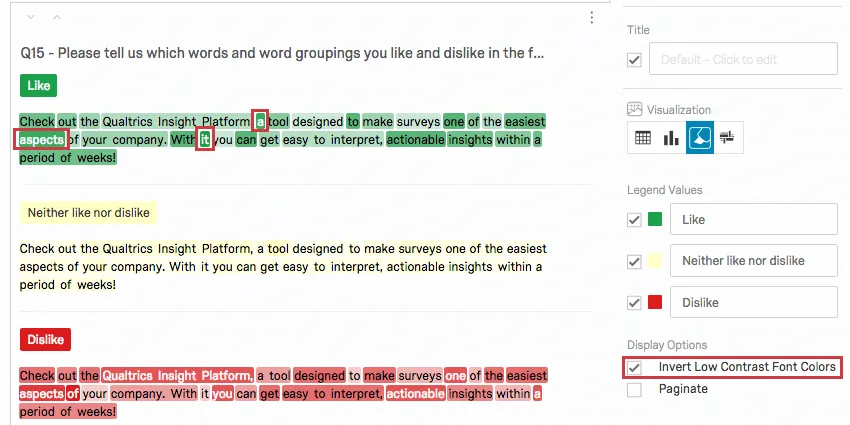
- コントラストが低いフォントの色を反転させる: この設定を選択すると、テキストを見やすくするために、よく選択される単語のテキストの色が黒から白に変わります。
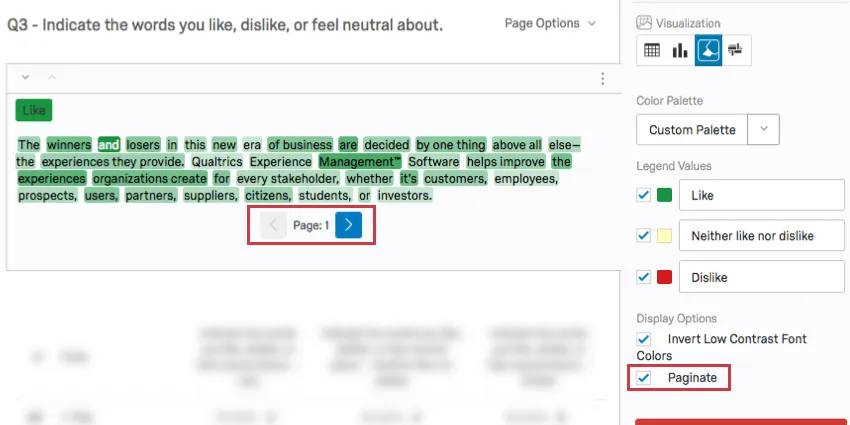
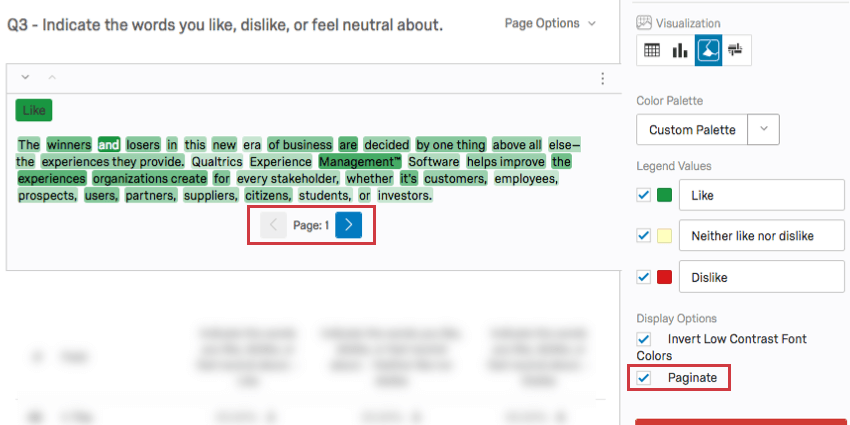
- ページ分割: 図表を1つの長いページとしてまとめて表示するのではなく、カテゴリーごとに1ページに区切ります。
当サポートサイトの日本語のコンテンツは英語原文より機械翻訳されており、補助的な参照を目的としています。機械翻訳の精度は十分な注意を払っていますが、もし、英語・日本語翻訳が異なる場合は英語版が正となります。英語原文と機械翻訳の間に矛盾があっても、法的拘束力はありません。
素晴らしい! フィードバックありがとうございます!
フィードバックありがとうございます!