結果 - レポートの図表化
このページの内容
注意:2027年4月1日をもって旧バージョンの結果レポートは利用できなくなり、結果ダッシュボードのみが利用可能になります。一部のレポートは自動的に移行されますが、カスタムコンテンツについては、この日付より前に手動で保存または移行する必要があります。表示する 移行ガイド。

ヒント:新しいバージョンの結果が利用可能です。新しい結果ダッシュボードをオプトインするには、[結果]タブに移動して[今すぐ試す]をクリックします。
![[結果] タブのオプトインバナー](https://www.qualtrics.com/sites/default/files/styles/standard_xl_retina/public/migrations/dsx/content/results-dashboards-opt-in_10.png.webp?itok=9ciAG2ii)
結果 - レポートの図表化
ビジュアライゼーションは、データを表示する表やグラフです。「結果」セクションでレポートを生成すると、視覚化が自動的に作成されますが、いつでも追加できます。各ビジュアライゼーションにはそれぞれ異なるオプションや設定がありますが、すべてまたはほとんどのビジュアライゼーションタイプに適用される基本原則がいくつかあります。このページでは、それらの原則について詳しく説明します。
ヒント:このサポートページでは、結果のビジュアライゼーションについて説明します。
![左上にハイライト表示された[結果]タブ](https://www.qualtrics.com/sites/default/files/styles/standard_xl_retina/public/migrations/dsx/content/results-vis-1.png.webp?itok=v25givnG)
レポートセクションのビジュアライゼーションに関する情報をお探しの場合は、アドバンスレポートのビジュアライゼーションをご覧ください。
図表タイプ
[ビジュアライゼーション]セクションで対応するアイコンを選択すると、ビジュアライゼーションを変更できます。アイコンにカーソルを合わせると、名前が表示されます。既存のビジュアライゼーションでは、現在のタイプが青色でハイライト表示されます。
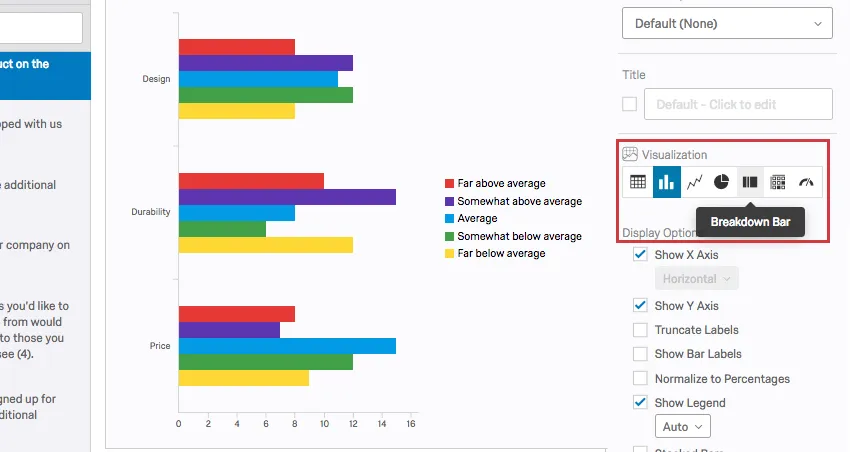
各ビジュアライゼーションにはそれぞれ異なるオプションと設定があり、詳細についてはリンク先のページでご確認いただけます。
注意:すべての質問タイプがすべてのビジュアライゼーションと互換性があるわけではありません。例えば、テキスト入力の質問に棒グラフのオプションがあっても意味がありません。詳細については、各ビジュアライゼーションのサポートページで、互換性のある機能と互換性のない機能のリストを参照してください。
グラフ
表
その他
データソース
データソースとは、ビジュアライゼーションで表示するデータのソースのことです。これらのソースには、アンケートで尋ねた質問や、アンケートのメタデータや埋め込みデータなどの追加フィールドを含めることができます。
ビジュアライゼーションのデータソースを設定または変更するには、ビジュアライゼーションをクリックし、 [データソース]の下にあるドロップダウンをクリックします。
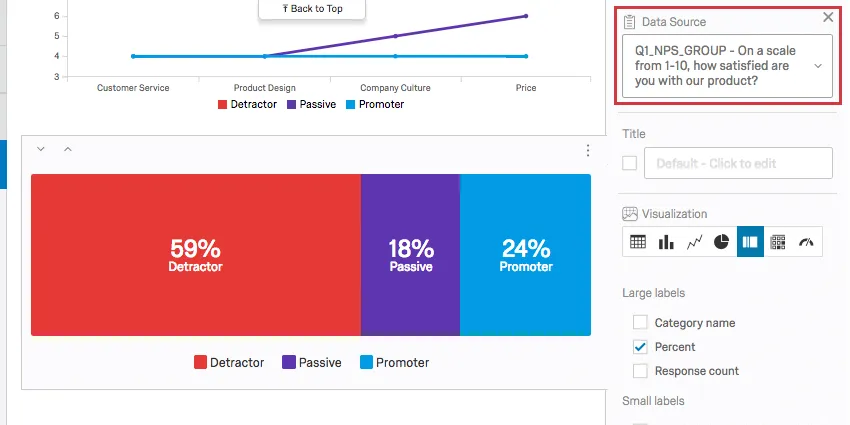
レポートの一部のページは、特定の質問に固有のものです。この場合、データソースを変更することはできず、このセクションはグレー表示されます。ただし、NPSやマトリックス質問などの一部の質問タイプには、複数の選択肢があります。詳細については、以下のアンケートの質問セクションで説明します。
これとは対比的に、カスタムページ上のビジュアライゼーションでは、いつでもデータソースを変更できます。
警告: 一度に 1 つのフィールドしかデータソースに読み込めません。1つのビジュアライゼーションに2つの異なる質問を含めることはできません。男性と女性の回答の比較など、他のフィールドで結果を分割したい場合は、以下のブレークアウトセクションを参照してください。
ビジュアライゼーションで表示できるデータソースには、主に3つのタイプがあります 。アンケートのメタデータ、質問の回答、埋め込みデータです。選択した情報の特定の種類に応じて、使用できるさまざまなビジュアライゼーションが用意されています。
アンケートの質問
クアルトリクスにはさまざまな質問タイプがあり、各質問タイプで利用できるビジュアライゼーションは異なります。フィルタオプションが1つしかない(つまりデータを表現する方法が1つしかない)質問タイプもありますが、追加オプションを設定できる質問タイプもあります。次のようなオプションが考えられます。
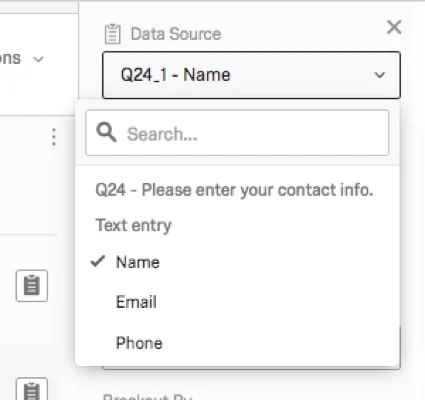
テキスト入力:フォームフィールドの質問では、表示するフィールドを選択できます。
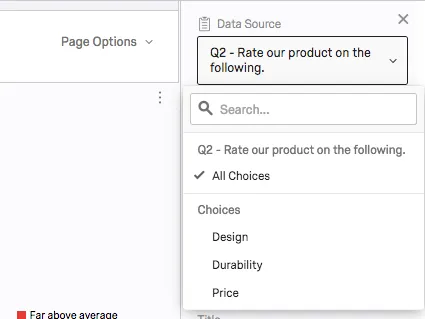
選択肢: 複数のステートメントと選択肢(マトリックス、ランキング、スライダーなど)がある質問では、すべての選択肢をまとめて表示するか、特定の選択肢を1つだけ表示するかを選択できます。
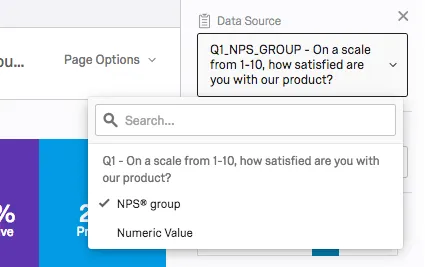
NPS®: NPS®の質問では、NPS®グループ(批判者、中立者、推奨者、すべて自動計算)を表示するか、回答者に表示される実際の数値(0~10)を表示するかを選択できます。
埋め込みデータ
埋め込みデータとは、質問への回答に加えて記録した追加情報のことです。これには、アンケートフローで設定された埋め込みデータフィールドや、データと分析タブで追加されたカスタム列が含まれます。
埋め込みデータフィールドには複数のデータソースオプションはありませんが、フィールドで取得されるデータのタイプによって、利用できるビジュアライゼーションのタイプが影響を受けることがあります。
ヒント: 埋め込みデータは、変数の種類を指定する方法で保存するまで、一部のビジュアライゼーションを利用できません。例えば、埋め込みデータを統計テーブルに読み込む前に、そのデータが数値であることを指定する必要があります。詳細については、埋め込みデータオプションのページを参照してください。同様のルールは手動変数にも適用されます。
アンケートのメタデータ
アンケートのメタデータとは、回答者がアンケートに回答するとき自動的に収集される情報です。アンケートのメタデータフィールドには次のようなものがあります。
- 開始日: アンケートが開始された日時。
- 終了日: アンケートが完了した日時。
レスポンスタイプ: 収集されたレスポンスのタイプ(アンケートプレビュー、IPアドレス、オフラインアプリなど)。

ヒント:回答タイプがIPアドレスである場合、その回答は匿名リンク、個人用リンク、またはパーソナルリンクを介して収集されたことを意味します。
- IPアドレス: 回答者のブラウザから収集されたIPアドレスです。
進捗状況: アンケートが完了した割合。ほとんどの回答者にとって、これは100になります。
ヒント: 回答が 未完了 のままセッションが期限切れになった後にのみ記録された場合、進捗状況にはより低い数値が含まれます。
- 所要時間: 回答者がアンケートを完了するまでにかかった秒数。
- 完了: 回答者のアンケートのステータス(true = 完了、false = 未完了)。
- 記録日: アンケートがデータセットに記録された日時。
指標
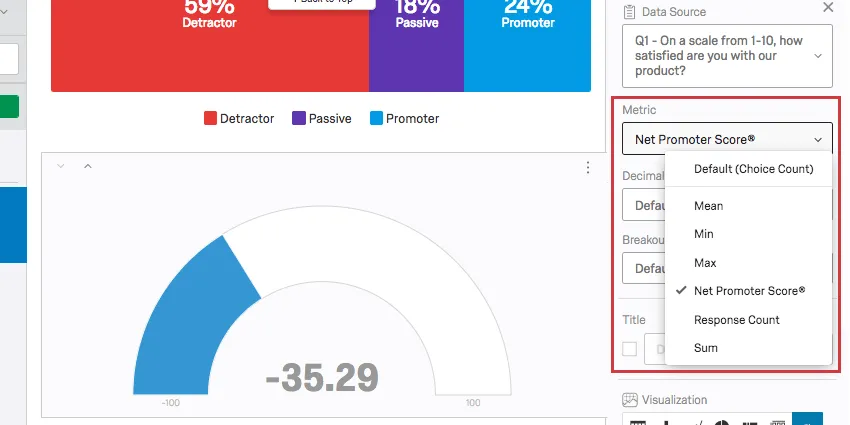
一部のビジュアライゼーションでは、表示されるメトリック(回答数、パーセンテージ、平均値など)を選択できます。利用できる正確なオプションは、特定のデータソースと選択したビジュアライゼーションタイプの両方によって異なります。
メトリクスの種類
- 平均: 収集された回答の平均値を表示します。
- 最小: 最小値の回答を表示します。 多肢選択式の質問の場合、これは常にスケールの最下点になりますが、回答者が値を入力できる質問の場合は予測が難しくなります。
- 最大値:最大値の回答を表示します。多肢選択式の質問の場合、これは常にスケールの最高点になりますが、回答者が値を入力できる質問の場合は予測が難しくなります。
- ネットプロモータースコア®: これは ネットプロモータースコア®の計算結果です。このメトリックは、技術的には他の質問タイプでも選択できますが、アンケートにNPS® の質問が実際に含まれている場合に最適です。
回答数:質問に回答した人の数。
ヒント: 質問に回答を強制する検証が設定されていない場合、この数値はアンケートの総回答者数よりも少なくなることがあります。
選択肢の数: 各選択肢が回答者によって選択された回数。
ヒント:回答者が複数回答できる質問がある場合、この数値は回答者数よりもはるかに大きくなることがあります。
- 合計: すべての回答者の質問への回答を合計した値です。
- パーセンテージ:各選択肢を選択した回答者の割合。
小数点以下の桁数
ビジュアライゼーションに表示する小数点以下の桁数を決定できます。
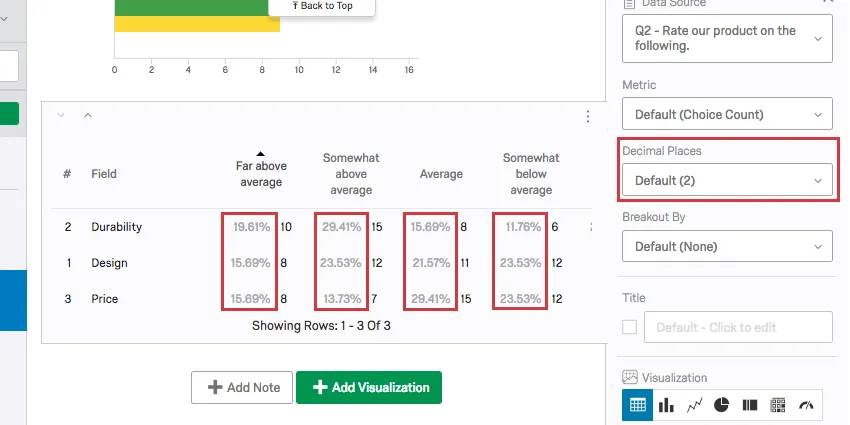
レポート内のすべてのビジュアライゼーションにこれを全体的に適用するには、グローバルオプションを開きます。
詳細区分
異なるサンプルのデータを並べて表示することができます。満足度の棒グラフで、女性の回答と男性の回答を並べて表示したい場合などです。各店舗のデータを同じグラフに表示することもできます。このような場合は、図表の詳細区分を使用できます。
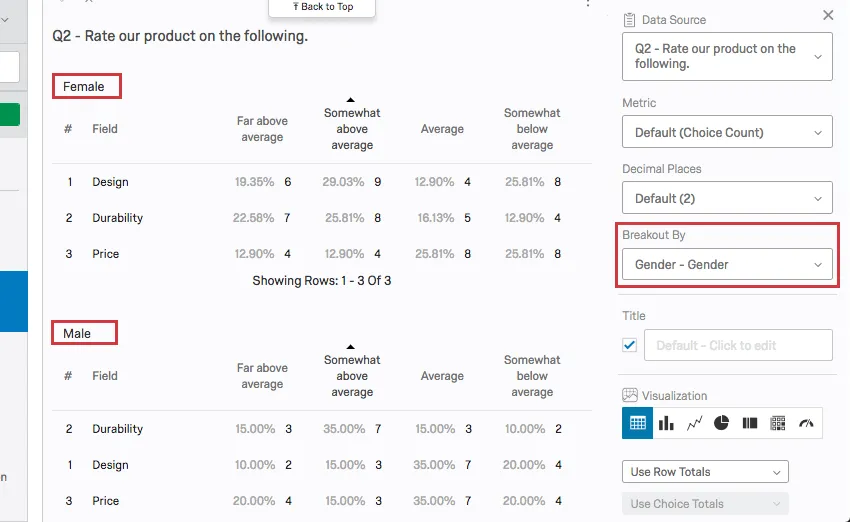
詳細については、結果レポートのブレークアウトのサポートページをご覧ください。
タイトル
すべてのビジュアライゼーションで、表やグラフにカスタムタイトルを設定できます。
[タイトル]フィールドの横にあるボックスを選択すると、デフォルトのタイトルが自動的に表示されます。フィールドに入力して、独自のカスタムタイトルを作成します。
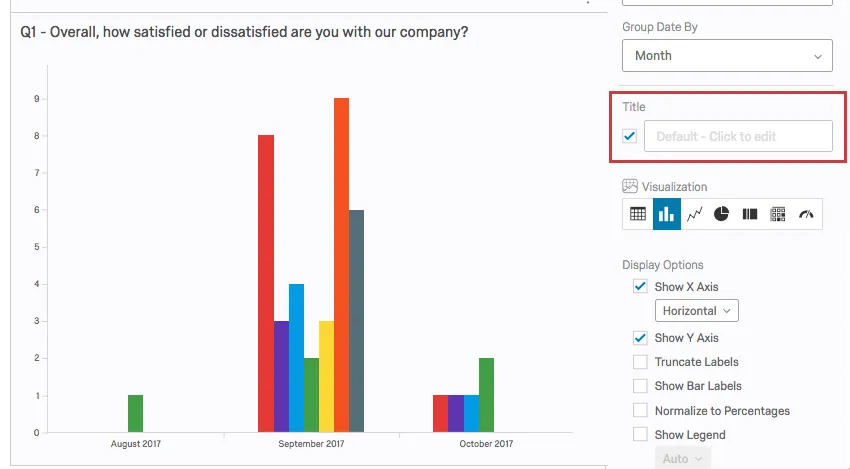
デフォルトのタイトルに戻すには、入力した内容を消去します。
ヒント:ビジュアライゼーションがマトリックス表の1つの設問に対するものである場合は、タイトルボックスをオンにして、ビジュアライゼーションがどの設問を参照しているかを確認できるようにすることをお勧めします。
カラーパレット
グラフタイプのビジュアライゼーションで使用する色は調整できます。 [カラーパレット]の下にあるドロップダウンをクリックして、既成のパレットのリストから選択します。
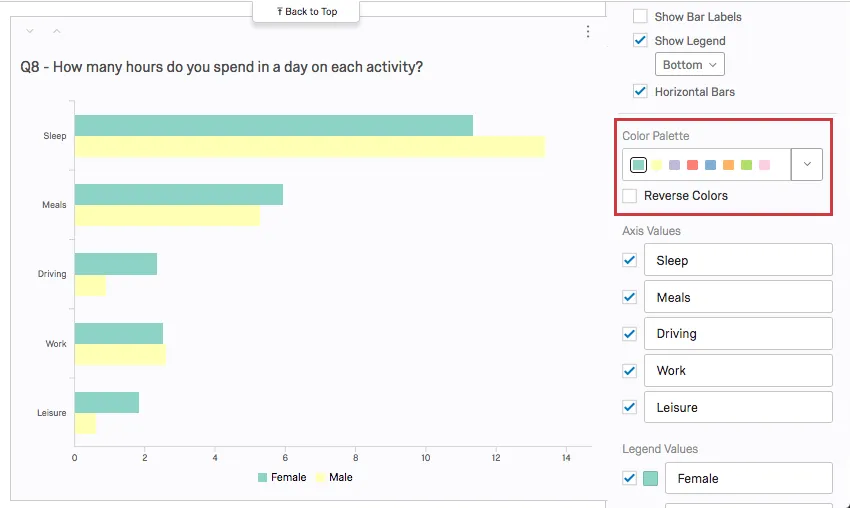
パレットの順序を逆にするには、 [色の反転]を選択します。
ドロップダウンをクリックして カスタムパレットを追加を選択すると、独自のカスタムパレットを追加できます。 詳細については、カスタムパレットの追加 ページを参照してください。
ヒント: グローバルオプションで、レポート内のすべてのビジュアライゼーションのデフォルトパレットを変更できます。
FAQs
個々の回答レポートをPDFにエクスポートするにはどうすればよいですか?一度にすべてダウンロードすることは可能ですか?
個々の回答レポートをPDFにエクスポートするにはどうすればよいですか?一度にすべてダウンロードすることは可能ですか?
恐れ入りますが、すべての個々の回答を一度にPDFにエクスポートすることはできません。ただし、データのエクスポート機能を使用すると、すべての回答をさまざまな形式(CSV、SPSSなど)でエクスポートできます。
「このビジュアライゼーションではデータソースが正しく設定されていません」というエラーメッセージが表示されるのはなぜですか?
「このビジュアライゼーションではデータソースが正しく設定されていません」というエラーメッセージが表示されるのはなぜですか?
- この質問は、元々は別の質問タイプでした。ビジュアライゼーションをクリックします。この方法で問題が解決しない場合は、データソース(例: ビジュアライゼーションにリンクされている質問)を再度選択してください。
- ビジュアライゼーションで対応していないブレイクアウトが適用されました。ビジュアライゼーションを別のタイプに変更してから、元のビジュアライゼーションタイプに戻します。
- 結果フィルターが不完全な場合に、これが原因で発生することがあります。フィルターを削除または完成させると、この問題が解決する場合があります。詳細については、結果のフィルタリングを参照してください。
連絡先リストの情報がどのレポートにも表示されないのはなぜですか?
連絡先リストの情報がどのレポートにも表示されないのはなぜですか?
連絡先リストに値が設定されていれば、アンケートフローに埋め込みデータを設定し忘れた場合でも、後からデータに追加できます。詳細な手順については、埋め込みデータのサポートページを参照してください。
ダウンロードしようとしている連絡先リスト情報が、メンバーがアンケートに回答した時点で連絡先リストに含まれていなかった場合、後からアンケートフローに埋め込みデータフィールドを追加しても、その情報は後でレポートに追加されないことに注意してください。
データに特定のビジュアライゼーションを使用したいのですが、データソースを選択してもそのビジュアライゼーションのオプションが表示されません。なぜですか?
データに特定のビジュアライゼーションを使用したいのですが、データソースを選択してもそのビジュアライゼーションのオプションが表示されません。なぜですか?
質問タイプによっては複数のデータソース(つまり、データを表現する方法が複数)が提供されるため、別のデータソースを選択して目的のビジュアライゼーションを使用できる場合があります。
個々のビジュアライゼーションを一つずつ編集する代わりに、レポートのデフォルト設定を変更できますか?
個々のビジュアライゼーションを一つずつ編集する代わりに、レポートのデフォルト設定を変更できますか?
結果レポートのデフォルト設定の変更方法については、サポートページの「グローバル結果レポート設定」で、詳細レポートのデフォルト設定の変更方法については、サポートページの「グローバル詳細レポート設定」でご確認いただけます。
異なる質問のビジュアライゼーションが、結果レポートの別々のページに表示されています。同じページに配置できますか?
異なる質問のビジュアライゼーションが、結果レポートの別々のページに表示されています。同じページに配置できますか?
アドバンスレポートでは、すべてのページをカスタマイズすることにご注意ください。
ビジュアライゼーションの情報を、他のデータに基づいてグループに分けることはできますか?
ビジュアライゼーションの情報を、他のデータに基づいてグループに分けることはできますか?
使用しているレポートに応じて、アドバンスレポートのブレークアウトまたは結果レポートのブレークアウトを参照してください。
アンケートに多数の質問があるため、アンケート全体のデータをエクスポートしたくありません。個人の回答全体を簡単に確認する方法はありますか?
アンケートに多数の質問があるため、アンケート全体のデータをエクスポートしたくありません。個人の回答全体を簡単に確認する方法はありますか?
Results-Reportsへのアクセス権はいつ失効しますか?
Results-Reportsへのアクセス権はいつ失効しますか?
- 2026年11月1日: 既存または新規のアンケートプロジェクトで、新しいレガシー結果レポートを作成できなくなります。既存の旧「結果レポート」は、引き続き閲覧および編集が可能です。
- 2027年3月17日: 既存のレガシーレポート(結果)の編集はできなくなります。既存の旧バージョンの結果レポートは、引き続き閲覧可能です。
- 2027年4月1日: 質問ページは自動的に結果ダッシュボードに移動します。旧バージョンの結果レポートはクアルトリクスから完全に削除され、古いレポートにはアクセスできなくなりました。
クアルトリクスは、自らの裁量により責任を負うことなく、あらゆる製品機能のロールアウトのタイミングの変更、プレビュー段階または開発段階の製品機能の変更、何らかの理由により、または理由なく製品の機能をリリースしないことを選択する場合があります。
素晴らしい! フィードバックありがとうございます!
フィードバックありがとうございます!