折れ線グラフ (結果)
このページの内容
注意:2027年4月1日をもって旧バージョンの結果レポートは利用できなくなり、結果ダッシュボードのみが利用可能になります。一部のレポートは自動的に移行されますが、カスタムコンテンツについては、この日付より前に手動で保存または移行する必要があります。表示する 移行ガイド。

ヒント:新しいバージョンの結果が利用可能です。新しい結果ダッシュボードをオプトインするには、[結果]タブに移動して[今すぐ試す]をクリックします。
![[結果] タブのオプトインバナー](https://www.qualtrics.com/sites/default/files/styles/standard_xl_retina/public/migrations/dsx/content/results-dashboards-opt-in_7.png.webp?itok=tsV5vAqW)

折れ線グラフについて
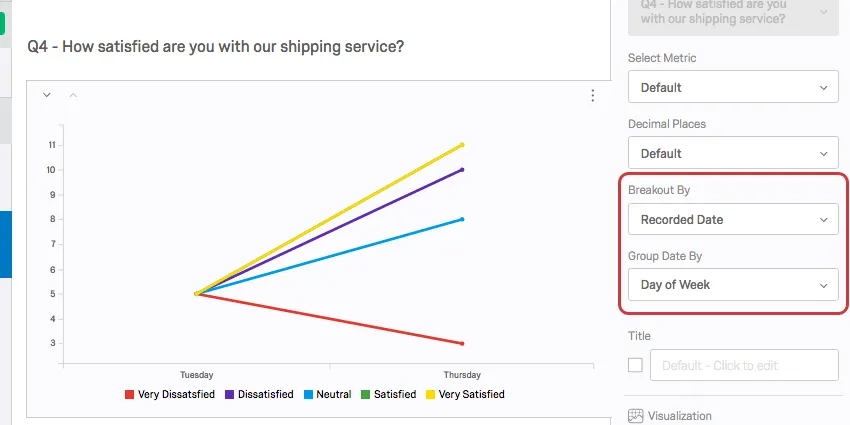
折れ線グラフのビジュアライゼーションでは、回答選択肢やフィールド値を、線分で結ばれた一連のデータポイントとして表示できます。ビジュアライゼーションの一方の軸は測定対象の特定の回答選択肢を示し、もう一方の軸は離散値(例: その選択肢を選んだ回答者の数や割合)を表します。
ヒント:折れ線グラフは、日付フィールドによるブレークアウトと併用して、一定期間のデータの傾向を表示するためによく使用されます。
カスタマイゼーションオプション
全般的な設定については、サポートページの「ビジュアライゼーションの概要」を参照してください。折れ線グラフに固有の設定については、以下をお読みください。
オプションを表示
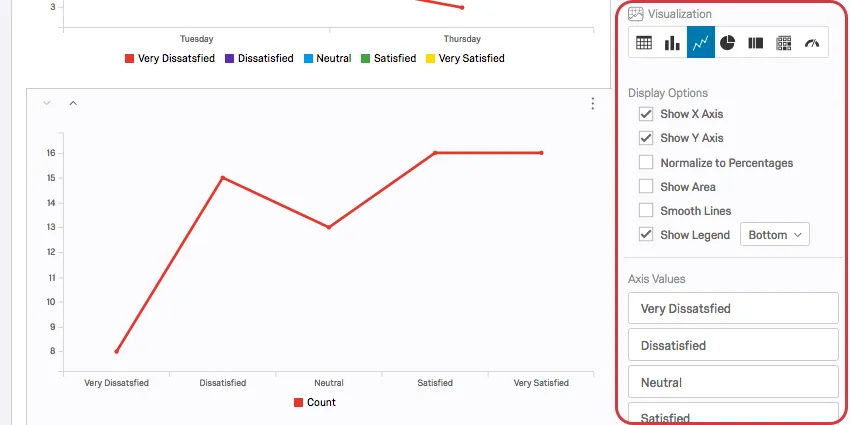
ビジュアライゼーション編集ペインの表示オプションリストには、6つの設定があります。これらのオプションの一部はデフォルトで有効になっていますが、任意の組み合わせを有効にして、希望するビジュアライゼーションを実現できます。
- X軸を表示: ビジュアライゼーションにX軸とその値を表示します。
- Y軸を表示:ビジュアライゼーションにY軸とその値を表示します。
- パーセンテージに正規化:カウントではなく、各選択肢に回答または割り当てられた回答者のパーセンテージを表示します。
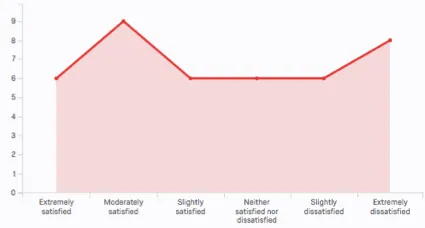
エリアを表示:各線の下のエリアを色付けします。
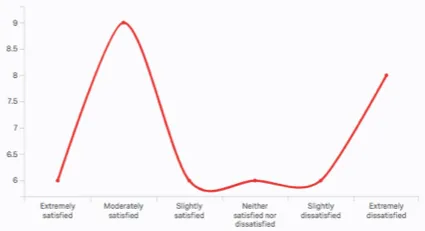
スムーズライン:ポイント間を直線ではなく曲線セグメントで結びます。
- 凡例の表示:凡例の値をグラフの下部、左側、またはグラフ内に表示します。
軸の値
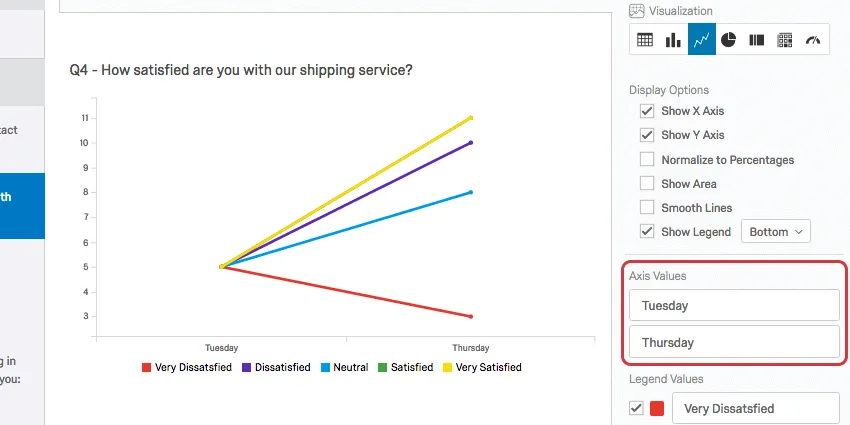
折れ線グラフにブレークアウトを適用すると、ビジュアライゼーションは複数の線に分割され、凡例の値ごとに1本の線が表示されます。ブレークアウトオプション(または「軸の値」)は X 軸に沿って表示されます。これらの軸の値のテキストは、名前のテキストボックスを直接クリックして新しい名前を入力することで編集できます。
凡例の値
回答名(「凡例値」)に関しては、以下のようなさまざまなオプションがあります。
凡例の値のテキストを変更するには、名前のテキストボックスを直接クリックして新しい名前を入力します。
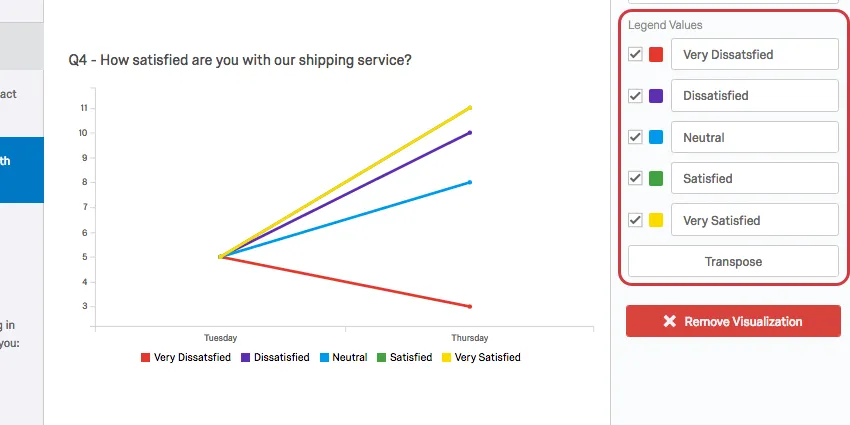
値の左側にあるカラーボックスを直接クリックして新しい色を選択し、オプションの色を調整します。
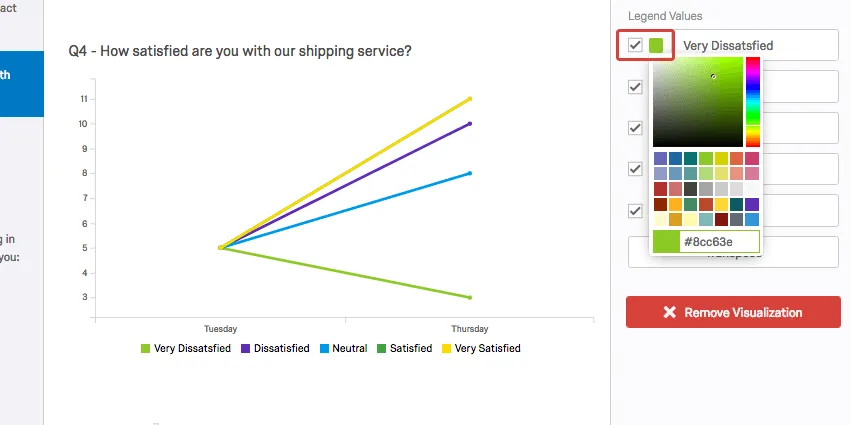
値の左側をクリックして目的の位置にドラッグすると、ビジュアライゼーションに表示される値の順序を変更できます。
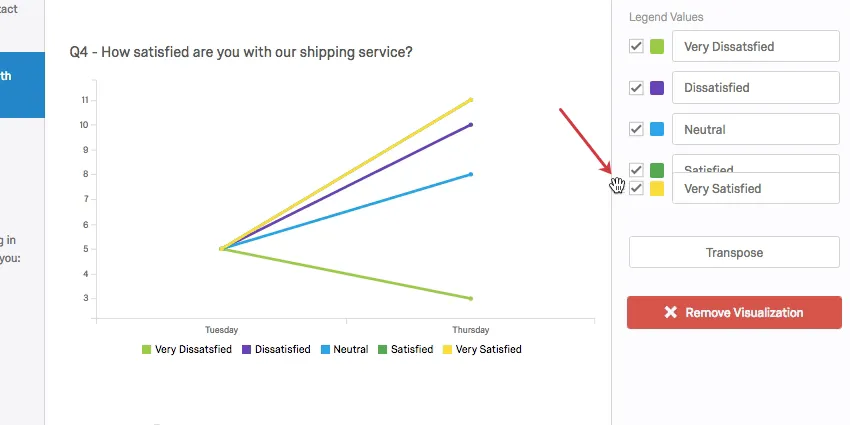
値の左側にあるチェックボックスの選択を解除すると、その値がビジュアライゼーションで非表示になります。
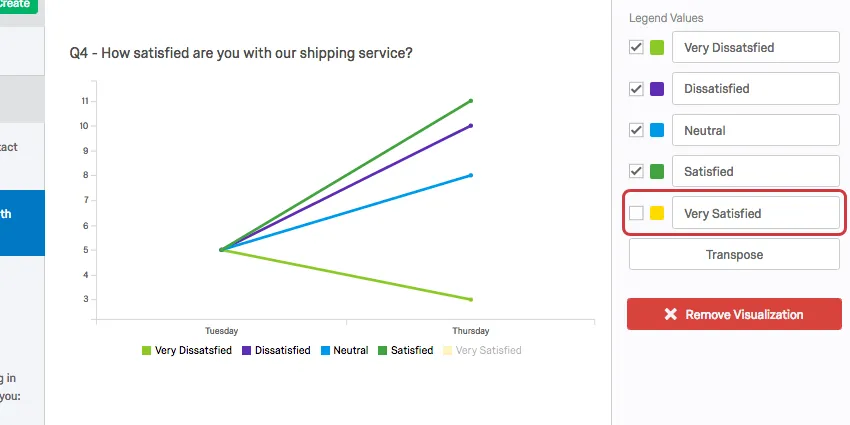
置き換え
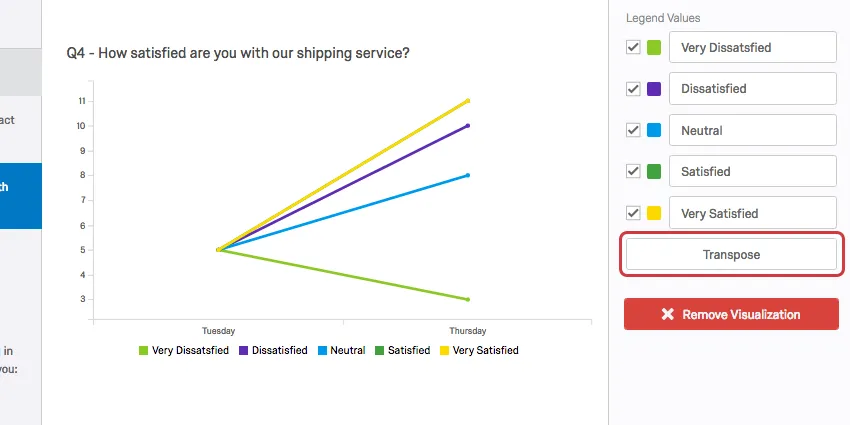
折れ線グラフにブレークアウトを適用すると、ビジュアライゼーションは複数の線に分割されます。このブレークアウトを追加すると、データソース で設定された質問の選択肢が凡例の値になり、ブレークアウトに使用する質問の選択肢も凡例の値になります。[行/列の入れ替え]ボタンをクリックすると、この2つを入れ替えることができます。
互換性のないフィールド
折れ線グラフは、離散データ(例: 有限の5段階スケール)と連続データ(例: 回答者が年齢を入力する質問)の両方を表示できるため、クアルトリクスのほぼすべての種類の変数と互換性があります。これには、ほとんどの質問タイプ、アンケートのメタデータ、埋め込みデータ、および数式やバケット変数などのカスタム変数が含まれます。
折れ線グラフと互換性のない変数は以下のとおりです。
- テキスト入力 の質問に数値の検証がありません
- フォームフィールドの質問に数値の検証がありません
- 自由回答マトリックス表、サイドバイサイドの自由回答列、数値の検証がない「その他」のテキストボックス など、他の質問にある自由回答フィールド
- 地域が定義されていないヒートマップ
- 署名の質問
- ファイルアップロードの質問
- 埋め込みデータのみをフィルタリング
- テキストの埋め込みデータ
- テキスト手動変数
- ハイライト表示された質問データ
一般的に、折れ線グラフは数値以外の自由回答形式のコンテンツとは互換性がありません。
ヒント:自由回答形式の質問から収集した数値データや、数百の選択肢がある有限スケールの取り扱いには注意してください。折れ線グラフでは何百もの選択肢を快適に表示できないため、このような変数では、指標を平均値として設定 するか、フィルターを使用して表示される結果を少なくすることをお勧めします。
素晴らしい! フィードバックありがとうございます!
フィードバックありがとうございます!