結果のフィルター-レポート
このページの内容
Qtip:結果には新しいバージョンがあります。新しい結果ダッシュボードにオプトインするには、結果タブに移動し、今すぐ試すをクリックします。

結果-レポートのフィルターについて
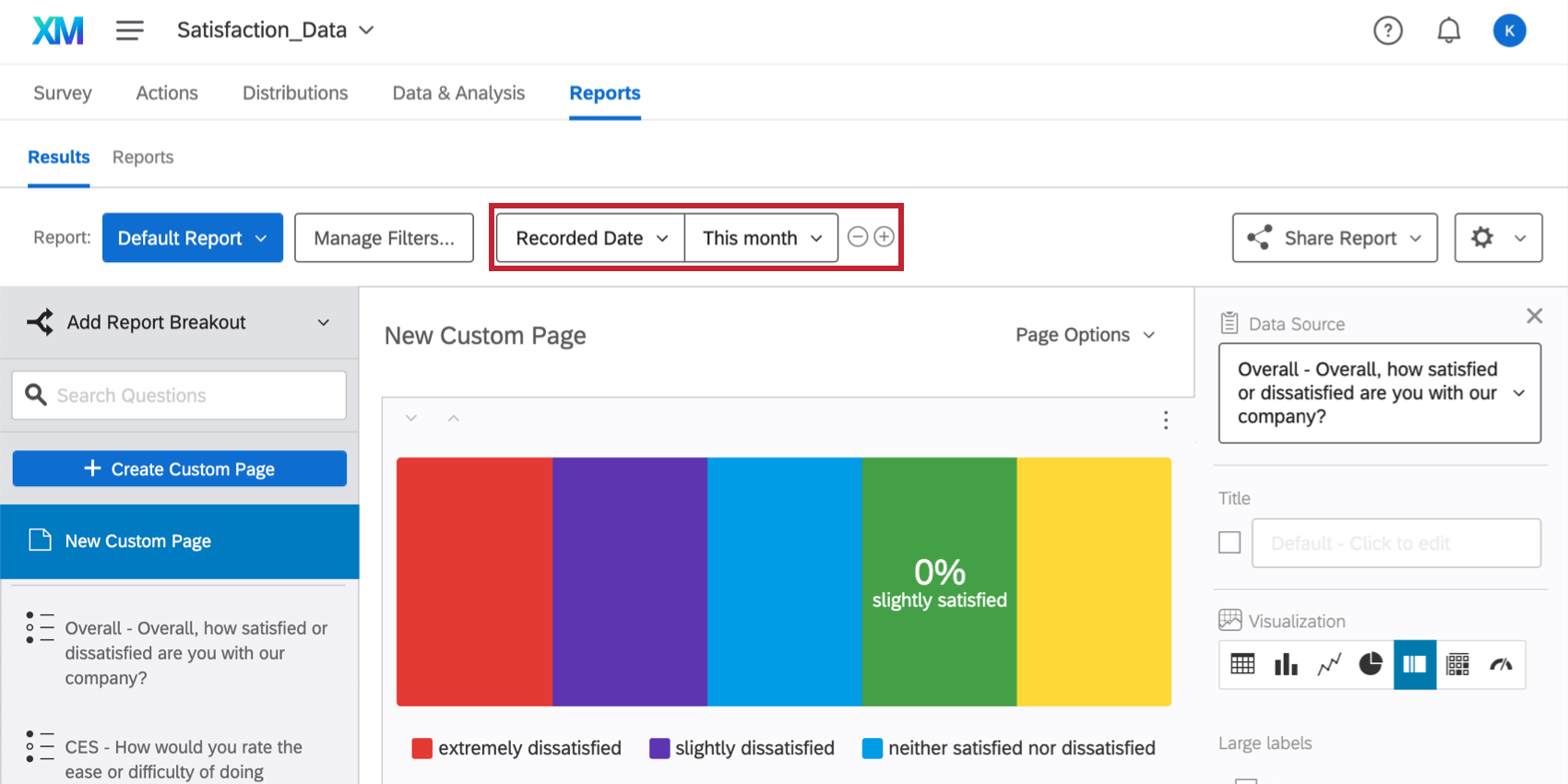
収集したすべてのデータではなく、結果の特定の部分集合を見たいこともあるだろう。フィルタを使用して結果レポートを絞り込み、特定の条件を満たす結果のみを表示することができます。フィルタは結果レポートにグローバルに適用されるため、一度適用されると、結果レポート内のすべての図表とページは、フィルタ基準を満たす情報のみを表示するようにフィルタリングされます。
例: 顧客満足度に関する月次レポートを作成し、当月のデータのみを表示したい。結果レポートに日付フィルターを追加して、今月のデータのみを表示することができます。
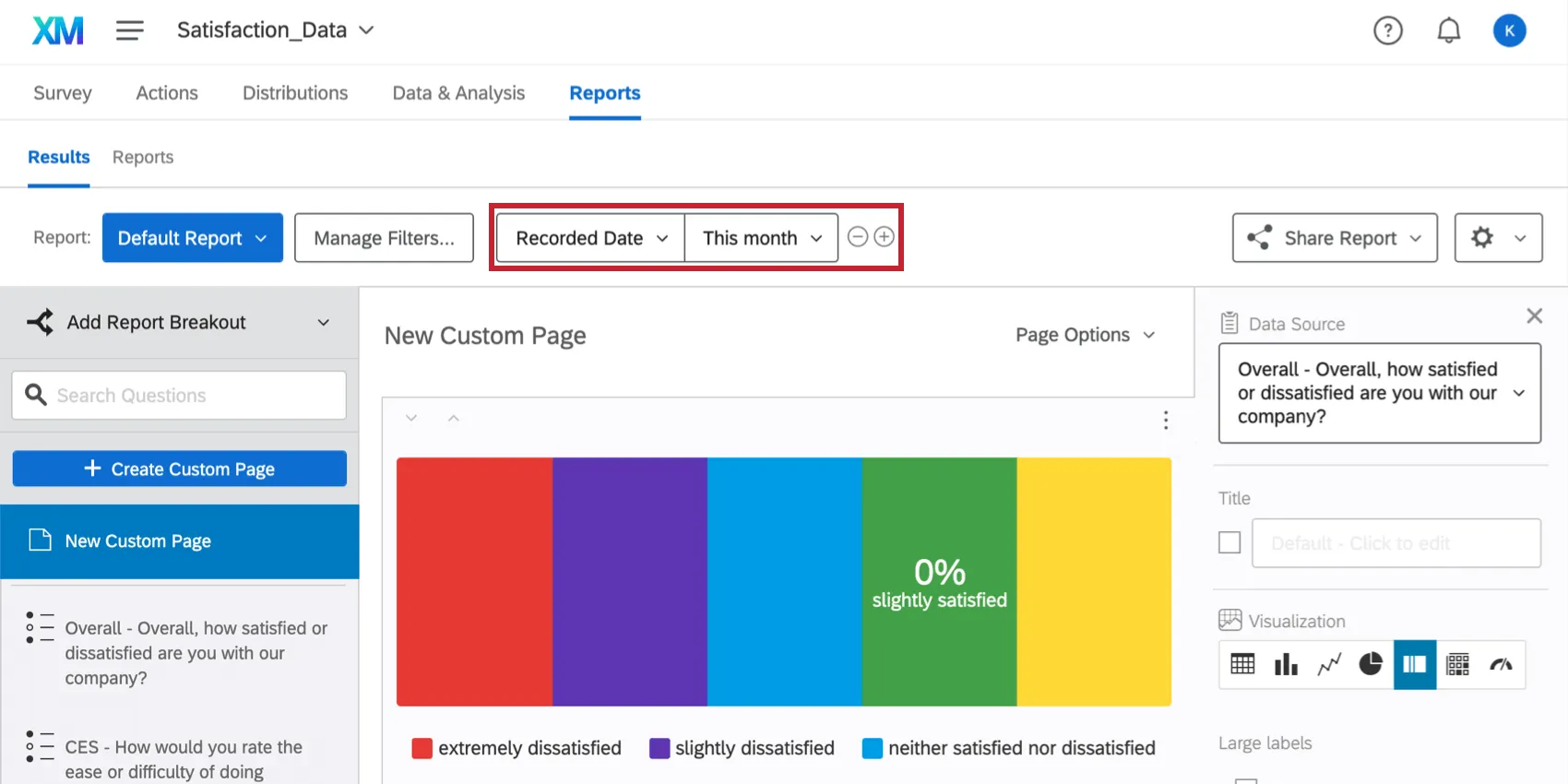

Qtip:結果レポートで作成したフィルターは、アドバンスレポートやデータと分析でもアクセシビリティがあります!
フィルターの追加
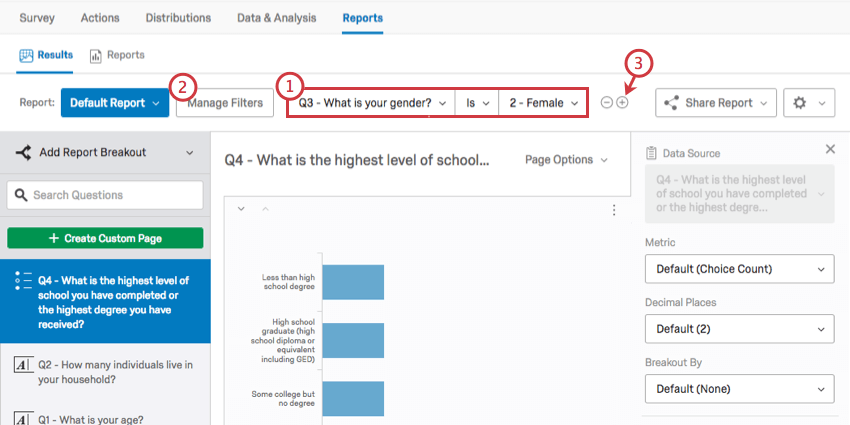
![フィルタの追加] ボタンをクリックすると、質問と埋め込みデータを含むすべてのアンケートフィールドリストが表示されます。](https://www.qualtrics.com/m/assets/support/wp-content/uploads//2021/04/results-filters-2.png)
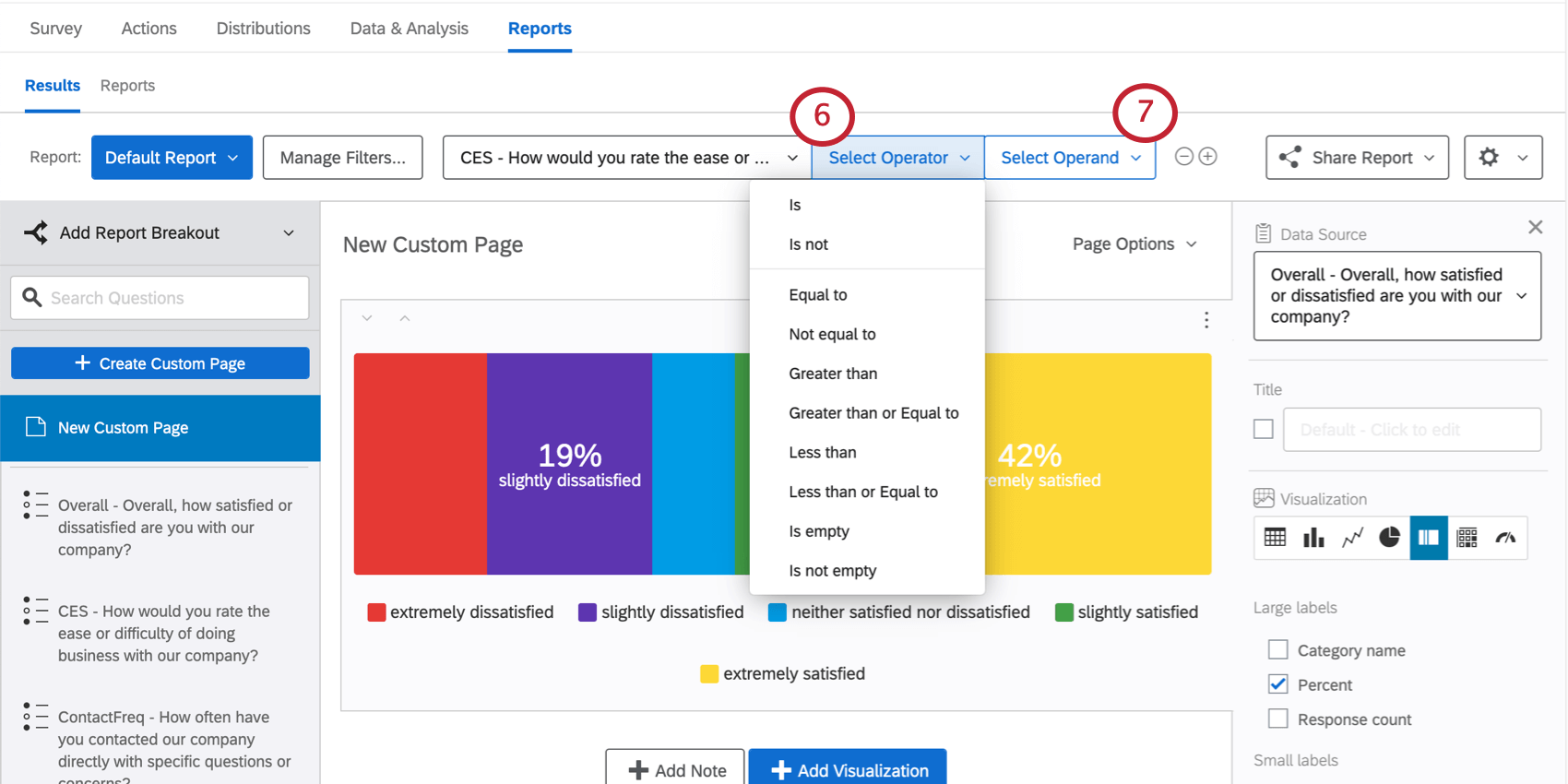
Qtip:フィルタを追加すると、フィルタのマネージャーウィンドウが表示されます。ここでは、特定の回答者セットを分離するために、より動的な論理セットを作成できます。詳しくは「フィルタのマネージャー」をご覧ください。
フィルタの追加を練習するには、以下のステップ・バイ・ステップ・ガイドを展開してください。
詳細のステップ
詳細のステップ
- 質問の回答各質問タイプには独自のフィルタリングオプションがあることに注意してください。 Qtip: 詳細を見るには、Fields You Can Filter Byセクションをご覧ください。

- アンケート調査のメタデータ:開始日、終了 日、回答 タイプ、IP アドレス、所要時間、終了日、記録された 日付など、回答者がアンケートに回答する際に自動的に収集される情報が含まれます。 Qtip: 詳細を見るには、Fields You Can Filter Byセクションをご覧ください。
- 連絡先フィールド:これは、デフォルトで記録されている連絡先フィールド(受信者姓、受信者名、受信者Eメール、外部参照、配信チャンネルなど)で構成されています。これらは、アンケートの回答が連絡先リストに接続されている場合にのみ記録されます。
- 埋め込みデータ:アンケート調査には、質問回答以外の情報も記録されます。埋め込みデータは、フィルタによって効果的にアクセスできるフィールドと値で構成されています。フィールド名が変数となる(例:Gender、State、Status)。フィールドは複数の値を持つことができる(例えば、フィールド「Canadian Provinces 」は、値としてオンタリオ州、ニューファンドランド州、ブリティッシュコロンビア州を持つことができる)。 Qtip: 埋め込みデータに慣れていない方は、埋め込みデータのサポートページをご覧ください。
フィルタの追加方法については、以下の手順に従ってください。
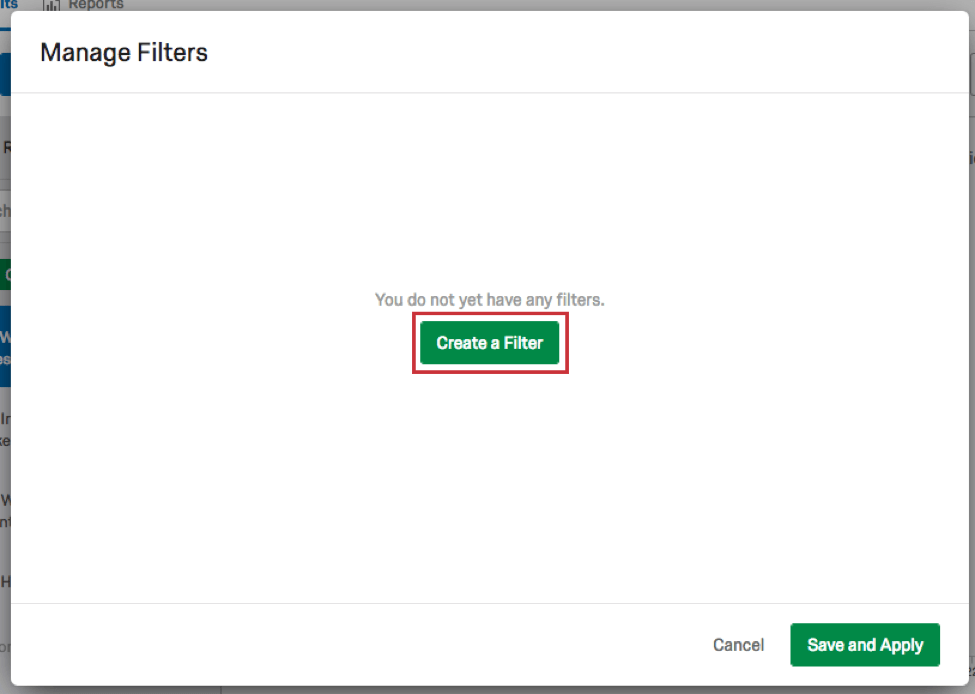
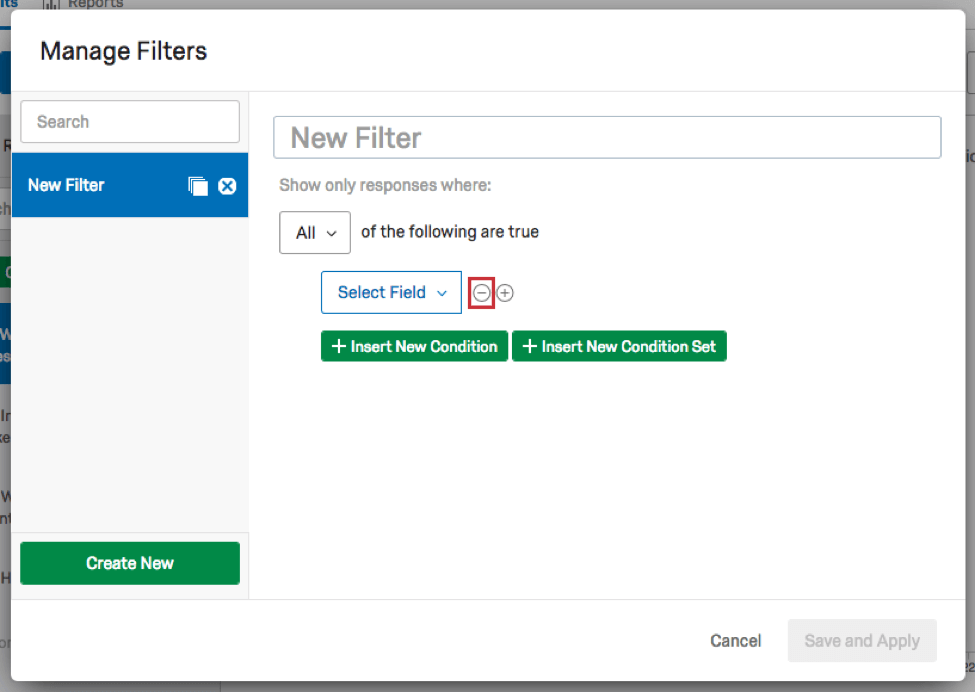
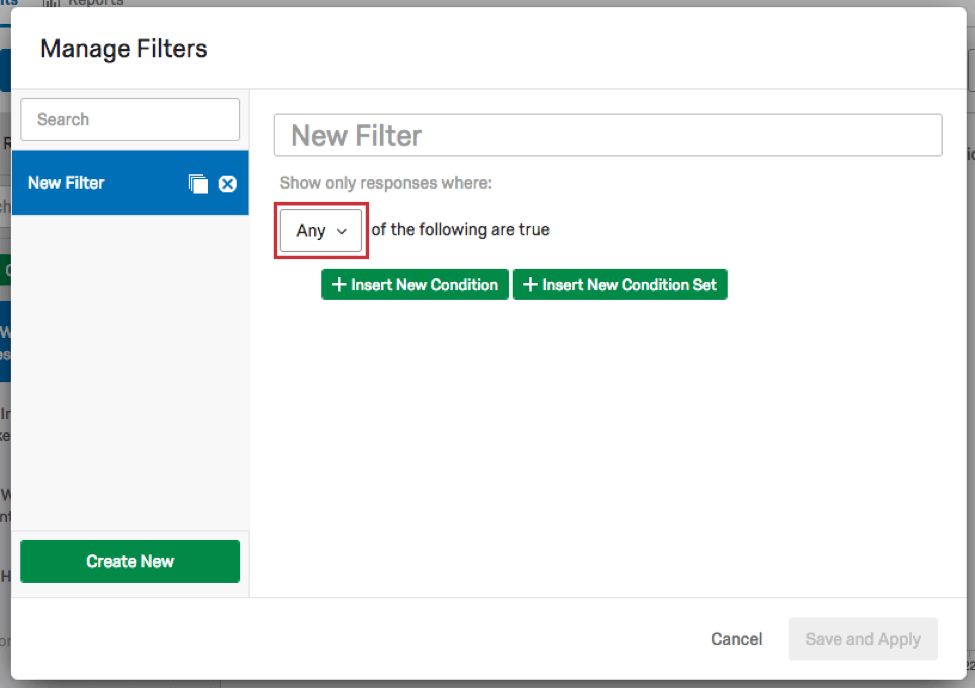
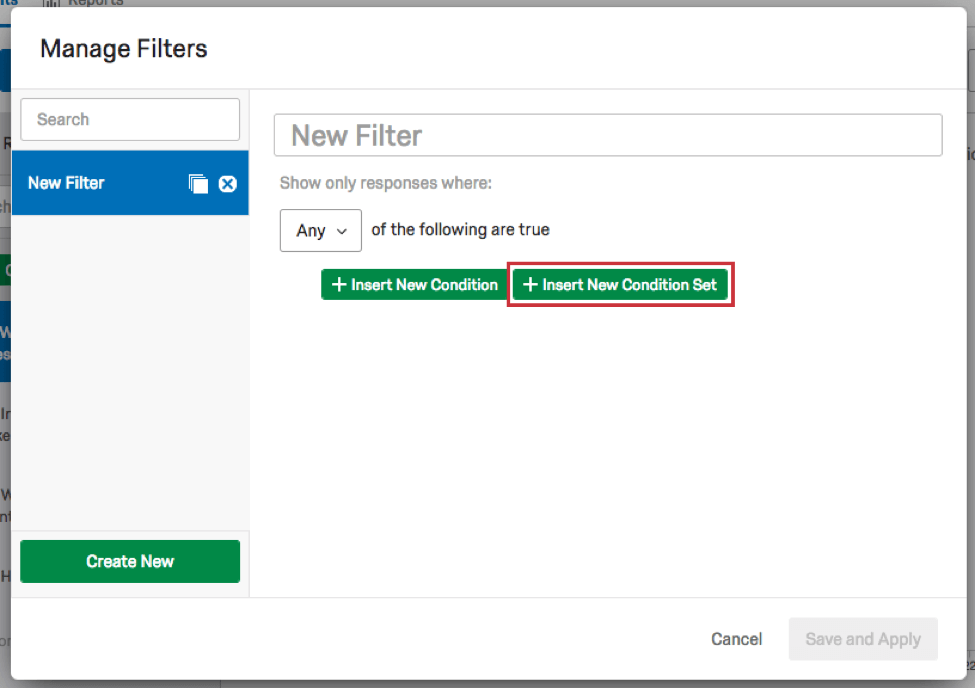
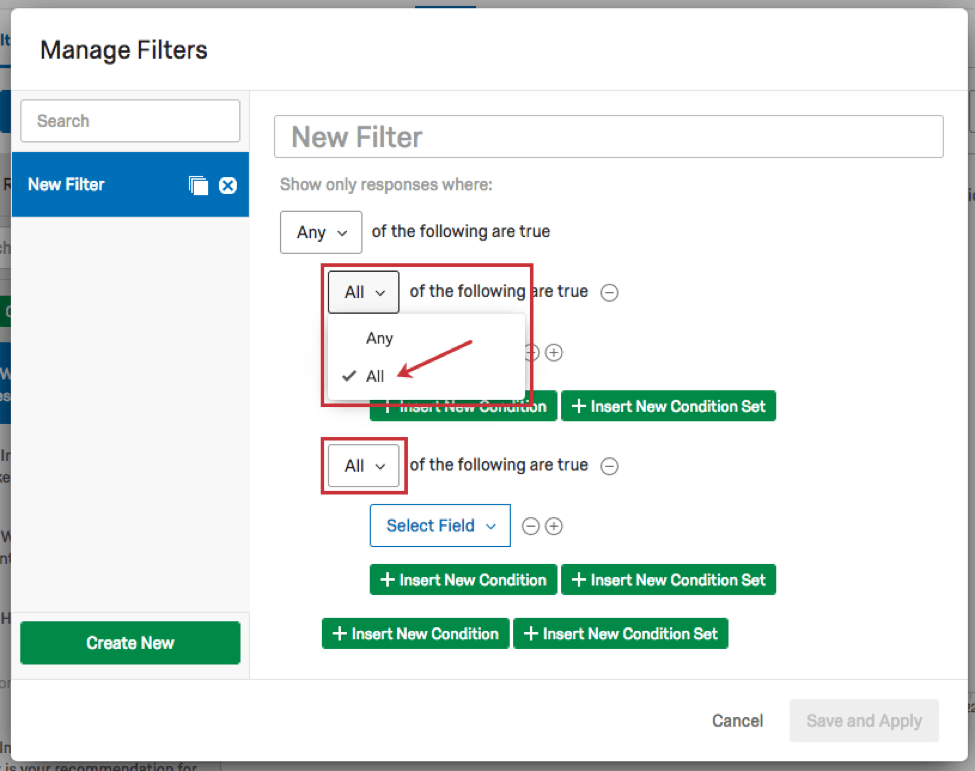
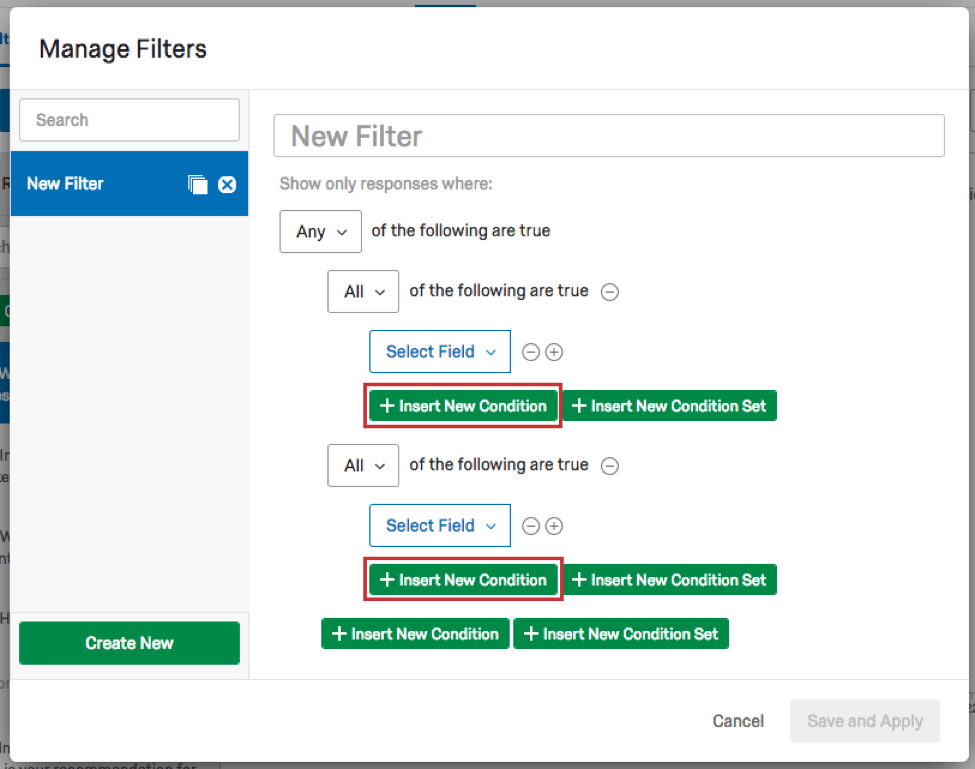
フィルタの保存と再読み込み
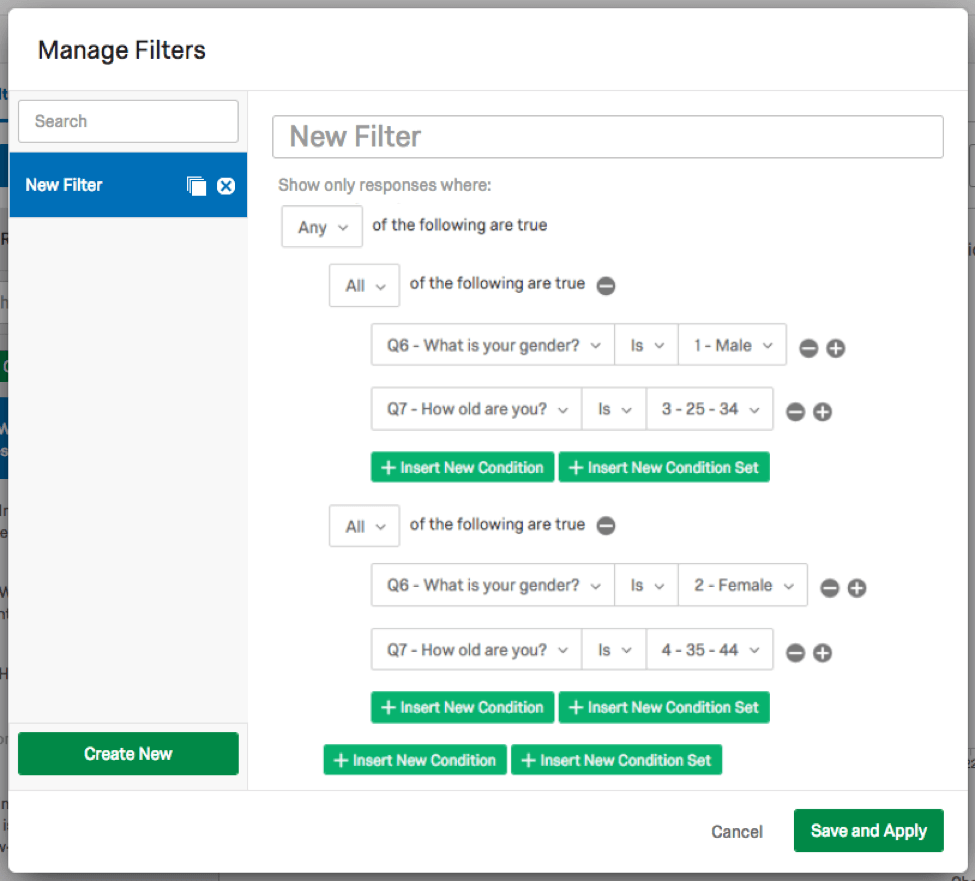
フィルタに複数の条件を追加すると、そのたびに作成されたフィルタは後で使用できるように保存されます。このセクションでは、こうして保存されたフィルタの作成と管理について説明します。
フィルタの保存
Qtip:保存する前にページを離れないようにしてください!
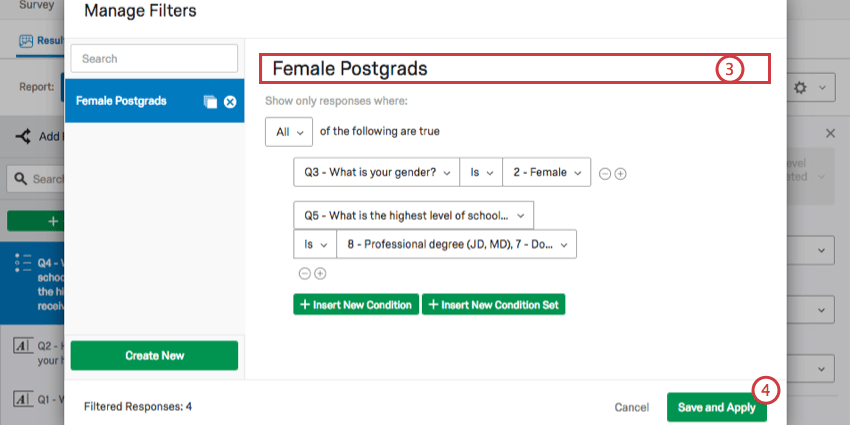
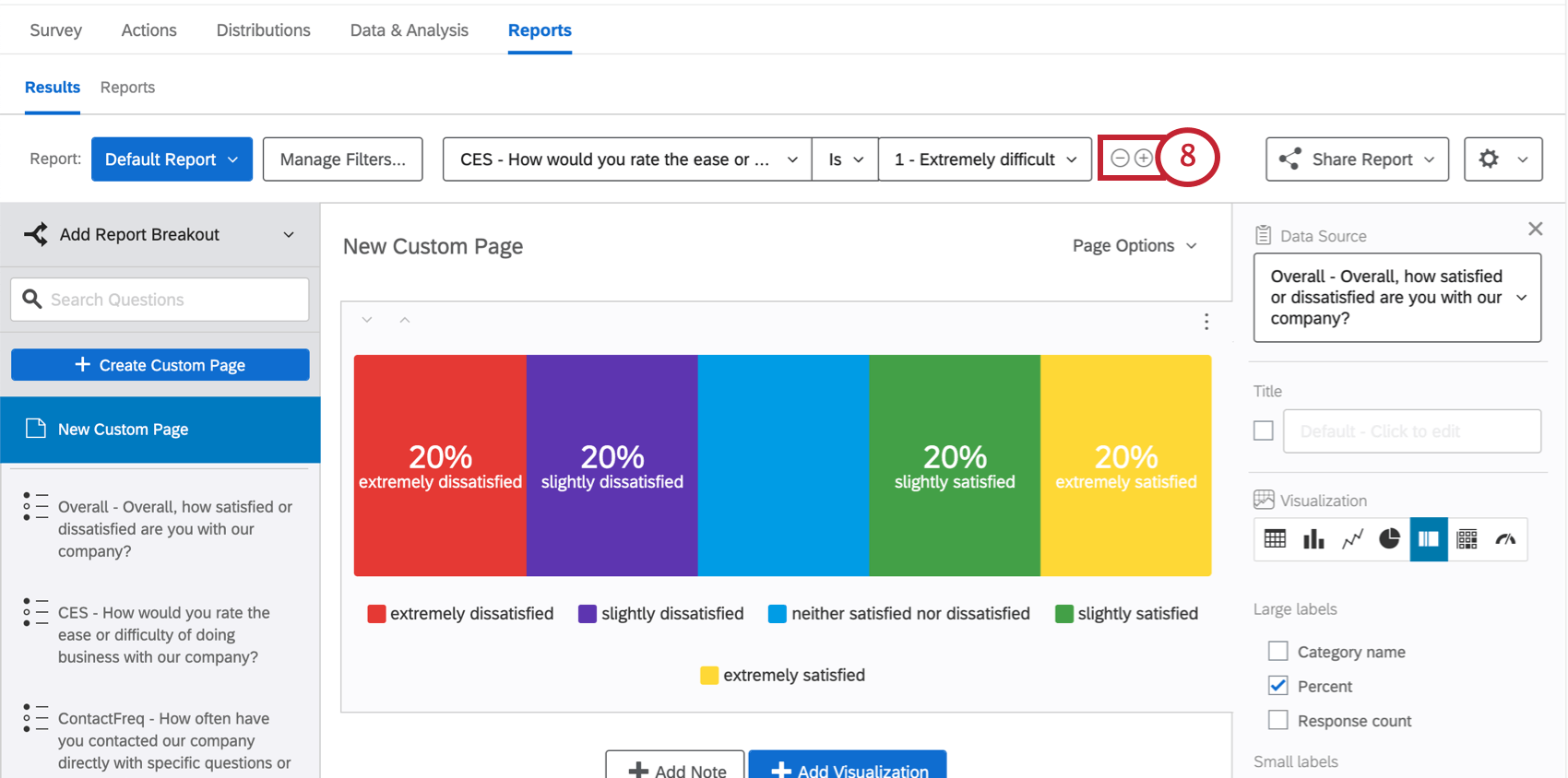
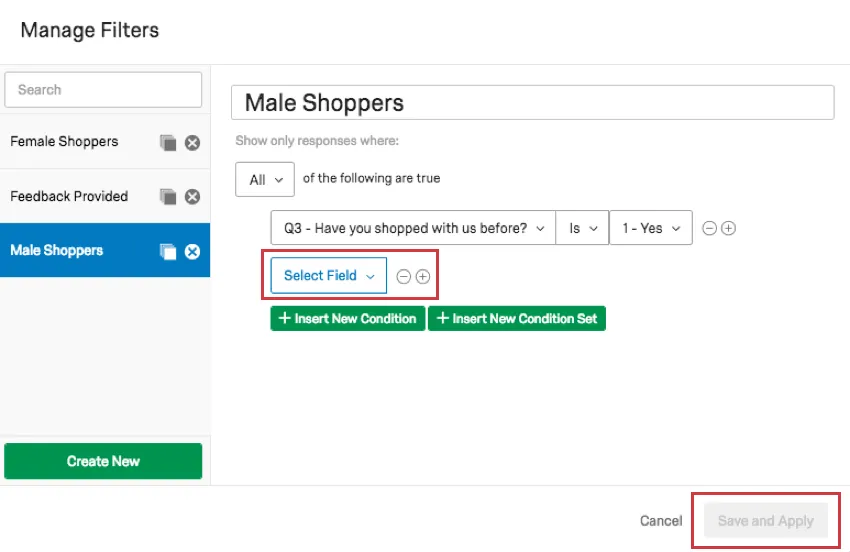
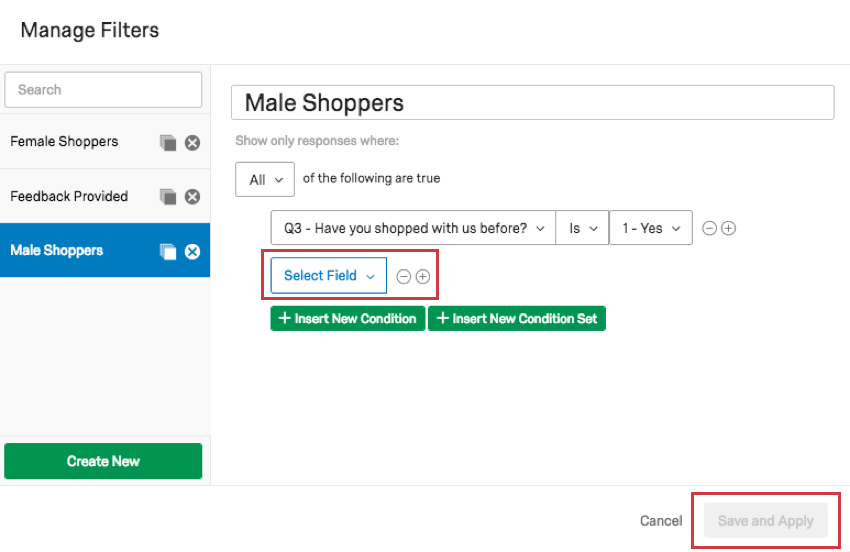
Qtip:このボタンは、すべての条件が完了するまでクリックできません。完了の必要がない条件や、誤って追加した未完了の条件を削除するには、マイナス記号(-)をクリックします。
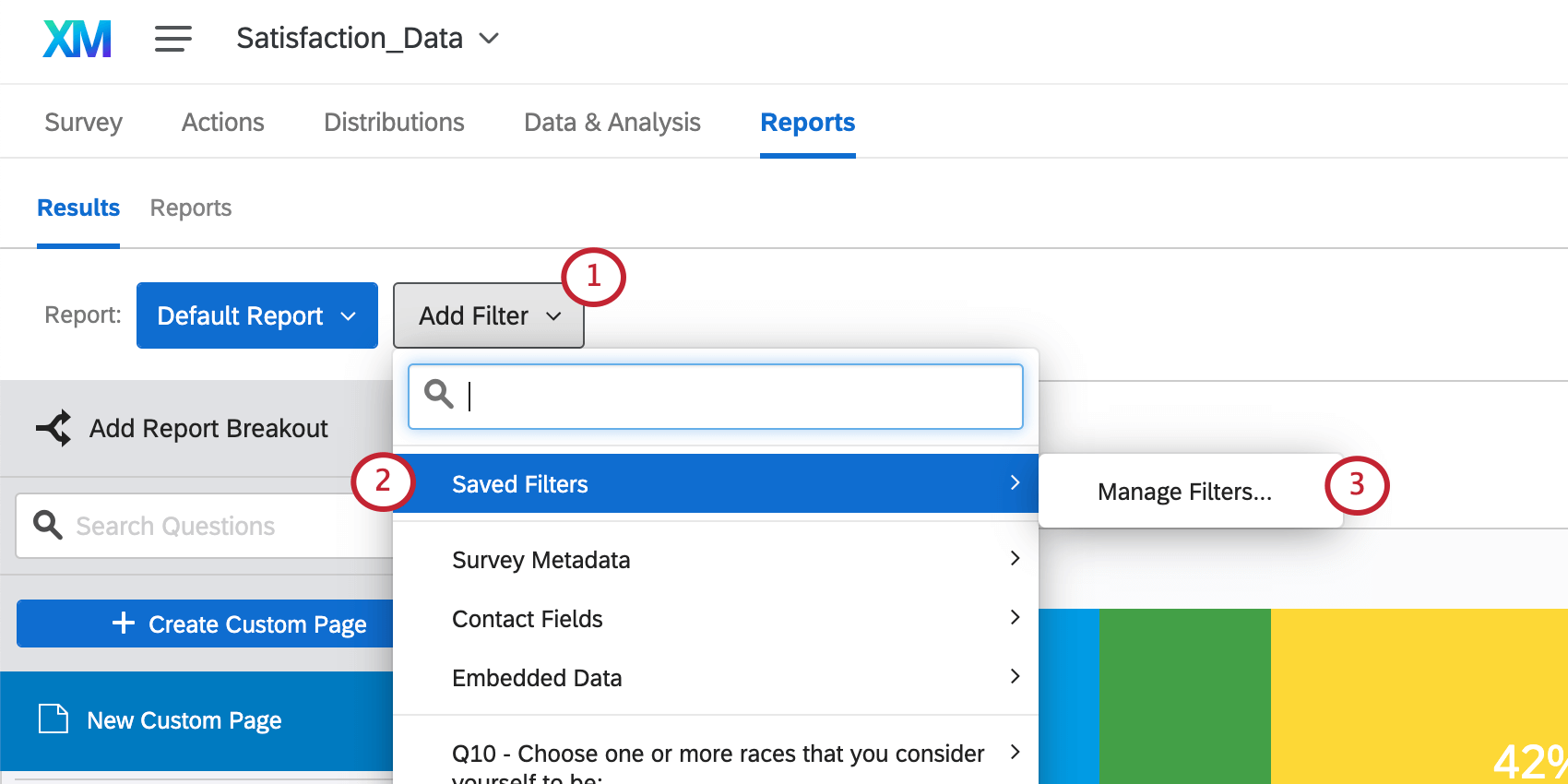
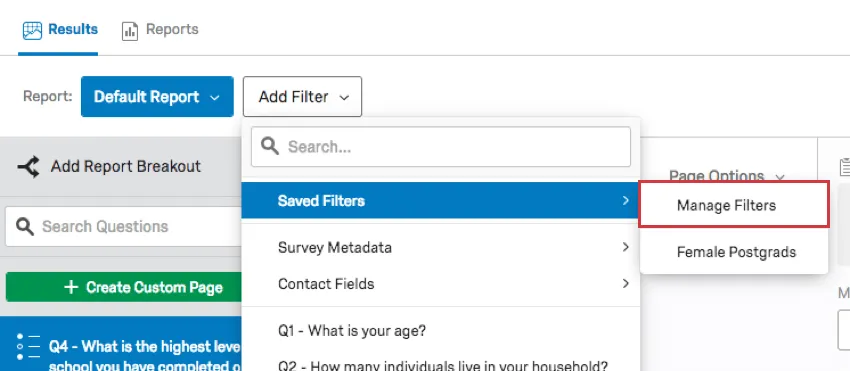
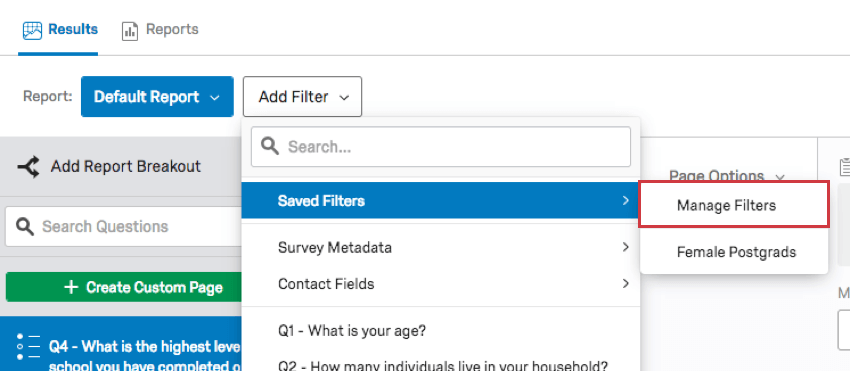
Qtip:Add Filterをクリックし、Saved Filtersを選択し、Manage FiltersをクリックしてもManage Filtersウィンドウを開くことができます。
[保存済みのフィルタ]の読み込み
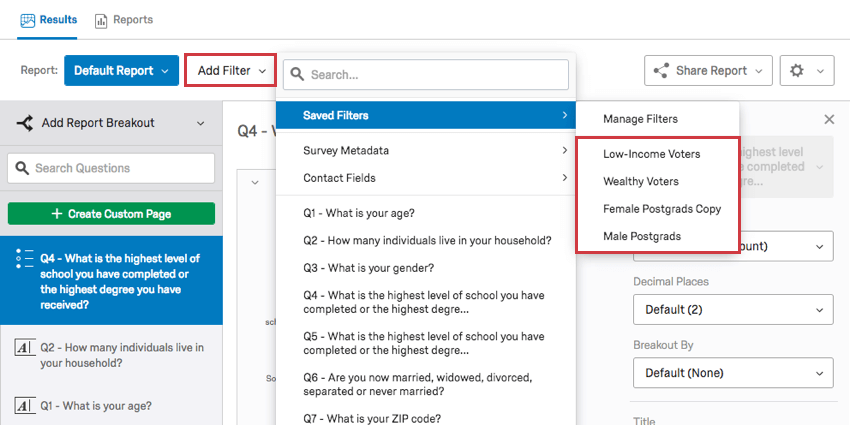
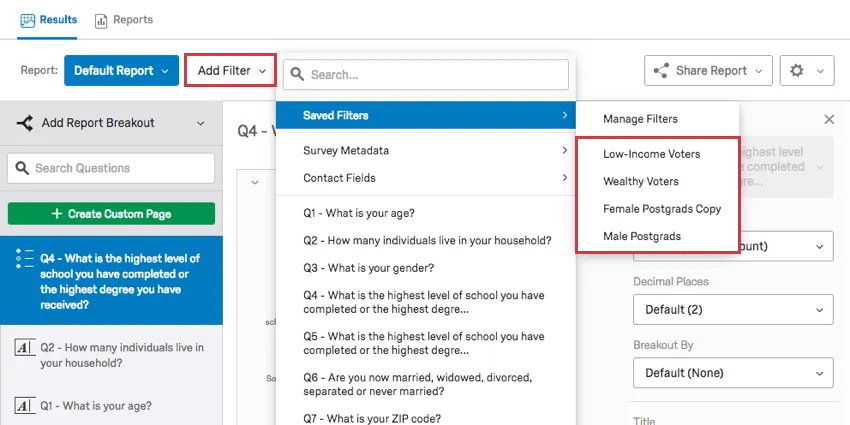
使用する既存のフィルターを選択するには、「フィルターの追加」をクリックし、「保存されたフィルター」を選択し、目的のフィルターを選択します。
保存したフィルタを一時的に削除するには、次へマイナス記号(-)をクリックします。
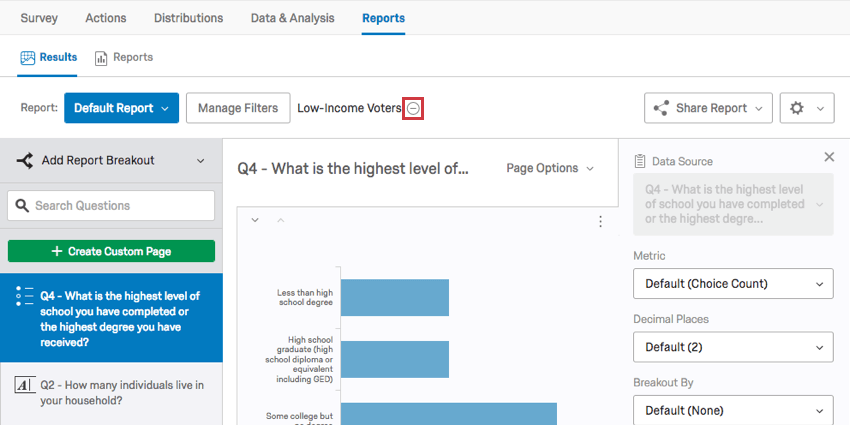
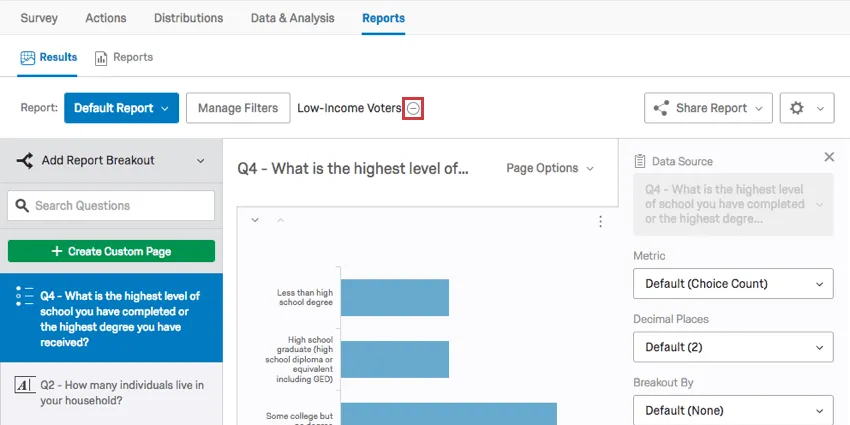
保存フィルタのマネージャー、コピー、削除
[フィルタを管理]ウィンドウに移動すると、フィルタを管理できます。次のオプションが利用可能です。
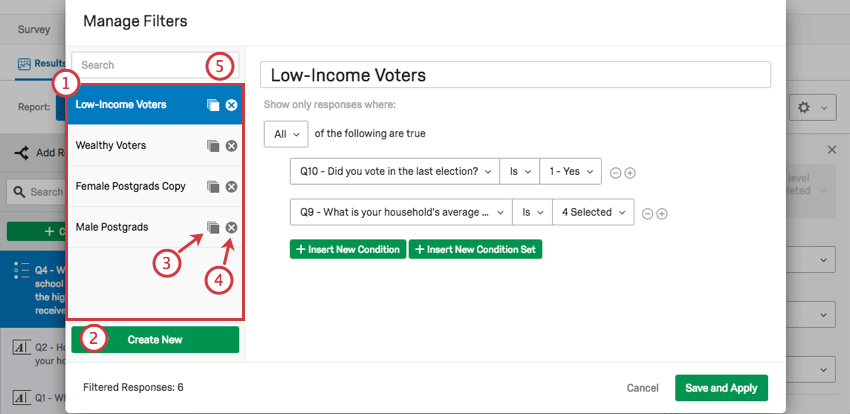
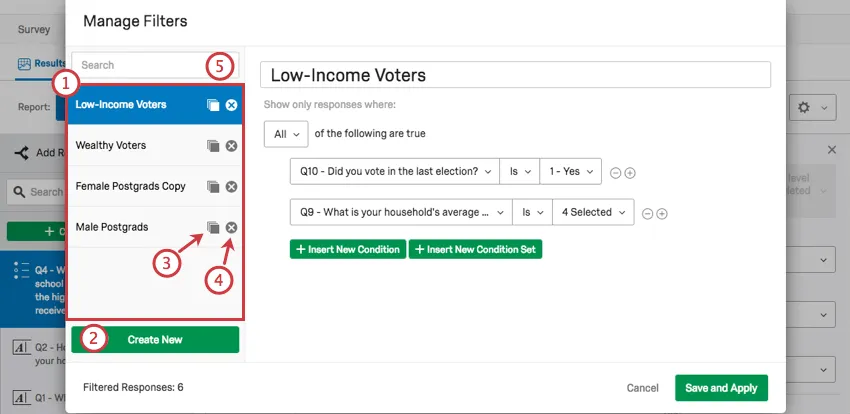
条件と条件セット
実際、レポートで作成したフィルターは結果レポートにも表示されますし、その逆も同様です!
アンケートの条件構築の詳細を見るには、回答フィルタサポートページの次のセクションを参照してください:
FAQs
コンタクトリストの情報が、どのレポートにも表示されないのはなぜですか?
コンタクトリストの情報が、どのレポートにも表示されないのはなぜですか?
アンケートフローで埋め込みデータを入れ忘れた場合でも、連絡先リストに値があれば、過去にさかのぼってデータに追加することができます。詳しい説明は、Embedded Dataのサポートページをご覧ください。
ダウンロードしようとしている連絡先リストの情報が、メンバーがアンケートに参加した時点で連絡先リストに含まれていない場合、埋め込みデータフィールドを調査フローに遡及して追加しても、その情報は後でレポートに追加されないので注意してください。
素晴らしい! フィードバックありがとうございます!
フィードバックありがとうございます!