結果レポートのブレークアウト
このページの内容
注意:2027年4月1日をもって旧バージョンの結果レポートは利用できなくなり、結果ダッシュボードのみが利用可能になります。一部のレポートは自動的に移行されますが、カスタムコンテンツについては、この日付より前に手動で保存または移行する必要があります。表示する 移行ガイド。

ヒント:新しいバージョンの結果が利用可能です。新しい結果ダッシュボードをオプトインするには、[結果]タブに移動して[今すぐ試す]をクリックします。
![[結果] タブのオプトインバナー](https://www.qualtrics.com/sites/default/files/styles/standard_xl_retina/public/migrations/dsx/content/results-dashboards-opt-in_0.png.webp?itok=cRhaEpt6)

ブレークアウトについて
ブレークアウトを使用すると、複数の質問やフィールドでビジュアライゼーションをグループ化できます。例えば、年齢、収入、性別などのデモグラフィックに関する質問は、他の質問をフィルターするために使用できます。ブレークアウトでは、さまざまなことができます。
- ビジュアライゼーションのデータをブレークアウトする
- 時系列を作成
- レポートの内訳を適用
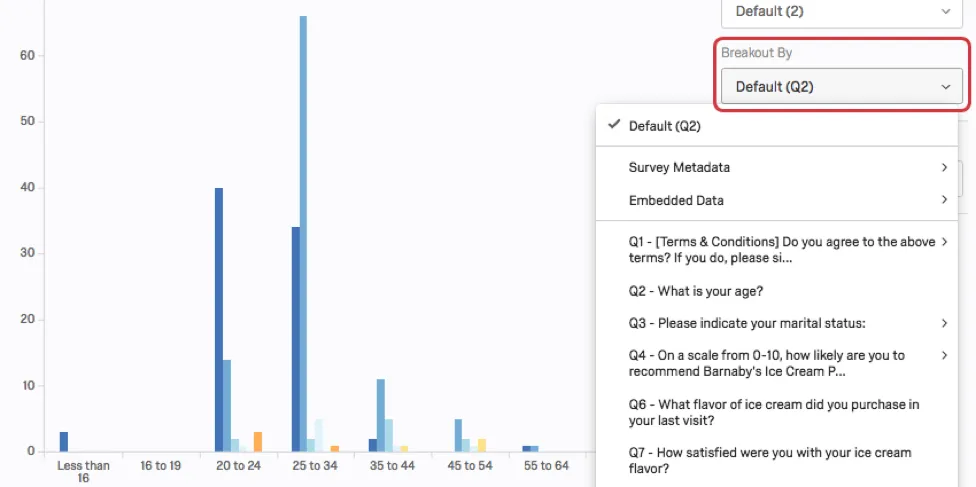
ビジュアライゼーションをブレークアウトすると、質問に基づいてグループが作成され、値と凡例にはデータソースが使用されます。別の質問または情報フィールドでビジュアライゼーションをブレークアウトするには:
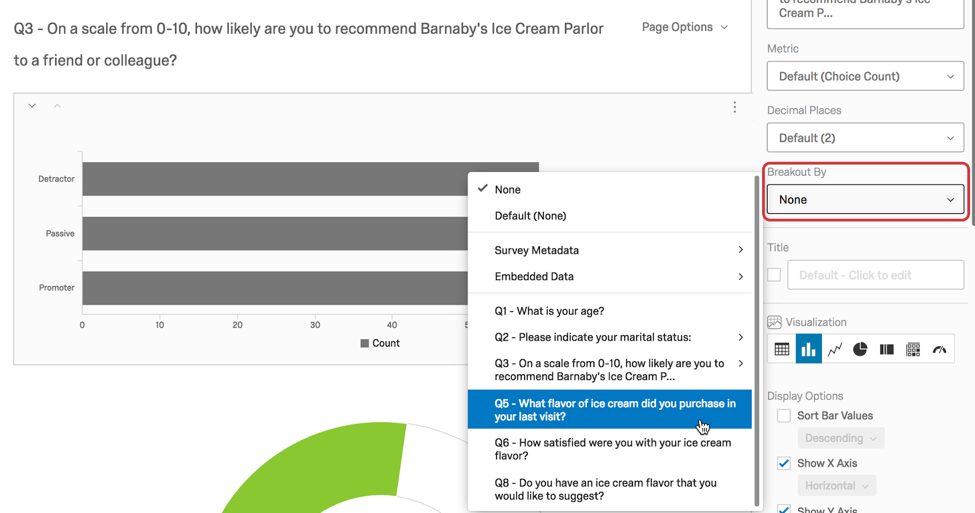
データ変数がブレークアウトに対応していない変数タイプ(例:テキスト変数)である場合など、オプションとして表示されないことがあります。埋め込みデータフィールドに誤った変数タイプが自動的に割り当てられたため、ブレークアウトに使用できない場合は、次の手順でこの状況を修正できます。
ブレイクアウトの削除
ブレイクアウトを削除するには、ドロップダウンをクリックしてなしを選択します。
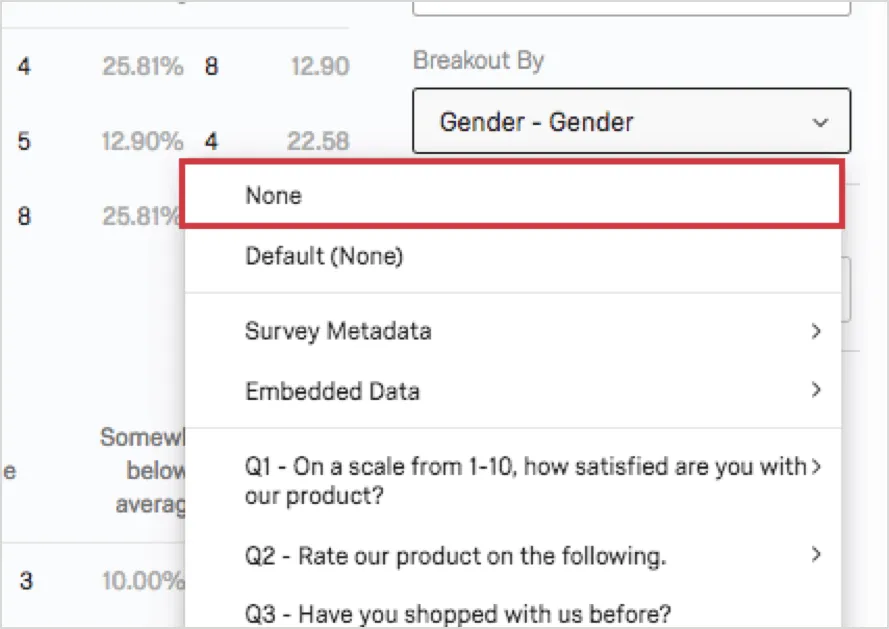
ビジュアライゼーションに追加できるブレークアウトは、一度に1つだけです。
時系列を作成
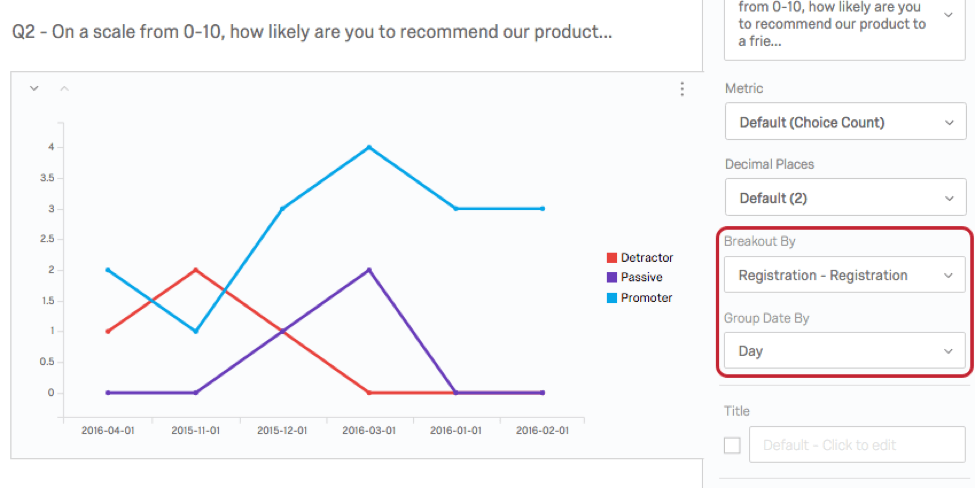
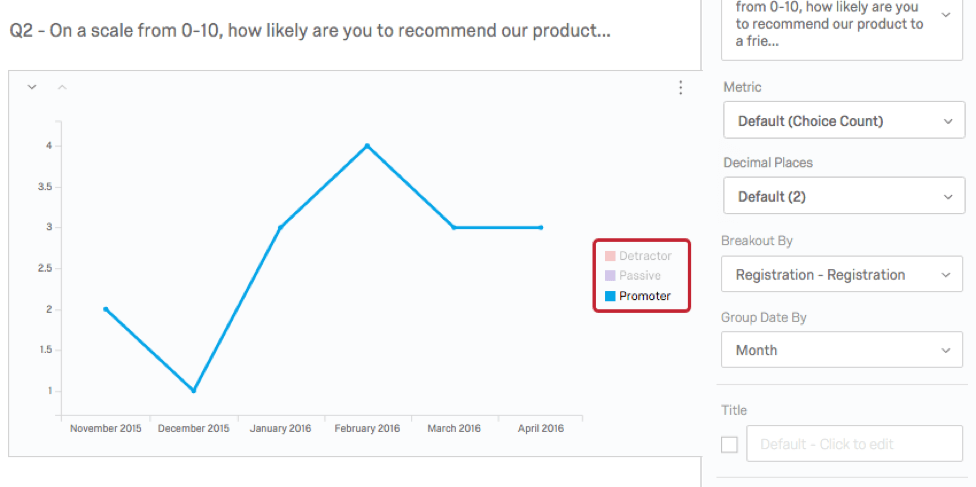
長期的なトレンドに関心がある場合は、[分類]を使用して時系列を作成します。
たとえば、サポート満足度に関する質問の時系列を作成するには、次のようにします。
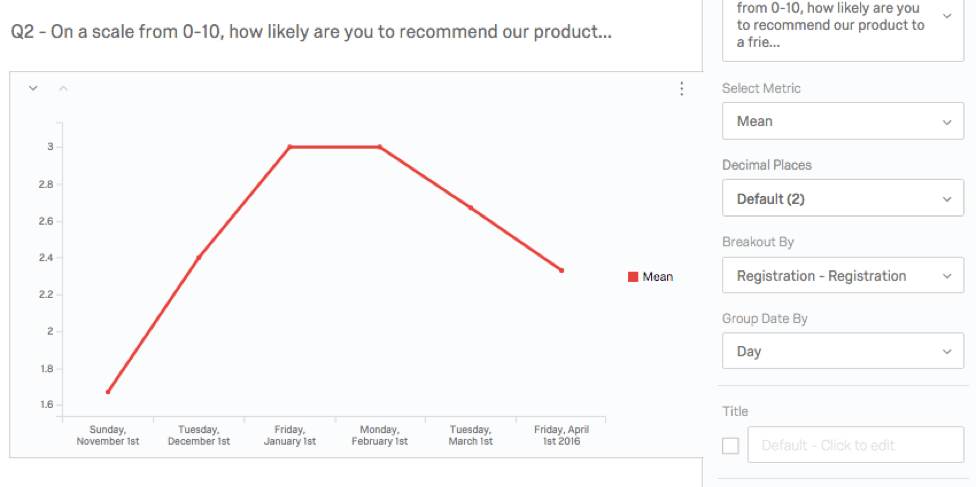
レポートブレイクアウトの適用
1つのビジュアライゼーションにブレークアウトを適用するのではなく、レポート全体に適用できます。これを行うには、次のようにします。
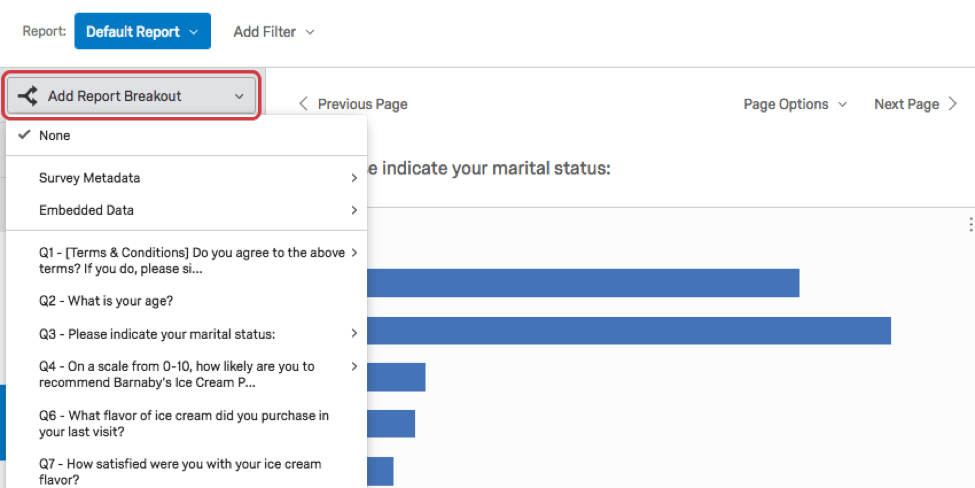
レポートのブレークアウトを追加すると、レポート全体の互換性のある可視化に適用されます。レポートのブレークアウトを適用した後でも、特定のビジュアライゼーションを変更できます。
互換性
以下のビジュアライゼーションは、ブレイクアウトに対応しています。
FAQs
ビジュアライゼーションの情報を、他のデータに基づいてグループに分けることはできますか?
ビジュアライゼーションの情報を、他のデータに基づいてグループに分けることはできますか?
使用しているレポートに応じて、アドバンスレポートのブレークアウトまたは結果レポートのブレークアウトを参照してください。
Results-Reportsへのアクセス権はいつ失効しますか?
Results-Reportsへのアクセス権はいつ失効しますか?
- 2026年11月1日: 既存または新規のアンケートプロジェクトで、新しいレガシー結果レポートを作成できなくなります。既存の旧「結果レポート」は、引き続き閲覧および編集が可能です。
- 2027年3月17日: 既存のレガシーレポート(結果)の編集はできなくなります。既存の旧バージョンの結果レポートは、引き続き閲覧可能です。
- 2027年4月1日: 質問ページは自動的に結果ダッシュボードに移動します。旧バージョンの結果レポートはクアルトリクスから完全に削除され、古いレポートにはアクセスできなくなりました。
クアルトリクスは、自らの裁量により責任を負うことなく、あらゆる製品機能のロールアウトのタイミングの変更、プレビュー段階または開発段階の製品機能の変更、何らかの理由により、または理由なく製品の機能をリリースしないことを選択する場合があります。
素晴らしい! フィードバックありがとうございます!
フィードバックありがとうございます!