ゲージチャート (結果)
このページの内容
注意:2027年4月1日をもって旧バージョンの結果レポートは利用できなくなり、結果ダッシュボードのみが利用可能になります。一部のレポートは自動的に移行されますが、カスタムコンテンツについては、この日付より前に手動で保存または移行する必要があります。表示する 移行ガイド。

ヒント:新しいバージョンの結果が利用可能です。新しい結果ダッシュボードをオプトインするには、[結果]タブに移動して[今すぐ試す]をクリックします。
![[結果] タブのオプトインバナー](https://www.qualtrics.com/sites/default/files/styles/standard_xl_retina/public/migrations/dsx/content/results-dashboards-opt-in_12.png.webp?itok=_KqWwSeg)
ゲージチャートについて
ゲージチャートは、特定の質問または回答フィールドが、期待されるパフォーマンスと比較して、どのようなパフォーマンスを示しているかをすばやく判断するのに役立ちます。ゲージチャートでは、データソースを選択し、評価したい集計指標 (平均、合計など) を選択します。このビジュアライゼーションでは、指標が該当する場所に応じて色が変化するスケールに沿って、その指標が表示されます。
ヒント:このページでは、旧リザルトでのゲージチャートの機能についてのみ説明します。結果ダッシュボードのウィジェットについては、ゲージチャートウィジェットを参照してください。
カスタマイゼーションオプション
全般的な設定については、サポートページの「ビジュアライゼーションの概要」を参照してください。ゲージチャートに固有の設定については、以下をお読みください。
値の範囲
ヒント: 値の範囲を設定する際、 区切り点に小数点以下の値を使用する場合は、入力時にコンマ(,)ではなくドット(.)を使用してください。
ゲージチャートを設定する際は、まず最小値と最大値を設定します。指標の最小値をいくつにしますか?最も高いものは何ですか?例えば、10段階のスケールでは、1が最小値、10が最大値となります。
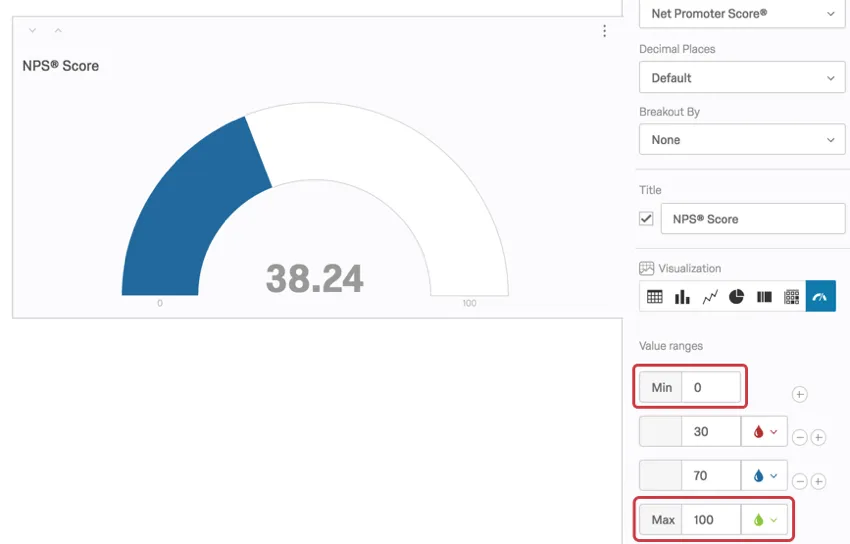
これらの値を設定すると、ゲージチャートに関連するすべての範囲を作成できるようになります。範囲の右側にあるプラス (+) とマイナス ( –) の記号をクリックして値を削除します。これらの値は、その範囲の 最大値です。たとえば、30 未満の値は赤色になりますが、30 は青色になります。
範囲の色
ゲージチャートの各値の範囲には、関連付けられた色があります。ビジュアライゼーション編集ペインで、どの色がどの範囲に関連付けられているかを確認できます。
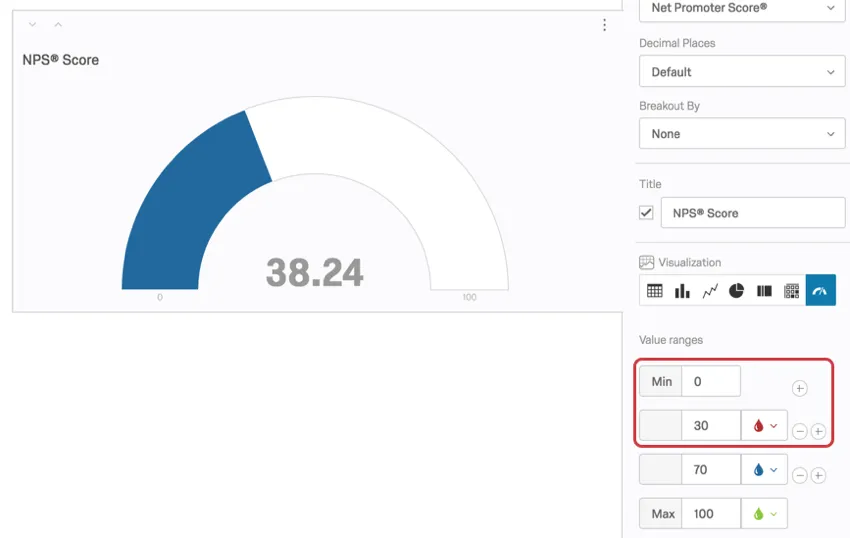
ゲージチャートは、NPS®スコアが 0~30 の場合、赤色で表示されます。スコアが30~70の間にあるため、現在青色で表示されています。
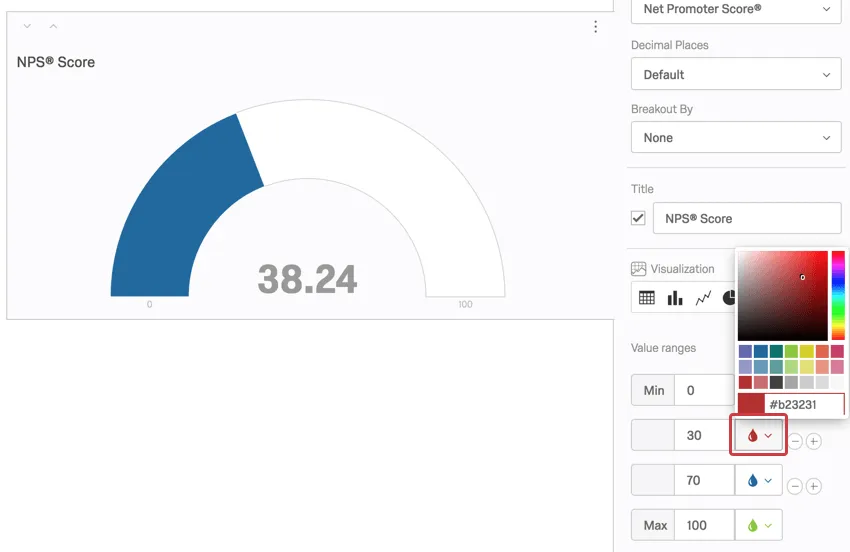
特定の範囲の色を変更するには、色のドロップダウンをクリックして新しい色を選択します。
NPSメトリック
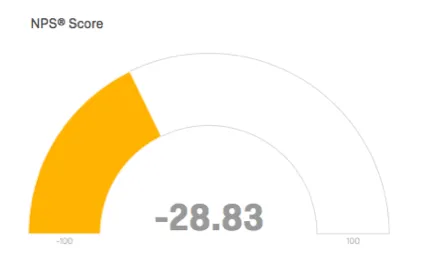
メトリックをネットプロモータースコア®に設定すると、ゲージチャートの範囲は最小値-100、最大値100に自動的に設定されます。
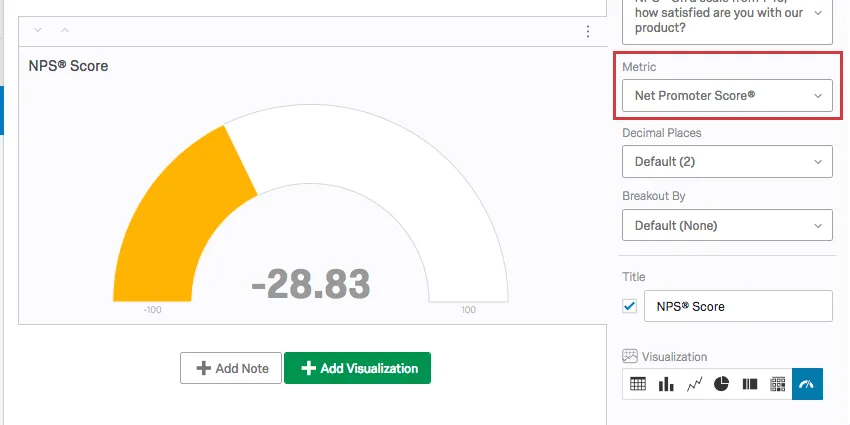
これは、ゲージがネットプロモータースコア®を計算しているためです。NPSメトリックを使用したゲージチャートに最適なデータソースは、 ネットプロモータースコア®の質問です。これらの質問の設定に関する詳細、およびスコアの背景にある計算の理解に役立つ情報については、リンク先のページを参照してください。
ネットプロモータースコア®の指標は、他の多肢選択式の質問にも設定できますが、概念的にはあまり意味がありません。0~10に再割り当てされた11ポイントのスケールを持つ多肢選択式の質問で最も効果的に機能します。
互換性
ゲージチャートは、数値形式で提供される変数とのみ互換性があります。
- 単一回答の多肢選択式
- ネットプロモータースコア
- 単一回答のマトリックス表
- 両極、ランク順、プロフィール、コンスタントサム、MaxDiffマトリックス表
- 数値検証付きテキスト入力
- 数値検証付きのフォームフィールドの質問
- 自由回答マトリックス表、並列質問の自由回答列、「その他」のテキストボックスなど、数値の検証が設定されている他の質問の自由回答フィールド

ヒント:単一回答の多肢選択式の列、または数値の検証が設定された自由回答の列が必要です。
- スライダー
- ランキング
- コンスタントサム
- ピック、グループ、ランク (個々のグループ、一度にすべてではない)
- グラフィックスライダー
- ドリルダウン
- 数値および数値セットの埋め込みデータ
- 式
- 数値の手動変数
FAQs
Results-Reportsへのアクセス権はいつ失効しますか?
Results-Reportsへのアクセス権はいつ失効しますか?
- 2026年11月1日: 既存または新規のアンケートプロジェクトで、新しいレガシー結果レポートを作成できなくなります。既存の旧「結果レポート」は、引き続き閲覧および編集が可能です。
- 2027年3月17日: 既存のレガシーレポート(結果)の編集はできなくなります。既存の旧バージョンの結果レポートは、引き続き閲覧可能です。
- 2027年4月1日: 質問ページは自動的に結果ダッシュボードに移動します。旧バージョンの結果レポートはクアルトリクスから完全に削除され、古いレポートにはアクセスできなくなりました。
クアルトリクスは、自らの裁量により責任を負うことなく、あらゆる製品機能のロールアウトのタイミングの変更、プレビュー段階または開発段階の製品機能の変更、何らかの理由により、または理由なく製品の機能をリリースしないことを選択する場合があります。
素晴らしい! フィードバックありがとうございます!
フィードバックありがとうございます!