グローバル結果レポート設定
このページの内容
注意:2027年4月1日をもって旧バージョンの結果レポートは利用できなくなり、結果ダッシュボードのみが利用可能になります。一部のレポートは自動的に移行されますが、カスタムコンテンツについては、この日付より前に手動で保存または移行する必要があります。表示する 移行ガイド。

ヒント:新しいバージョンの結果が利用可能です。新しい結果ダッシュボードをオプトインするには、[結果]タブに移動して[今すぐ試す]をクリックします。
![[結果] タブのオプトインバナー](https://www.qualtrics.com/sites/default/files/styles/standard_xl_retina/public/migrations/dsx/content/results-dashboards-opt-in.png.webp?itok=YZ-yG5YP)
レポート設定
レポートオプションのドロップダウンをクリックして レポート設定を選択すると、レポート全体に適用されるオプションを変更できます。
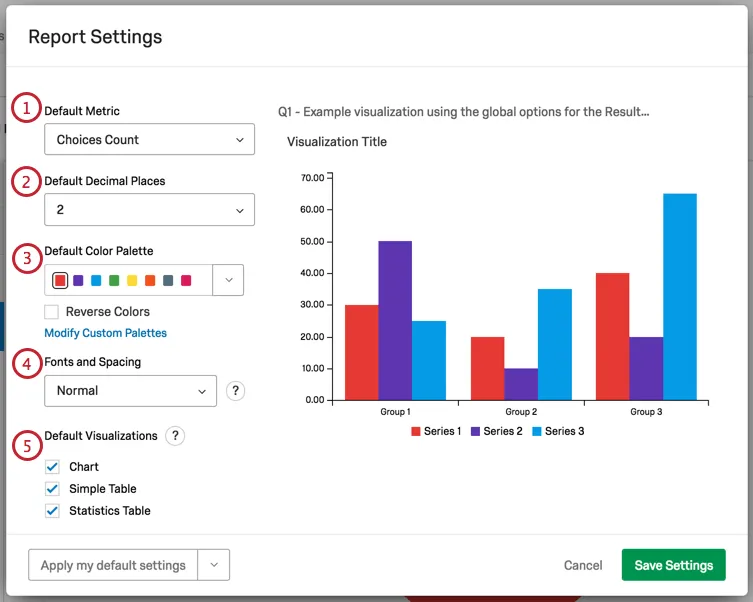
- 選択肢の数: 各選択肢が選択された回数。複数回答の質問(回答者が複数の回答を選択できる質問)では、選択肢の回答数の合計がアンケートの総回答者数よりも多くなる場合があることに注意してください。
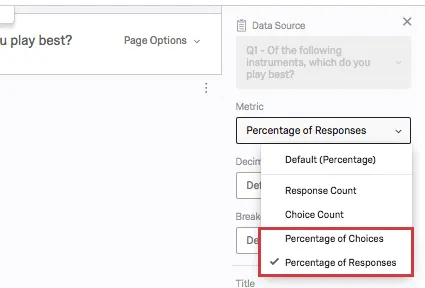
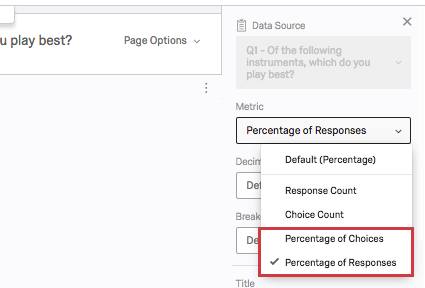
- パーセンテージ:各選択肢を選択した回答者の割合。 ヒント:複数回答の質問があり、回答者の割合よりも選択肢の割合に関心がある場合は、ビジュアライゼーション編集ペインで指標を調整してください。

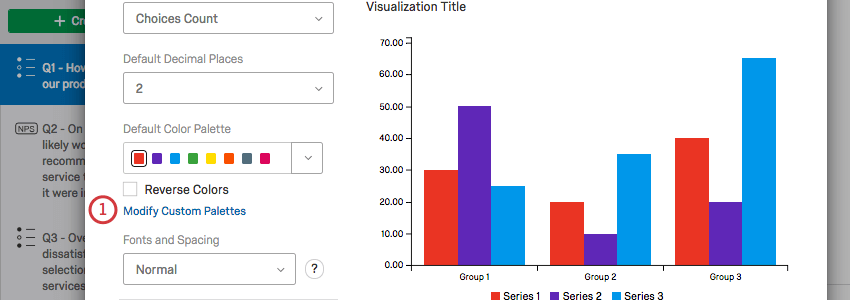
ヒント:独自のカラーパレットを作成するには、以下のカスタムパレットの追加セクションを参照してください。
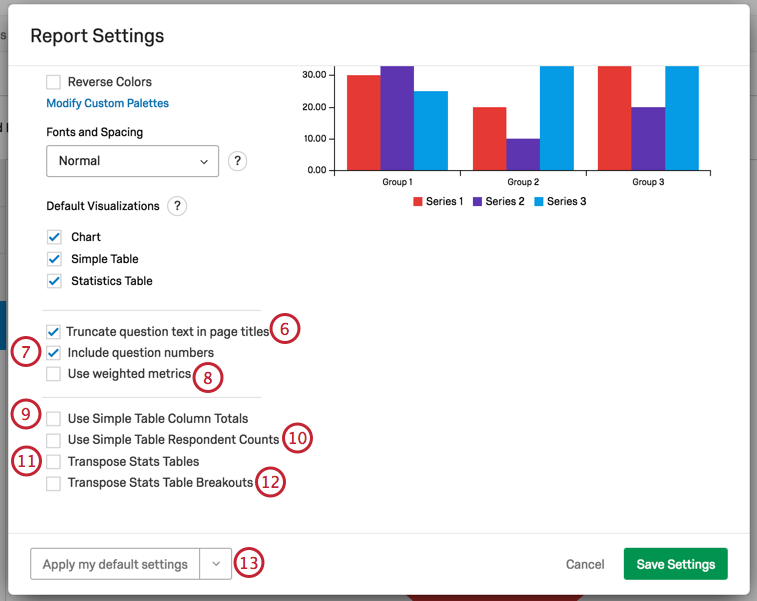
これらの設定を調整すると、右側のビジュアライゼーションが調整され、変更をプレビューできます。
変更を保存するには、 [設定を保存]をクリックします。
デフォルトの図表
レポートを生成すると、 各質問にページが割り当てられ、これらのページには可視化があらかじめ作成されています。デフォルトのビジュアライゼーションとして含めることができるオプションが3つあります。
- チャート: 通常は 棒グラフです。テキスト入力、ホットスポット、ヒートマップ、および その他の互換性のないフィールドを除き、ほぼすべての質問にグラフが含まれています。
- シンプルテーブル: シンプルテーブル は、テキスト入力および その他の互換性のないフィールドを除き、ほぼすべての質問に含まれています。
- 統計テーブル: 統計テーブル は、デフォルトでは数値形式の自由回答の質問にのみ含まれます。
これら3種類の可視化はすべて、後から編集できます。
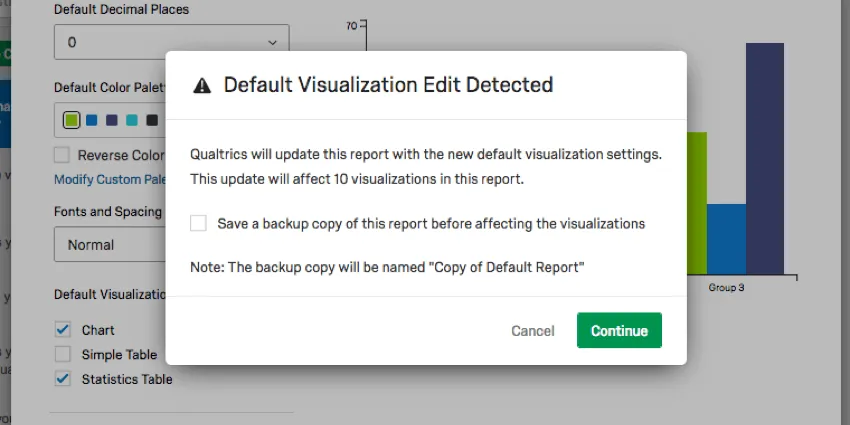
設定からこれらのビジュアライゼーションのいずれかを削除することを選択すると、これが影響する設問の数に関する警告が表示され、元のレポートのコピーを保持するかどうかを尋ねられます。 ビジュアライゼーションに影響を与える前にこのレポートのバックアップコピーを保存する を選択して実行します。
デフォルト設定
色、フォント、ビジュアライゼーションを何度も繰り返し編集するのは、手間がかかる場合があります。グローバル設定は、レポート全体の標準スタイルを作成するのに役立ちますが、新しいレポートを作成する場合はどうでしょうか?グローバル設定の編集をもう一度最初からやり直す必要がありますか?
デフォルト設定を使用すると、お気に入りのグローバル設定を選択して、繰り返し再利用できます。新規作成するレポートには、パーソナライズされたデフォルト設定が適用され、古いレポートも簡単に切り替えることができます。
デフォルト設定の適用
デフォルト設定 のドロップダウン矢印をクリックすると、3つのオプションが表示されます。
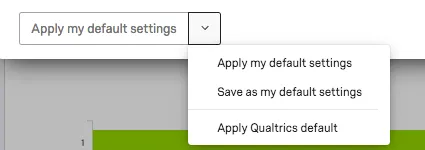
- デフォルト設定として保存: このウィンドウで行った変更を、パーソナライズされたデフォルト設定として保存できます。このオプションは、作業中のレポートに変更を適用するのではなく、再利用のために変更を保存します。これらのデフォルト設定は、新しく作成するレポートに適用されます。
- マイデフォルト設定を適用: 以前に保存したデフォルト設定を適用します。
- クアルトリクスのデフォルトを適用: クアルトリクスのデフォルト設定に戻ります。
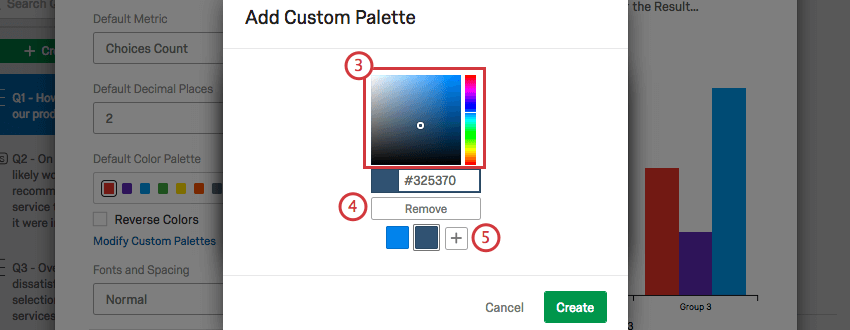
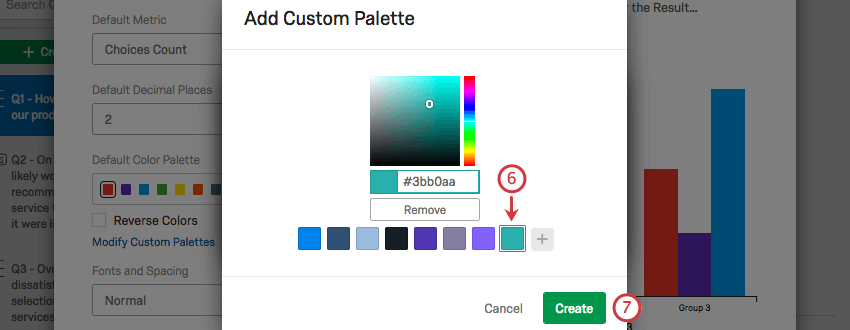
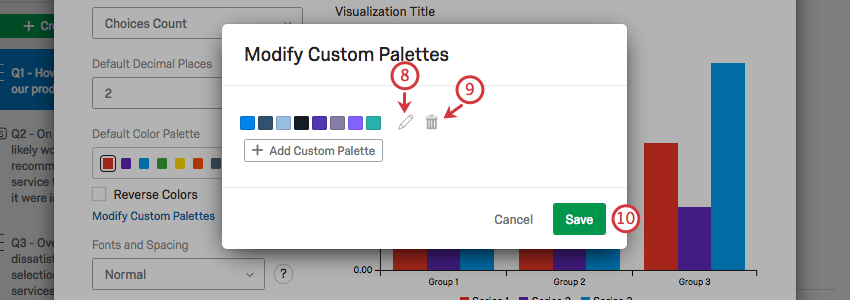
カスタムパレットの追加
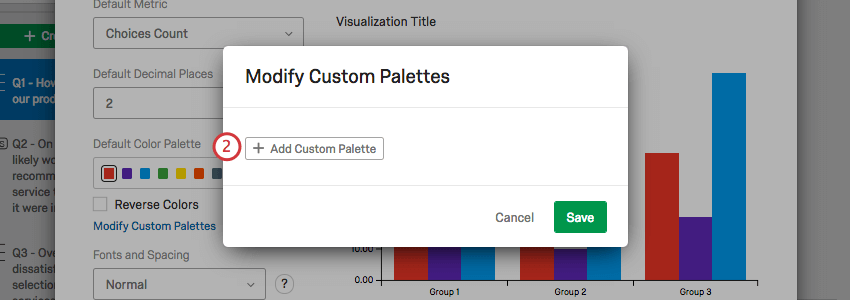
レポートで使用する独自のカスタムパレットを作成できます。
FAQs
個々のビジュアライゼーションを一つずつ編集する代わりに、レポートのデフォルト設定を変更できますか?
個々のビジュアライゼーションを一つずつ編集する代わりに、レポートのデフォルト設定を変更できますか?
結果レポートのデフォルト設定の変更方法については、サポートページの「グローバル結果レポート設定」で、詳細レポートのデフォルト設定の変更方法については、サポートページの「グローバル詳細レポート設定」でご確認いただけます。
レポートの名前を変更するにはどうすればよいですか?
レポートの名前を変更するにはどうすればよいですか?
- 結果レポート:右上にある歯車アイコンをクリックし、レポートを編集を選択します。新しいウィンドウが開き、名前のフィールドが表示されます。
- Advanced-Reports:[ファイル]に移動し、[名前を変更]を選択します。
Results-Reportsへのアクセス権はいつ失効しますか?
Results-Reportsへのアクセス権はいつ失効しますか?
- 2026年11月1日: 既存または新規のアンケートプロジェクトで、新しいレガシー結果レポートを作成できなくなります。既存の旧「結果レポート」は、引き続き閲覧および編集が可能です。
- 2027年3月17日: 既存のレガシーレポート(結果)の編集はできなくなります。既存の旧バージョンの結果レポートは、引き続き閲覧可能です。
- 2027年4月1日: 質問ページは自動的に結果ダッシュボードに移動します。旧バージョンの結果レポートはクアルトリクスから完全に削除され、古いレポートにはアクセスできなくなりました。
クアルトリクスは、自らの裁量により責任を負うことなく、あらゆる製品機能のロールアウトのタイミングの変更、プレビュー段階または開発段階の製品機能の変更、何らかの理由により、または理由なく製品の機能をリリースしないことを選択する場合があります。
素晴らしい! フィードバックありがとうございます!
フィードバックありがとうございます!