結果レポートページ
このページの内容
注意:2027年4月1日をもって旧バージョンの結果レポートは利用できなくなり、結果ダッシュボードのみが利用可能になります。一部のレポートは自動的に移行されますが、カスタムコンテンツについては、この日付より前に手動で保存または移行する必要があります。表示する 移行ガイド。

ヒント:新しいバージョンの結果が利用可能です。新しい結果ダッシュボードをオプトインするには、[結果]タブに移動して[今すぐ試す]をクリックします。
![[結果] タブのオプトインバナー](https://www.qualtrics.com/sites/default/files/styles/standard_xl_retina/public/migrations/dsx/content/results-dashboards-opt-in_9.png.webp?itok=EqOAum-0)
結果レポートページについて
結果レポートページでデータを分析し、インサイトに富んだグラフや表を作成できます。これらのページを使用して、視覚化や調査を行ったり、 エクスポートや共有をしたりすることができます。
カスタム 対質問
質問ページ は、結果セクションでデフォルトで生成されるページです。質問ページのビジュアライゼーションには、対応する質問のデータのみが表示されます。質問ページのビジュアライゼーションのデータソースは変更できません。
一方、カスタムページは空白のページで、任意の質問に対する視覚化を構築できます。
どちらのタイプのページ もカスタマイズ可能で、追加したい数だけビジュアライゼーションを配置できます。さらに、カスタムページには、名前の変更や削除など、いくつかのページオプションが追加されています。
カスタムページの作成
緑色のカスタムページを作成をクリックすると、新しいカスタムページ を作成できます。レポートには、カスタムページを最大16ページまで追加できます。
![左側のメニューに、[カスタムページを作成] ボタンがあります](https://www.qualtrics.com/sites/default/files/styles/standard_xl_retina/public/migrations/dsx/content/results-pages-1.png.webp?itok=2gerJ0Ez)
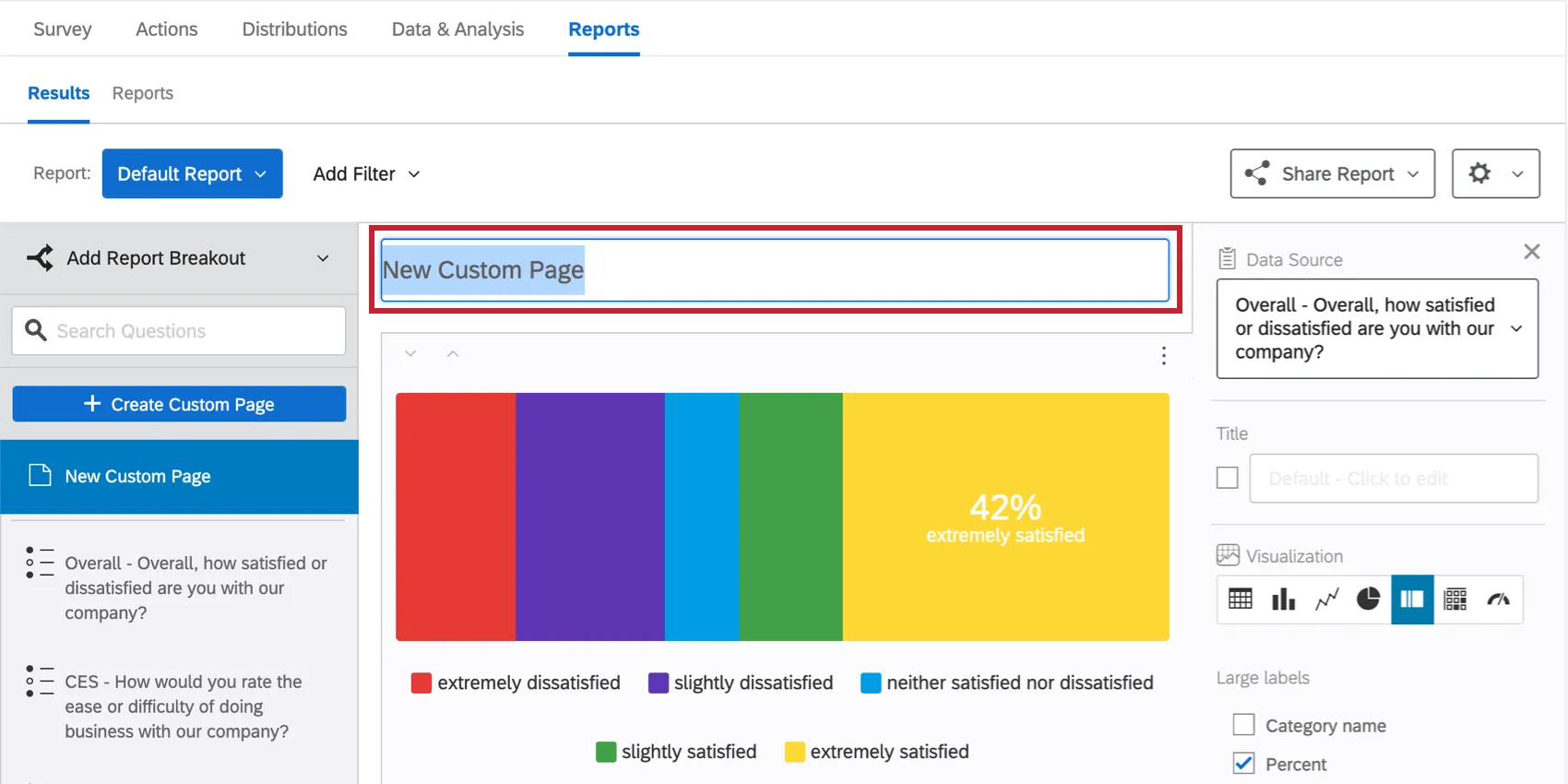
カスタムページの名称を変更するには、レポート エディターでページの名称 をクリックします。
ページオプション
ページオプションをクリックすると、次のメニューが表示されます。
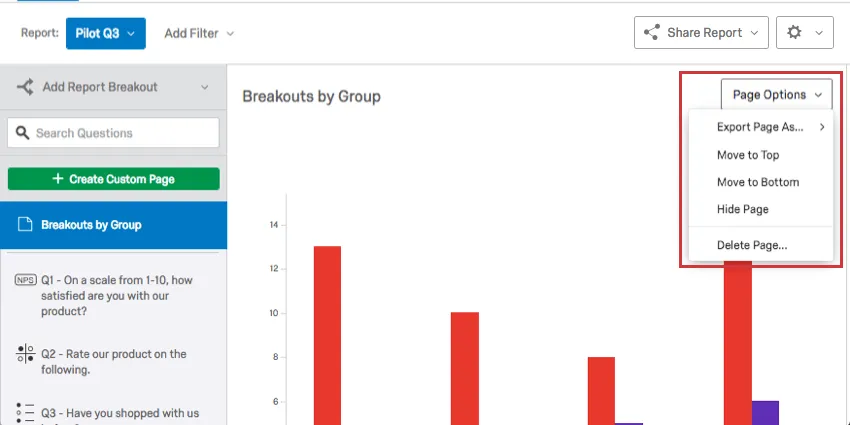
- ページのエクスポート 形式:ページをPDF、Word、Powerpoint、またはCSVドキュメントとして保存します。
- 先頭に移動: ページをリストの最初に移動します。
最下部に移動: ページがページリストの最後に配置されます。

ヒント:カスタムページは相互に移動できますが、質問ページと混在させることはできません。その逆も同様です。
- ページを非表示:公開済みおよびエクスポート済みのレポートからページを除外します。
- ページを削除:ページを削除します。これはカスタムページ専用のオプションです。
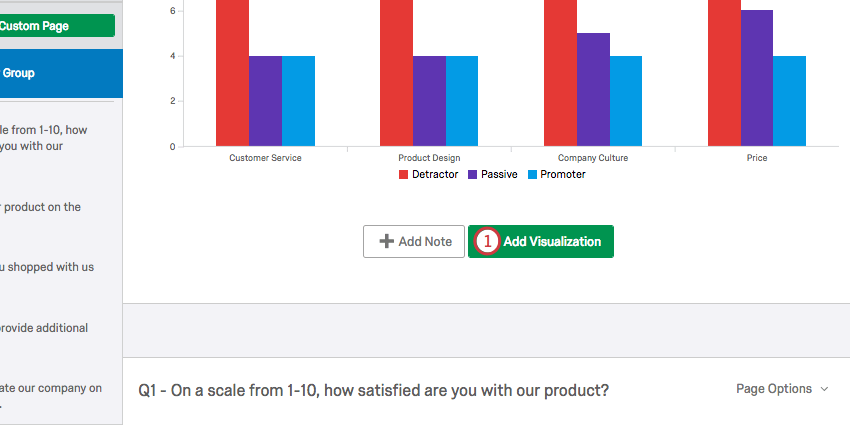
ビジュアライゼーションの追加
注意:結果レポートでは、1ページあたりのビジュアライゼーション数が28件に制限されています。
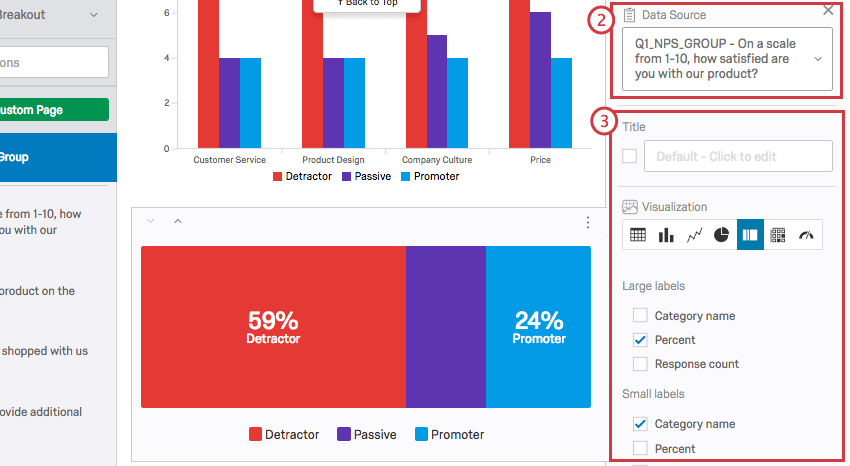
ヒント:加えた変更はすべて自動的に保存されます。
画像とテキストの追加
データの可視化に加えて、レポートには一般的な情報を示す段落、リンク付きテキスト、画像を追加できます。
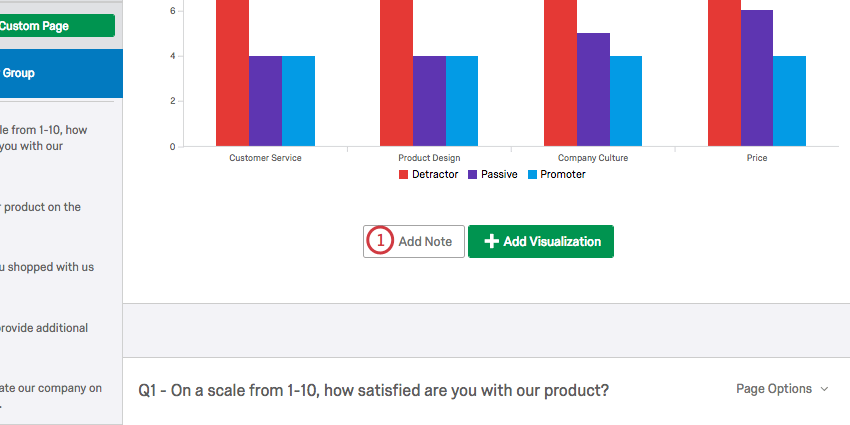
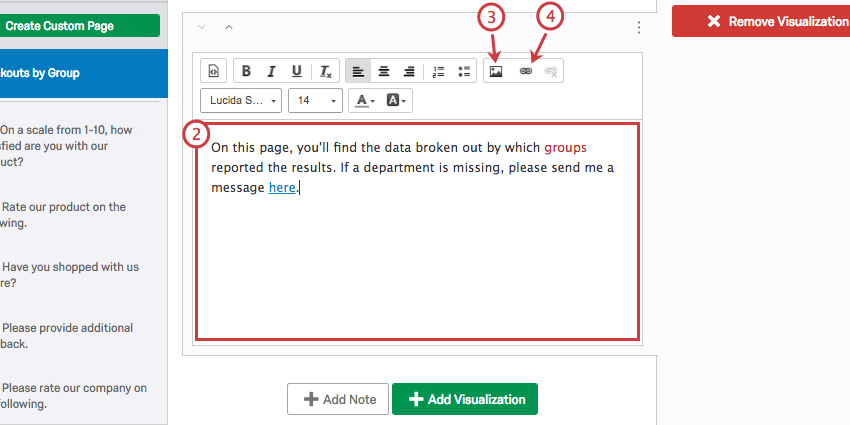
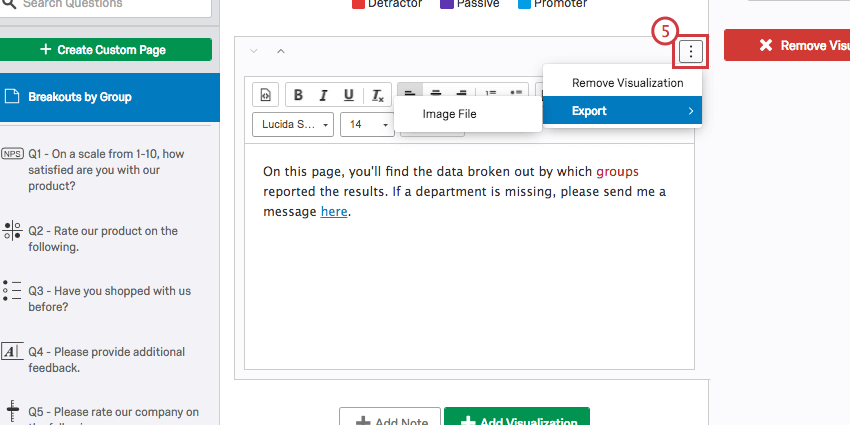
テキストの編集と画像の挿入に関する詳しいヘルプについては、リンク先のリッチコンテンツエディターのページをご覧ください。
ページの移動と管理
左側のナビゲーションペインでページをクリックして、ページの順序を並べ替えます。次に、ページを目的の場所にドラッグします。ボタンを離したときにページが配置される場所が、灰色の枠線で表示されます。
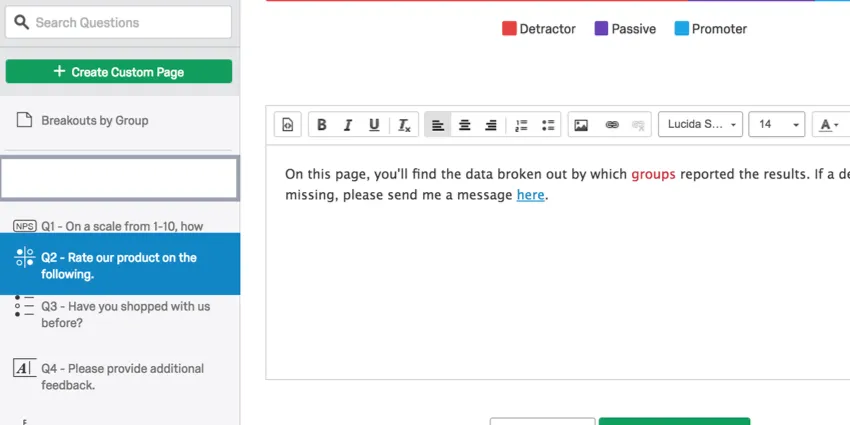
ヒント:カスタムページは、他のカスタムページとのみ入れ替えることができます。質問ページは、他の質問ページとのみ入れ替えることができます。この2つを混在させることはできません。
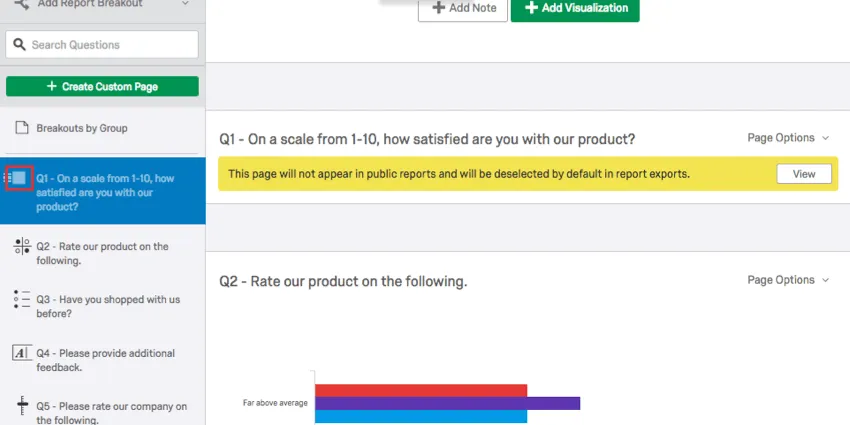
ページを非表示にするには、ページにカーソルを合わせ、チェックボックスの選択を解除します。
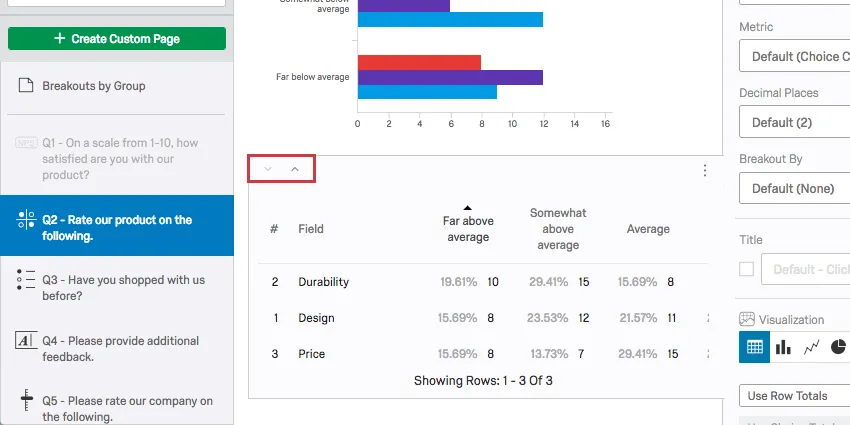
ページ内でビジュアライゼーションを移動するには、ビジュアライゼーションをクリックするか、カーソルを合わせます。次に、左上隅にある上下の矢印をクリックします。
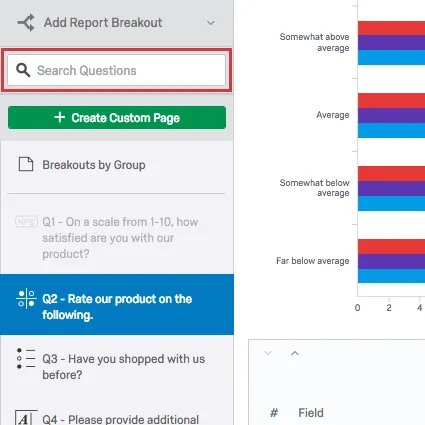
ヒント: ページへの移動で問題が発生していますか?検索バーを使用して見つけましょう。
FAQs
Results-Reportsへのアクセス権はいつ失効しますか?
Results-Reportsへのアクセス権はいつ失効しますか?
- 2026年11月1日: 既存または新規のアンケートプロジェクトで、新しいレガシー結果レポートを作成できなくなります。既存の旧「結果レポート」は、引き続き閲覧および編集が可能です。
- 2027年3月17日: 既存のレガシーレポート(結果)の編集はできなくなります。既存の旧バージョンの結果レポートは、引き続き閲覧可能です。
- 2027年4月1日: 質問ページは自動的に結果ダッシュボードに移動します。旧バージョンの結果レポートはクアルトリクスから完全に削除され、古いレポートにはアクセスできなくなりました。
クアルトリクスは、自らの裁量により責任を負うことなく、あらゆる製品機能のロールアウトのタイミングの変更、プレビュー段階または開発段階の製品機能の変更、何らかの理由により、または理由なく製品の機能をリリースしないことを選択する場合があります。
「このビジュアライゼーションではデータソースが正しく設定されていません」というエラーメッセージが表示されるのはなぜですか?
「このビジュアライゼーションではデータソースが正しく設定されていません」というエラーメッセージが表示されるのはなぜですか?
- この質問は、元々は別の質問タイプでした。ビジュアライゼーションをクリックします。この方法で問題が解決しない場合は、データソース(例: ビジュアライゼーションにリンクされている質問)を再度選択してください。
- ビジュアライゼーションで対応していないブレイクアウトが適用されました。ビジュアライゼーションを別のタイプに変更してから、元のビジュアライゼーションタイプに戻します。
- 結果フィルターが不完全な場合に、これが原因で発生することがあります。フィルターを削除または完成させると、この問題が解決する場合があります。詳細については、結果のフィルタリングを参照してください。
異なる質問のビジュアライゼーションが、結果レポートの別々のページに表示されています。同じページに配置できますか?
異なる質問のビジュアライゼーションが、結果レポートの別々のページに表示されています。同じページに配置できますか?
アドバンスレポートでは、すべてのページをカスタマイズすることにご注意ください。
後で使用できるように、結果レポートのページを削除せずに非表示にすることはできますか?
後で使用できるように、結果レポートのページを削除せずに非表示にすることはできますか?
素晴らしい! フィードバックありがとうございます!
フィードバックありがとうございます!