内訳バー (結果)
このページの内容
注意:2027年4月1日をもって旧バージョンの結果レポートは利用できなくなり、結果ダッシュボードのみが利用可能になります。一部のレポートは自動的に移行されますが、カスタムコンテンツについては、この日付より前に手動で保存または移行する必要があります。表示する 移行ガイド。

ヒント:新しいバージョンの結果が利用可能です。新しい結果ダッシュボードをオプトインするには、[結果]タブに移動して[今すぐ試す]をクリックします。
![[結果] タブのオプトインバナー](https://www.qualtrics.com/sites/default/files/styles/standard_xl_retina/public/migrations/dsx/content/results-dashboards-opt-in_11.png.webp?itok=WiTH3Eqo)

内訳バーについて
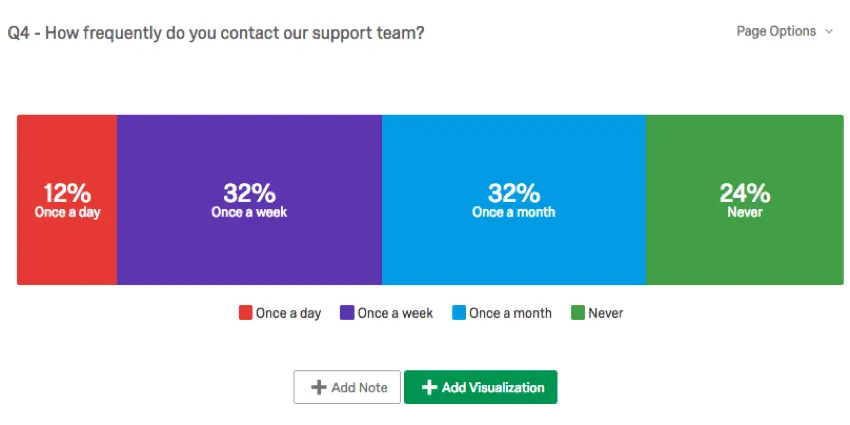
内訳バーを使用すると、特定のデータソースの回答選択肢やフィールド値が、全体を構成する要素として相互にどのように比較されるかを確認できます。回答の選択肢はそれぞれバーの細分化として表示され、その値を回答者が選択したか割り当てられたかに比例したスペースを占めます。このため、円グラフと同様に、パーセントデータの表示に最適です。
カスタマイゼーションオプション
全般的な設定については、サポートページの「ビジュアライゼーションの概要」を参照してください。内訳バーに固有の設定については、以下をお読みください。
ラベル
ラベルには、大、小、下の 3 つのサイズオプションがあります。大きいラベルは常に小さいラベルの上に、棒の細分化部分に直接配置されます。下部のラベルは凡例に移動されます。
ラベルに含めることができる情報は次のとおりです。
- カテゴリ名: 回答の選択肢テキストまたはフィールド値名。
- パーセント: その値を選択した、または割り当てられた回答者の割合。
- 回答数:その値を選択した、またはその値が割り当てられた回答者の数。
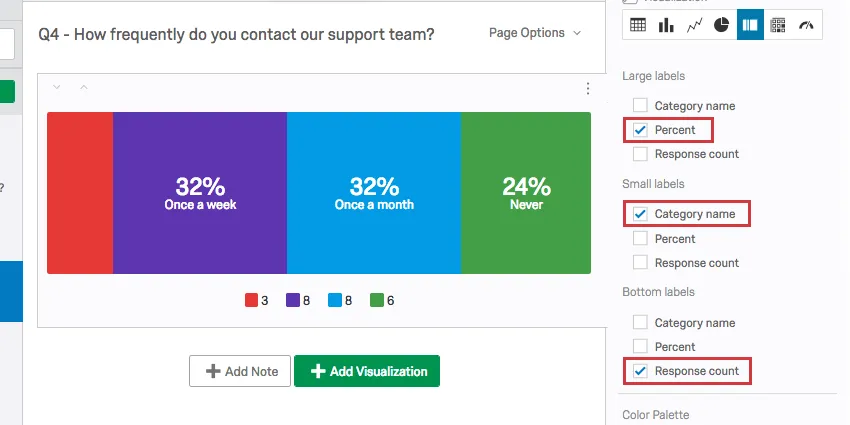
上記の例では、カテゴリ名が大きなラベルとして、各カテゴリに当てはまる回答者の割合が小さなラベルとして表示され、各カテゴリに属する回答者の数が凡例に割り当てられています。
各エリアに同じ情報を含めることができるため、これらの設定を調整する際は、不要になった設定の選択を必ず解除してください。
ヒント: 細分化が小さすぎると、ラベルが表示されなくなります。サイズ変更は慎重に行ってください。
凡例の値
カテゴリー名(または「凡例値」)に関して、以下のようなさまざまなオプションがあります。
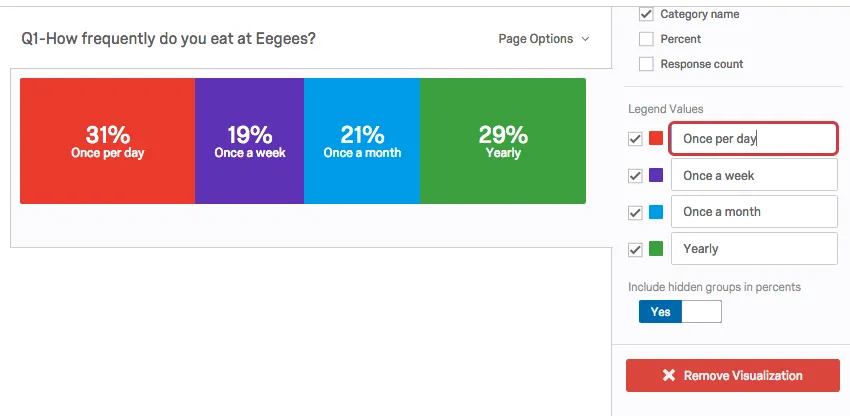
凡例の値のテキストを変更するには、名前のテキストボックスを直接クリックして新しい名前を入力します。
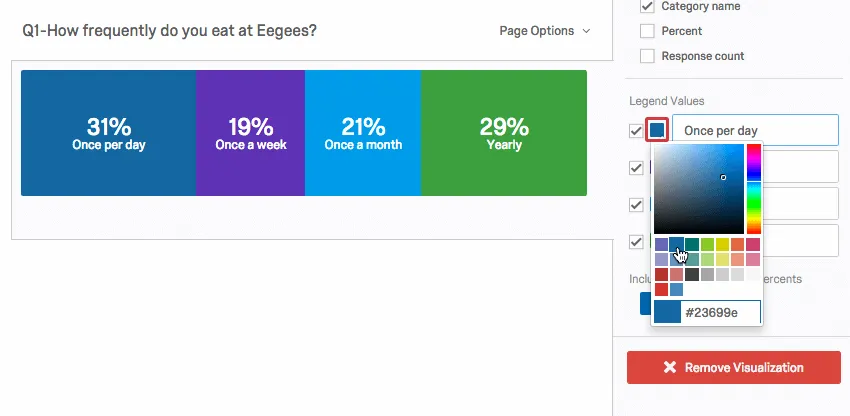
値の左側にあるカラーボックスを直接クリックして新しい色を選択し、オプションの色を調整します。
値の左側をクリックして目的の位置にドラッグすると、ビジュアライゼーションに表示される値の順序を変更できます。
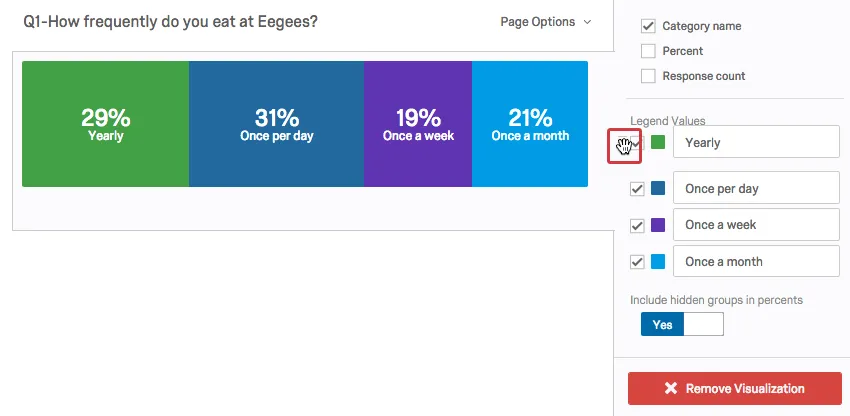
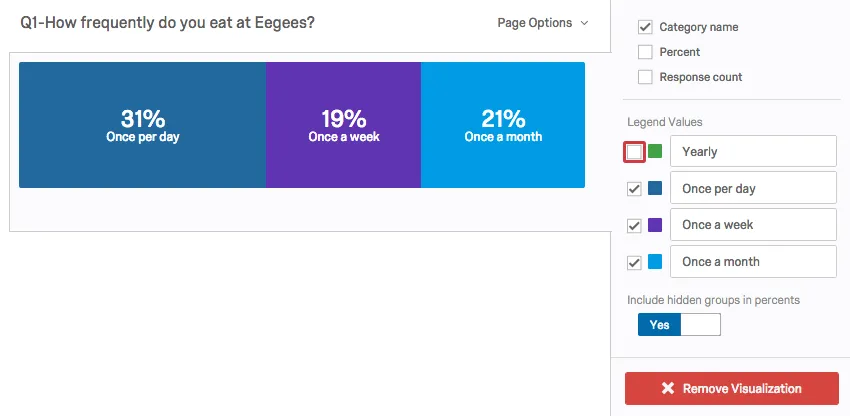
値の左側にあるチェックボックスの選択を解除すると、その値がビジュアライゼーションで非表示になります。
非表示のグループ
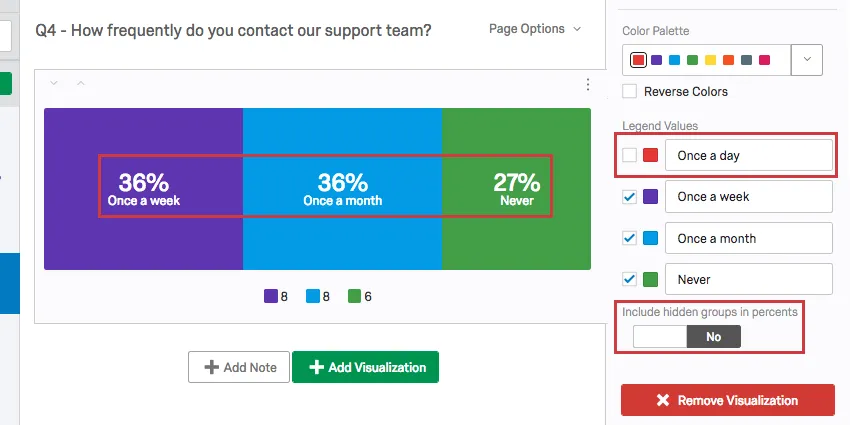
デフォルトでは、ブレークダウンバーから値を非表示にしても、それらの値はビジュアライゼーションに残っている各選択肢に表示されるパーセンテージに引き続き貢献します。
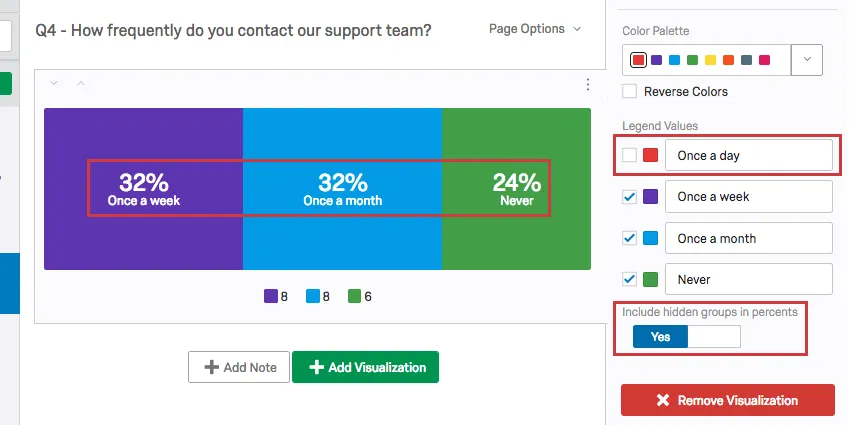
パーセントに非表示のグループを含めるオプションをいいえに切り替えることで、これらの非表示の値を除外できます。
互換性のないフィールド
内訳バーは、多肢選択式の質問など、ほとんどのスケールデータや個別データと互換性があります。互換性のないフィールドを以下に示します。
- テキスト入力形式の質問
- フォームフィールドの質問
- 自由回答形式のマトリックス表、サイドバイサイドの自由回答列、「その他」のテキストボックスなど、他の質問にある自由回答フィールドです。
- スライダー
- コンスタントサム
- コンスタントサムマトリックス表
- 署名の質問
- ファイルアップロードの質問
- タイミング質問
- ハイライトの質問
- ヒートマップ(地域未指定)
- 埋め込みデータのみをフィルタリング
- テキストの埋め込みデータ
- 数値セットの埋め込みデータ
- 手動のテキスト変数
- 数値の手動変数
- 式
- アンケートのメタデータ期間(回答者がアンケートに回答するのにかかった時間)
- アンケートのメタデータ進捗(回答が記録される前に、回答者がアンケートのどこまで進んだか)
一般的に、自由回答形式のテキストや連続的な数値データは、ブレークダウンバーには適していません。内訳バーは全体に対する割合を示すのに適していますが、平均などの統計データにはあまり役立ちません。
FAQs
Results-Reportsへのアクセス権はいつ失効しますか?
Results-Reportsへのアクセス権はいつ失効しますか?
- 2026年11月1日: 既存または新規のアンケートプロジェクトで、新しいレガシー結果レポートを作成できなくなります。既存の旧「結果レポート」は、引き続き閲覧および編集が可能です。
- 2027年3月17日: 既存のレガシーレポート(結果)の編集はできなくなります。既存の旧バージョンの結果レポートは、引き続き閲覧可能です。
- 2027年4月1日: 質問ページは自動的に結果ダッシュボードに移動します。旧バージョンの結果レポートはクアルトリクスから完全に削除され、古いレポートにはアクセスできなくなりました。
クアルトリクスは、自らの裁量により責任を負うことなく、あらゆる製品機能のロールアウトのタイミングの変更、プレビュー段階または開発段階の製品機能の変更、何らかの理由により、または理由なく製品の機能をリリースしないことを選択する場合があります。
素晴らしい! フィードバックありがとうございます!
フィードバックありがとうございます!