単一のウィジェットでのマトリックス・ステートメント
スイート
Customer Experience
Employee Experience
Strategy & Research
製品
Qualtrics
このページの内容
単一ウィジェットでのマトリックスステートメントの表示について
マトリックス表質問は、1つの質問で複数の項目について質問するのに便利です。そして、これらの質問を一緒に行ったのであれば、おそらく同じウィジェットで彼らのデータを報告したいと思うだろう。このページでは、1つの回答マトリックス・テーブルのすべてのステートメントを1つの横棒ウィジェットで表示する方法について説明します。
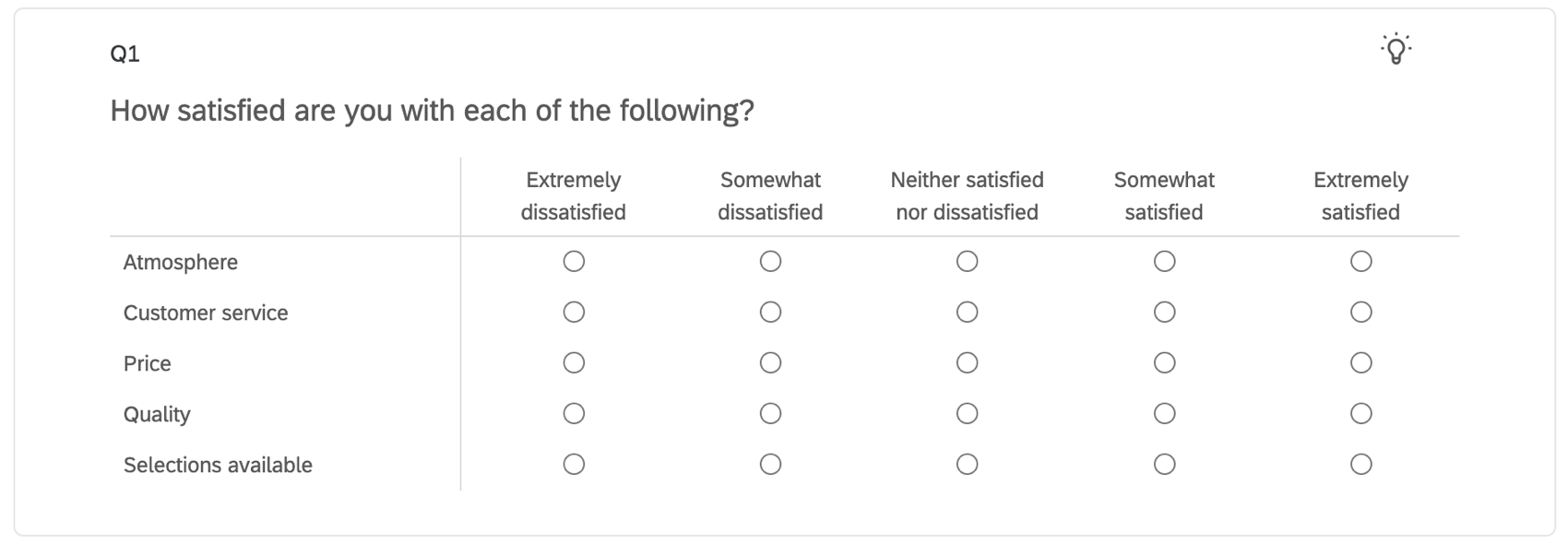

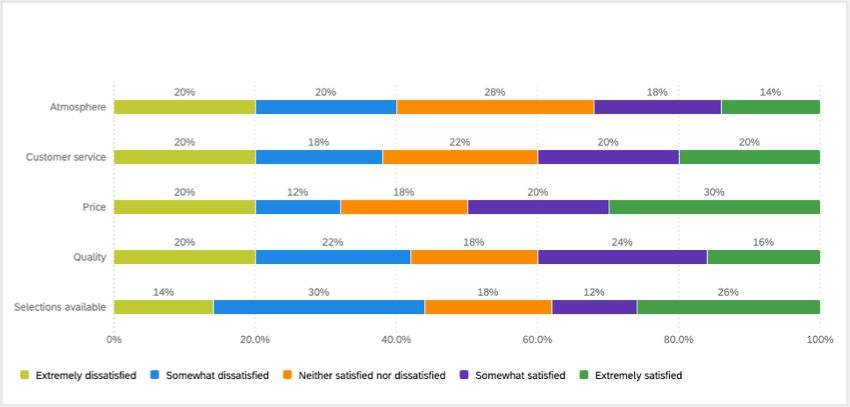

Qtip:このページで使用している例は、5尺度のマトリックス表ですが、尺度の数に合わせて手順を変更することができます。
マトリックステーブルをダッシュボードにマッピングする
ダッシュボードのデータセットにアクセスする。

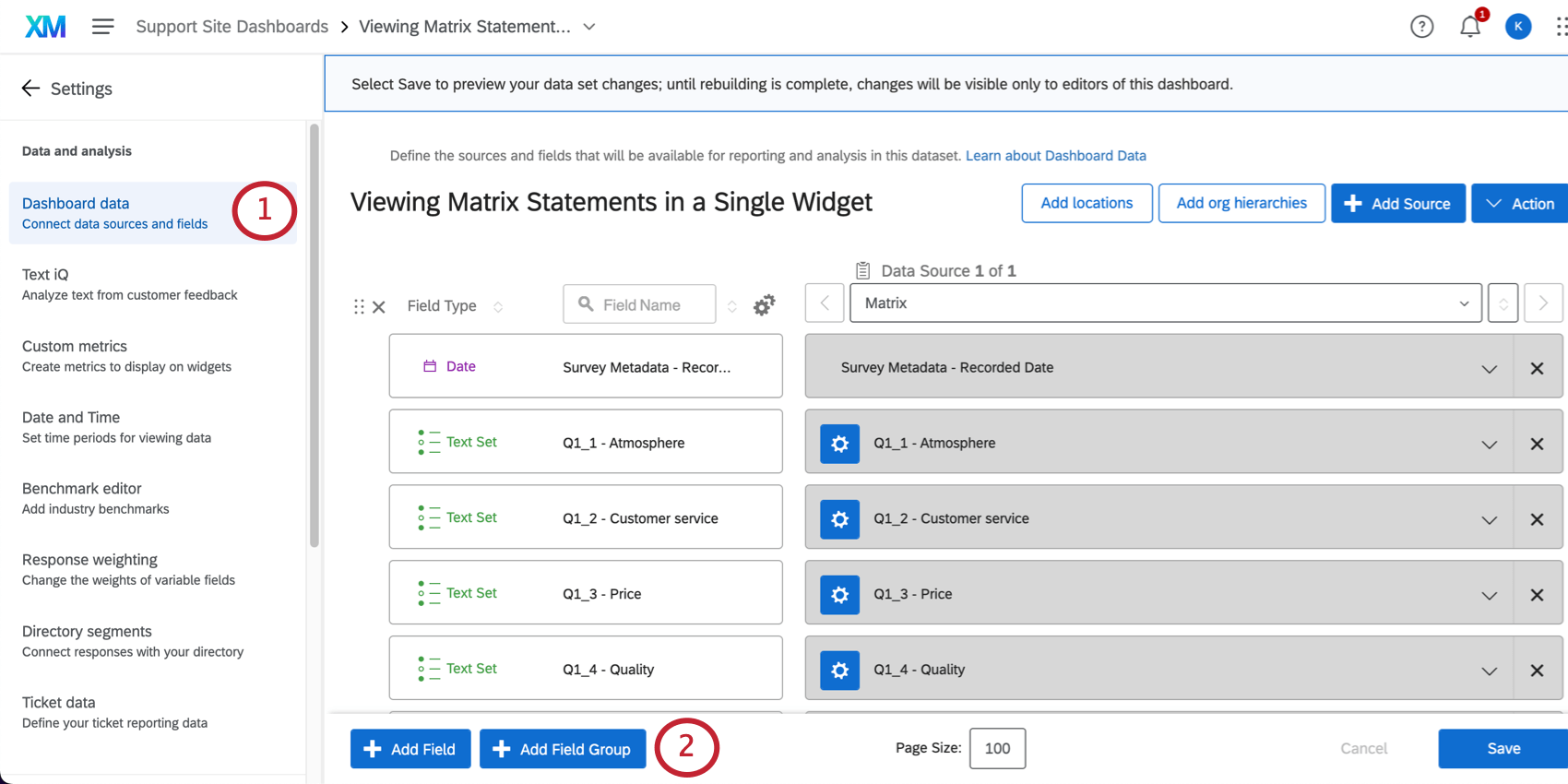
Add Field Groupをクリックします。
フィールド名にはマトリックスのような名前をつける。

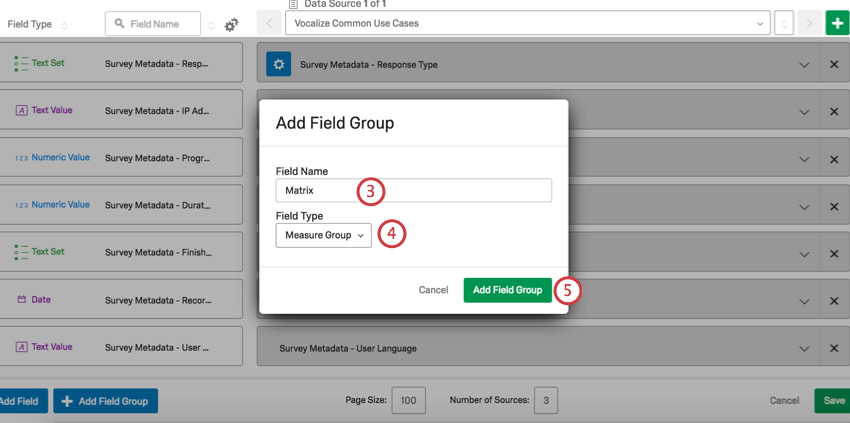
フィールドタイプをMeasure Group にする。
Add Field Groupをクリックします。
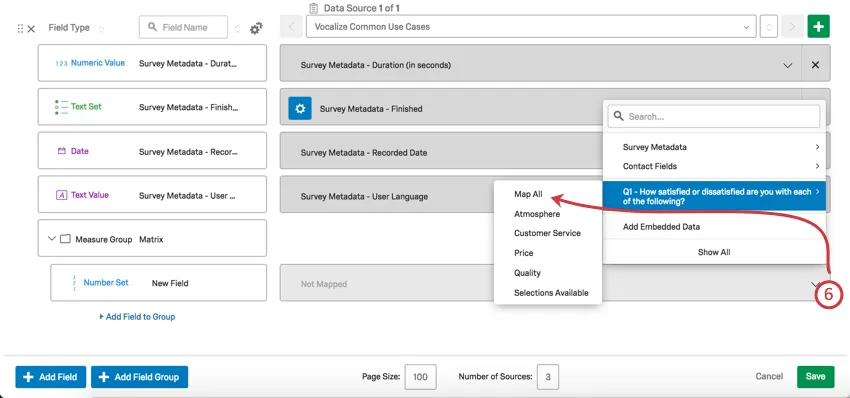
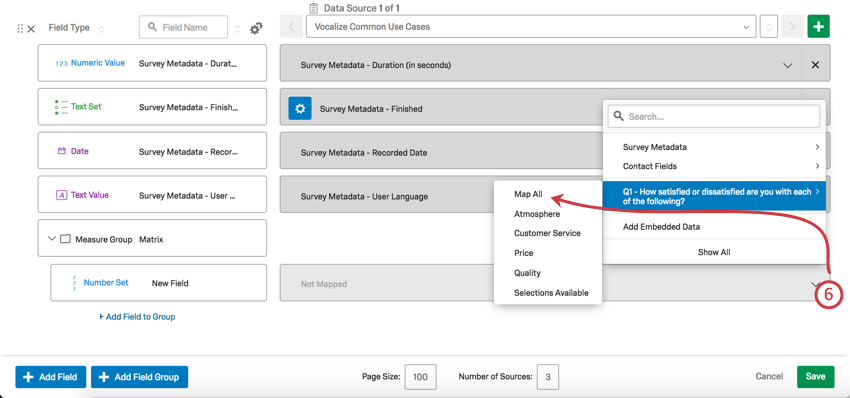
未マップというドロップダウンをクリックし、ドロップダウン内のアンケート質問リストからマトリックステーブルを選択し、すべてマップを選択します。
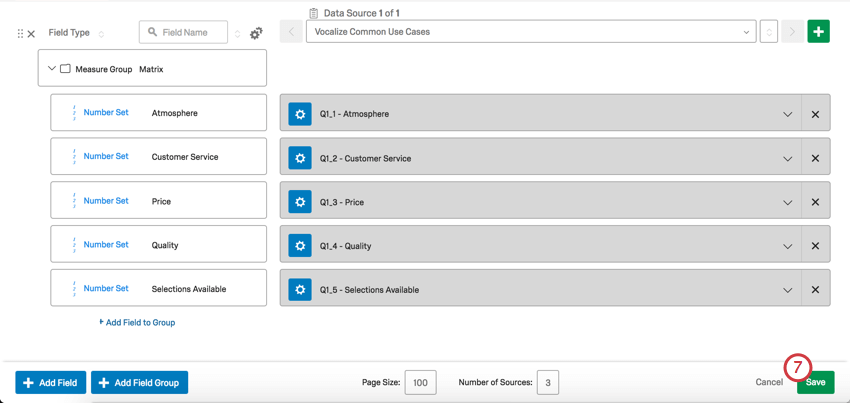
[保存]をクリックします。

横棒グラフの作成
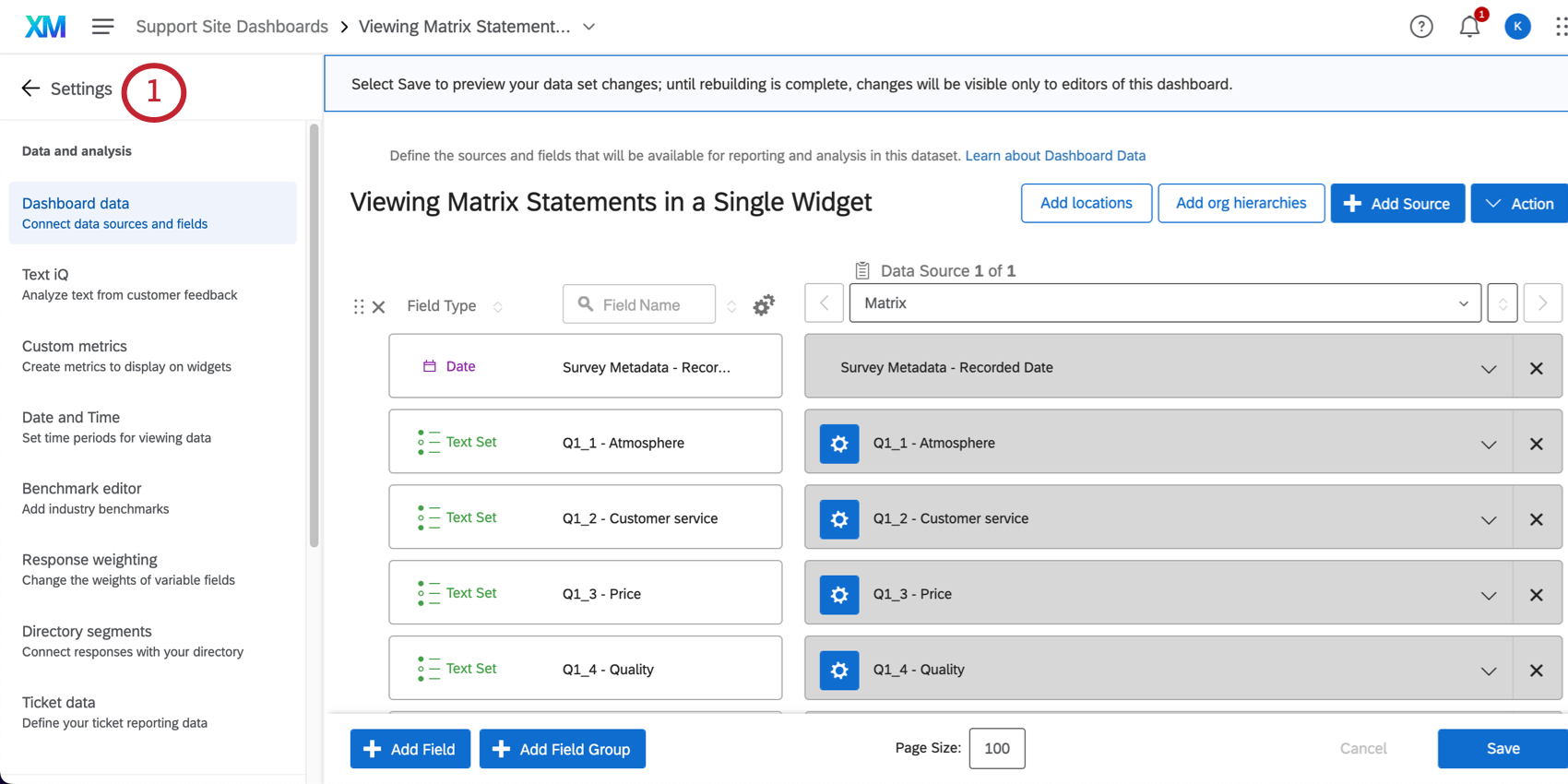
設定]の次へ矢印をクリックしてダッシュボードに戻ります。

[有効化]を ウィジェットを追加する。

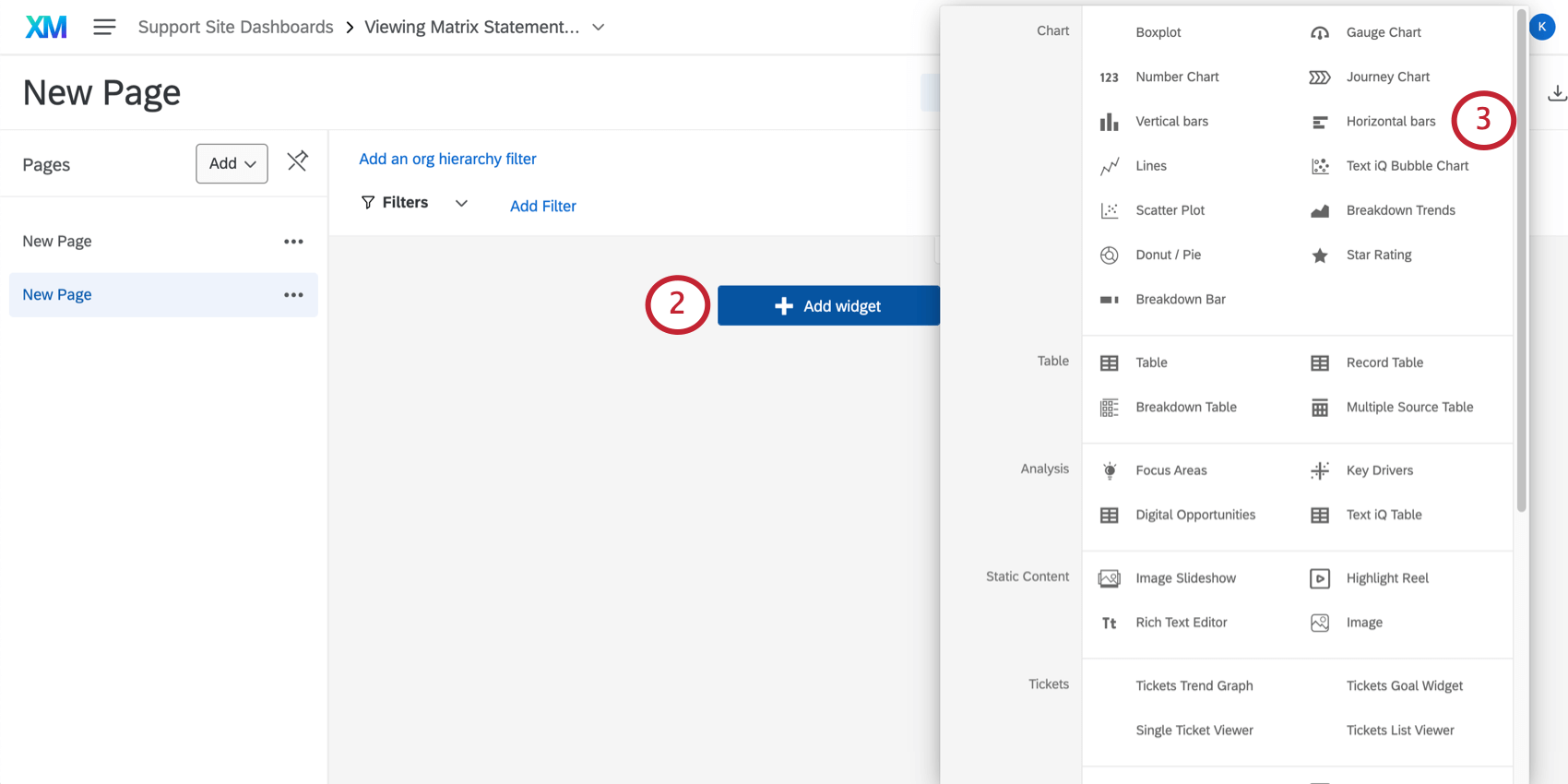
横棒を 選択する。
Qtip: ウィジェットを作成するには編集モードである必要があります。編集モードに入るには、右上の鉛筆アイコンをクリックします。Done Editingと表示されれば、すでに編集モードに入っています。
メトリクスの下にある 加える。

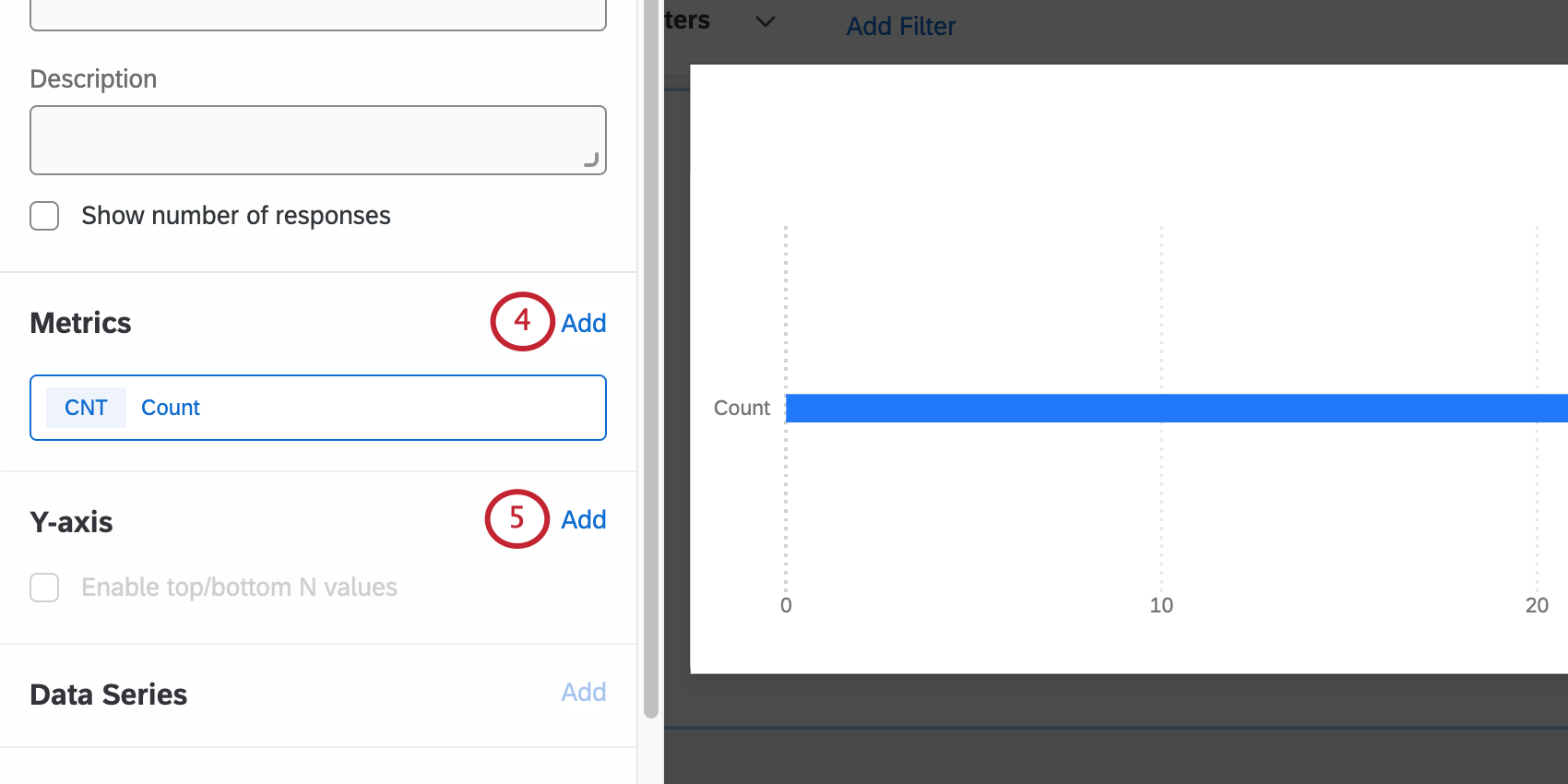
Qtip: 今のところ、1つの指標だけを追加する。つ以上のメトリックが追加された場合、Y軸は使用可能なオプションではなくなり、次へ進むことができなくなります。追加の指標は後ほど追加される。
Y-axis でAdd をクリックし、Matrix を選択する。
Metrics」の下にある「Add 4 more times」をクリックして、残りの4つのメトリクスを追加します。

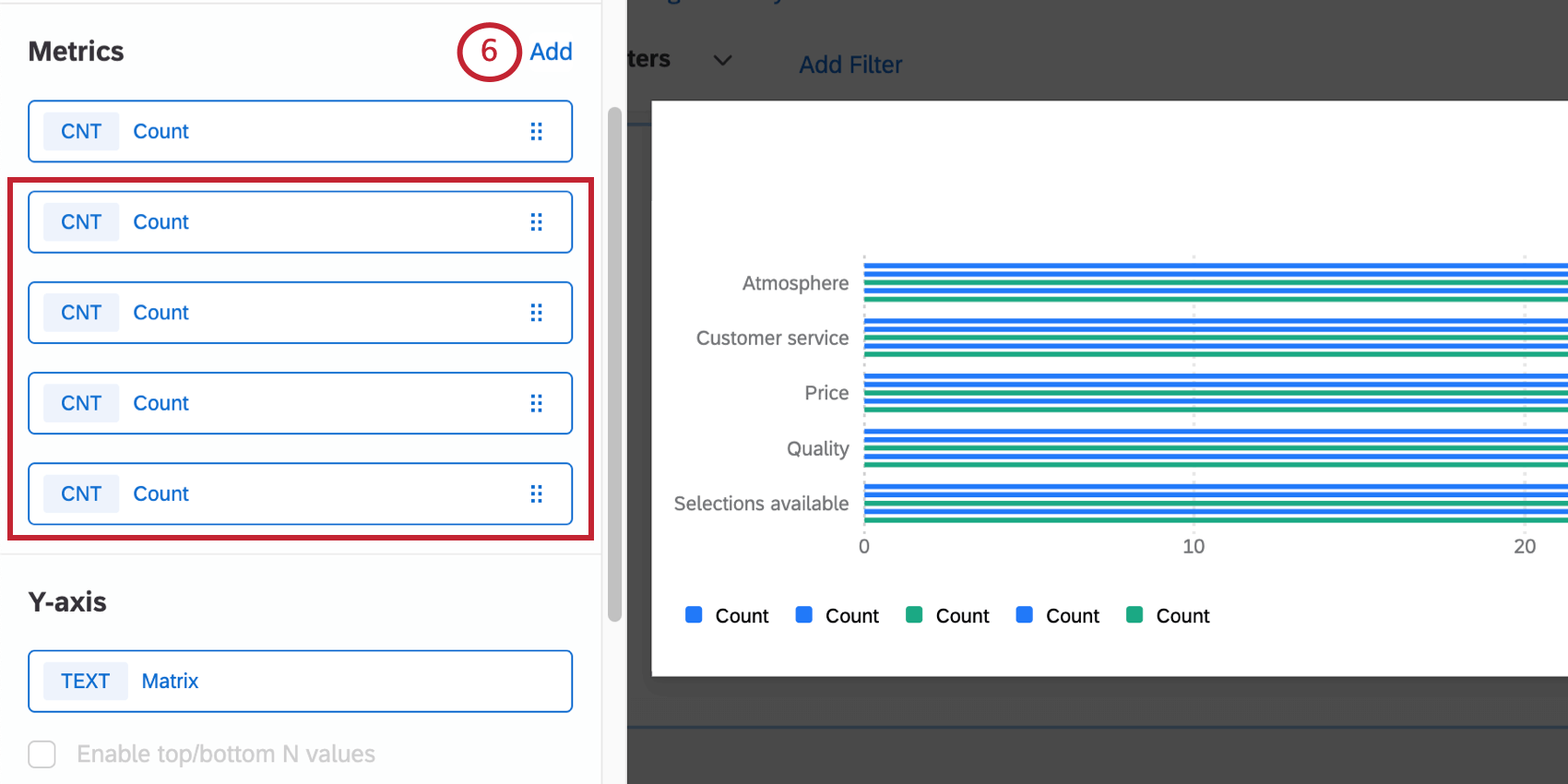
Qtip:このページで使用している例は、5尺度のマトリックス表ですが、尺度の数に合わせて手順を変更することができます。例えば、6尺度の場合、合計6つの尺度があります。
メトリクスのいずれかをクリックします。
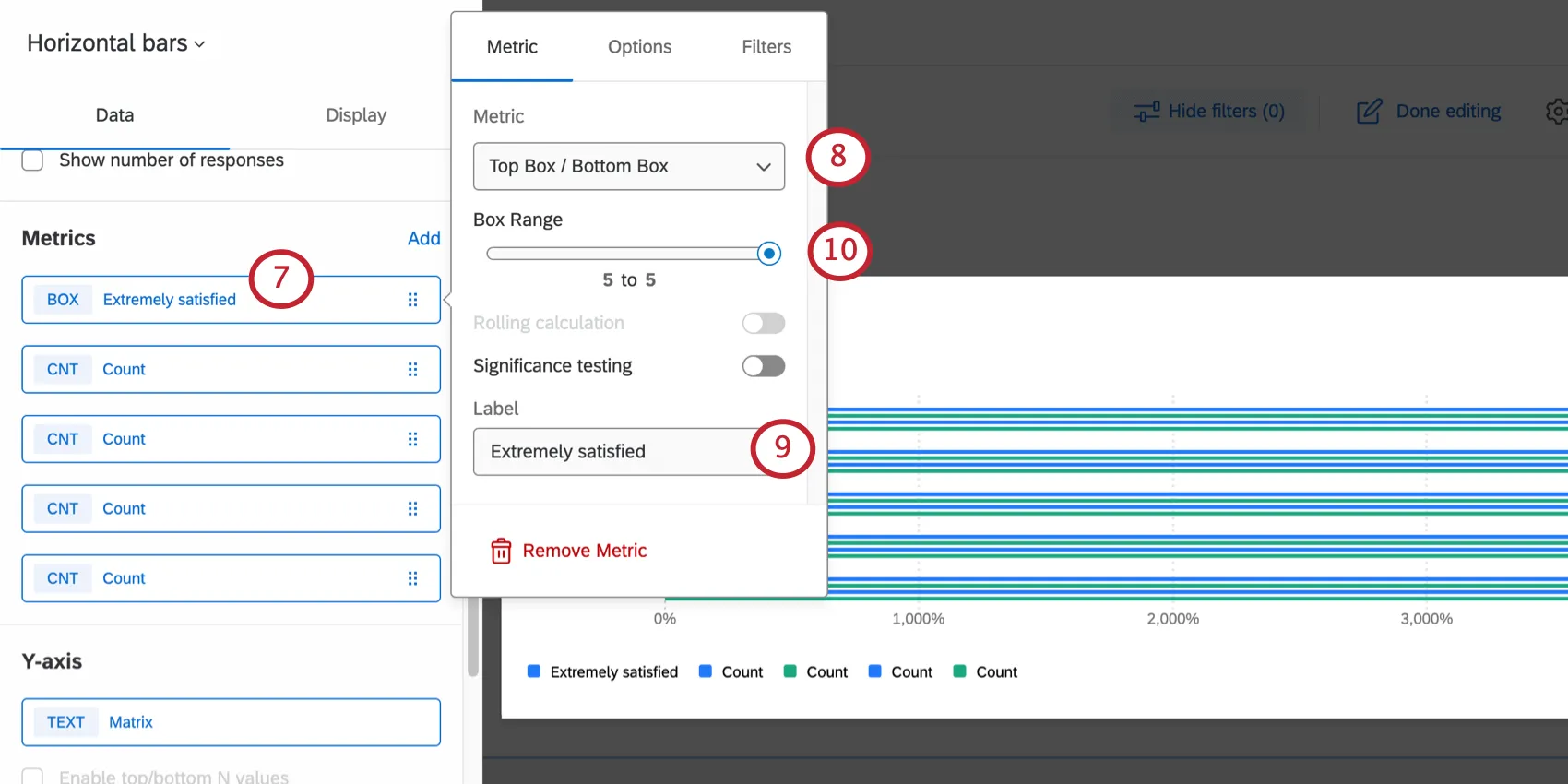
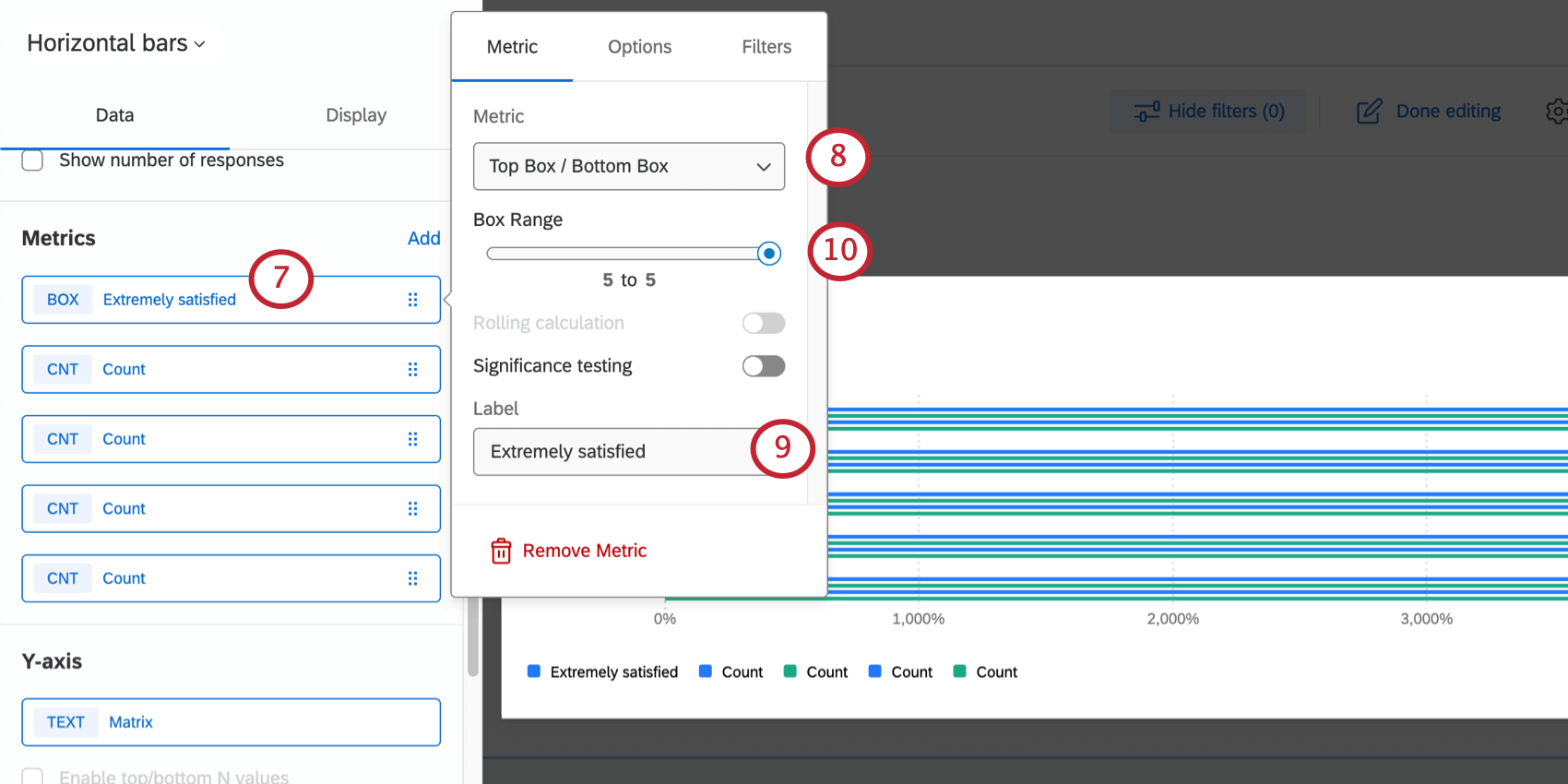
Metric ドロップダウンで、Top Box / Bottom Boxを選択します。
Labelを尺度に変更する。
Qtip:低いものから高いものへと順番に並べることをお勧めします。(例:極めて不満、やや不満、満足でも不満でもない、やや満足、最後に極めて満足)。
各メトリクスのBox Rangeを以下に従って変更する:
- 極めて不満:ボックスの範囲を1~1に変更する。
- やや不満:ボックスの範囲を2 から 2 に変更する。
- 満足でも不満でもない:ボックスの範囲を3 から 3 に変更する。
- やや満足:ボックスの範囲を4から4に変更する。
- 非常に満足:ボックスの範囲を5から5に変更する。 Qtip:このページで使用している例は、5尺度のマトリックス表ですが、尺度の数に合わせて手順を変更することができます。例えば、6尺度の場合、6つの尺度があり、6番目の尺度のボックスの範囲は6から6になります。

オプションを選択する。
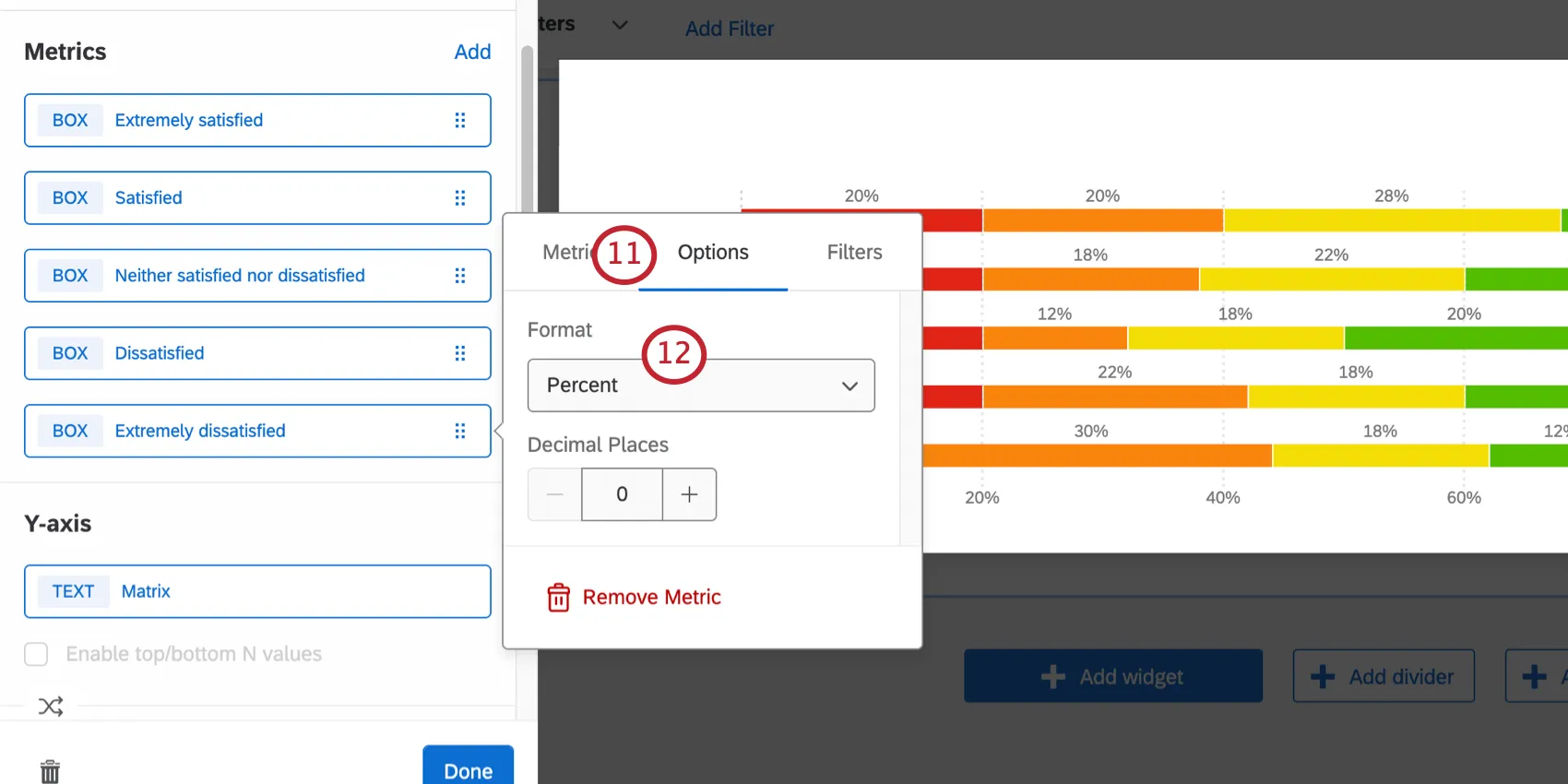
フォーマット]で[パーセント]を選択する。
各測定基準についてステップ7~12を完了する。
こちらへ ディスプレイ
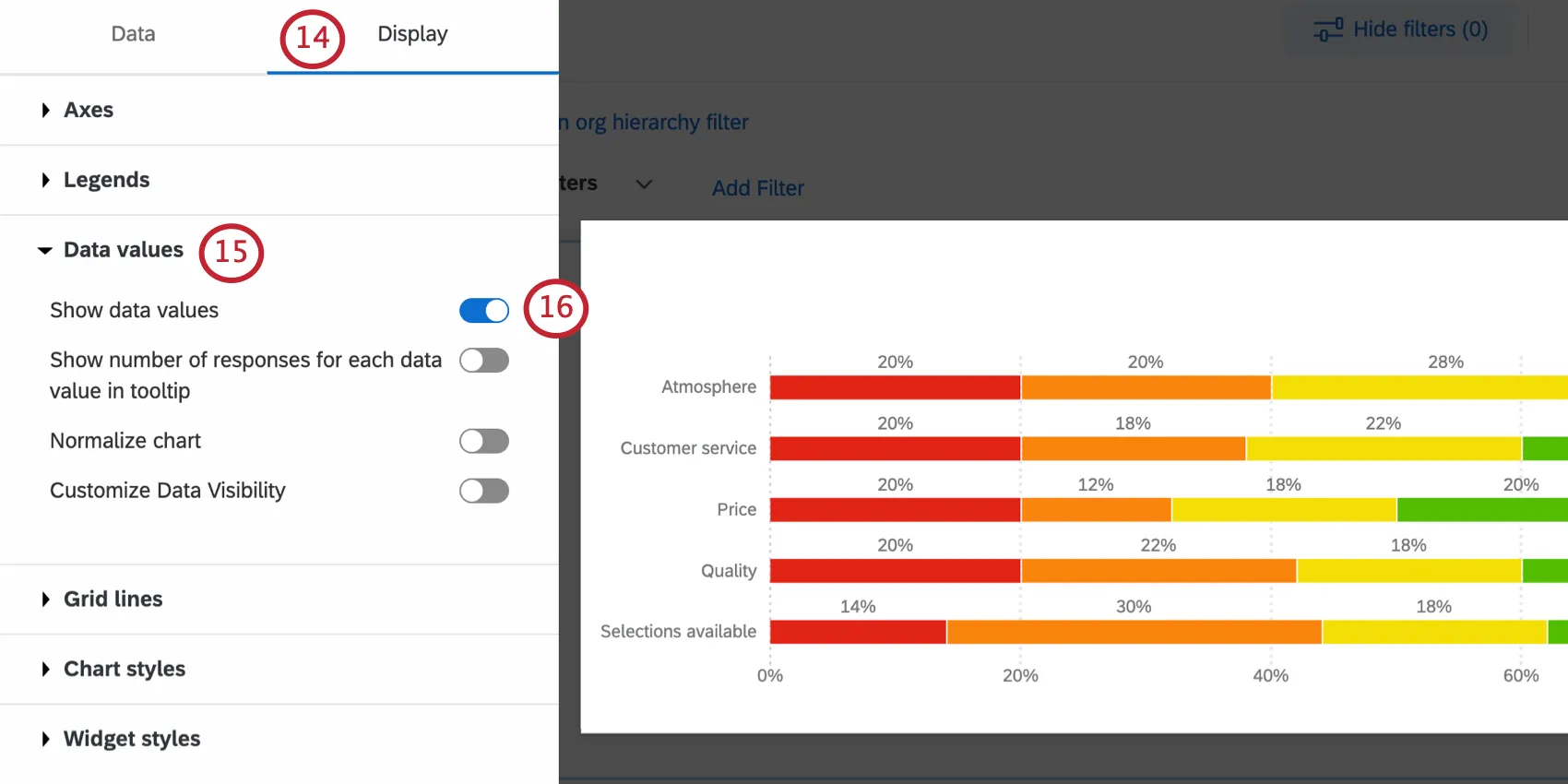
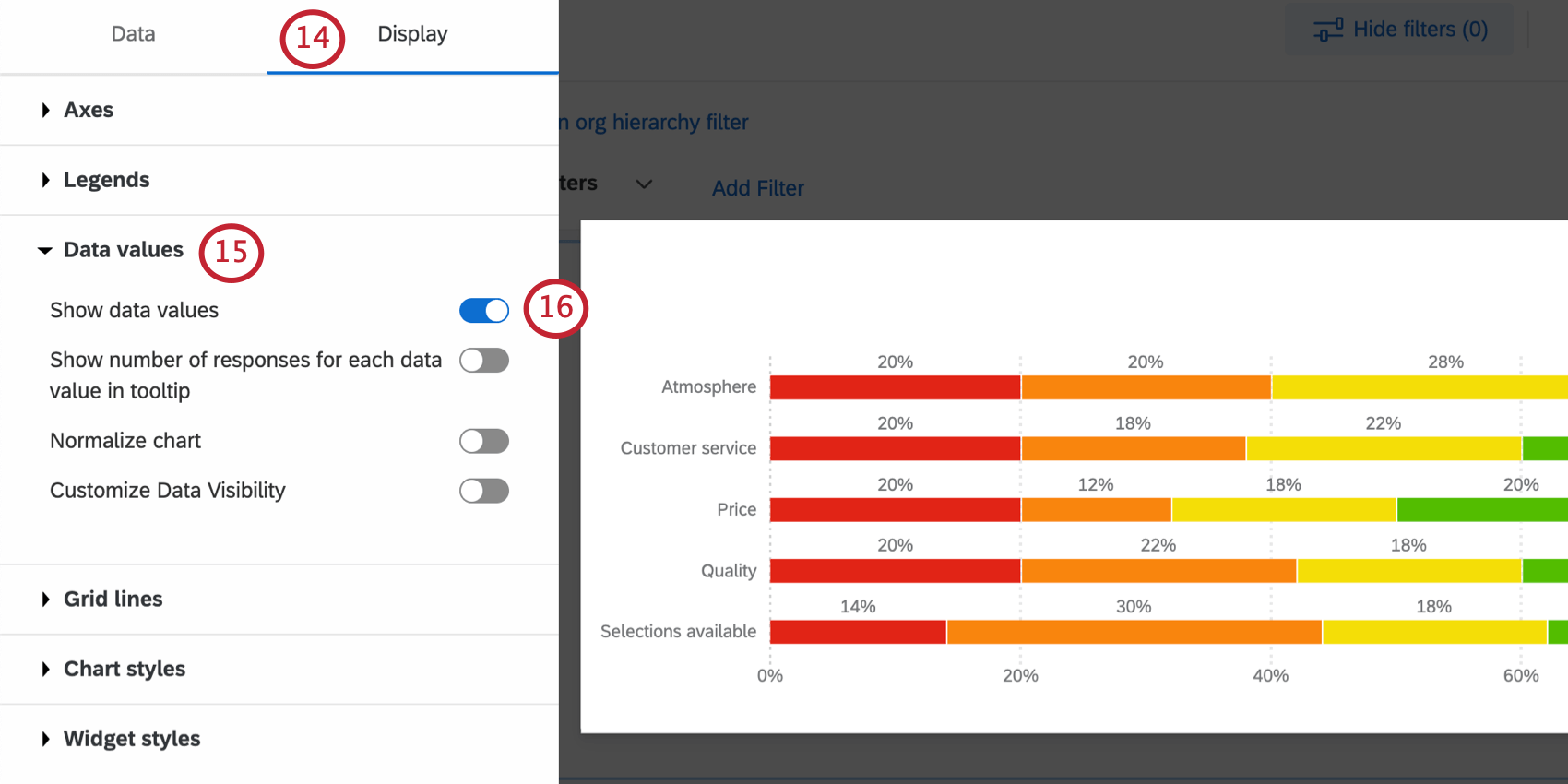
データ値を展開する。
データ値の表示」を選択する。
チャートのスタイルへ。

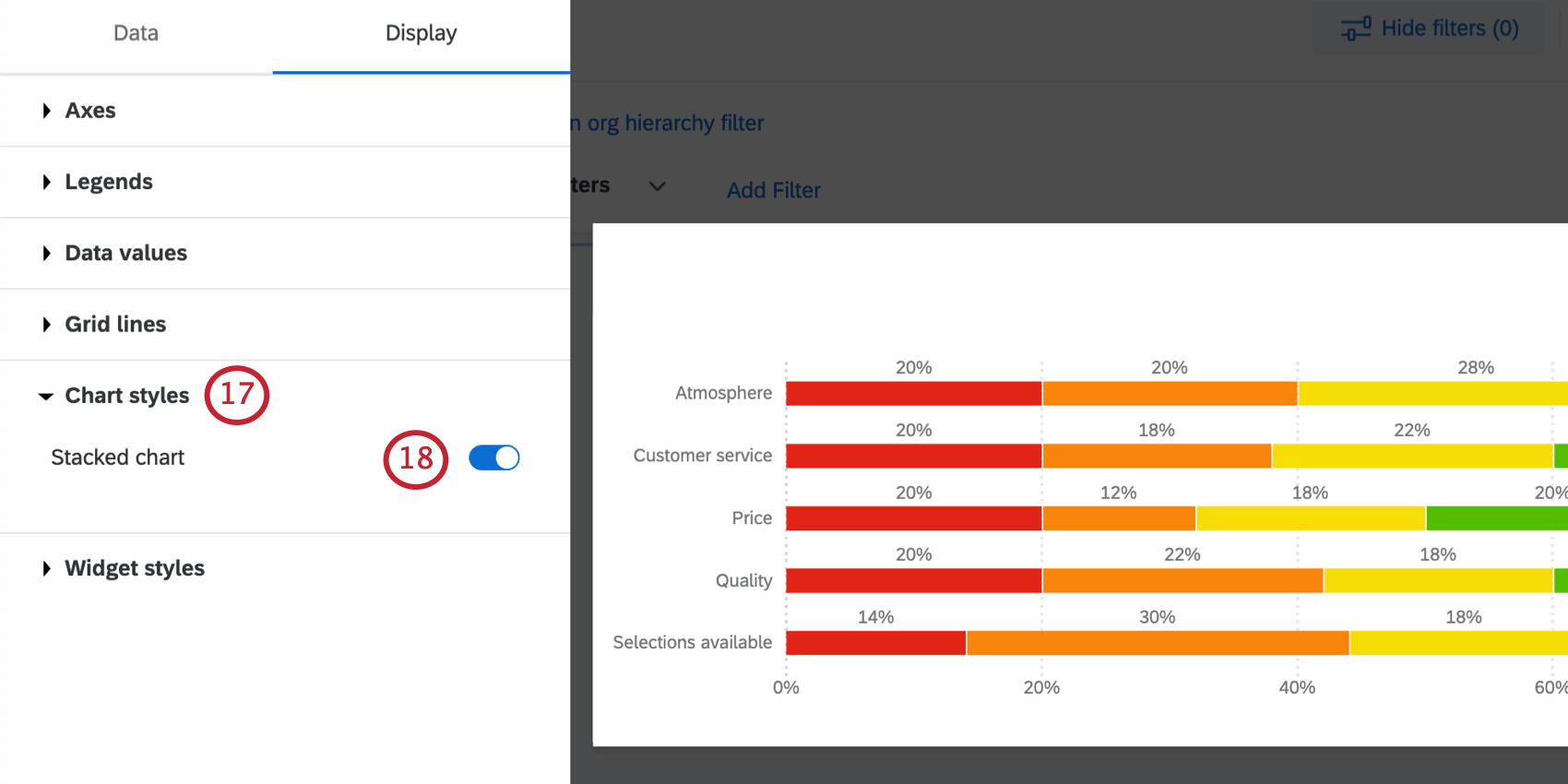
厳選されたスタックチャート。
必要に応じて、チャートの色や「凡例」の項目の順序を調整することができます。

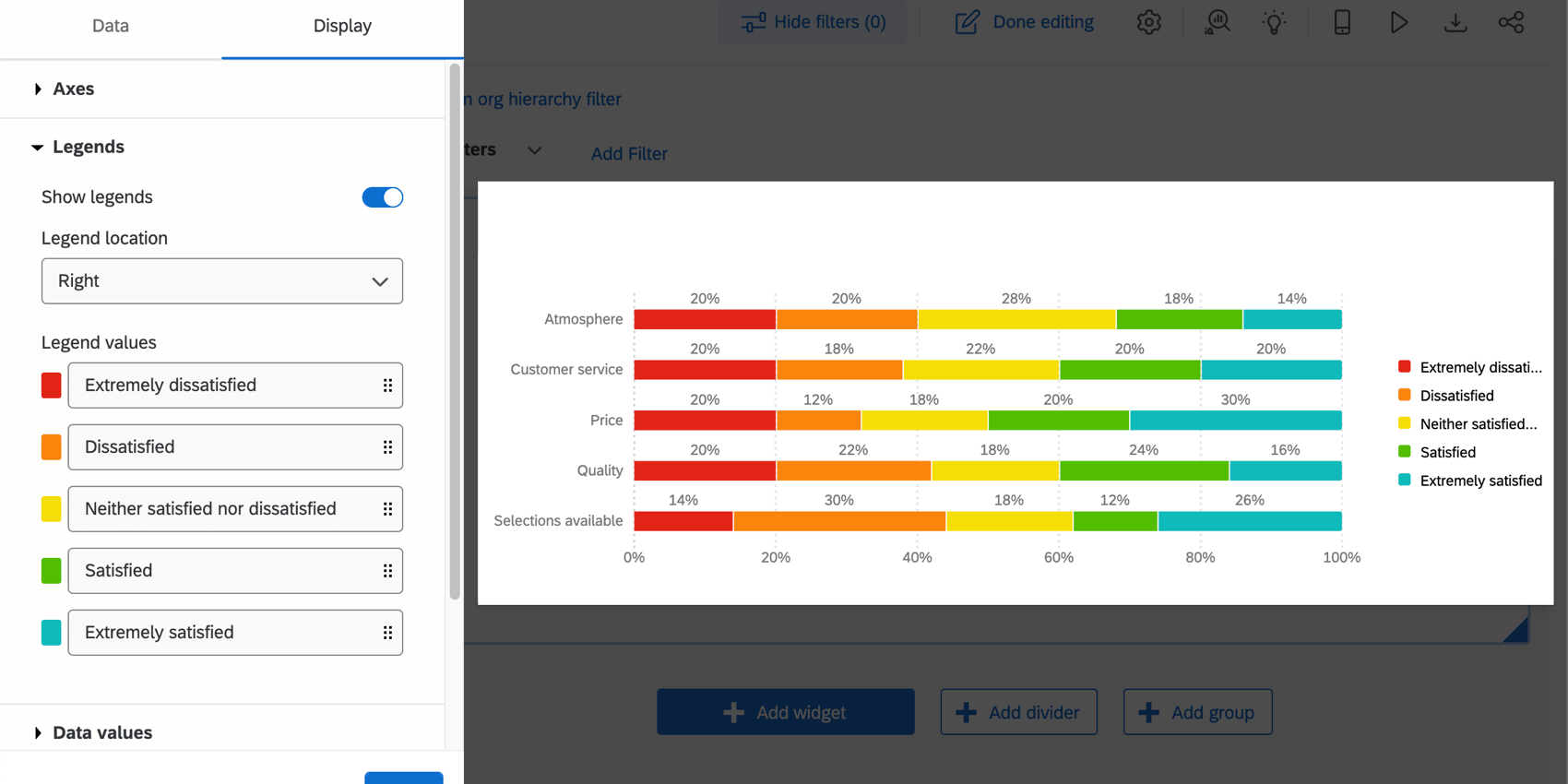
Qtip:データの値が表示されない場合は、ウィジェットを大きくしてください。
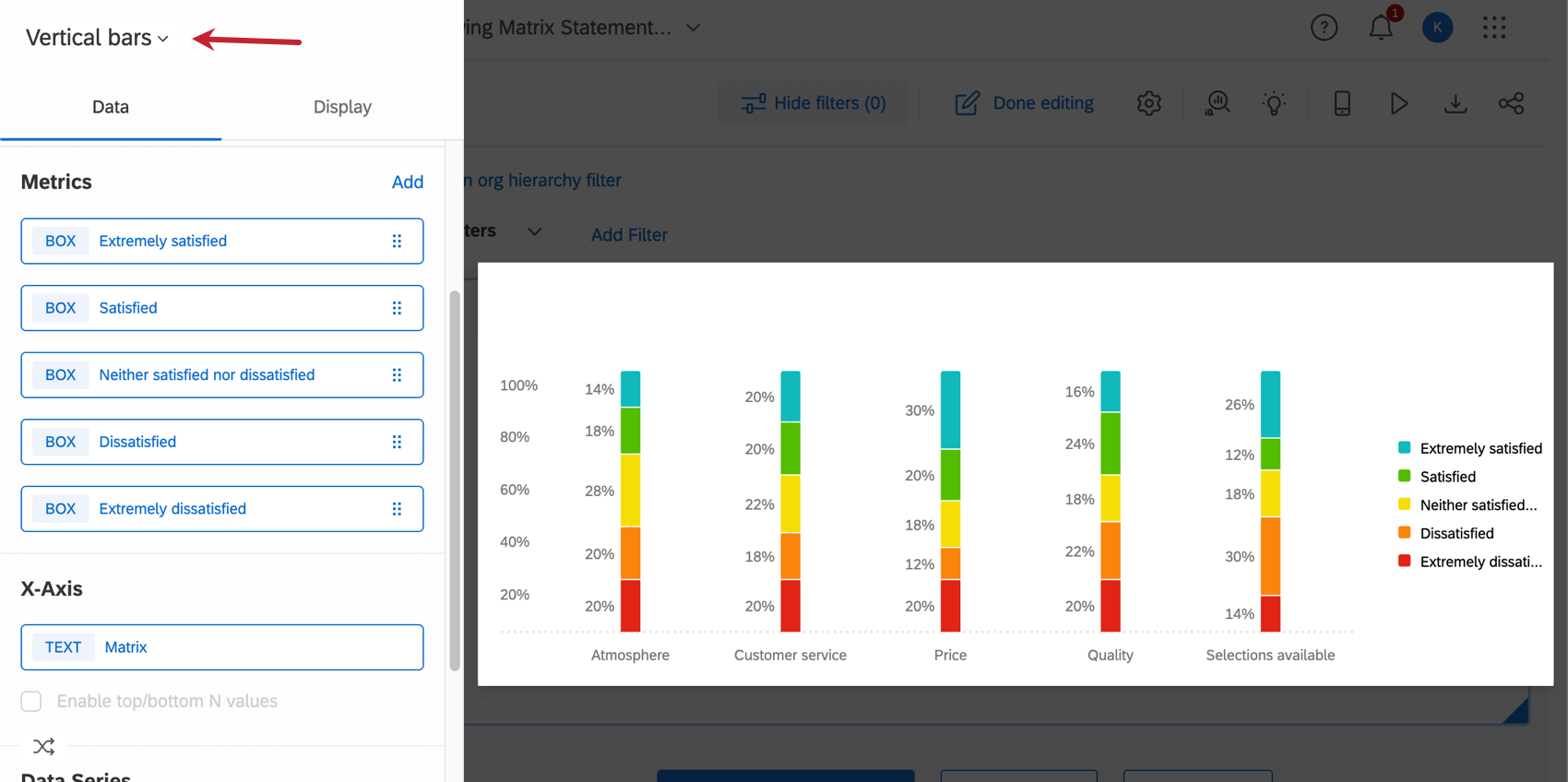
Qtip:縦棒グラフも同じ設定で使用できます。切り替えるには、一番上のドロップダウンを「縦棒」に変更するだけで、すべての設定が自動的に適用されます。

当サポートサイトの日本語のコンテンツは英語原文より機械翻訳されており、補助的な参照を目的としています。機械翻訳の精度は十分な注意を払っていますが、もし、英語・日本語翻訳が異なる場合は英語版が正となります。英語原文と機械翻訳の間に矛盾があっても、法的拘束力はありません。
素晴らしい! フィードバックありがとうございます!
フィードバックありがとうございます!