ダッシュボード・ビューワの使い方
このページの内容
ダッシュボードビューアの使用について
ダッシュボード・ビューワー・アプリは、ダッシュボード・ユーザーがアクセスできるBX、DX、CXダッシュボードを表示し、利用するためのスタンドアロンのワークスペースを提供します。ダッシュボードマネージャーは、アプリの構成、設定のカスタマイズ、ビューアの管理を行うことができ、ダッシュボードユーザーは簡素化されたエクスペリエンスを効率的に利用することができます。
ダッシュボードビューアは、ダッシュボードビューアアプリの管理権限を有効にしたユーザーのみが設定および起動できます。ブランド管理者はデフォルトで有効になっています。このアプリを有効にすると、[ダッシュボード ビューアー アプリを使用]パーミッションを持つすべてのユーザーがこのアプリにアクセシビリティを持つようになります。詳細については、権限を参照してください。
Qtip: ダッシュボードビューアはBX、CX、DXダッシュボードと互換性があります。

ダッシュボード・ビューワへのアクセシビリティ
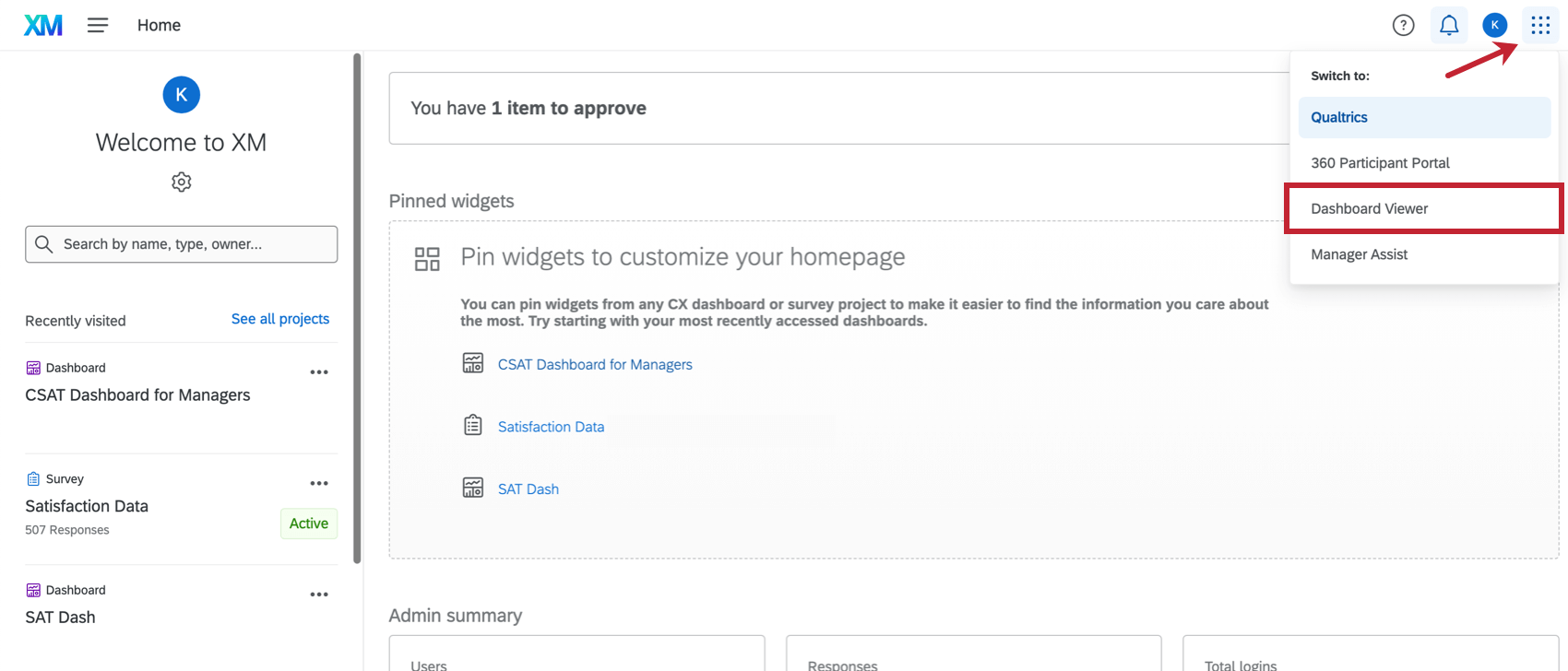
クアルトリクスのホームページから右上メニューのダッシュボードビューアに切り替えると、ダッシュボードビューアにアクセスできます。

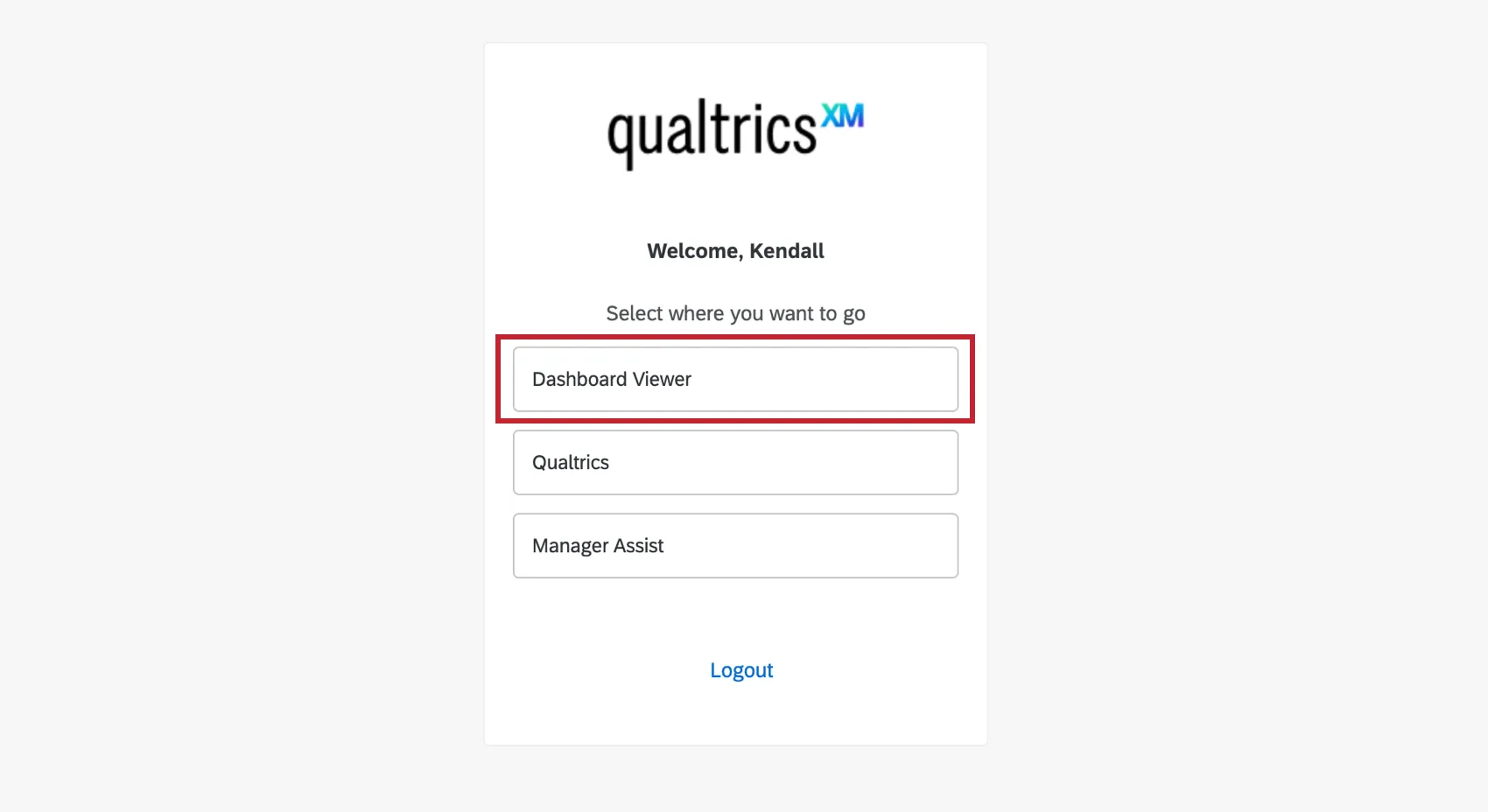
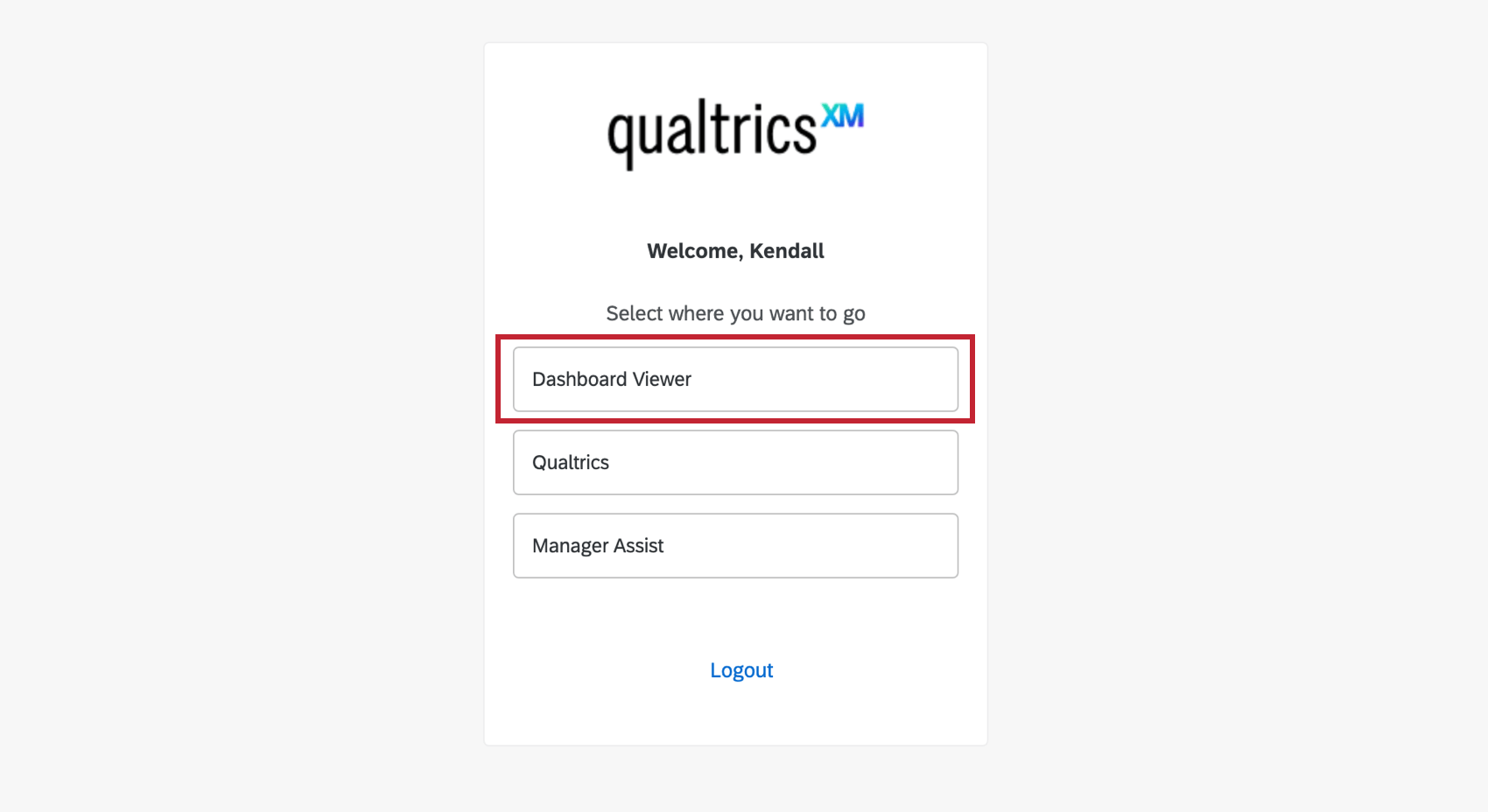
または、ログイン後、オプションリストからダッシュボード・ビューワを選択して、ダッシュボード・ビューワに直接移動することもできます。
ダッシュボード・ビューアのナビゲーション
ダッシュボード・ビューアには、共有されたすべてのダッシュボードが表示されます。あなたのアクセシビリティには、表示しているダッシュボードに対してあなたに割り当てられている役割と属性が反映されます。
Qtip: ダッシュボードビューアはアプリからの編集をサポートしていません。ダッシュボードを編集するには、クアルトリクスアプリに戻り、プロジェクトリストでダッシュボードを編集してください。
ダッシュボードの選択
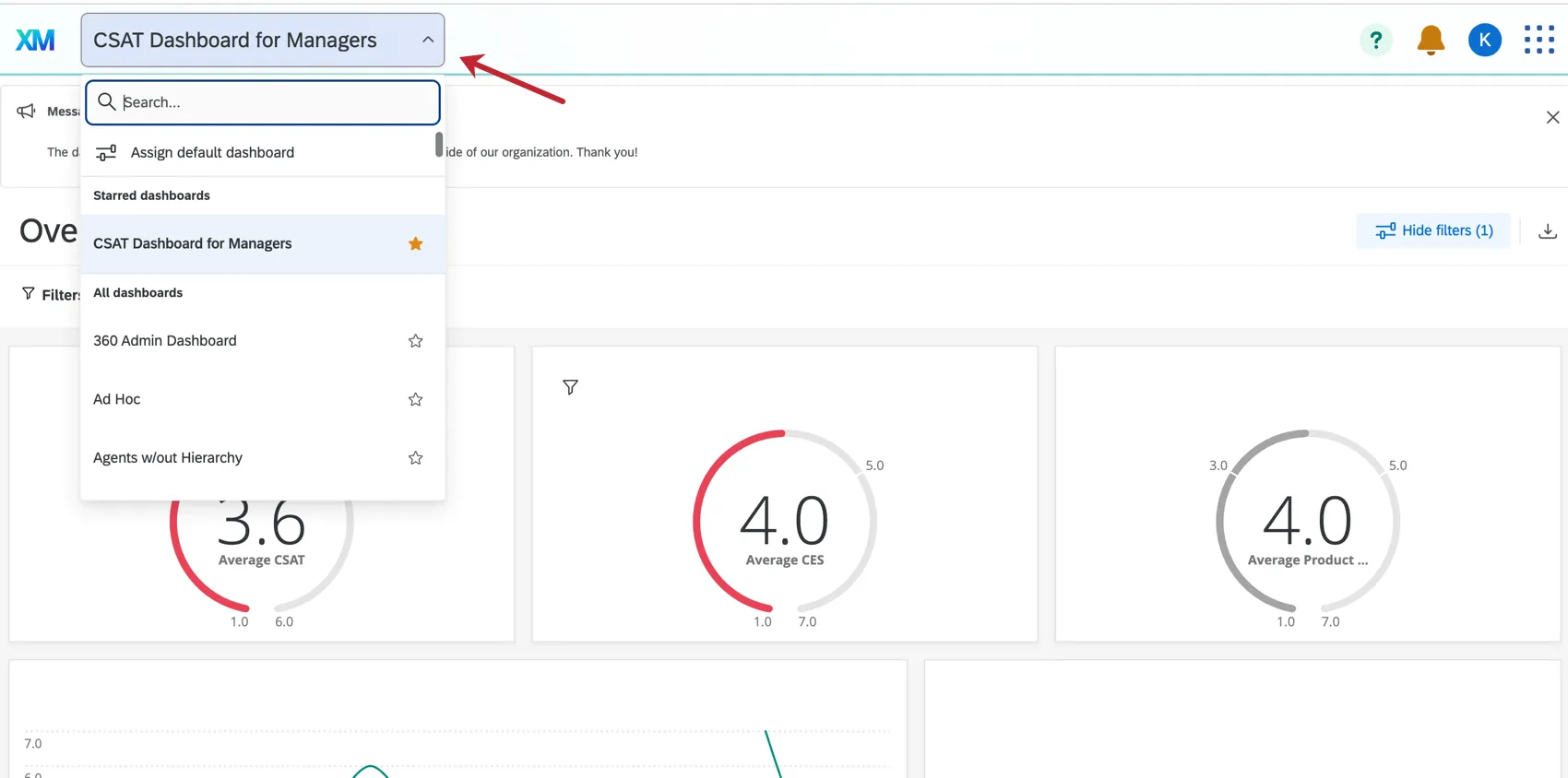
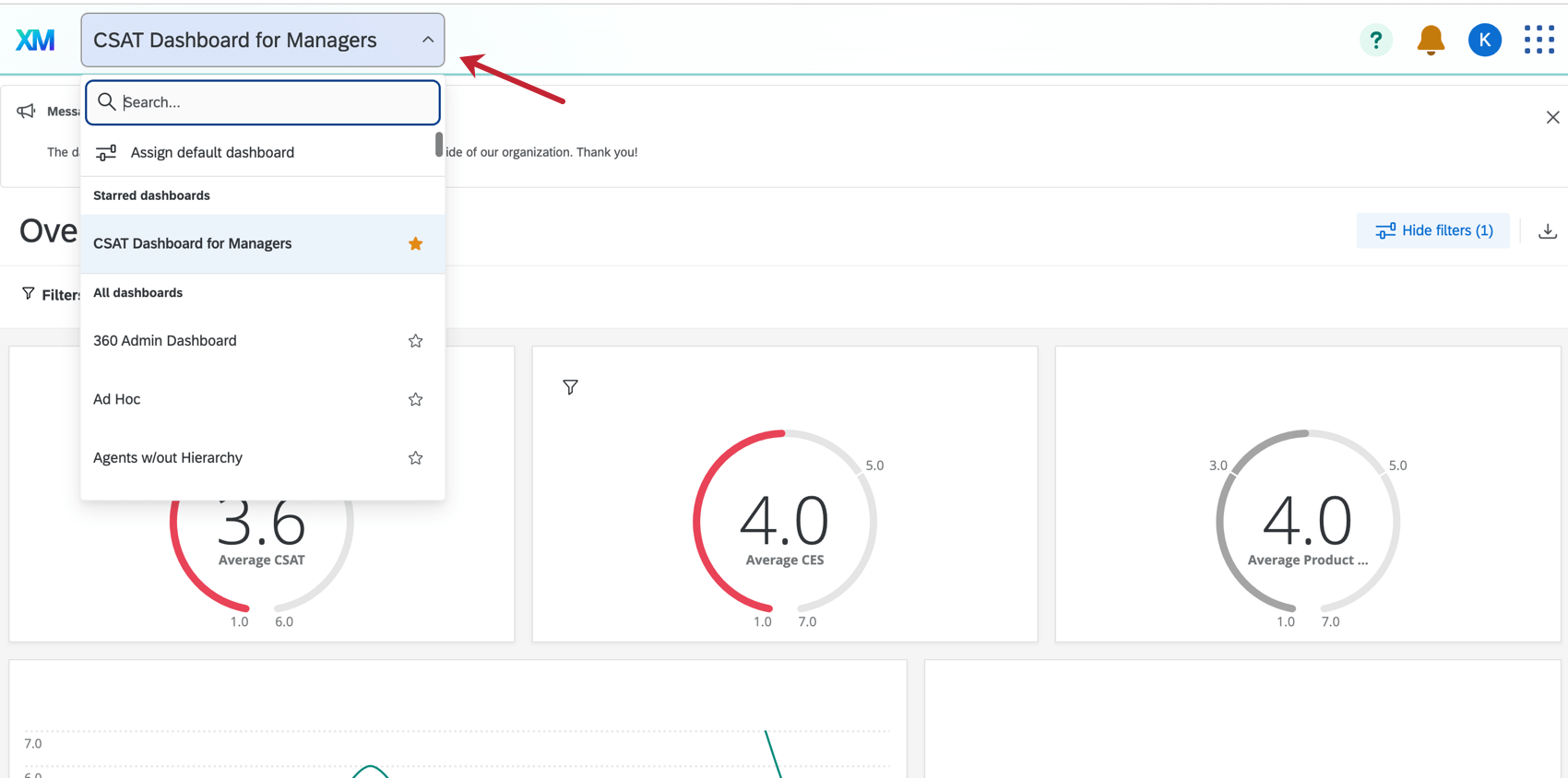
左上のドロップダウンをクリックして、表示するダッシュボードを選択します。このセクションにダッシュボードを追加するには、そのダッシュボードの次へ の星印をクリックします。
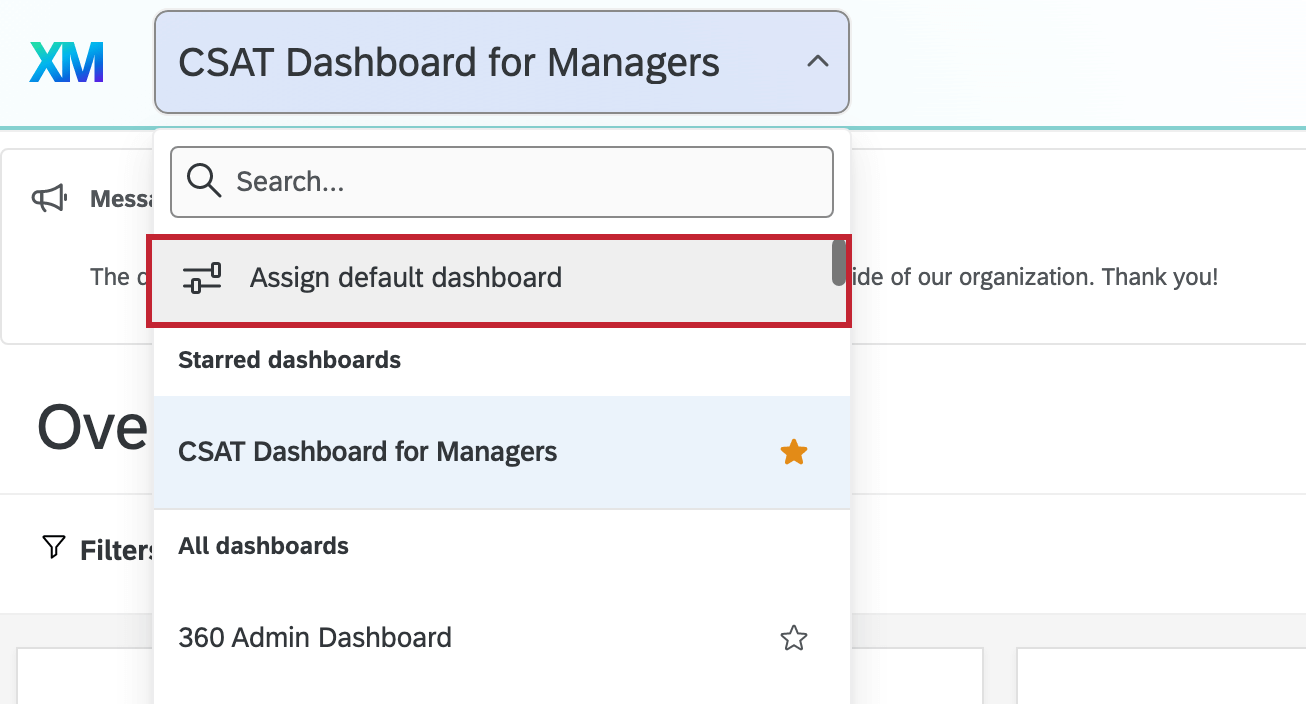
Qtip: ダッシュボード・ビューワー・アプリを起動するたびに特定のダッシュボードを自動的に表示するには、デフォルトのダッシュボードを割り当てるを選択します。

ページ数
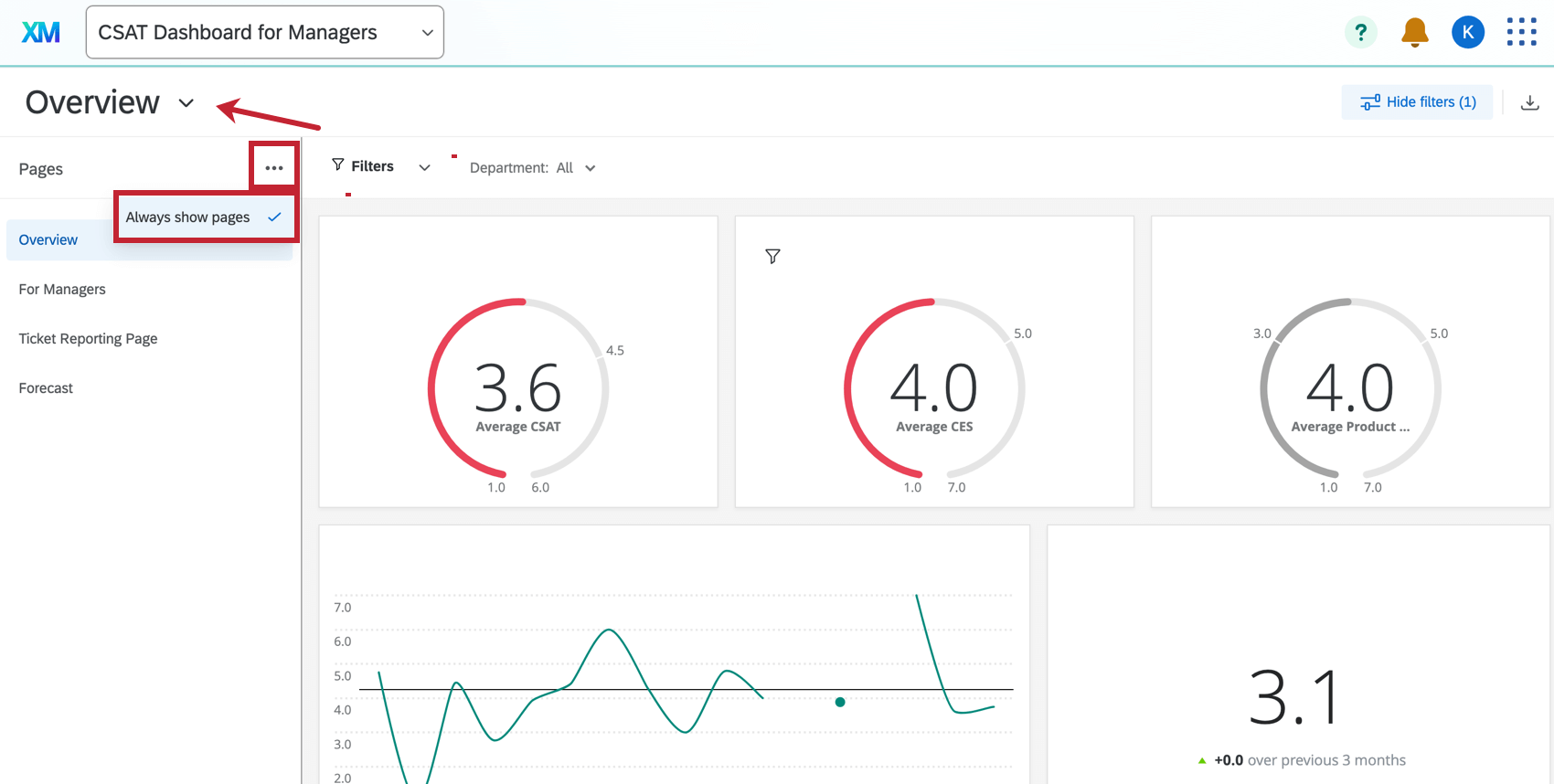
左側のドロップダウンをクリックし、別のページを選択すると、そのページが表示されます。アプリの並列ページを表示するには、3つの点をクリックし、「Always show pages(常にページを表示)」を選択します。

フィルタリング
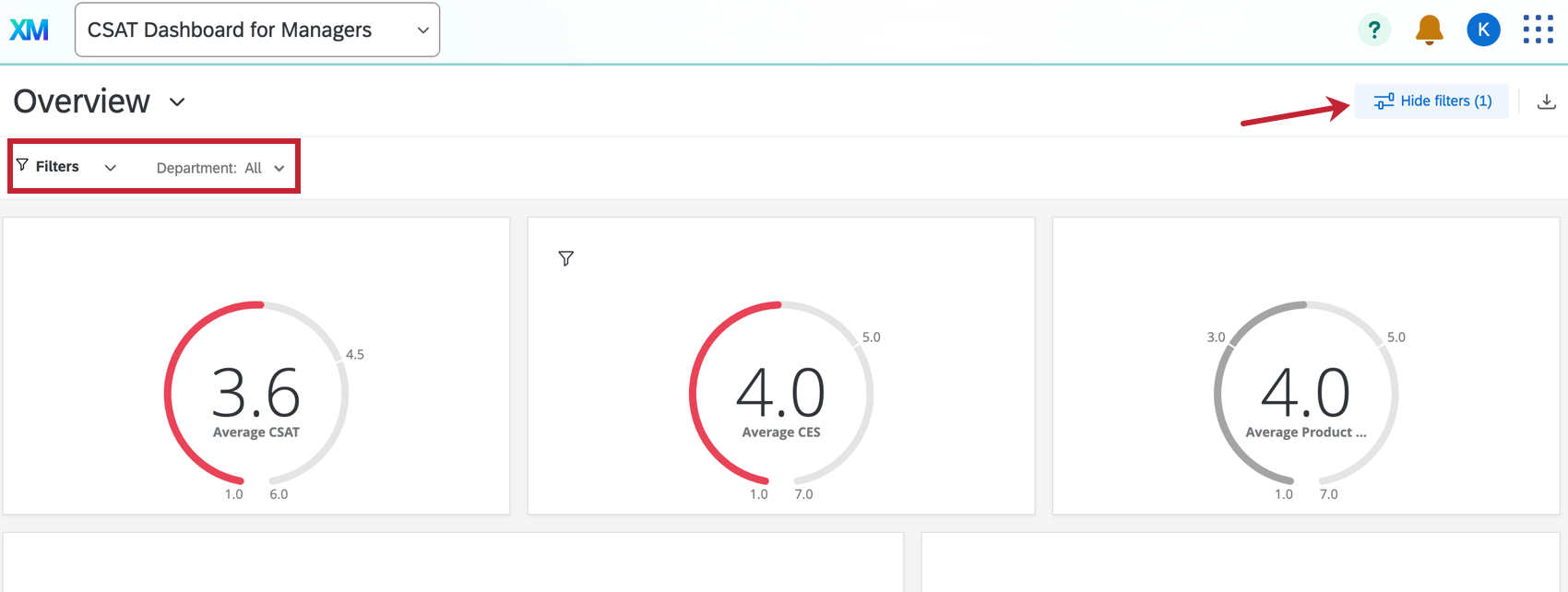
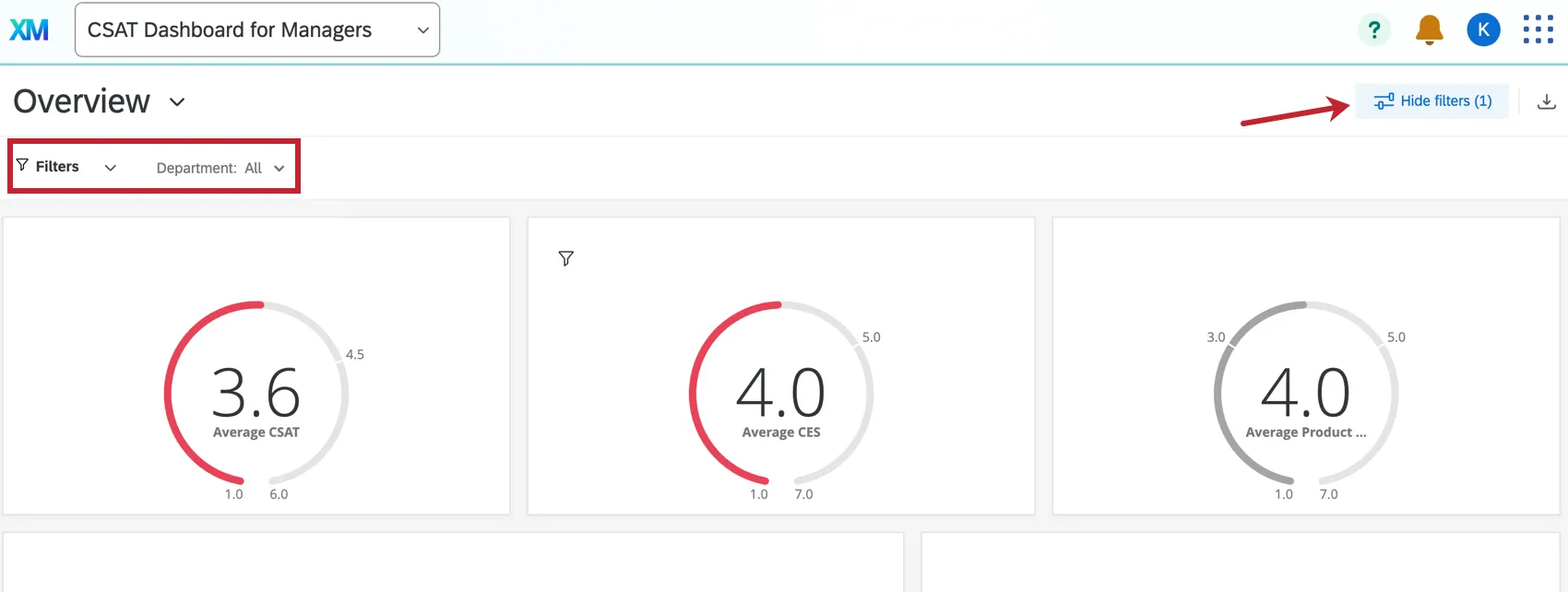
ダッシュボードのフィルタを編集するには、[フィルタを表示]をクリックし、ドロップダウンを使用して希望のフィルタを設定します。ダッシュボードのフィルタリングの詳細については、「CXダッシュボードのフィルタリング」を参照してください。フィルタのドロップダウンを非表示にするには、「Hide filters」をクリックします。
輸出
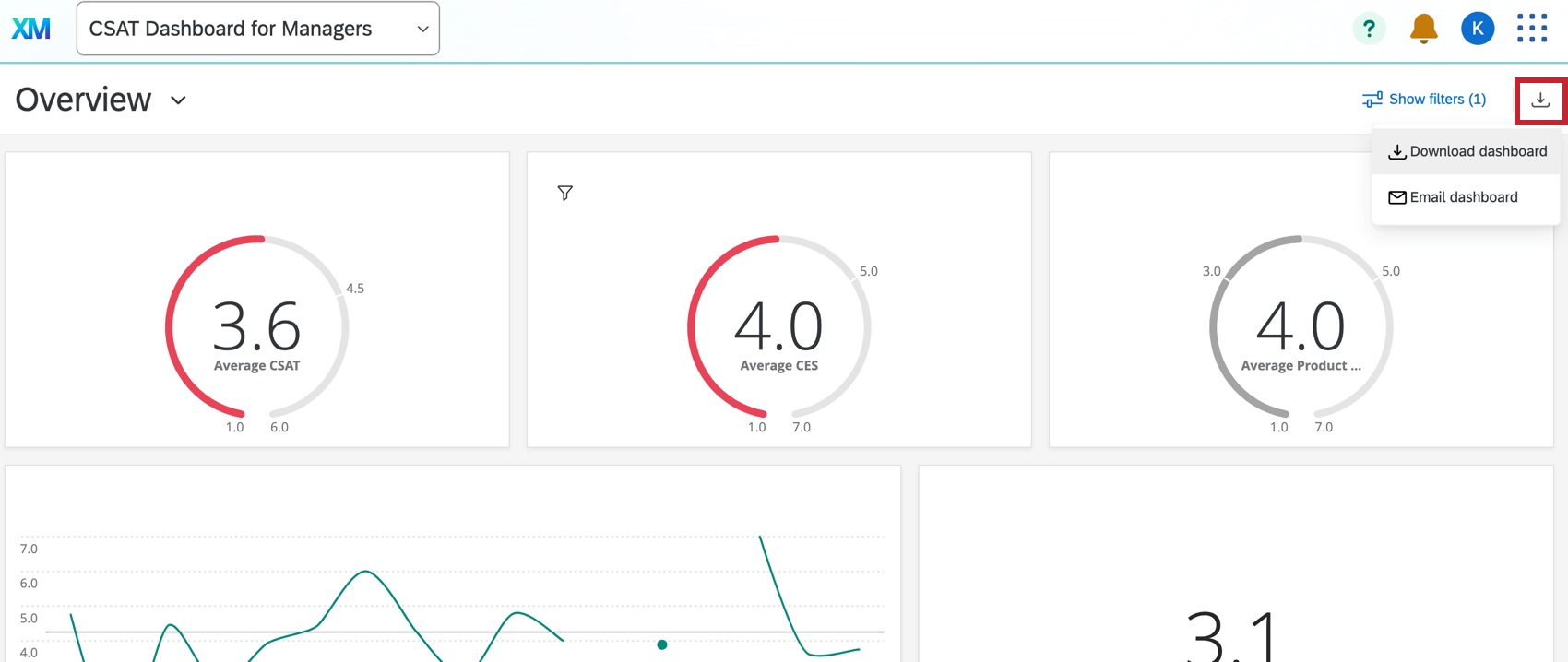
ダッシュボードページをエクスポートするには、アプリの右上にあるボタンをクリックします。エクスポートの詳細については、「 CXダッシュボードからデータをエクスポートする」を参照してください。

素晴らしい! フィードバックありがとうございます!
フィードバックありがとうございます!