データの置換と再編集
スイート
Customer Experience
製品
Qualtrics
このページの内容
データの置換と再編集について
XM Discoverでジョブを作成する際、データの置換と再編集のルールを設定できます。これらのルールにより、機密データを隠したり、顧客フィードバックやインタラクションの特定の語句を自動的に置き換えたりすることができます。
ジョブのデータ置換と再編集のルールは、2つの方法で設定できます:
データ置換ファイルと再編集ファイルの準備
データの置換と再編集のルールは、ルールを含むTXTファイルをアップロードすることで更新されます。このセクションでは、これらのファイルのフォーマット要件について説明します。
Qtip:テンプレートボタンをクリックすると、テンプレートファイルをダウンロードできます。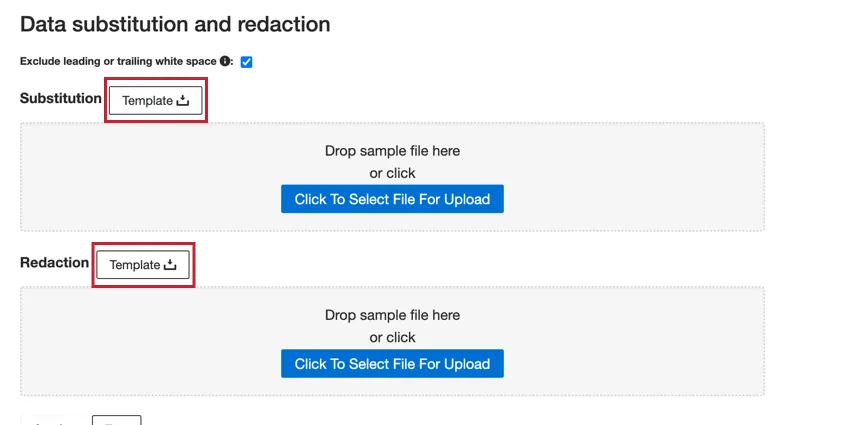
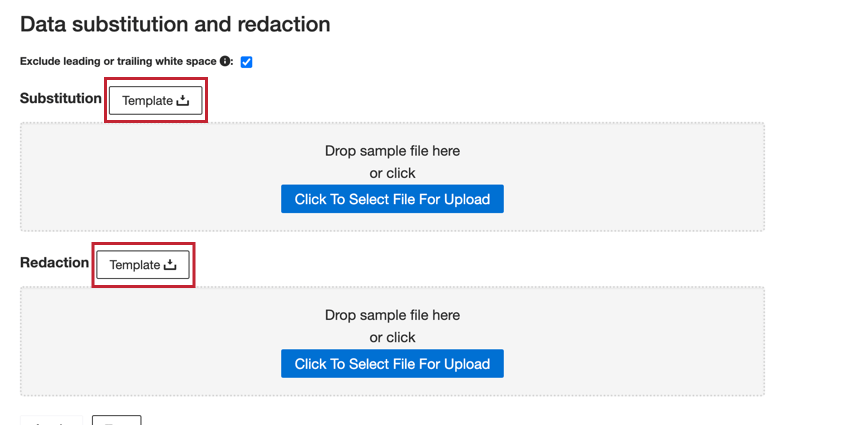
置換ファイル
置換ルールは、以下の書式でテキストファイルに定義することができる:
- 各行は置換ルールである。
- 置換規則は一般的な書式に従う。”置換する語句” : “置換する語句”
- 置換ルールは大文字と小文字を区別する。
- コメントを追加するには、行頭を#記号で始める。
例: この置換ルールにはコメントが含まれており、”Coronavirus “という単語の一般的なスペルミスを置換します:
# replace common Coronavirus misspellings
corroded virus:Coronavirus
caronna virus:コロナウイルス
crooner virus:コロナウイルス

再編集ファイル
テキストファイルでは、以下のフォーマットで再編集ルールを定義できます:
- 各行は再編集ルールである。
- 再編集ルールは、マスクするデータパターンを定義する正規表現で構成される。 Qtip:正規表現とは、検索パターンを定義する文字の並びのことです。簡単な紹介は、Microsoftの.NET正規表現を参照してください。

- 負のルックヘッドはサポートされていない。
- コメントを追加するには、行頭を#記号で始める。
例: 以下の再編集ルールにはコメントが含まれ、ハイフンで区切られた連続する3桁、2桁、4桁の数字 のすべてのインスタンスをマスクする:
# 社会保障番号をマスクする
\d{3}-Ȃd{2}-Ȃd{4}.
注意: カスタムコーディング機能はそのまま提供され、実装するにはプログラミングの知識が必要です。Qualtricsサポートでは、カスタムコーディングに関するサポートやコンサルティングを提供していません。その代わり、クアルトリクスXMコミュニティの経験豊富なユーザーにいつでも質問できます。カスタムコーディングサービスの詳細については、クアルトリクスの営業担当にお問い合わせください。

データの置換と再編集の適用
このセクションの手順に従って、ジョブにデータの置換と再編集のルールを追加してください:
先頭または末尾の空白を除外するオプションを有効にするかどうかを決定します。このオプションは、データの置換および再編集ルールで空白がどのように扱われるかに影響します。情報アイコンの上にマウスを置くと、これがルールにどのように影響するかの例を見ることができます。

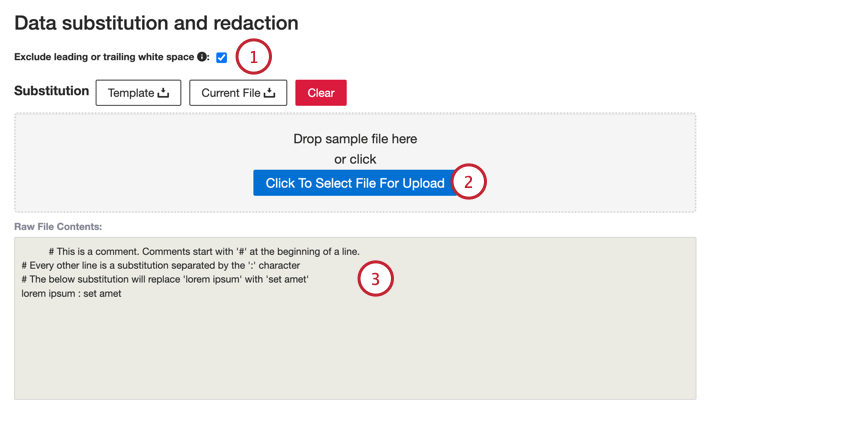
置換 セクションで、「Click To Select File For Upload」ボタンをクリックし、コンピュータに保存されているデータ置換ファイルを選択します。
あなたのルールは下に表示されます。ルールを編集する必要がある場合は、ステップ2を繰り返して新しいファイルをアップロードしてください。
再編集] セクションで、[アップロードするファイルを選択]ボタンをクリックし、コンピュータに保存されている再編集ファイルを選択します。
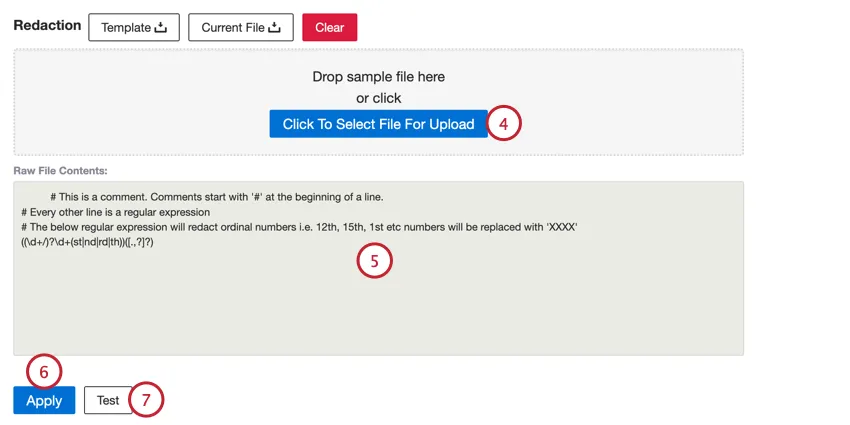
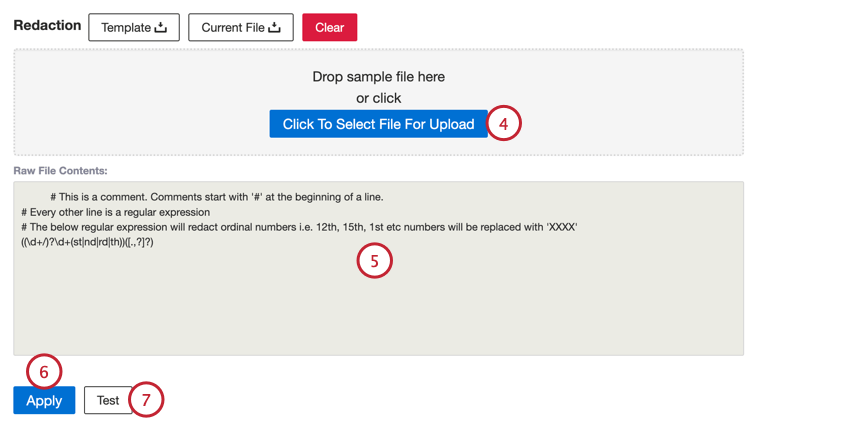
あなたのルールは下に表示されます。ルールを編集する必要がある場合は、ステップ4を繰り返して新しいファイルをアップロードしてください。
[適用]をクリックします。
ルールをテストするにはTestをクリックします。
入力ボックスに回答サンプルを入力します。

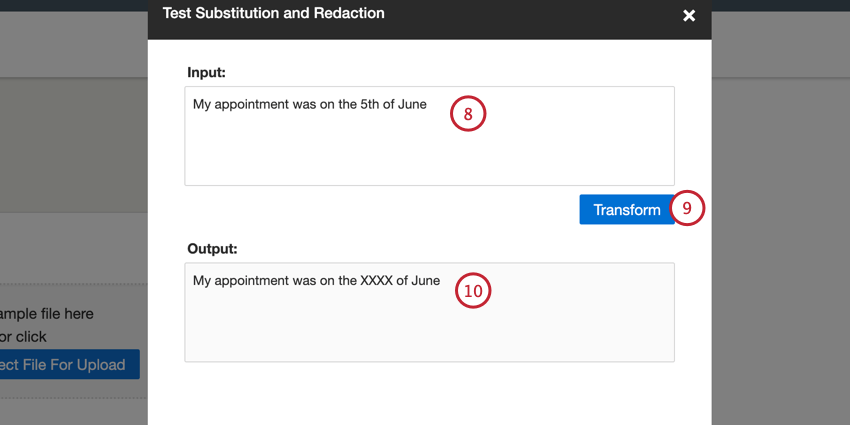
Transformをクリックする。
結果の回答が出力ボックスに表示されます。
すべてが正しく表示されたら、Okをクリックしてテスト・ウィンドウを閉じます。その後、ジョブの設定や編集を続けることができます。
データの編集と削除 置換と再編集
ジョブのデータ置換および再編集ルールを編集または削除できます:
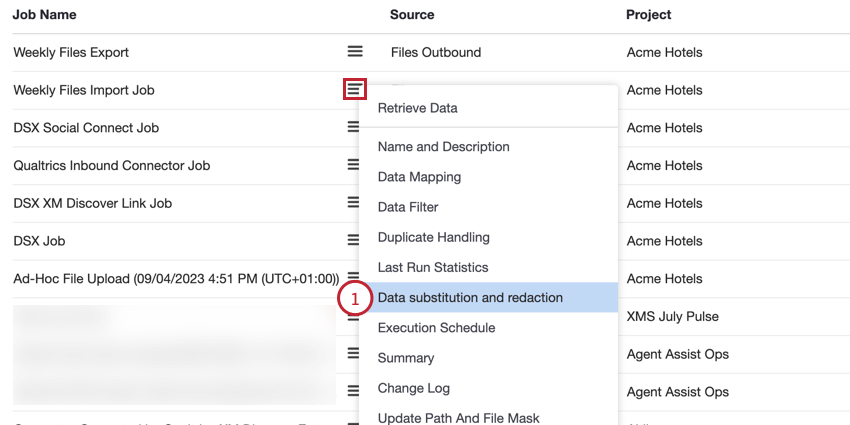
ジョブオプションメニューから「データの置換と再編集」を選択します。

既存のルールを編集するには、[Click To Select File To Upload]ボタンをクリックし、更新されたルールを含むファイルを選択します。
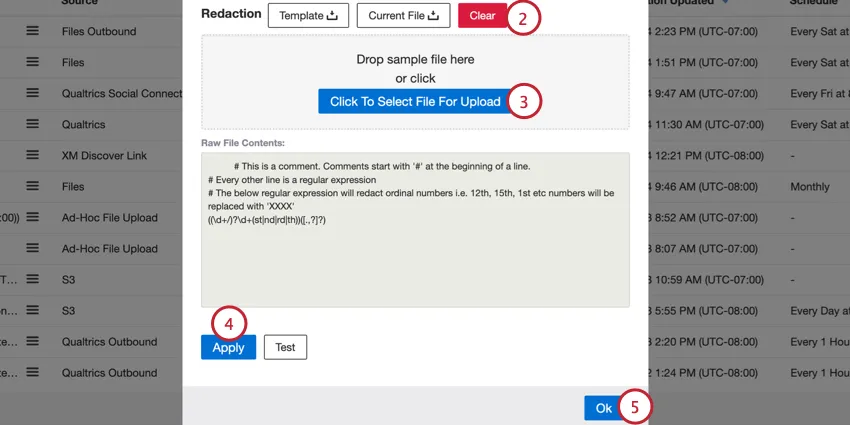
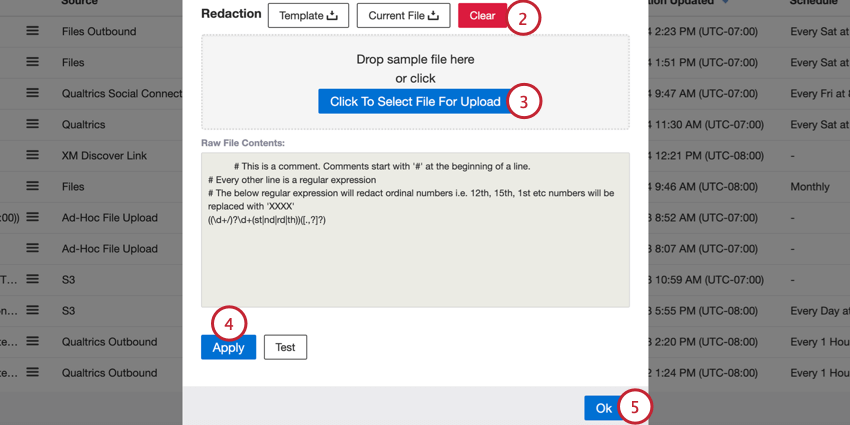
ルールを完全に削除するには、[Clear]ボタンをクリックします。
適用をクリックしてルールを適用します。
Okをクリックする。
当サポートサイトの日本語のコンテンツは英語原文より機械翻訳されており、補助的な参照を目的としています。機械翻訳の精度は十分な注意を払っていますが、もし、英語・日本語翻訳が異なる場合は英語版が正となります。英語原文と機械翻訳の間に矛盾があっても、法的拘束力はありません。
素晴らしい! フィードバックありがとうございます!
フィードバックありがとうございます!