データのエクスポート(デザイナー)
スイート
Customer Experience
製品
Qualtrics
このページの内容
Designerからのデータエクスポートについて
DesignerからCSV形式でデータをエクスポートして、独自のレポートやサードパーティのアプリケーションで使用できます。
ご注意: XM Discoverは、Twitterのコンテンツ再配布ポリシーに準拠するため、Twitterレコードをエクスポートしません。

データエクスポートの設定
このセクションの指示に従って、Discoverでのデータエクスポートを設定してください。エクスポートの設定後、手動でデータをダウンロードしたり、定期的なエクスポートスケジュールを設定することができます。
データフロー]タブで[カスタムエクスポート]をクリックする。
![データフロー]タブの[カスタムエクスポート]をクリックします。](https://www.qualtrics.com/sites/default/files/styles/standard_xl_retina/public/migrations/dsx/content/export-data-1_4.png.webp?itok=9LhZ4mWU)
![データフロー]タブの[カスタムエクスポート]をクリックします。](https://www.qualtrics.com/m/assets/support/wp-content/uploads//2023/09/export-data-1.png)
アグリゲーションレベル、つまりデータをどのようにグループ化するかを選択します。各オプションに含まれるデータの概要については、データ・エクスポートの集計レベルを参照。
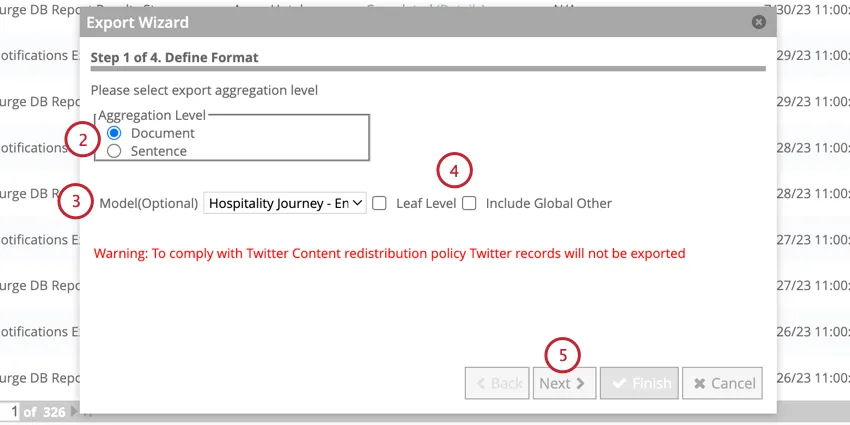
必要に応じて、特定のカテゴリーモデルごとにデータを集計することができます。モデルのドロップダウンでモデルを選択します。この手順は省略できます。
モデル別にデータを集計する場合は、集計方法を選択します:
- 葉レベル:リーフカテゴリのみでデータを集計。カテゴリーグループは除外される。
- グローバルその他を含む:ルートレベル・ノードの基準を満たしている場合、未分類のデータを集計する。 Qtip:分類データは文書レベルの集計には利用できません。しかし、カテゴリーモデルを選択すると、エクスポートに含まれる文書に影響します。詳しくはデータエクスポートの集計レベルを参照。

[次へ]をクリックします。
左の列でエクスポートする属性を選択します。CMD(Mac)またはCTRL(PC)を押しながら属性をクリックすると、複数の属性を選択できます。
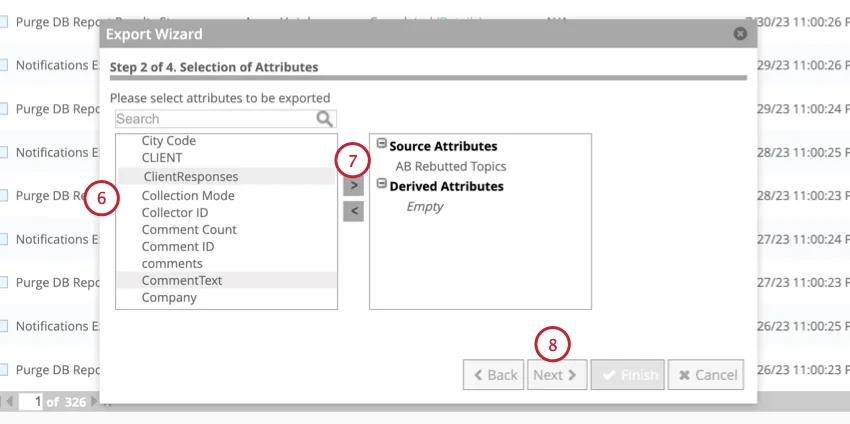
右向きの矢印(>)をクリックすると、属性が右の列に移動します。右の列の属性がエクスポートに含まれます。
[次へ]をクリックします。
エクスポートされたデータは、保存されたフィルタでフィルタリングすることができます。CMD(Mac)またはCTRL(PC)を押しながらフィルタ名をクリックすると、複数のフィルタを選択できます。
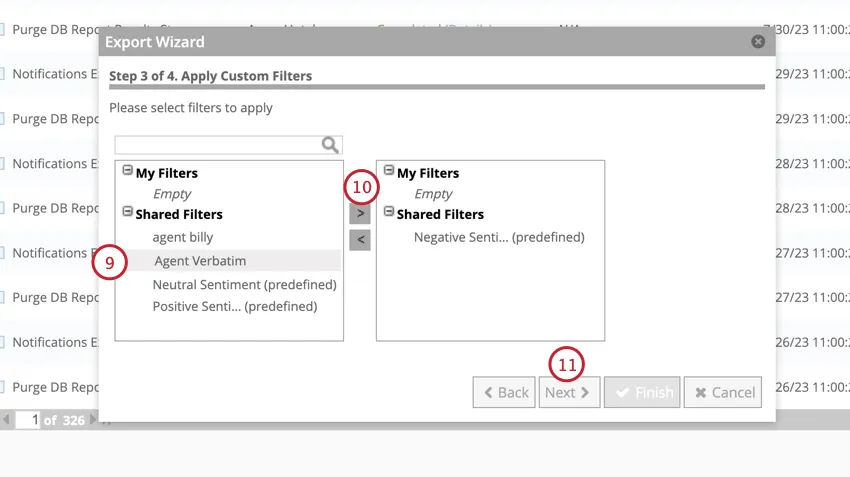
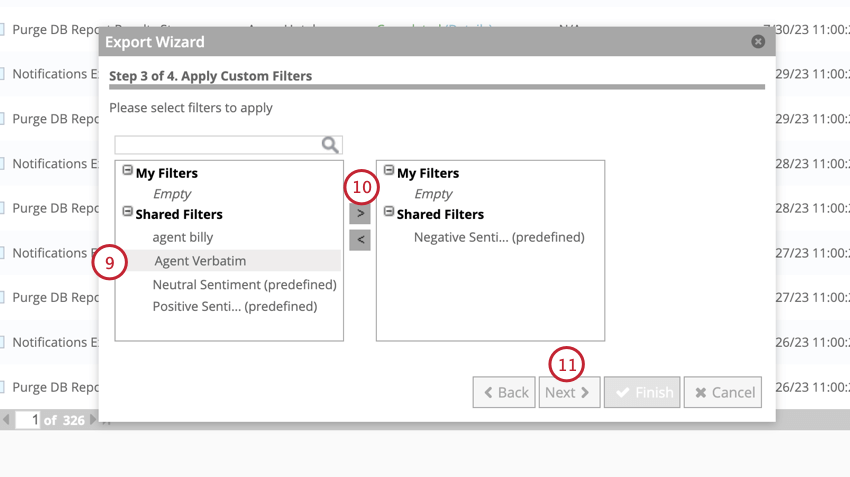
右向きの矢印(>)をクリックすると、フィルターが右の列に移動します。右の列のフィルタがエクスポートに適用されます。
[次へ]をクリックします。
エクスポートの目的を特定できるように、エクスポート名を入力します。

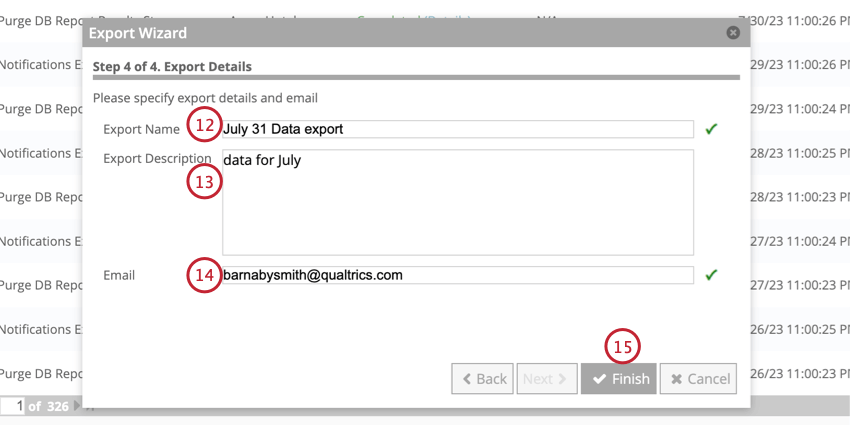
必要であれば、エクスポートに関する詳細情報を提供するためにエクスポートの説明を入力します。この手順は省略できます。
エクスポートが完了したときに確認メールを送信したい場合は、受信者のメールアドレスをEメールフィールドに入力してください。この手順は省略できます。
[終了]をクリックします。
データエクスポートの集計レベル
データをエクスポートする際、文書レベルや文レベルなど、さまざまなレベルでデータを集計することができます。各集計レベルに含まれる詳細情報と、エクスポート・オプションの違いがエクスポートに含まれるデータにどのように影響するかについては、このまま読み進めてください。
文書レベルの集約
データがドキュメントレベルで集計される場合、以下の列がデータエクスポートに含まれます:
- Document_ID: ドキュメントのID
- 属性:エクスポートするために選択された属性 Qtip:エクスポートにカテゴリモデルを選択した場合、Category_NameとCategory_Pathの空のカラムがエクスポートファイルに含まれます。
感情および分類データは、文書レベルの集計には利用できない。しかし、エクスポートでカテゴリーモデルを選択すると、エクスポートに含まれる文書に影響します:
- カテゴリモデルが選択され、[グローバルその他を含める]が無効になっている場合、エクスポートされるのは、そのモデルに分類された文章を少なくとも1つ含む文書に限定されます。
- カテゴリーモデルが選択され、「グローバルその他を含む」が有効になっている場合、モデルのルートレベルノードで指定された基準を満たしていれば、エクスポートにはカテゴリー化された文章を含まない文書も含まれます。
センテンスレベルの集約
データが文レベルで集計される場合、以下の列がデータエクスポートに含まれます:
- Document_ID: その文章を含む文書のID。
- Verbatim_ID: 文を含む逐語訳のID。
- Sentence_ID: 文のID。
- Verbatim_Type:文の逐語タイプ。
- Sentiment_Score:文の感情スコア。
- カテゴリー名:文が分類されるトピック。
- Category_Path:カテゴリモデル内の、文のタグ付きトピックへのフルパス。 Qtip:“Include Global Other “によってエクスポートされたエントリーのCategory_NameとCategory_Pathカラムは空になります。
- 属性:集約のために選択された属性。
データのエクスポートを手動でダウンロードする
データのエクスポートを作成したら、エクスポートに含まれるデータをダウンロードできます。
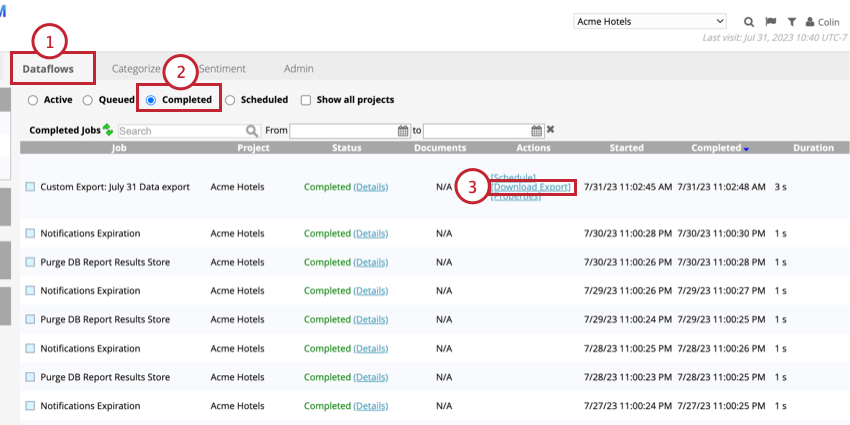
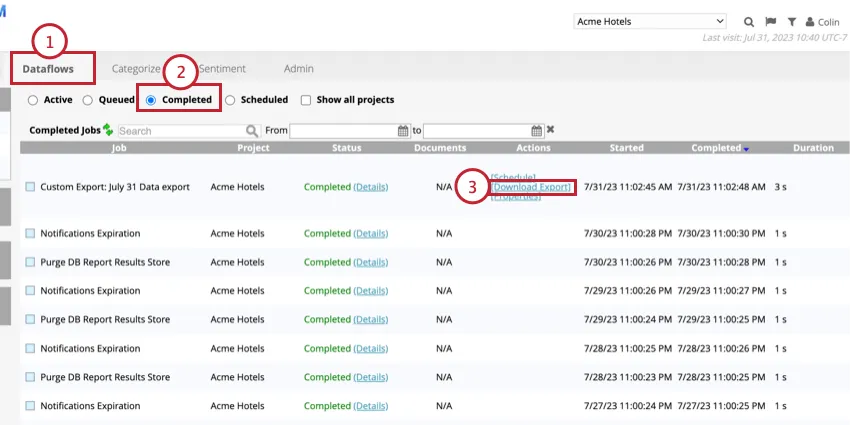
このファイルはコンピュータにダウンロードされ、表計算エディタで開くことができます。
定期的なデータエクスポート
毎日、毎週、または定期的に実行される定期的なデータエクスポートを設定できます。
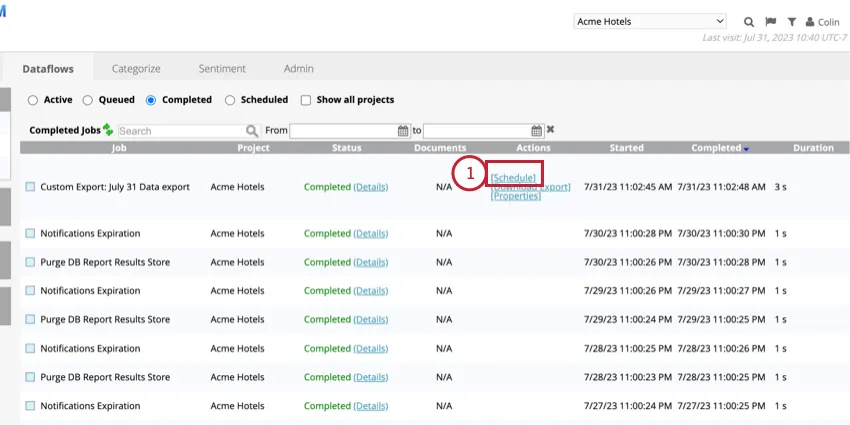
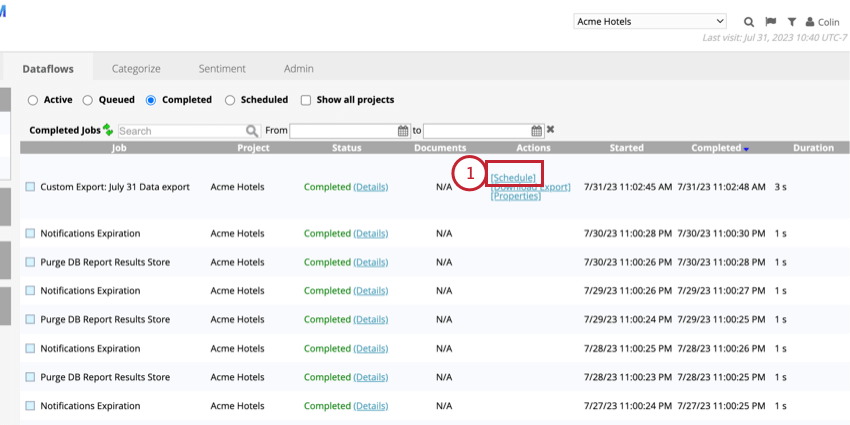
データエクスポートの次へスケジュールをクリックします。
輸出スケジュールを選択してください:
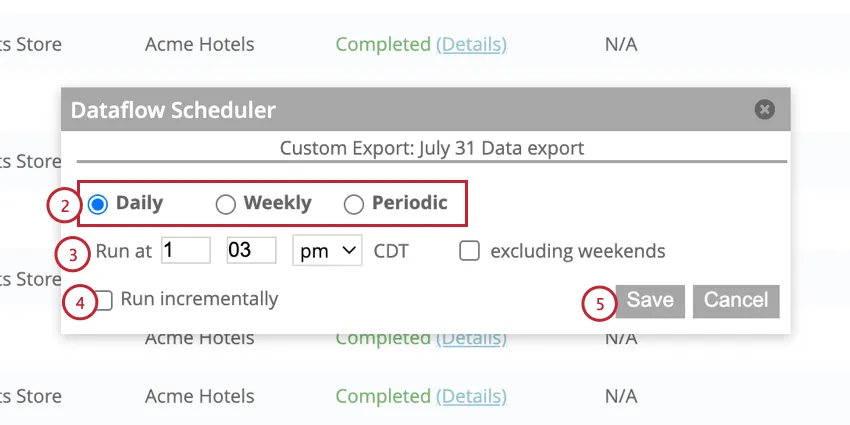
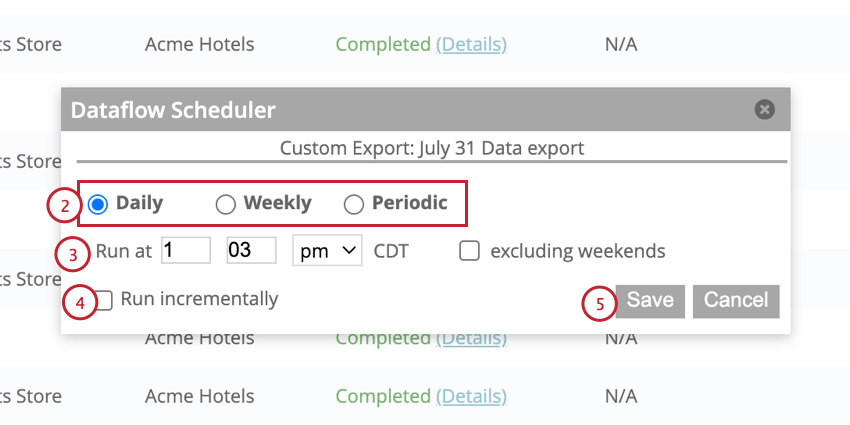
- 毎日:毎日データをエクスポートします。
- 毎週:週1回データをエクスポートする。
- Periodic: 1時間ごと、または一定の分数後にデータをエクスポート。
選択したスケジュールに基づいてエクスポート時間枠を設定します。
必要であれば、Run incrementally オプションを有効にする。有効にすると、前回のエクスポート以降にプロジェクトにアップロードされたデータのみがエクスポートに含まれます。
[保存]をクリックします。
データエクスポートのパージ
プロジェクト内のすべてのエクスポートをパージ(削除)できます。
Categorize タブに行く。
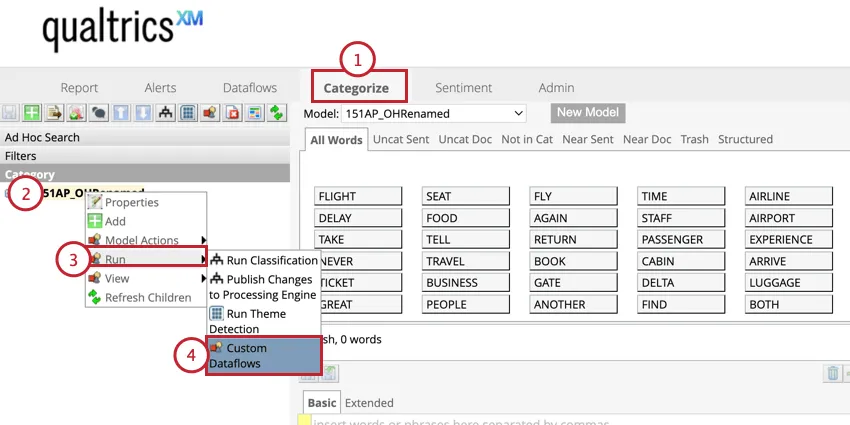
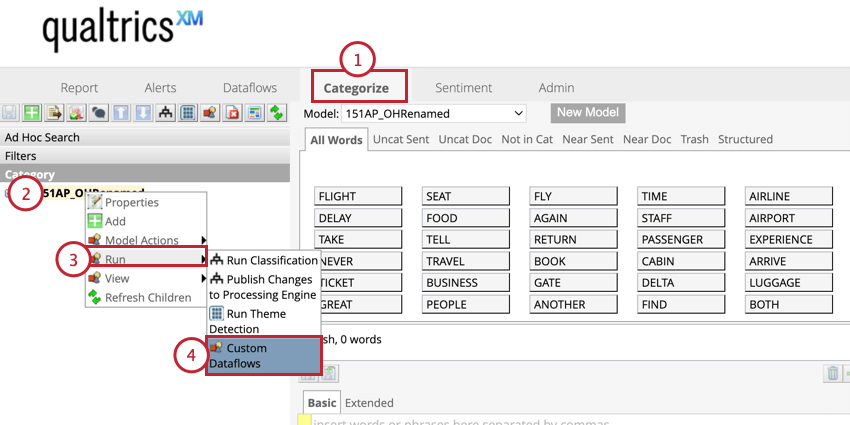
カテゴリーモデルを右クリックします。
実行を選択する。
カスタムデータフローを選択する。
Purge Custom Exportsを選択します。
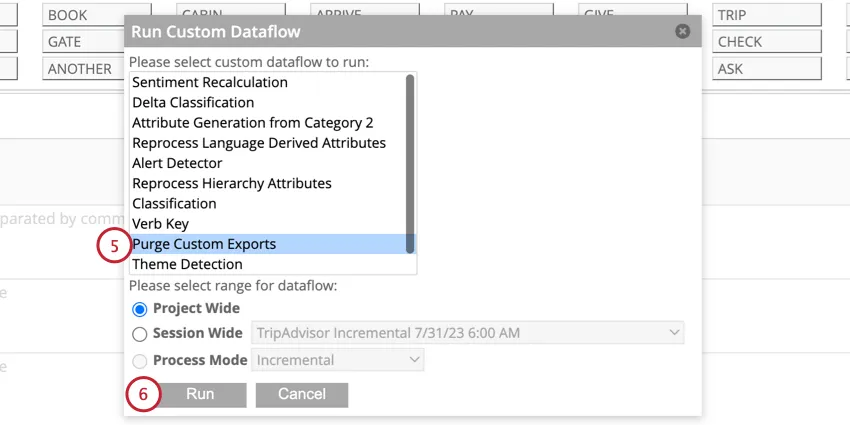
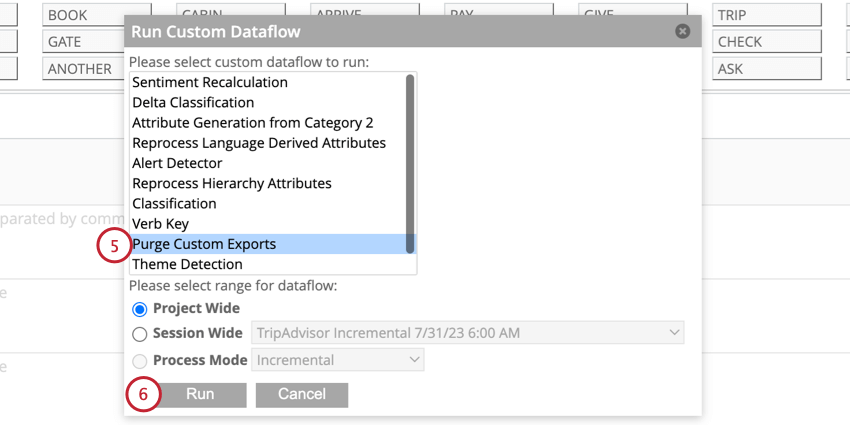
実行をクリックする。
当サポートサイトの日本語のコンテンツは英語原文より機械翻訳されており、補助的な参照を目的としています。機械翻訳の精度は十分な注意を払っていますが、もし、英語・日本語翻訳が異なる場合は英語版が正となります。英語原文と機械翻訳の間に矛盾があっても、法的拘束力はありません。
素晴らしい! フィードバックありがとうございます!
フィードバックありがとうございます!