データのフィルター(デザイナー)
このページの内容
データのフィルターについて(デザイナー)
特定の条件を満たすデータのサブセットを分析したい場合もあるだろう。フィルタを構築することで、収集されたデータセット全体ではなく、精製されたデータのサブセットを扱うことができます。個人的な分析にフィルタをかけることも、プロジェクト内のすべてのユーザーが使用できるフィルタを作成することもできます。
フィルターの作成
ナビゲーションバーの上部にある「フィルターのマネージャー」パネルで、いつでもフィルターを作成することができます。フィルターは、構造化された属性値を使用して構築されます。詳細については、構造化データによるフィルタリングを参照してください。
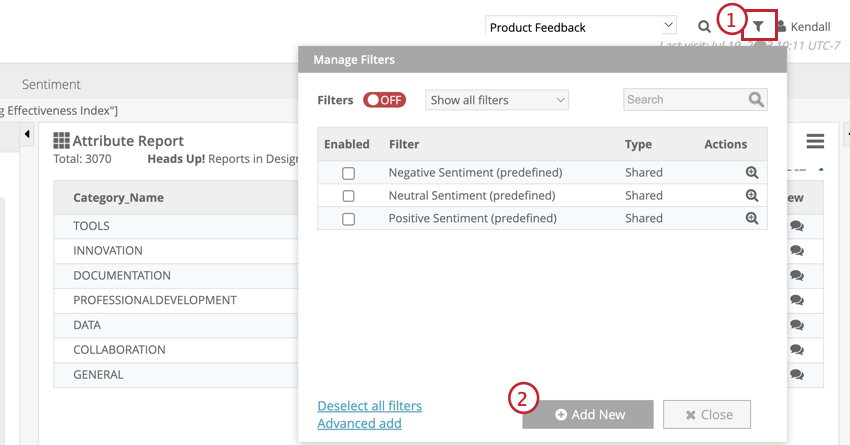
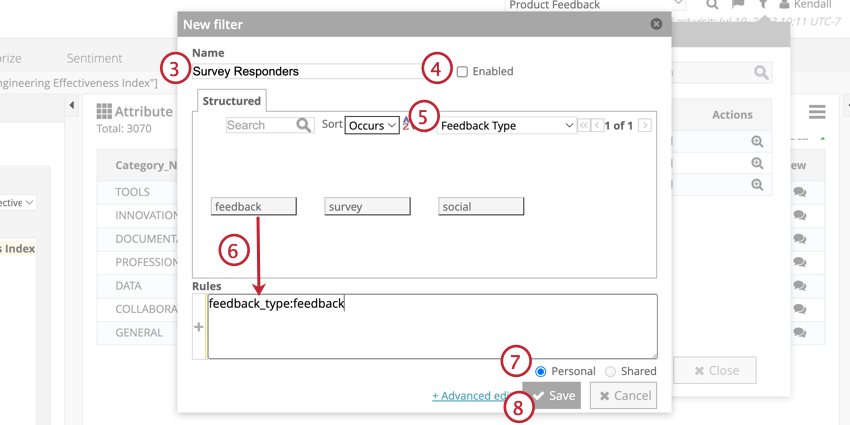
注意: 複数の値でフィルタリングする場合、デフォルトでは、ルールボックスの値と一致するすべてのデータが含まれます。詳しくはカテゴリー・ルール(デザイナー)を参照。

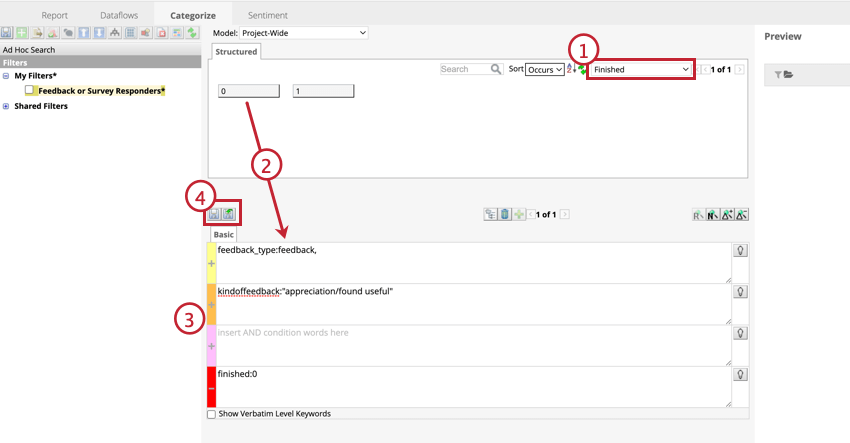
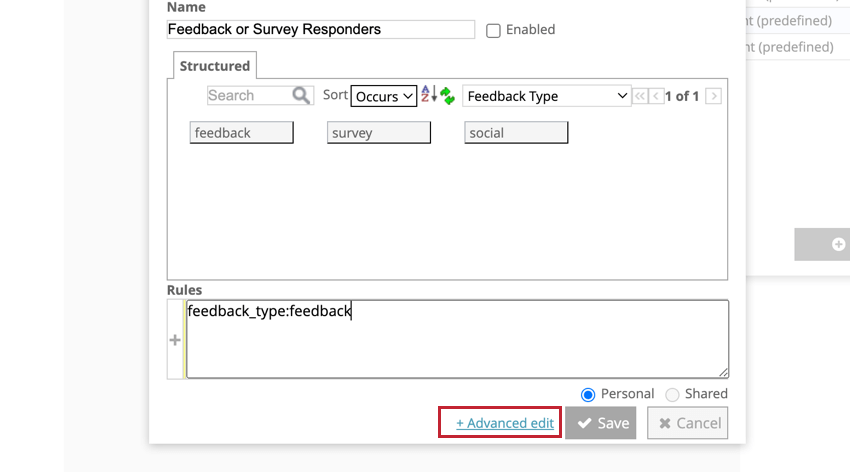
また、アドバンスフィルターを作成し、より多くのルールレーンや逐語レベルのキーワードを使用することもできます。高度なフィルタを作成するには、フィルタ作成時に「新規フィルタ」パネルで「高度な編集 」をクリックするか、「カテゴライズ」タブに移動します。

レポート要素によるフィルタリング
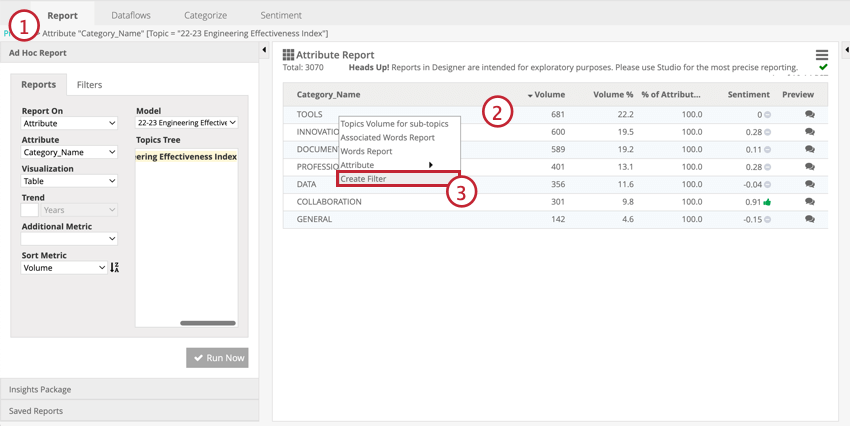
レポート・タブでは、カテゴリー、属性、単語、関係などのレポート要素を使用してフィルタを作成できます。
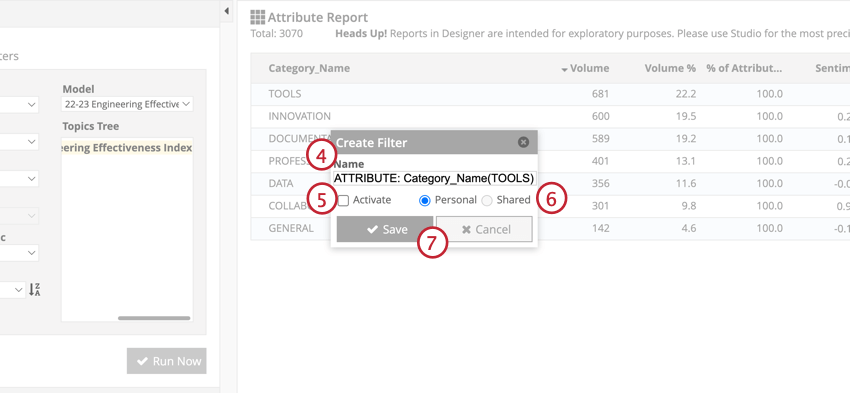
フィルターの編集
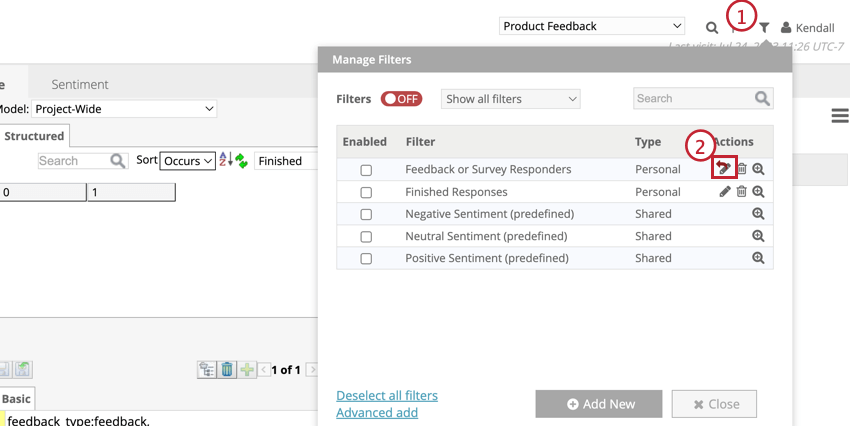
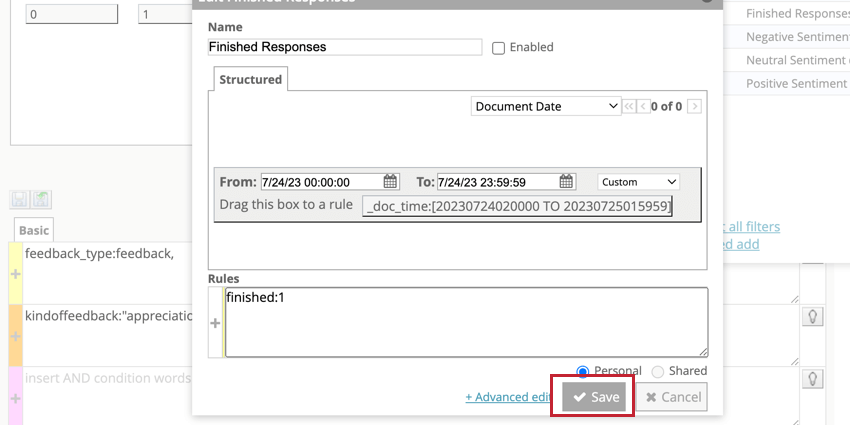
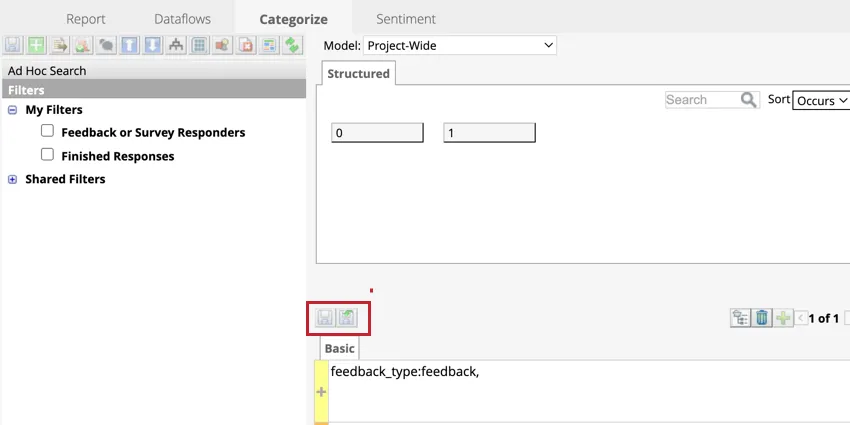
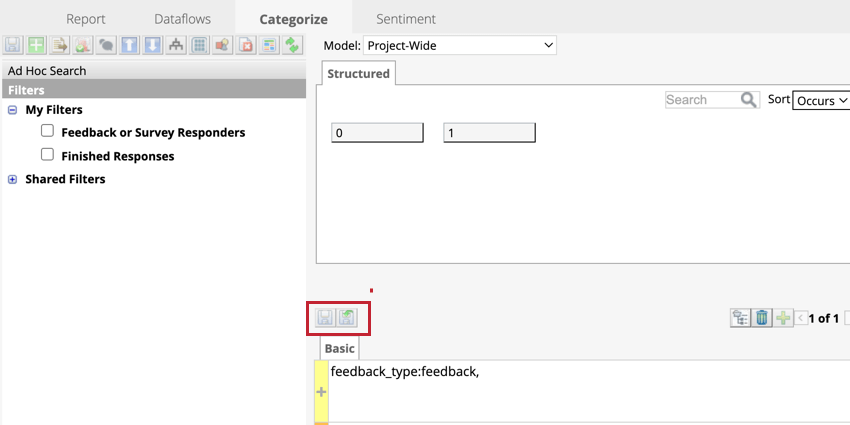
Qtip: アドバンストフィルターを編集する場合、カテゴライズタブで編集する必要があります。ルールレーンの上にあるボタンをクリックして、フィルタを保存します。

フィルターの削除
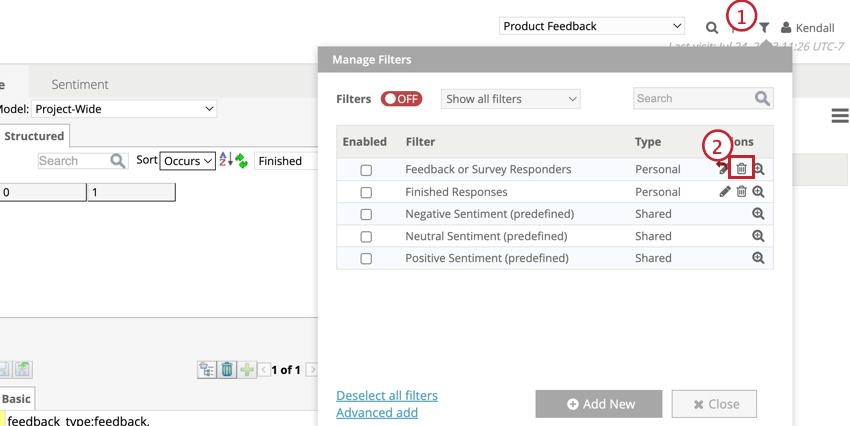
注意: 3 つの定義済み感情フィルタおよび例外ルールで使用される共有フィルタは削除できません。
グローバルフィルターの適用
グローバルフィルターは、有効なフィルターをプロジェクト全体に適用します:
- Categorizeタブでは、グローバルフィルターに一致する文の単語のみが表示されます。プレビューパネルにもフィルターがかかる。
- レポートタブには、グローバルフィルタおよびレポート設定で選択されたローカルフィルタに一致するデータのみが表示されます。
- 感情タブのプレビューパネルには、グローバルフィルターに一致する文章のみが表示されます。
グローバルにフィルタを適用するには、グローバルフィルタリングをオンにし、適用したいフィルタを有効にします。
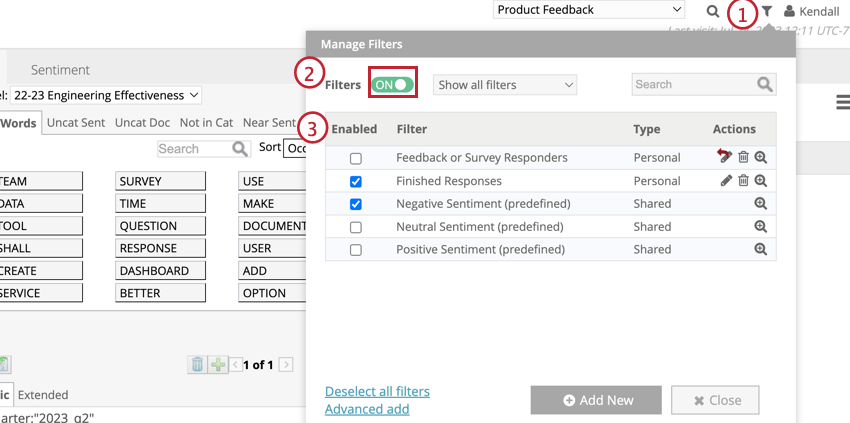
Qtip: 複数のフィルターが有効になっている場合、データセットは両方のフィルターを満たすデータのみを表示します。上記の例では、感情が否定的な回答のみが表示されます。
フィルターの共有
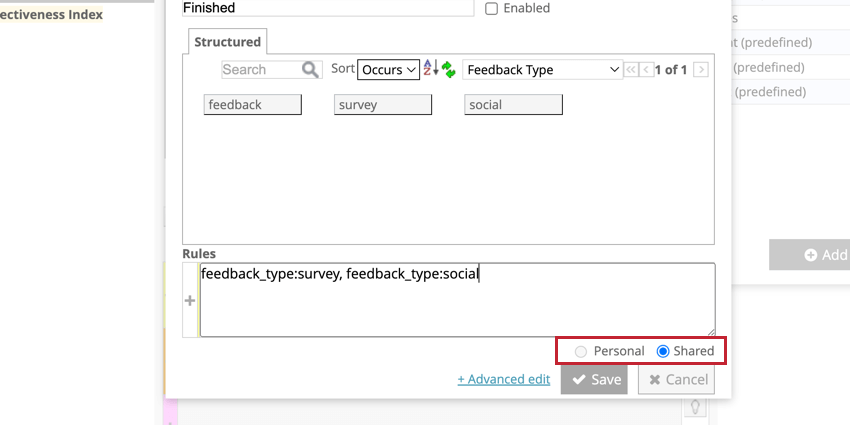
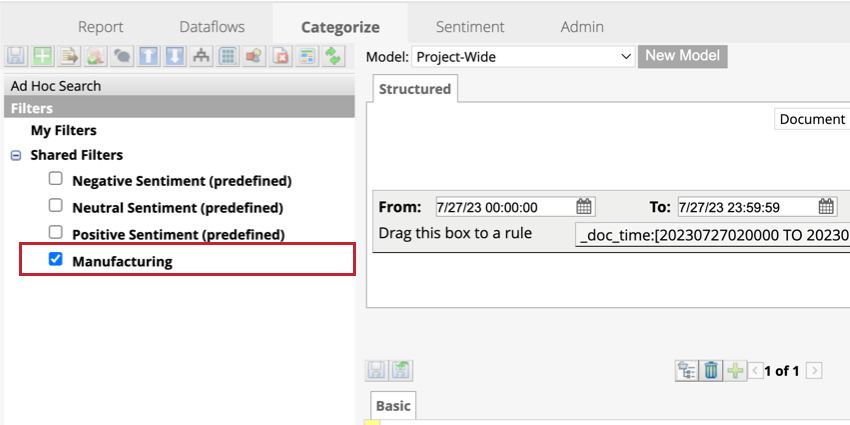
共有フィルターは、プロジェクト全体のすべてのユーザーがアクセスできます。フィルタの管理メニューからフィルタを作成する場合は、ルールレーンの下にある共有オプションをクリックします。

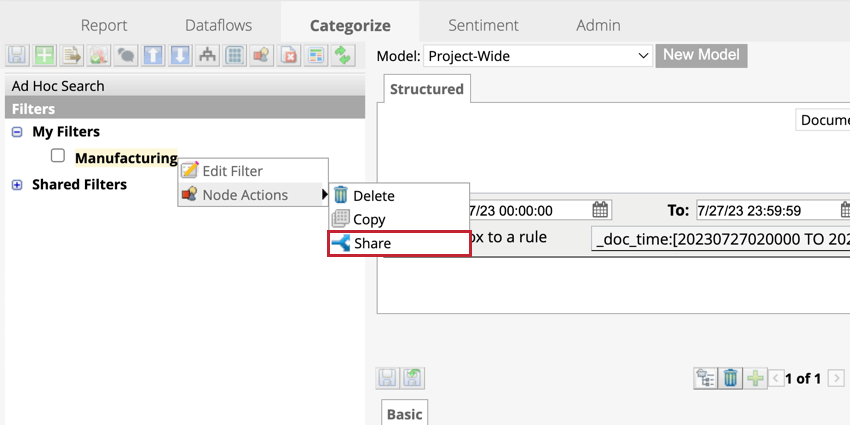
カテゴライズタブから高度なフィルタを作成している場合は、フィルタを右クリックし、「ノードアクション」にカーソルを合わせて、「共有」をクリックします。これにより、フィルターはプロジェクト・ユーザーがアクセシビリティを持つ「共有フィルター」リストに移動します。

注意: ユーザーが共有フィルターを編集した場合、その変更はそのフィルターにアクセシビリティを持つすべてのユーザーに適用されます。
必須フィルタの割り当て
強制フィルタを使用して、ユーザーが分析に利用できるデータを制限することができます。これは、複数の部署、地域、またはプロジェクトが同じプロジェクトにロードされている場合に特に便利です。
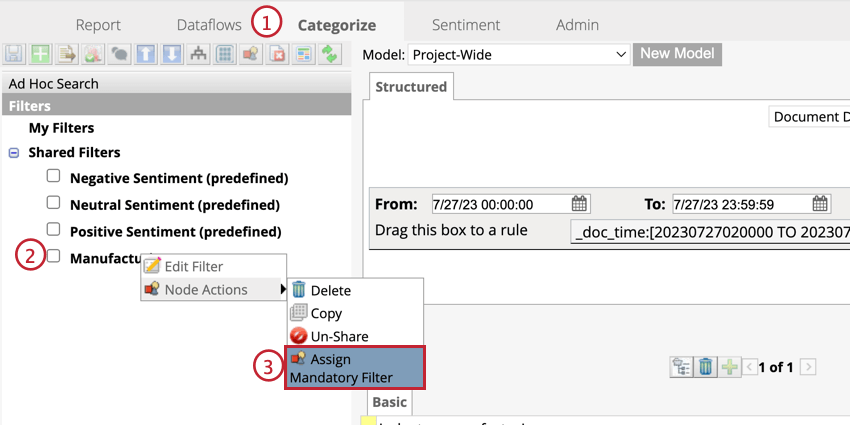
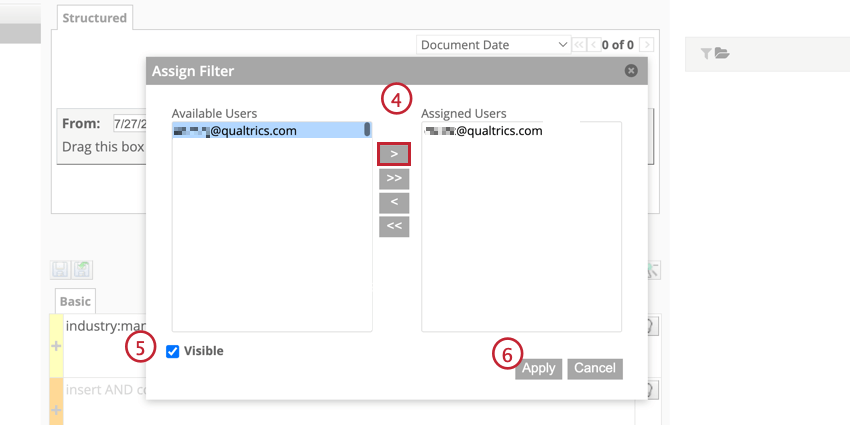
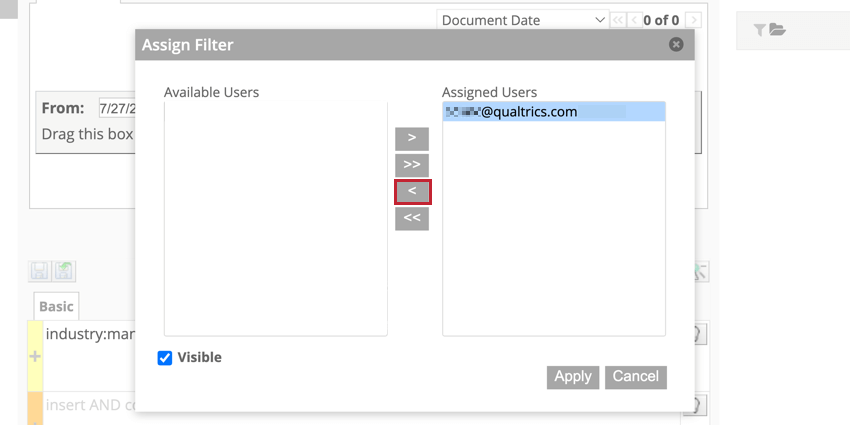
必須フィルタへのユーザの割り当てを解除するには、上記の手順でフィルタの割り当てパネルを開き、割り当てを解除したいユーザを選択し、左向きの矢印(<)をクリックして、ユーザを「使用可能なユーザ」ボックスに移動します。
素晴らしい! フィードバックありがとうございます!
フィードバックありがとうございます!