Dashboard Explorer カルーセル設定
スイート
Customer Experience
製品
Qualtrics
このページの内容
Dashboard Explorer カルーセル設定について
ダッシュボードおよびブックテーブルの上部に表示されるサムネイルカルーセルのタブを追加、削除、または並べ替えることで、ダッシュボードエクスプローラページをカスタマイズできます。
最近表示したアイテムおよびお気に入りアイテムが表示される標準タブに加えて、ラベルに基づいてダッシュボードおよびブックを表示するカスタムタブを追加することができます。
カルーセルを使用して、以下を実行することができます。
- ダッシュボードおよびブックラベルを昇格します。
- ダッシュボードとブックを見つけやすくします。
- ダッシュボードおよびブックの目的に、追加のコンテキストを提供します。
カルーセル表示
カルーセルタブは、権限とダッシュボードへのアクセスに関係なく、マスターアカウントのすべてのユーザーに表示されます。タブ内のダッシュボードおよびブックは、アクセス権のあるユーザのみに表示されます。
ヒント: キュレーションされたカルーセルタブは、公開ダッシュボードとブックで最適に機能します。

タブの追加
ホームページの横にあるアクションメニューを展開します。
![ホームページの横にあるアクションメニューを展開します。[編集]を選択します。](https://www.qualtrics.com/sites/default/files/styles/standard_xl_retina/public/migrations/dsx/content/edit_2_3-1_4.png.webp?itok=4lOtfOz6)
![ホームページの横にあるアクションメニューを展開します。[編集]を選択します。](https://www.qualtrics.com/m/assets/support/wp-content/uploads//2023/10/edit_2_3-1.png)
編集を選択します。
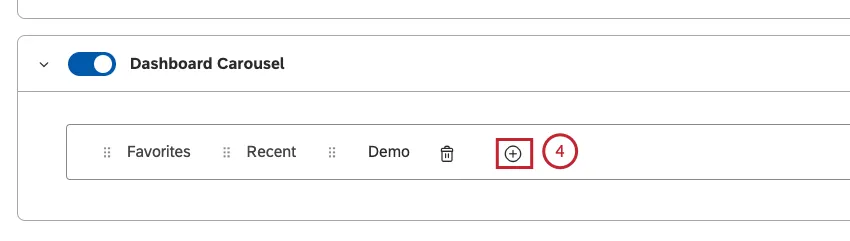
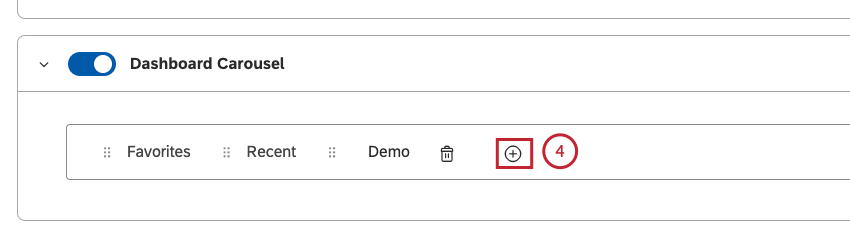
ダッシュボードカルーセルセクションで、プラス (+) アイコンをクリックします。
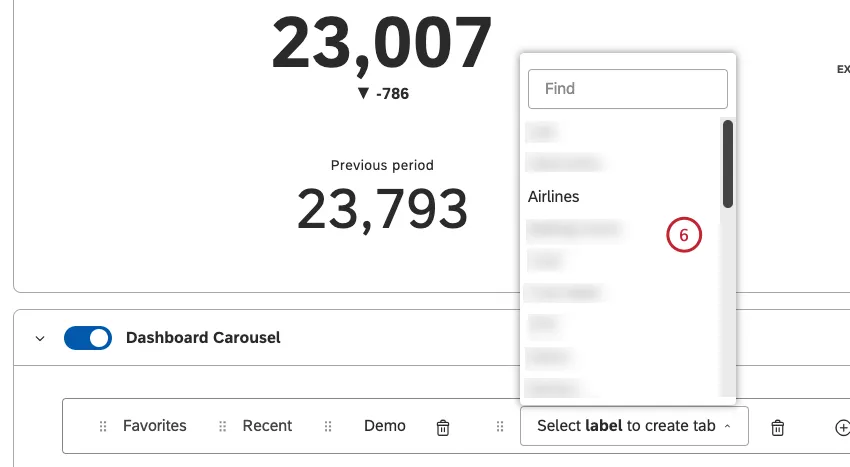
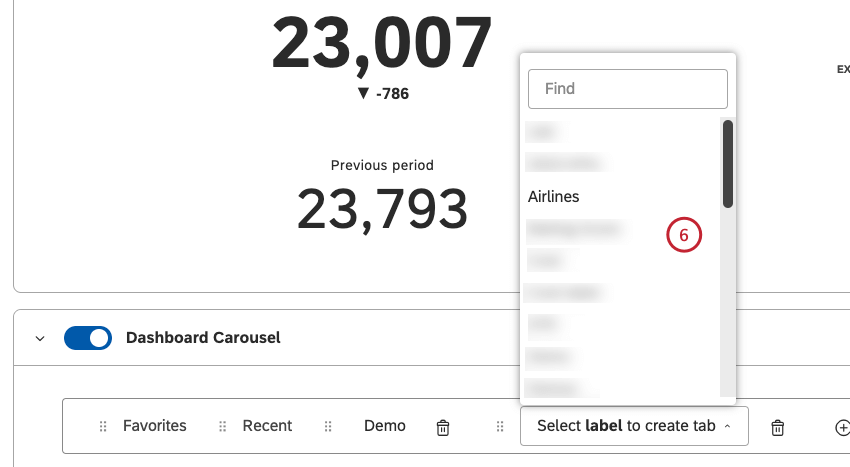
タブボックスのカルーセルタブ内で、[タブを作成するラベルを選択] リンクをクリックします。
![タブボックスの空のカルーセルタブ内で、[タブを作成するラベルを選択] リンクをクリックします。](https://www.qualtrics.com/sites/default/files/styles/standard_xl_retina/public/migrations/dsx/content/selectlabeltocreate_tab_5_4.png.webp?itok=v1JCsdU1)
![タブボックスの空のカルーセルタブ内で、[タブを作成するラベルを選択] リンクをクリックします。](https://www.qualtrics.com/m/assets/support/wp-content/uploads//2023/10/selectlabeltocreate_tab_5.png)
利用可能なラベルの一覧から、このタブに使用するラベルを選択します。このタブには、個々のユーザーのアクセスを考慮して、このラベルを含むダッシュボードとブックが表示されます。
ヒント: 各タブは1つのラベルにのみリンクできます。
[保存]をクリックします。
![[保存]をクリックします。](https://www.qualtrics.com/sites/default/files/styles/standard_xl_retina/public/migrations/dsx/content/save_7_9.png.webp?itok=cQcQRqgE)
![[保存]をクリックします。](https://www.qualtrics.com/m/assets/support/wp-content/uploads//2023/10/save_7.png)
カルーセルタブの削除
注意: システムタブ (最近およびお気に入り) は削除できません。

不要になったカスタムカルーセルタブを削除できます。
編集するホームページを選択します。
ダッシュボードカルーセルセクションまで下にスクロールします。

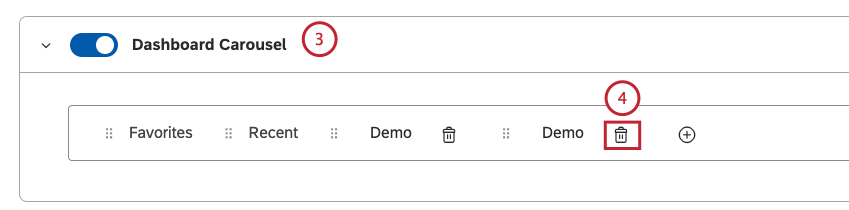
削除するタブの横にある削除アイコンをクリックします。
[保存]をクリックします。

カルーセルタブの再配置
編集するホームページを選択します。
ダッシュボードカルーセルセクションまで下にスクロールします。

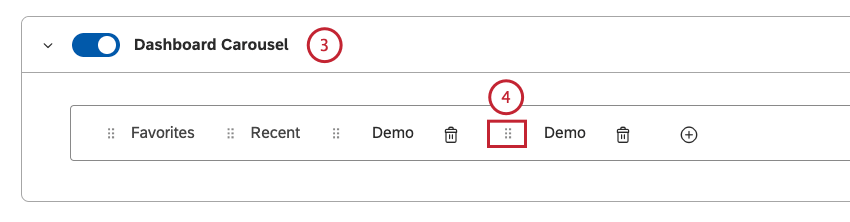
左側の移動アイコンを使用してタブをドラッグし、タブの順序を変更します。
[保存]をクリックします。
当サポートサイトの日本語のコンテンツは英語原文より機械翻訳されており、補助的な参照を目的としています。機械翻訳の精度は十分な注意を払っていますが、もし、英語・日本語翻訳が異なる場合は英語版が正となります。英語原文と機械翻訳の間に矛盾があっても、法的拘束力はありません。
素晴らしい! フィードバックありがとうございます!
フィードバックありがとうございます!