マスターアカウントレポートについて
Studioは、マスターアカウントの使用状況に関する一連のレポートを提供します。以下のレポートをメールで送信するようにリクエストできます。
- オブジェクトレポート:
- ダッシュボード共有レポート
- ウィジェットバージョンレポート
- 埋め込みウィジェットレポート
- メトリック共有レポート
- 共有レポートのフィルタ
- アラートサブスクリプションレポート
- ユーザーレポート:
- 権限マッピングレポート
- データアクセスレポート
- モデルアクセスレポート
サポートされているこれらのウィジェットを使用して、Studio管理レポートを実行し、アカウントの使用状況とアクティビティを追跡できます。
- 棒グラフウィジェット
- 折れ線ウィジェット
- テーブルウィジェット
- 円グラフウィジェット
- 散布図ウィジェット
- ヒートマップウィジェット
オブジェクトおよびユーザーレポートのリクエスト
注意:オブジェクトレポートとユーザーレポートにアクセスするには、「設定の管理」権限が必要です。
Studioにサインインします。
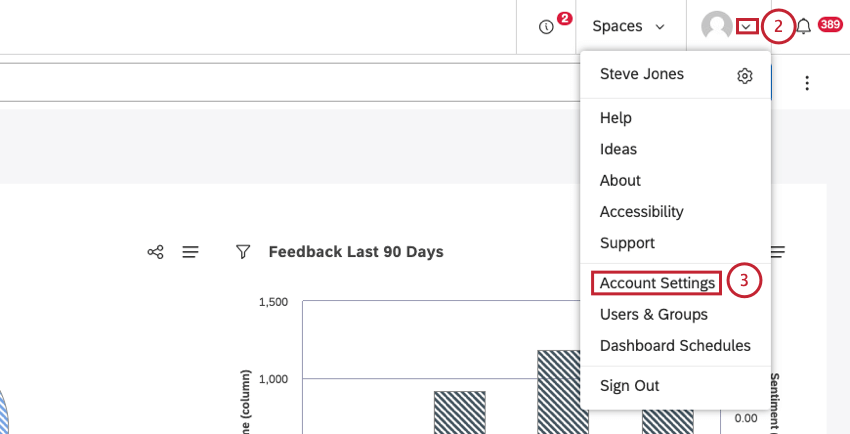
上部のナビゲーションエリアにあるユーザーアバターメニューを展開します。
アカウント設定を選択します。
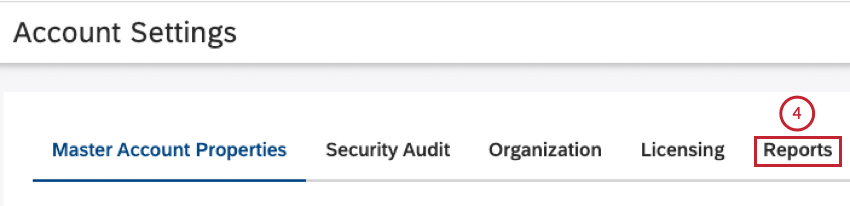
アカウント設定ページで、
レポートタブを選択します。
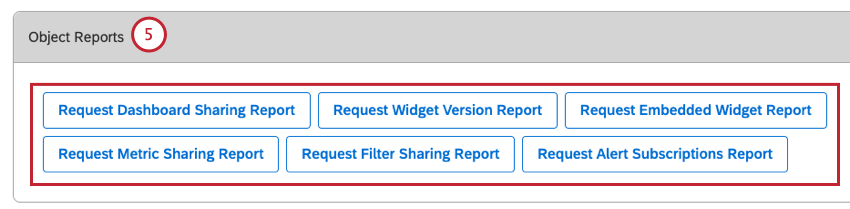
オブジェクトレポートで、次のいずれかのオブジェクトレポートタイプをクリックします。
- ダッシュボード共有レポートをリクエストする
- ウィジェットバージョンレポートをリクエスト
- 埋め込みウィジェットレポートをリクエスト
- 指標共有リクエストレポート
- リクエストフィルター共有レポート
- アラートサブスクリプションレポートをリクエスト
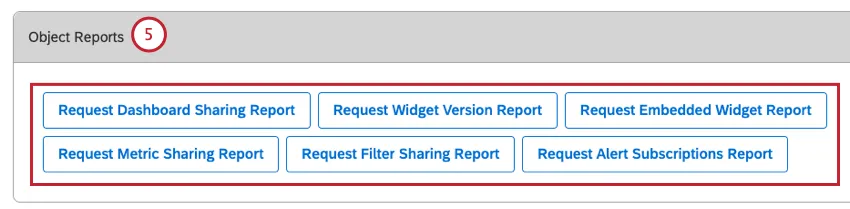
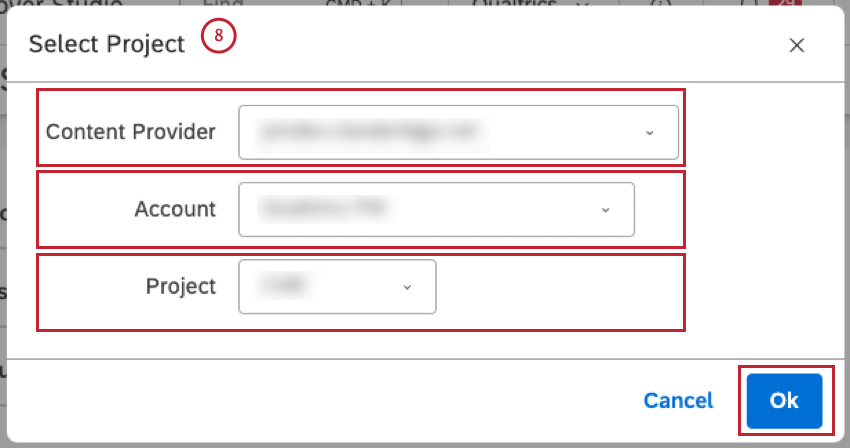
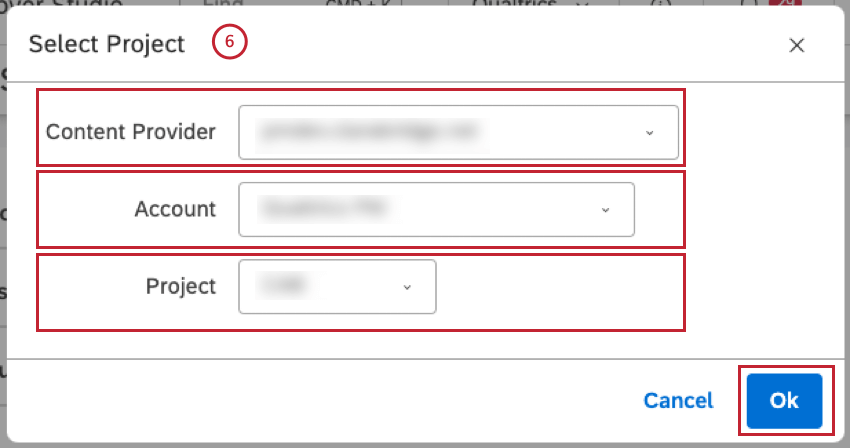
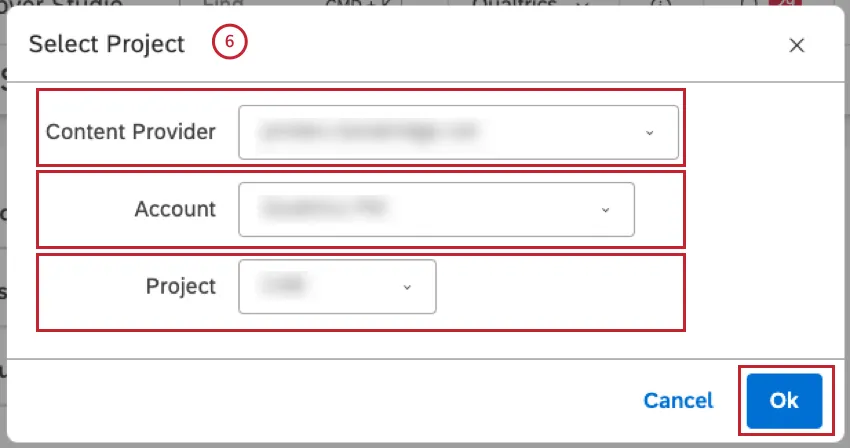
アラートサブスクリプションレポートをリクエストをクリックすると、次のオプションを選択する必要があります。
- コンテンツプロバイダー:コンテンツプロバイダーを選択します。
- アカウント:使用するアカウントを選択します。
- プロジェクト:使用するプロジェクトを選択します。
- 完了したらOKをクリックします。
ユーザーレポートで、以下のいずれかのユーザーレポートタイプをクリックします。
- リクエスト権限マッピングレポート
- データアクセスレポートをリクエスト
- モデルアクセスレポートをリクエスト
[モデルアクセスレポートをリクエスト]をクリックすると、以下のオプションを選択する必要があります。
- コンテンツプロバイダー:コンテンツプロバイダーを選択します。
- アカウント:使用するアカウントを選択します。
- プロジェクト:使用するプロジェクトを選択します。
- 完了したらOKをクリックします。

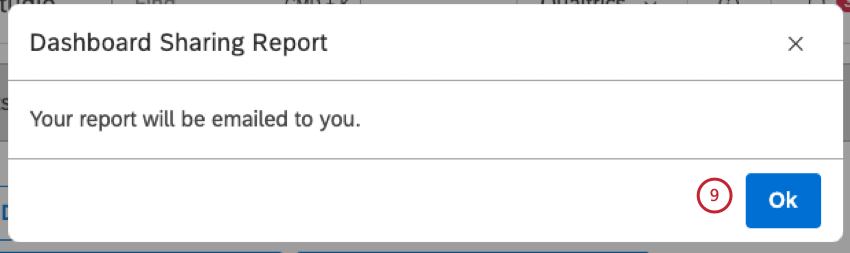
レポートの共有ウィンドウで
[OK]をクリックして、レポートがメールで送信されることを確認します。
レポートがメールで送信されるまでお待ちください。これには数分かかる場合があります。
ダッシュボード共有レポート
ダッシュボード共有レポートでは、マスターアカウント内のダッシュボードの概要、その所有者、およびダッシュボードの共有相手であるユーザーを確認できます。
レポートは、以下の2つのシートを含むExcelファイルです。
ダッシュボードデータシート
ダッシュボードのデータシートには、以下の情報が含まれています。

タイプ:オブジェクトのタイプ(ダッシュボードまたはブック)を表示します。
デフォルトのプロジェクト:ダッシュボードのプロパティで選択された、デフォルトのコンテンツプロバイダープロジェクトを表示します。
ウィジェットプロジェクト:ダッシュボードのウィジェットで参照されているコンテンツプロバイダープロジェクトを表示します。複数のプロジェクトがアルファベット順にセミコロンで区切られて表示されます。
ラベル:オブジェクトに適用されたラベルを表示します。ラベルが追加されていない場合、このセルは空になります。
所有者:所有者のメールアドレス。オブジェクトが共有されていない場合、このセルは空になります。
共有先:オブジェクトが共有されているすべてのStudioユーザーのメールアドレス、またはオブジェクトがすべてのマスターアカウントユーザーと共有されている場合はパブリック。オブジェクトが共有されていない場合、このセルには所有者のメールアドレスが含まれます。
最終実行日時: ダッシュボードまたはブックが最後に実行された日時を表示します。
- 表示または更新(手動またはスケジュールによる)
- PDFにエクスポート済み(手動またはスケジュールによる)
ヒント: これを使用して、人気のダッシュボードやブック、およびまったく閲覧されていないダッシュボードやブックを特定します。
アクセスをリクエスト:このリンクを使用して、オブジェクトの所有者にアクセスをリクエストします。
ヒント: そのオブジェクトへのアクセス権をまだ持っていない場合にのみ、リクエストの確認を求められます。
書籍データシート
書籍データシートには、以下の列が含まれています。

ダッシュボード:ブックに属するダッシュボードの名前。
ウィジェットバージョンレポートは、レポートウィジェットを含むマスターアカウント内のダッシュボードの概要を提供します。
レポートは、以下の情報を含むExcelスプレッドシートです。

ウィジェット数:ダッシュボード内のレポートウィジェットの数。
所有者のメールアドレス:ダッシュボード所有者のメールアドレスです。
共有ユーザー数:ダッシュボードが共有されているユーザーの数。ダッシュボードが全員と共有されている場合は公開、誰とも共有されていない場合はプライベートと表示されます。
ブック数:ダッシュボードが含まれているブックの数。
最終閲覧日:ダッシュボードが最後に閲覧された日時。
合計閲覧数:ダッシュボードが閲覧された合計回数です。
アクセスをリクエスト:ダッシュボードの所有者にアクセス権をリクエストするためのリンクです。すでにアクセス権をお持ちでない場合にのみ、リクエストの確認を求められます。
埋め込みウィジェットレポートは、外部ツールに埋め込まれたウィジェットの概要を提供します。このレポートはExcel形式で利用できます。
埋め込みウィジェットレポート(Excel版)
Excel版のスプレッドシートには、以下の情報が含まれています。

ダッシュボード: ダッシュボードの名前。
所有者: ダッシュボード所有者のメールアドレス。
ダッシュボードへのリンク: ダッシュボードを開くためのリンクです。
アクセスをリクエスト: ダッシュボードの所有者にアクセス権をリクエストできるリンクです。You will be prompted to confirm the request only if you do not already have access to it.
エンタープライズビューアー向けに埋め込み (SSOを利用するアカウントのみ):Studio外でエンタープライズビューアーがウィジェットにアクセスできるかどうかを示します。
- TRUE:エンタープライズユーザーはStudio外でウィジェットを閲覧できます。
- FALSE:エンタープライズユーザーはStudio外でウィジェットを閲覧できません。
埋め込みウィジェットモジュール
埋め込みウィジェットモジュールを使用すると、アカウント内のすべての埋め込みウィジェットを表示し、これらのウィジェットを管理できます。
Studioにサインインします。
Expand the user avatar menu in the top navigation area.
アカウント設定を選択します。
アカウント設定ページで、
レポートタブを選択します。
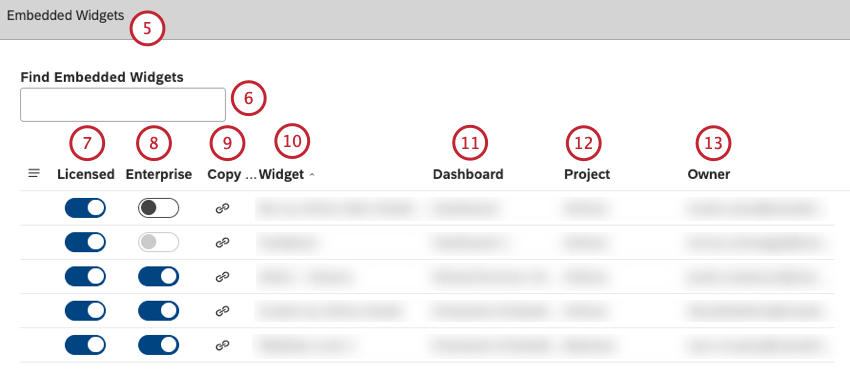
埋め込みウィジェットセクションまで下にスクロールします。
埋め込みウィジェットを検索ボックスに埋め込みウィジェットの名前を入力して、ウィジェットを検索できます。
[ライセンス]列でスイッチを
[オン]に切り替えると、ライセンスを持つユーザーがStudio外でウィジェットを表示したり操作したりできるようになります。Studioの外部でウィジェットを誰も表示できないようにするには、スイッチを
オフに切り替えます。このオプションを使用すると、埋め込みによるウィジェットの共有を無効にできます。
ヒント: このスイッチは、ライセンスを持つ閲覧者がStudio外のウィジェットにアクセスできるかどうかを制御します。
Enterprise 列(SSO を利用するアカウントでのみ利用可能)で、スイッチを オン に切り替えると、Enterprise ユーザーは Studio の外部でウィジェットを閲覧できるようになります。スイッチをオフに切り替えると、エンタープライズ閲覧者は Studio の外部でウィジェットを閲覧できなくなります。
リンクをコピー列で、埋め込みコードをコピーできます。
ウィジェット列で、埋め込みウィジェットの名前を確認できます。
ダッシュボード列で、ウィジェットが埋め込まれているダッシュボードの名前を確認できます。ダッシュボードをクリックしてダッシュボードを開きます。
プロジェクト列で、ウィジェットの基になっているプロジェクトを確認できます。
[所有者]列で、ダッシュボード所有者のメールアドレスを確認できます。
メトリック共有レポート
指標共有レポートでは、マスターアカウントで利用可能な指標の概要、およびその所有者、ラベル、プロジェクト、タイプ、指標が共有されているユーザーを確認できます。
レポートは、以下の情報を含む Excel ファイルです。

ラベル:メトリックに適用されるラベル。
オーナー:オーナーのメールアドレス。
共有先:指標の共有先を表示します。以下のオプションが可能です。
- メトリックが個別に共有されているStudioユーザーのメールアドレス。
- Studio グループ名、または指標がすべてのマスターアカウントユーザーと共有されている場合は パブリック。
- 所有者のメールアドレスは、メトリクスが共有されていないことを示します。

プロジェクト:メトリックが属するプロジェクトの名前です。
アクセスをリクエスト:指標の所有者にアクセス権をリクエストするためのリンクです。そのメトリックへのアクセス権をまだ持っていない場合にのみ、リクエストの確認を求められます。
フィルタ共有レポート
フィルタ共有レポートでは、マスターアカウントで利用可能なフィルタの概要、およびその所有者、ラベル、プロジェクト、フィルタが共有されているユーザーの概要を確認できます。
レポートは、以下の情報を含む Excel ファイルです。

ラベル:フィルターに適用されるラベルです。
Owner: Owner’s email address.
共有先:フィルターの共有先を表示します。The following options are possible:
- フィルターが個別に共有されているStudioユーザーのメールアドレス。
- Studio グループ名、またはフィルターがすべてのマスターアカウントユーザーと共有されている場合は パブリック
- 所有者のメールアドレスは、フィルターが共有されていないことを示します。

プロジェクト: フィルターが属するプロジェクトの名前。
アクセスをリクエスト:フィルターの所有者にアクセス権をリクエストするためのリンクです。そのフィルターへのアクセス権をまだ持っていない場合にのみ、リクエストの確認を求められます。
アラートサブスクリプションレポート
アラートサブスクリプションレポートでは、新しい自由回答およびスコアカードアラートの概要と、各アラートにサブスクライブしているグループを確認できます。このレポートを使用して、アラートが適切なステークホルダーに配信されるようにします。
レポートは、以下の情報を含む Excel ファイルです。
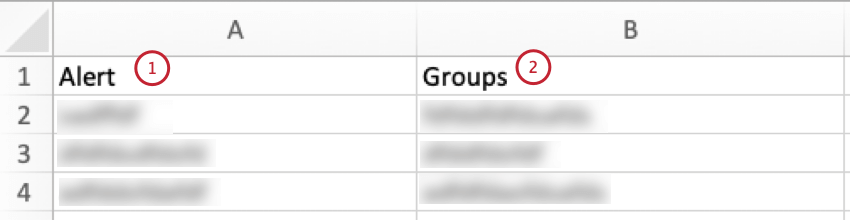
グループ:アラートに登録されているすべてのグループのリスト。各グループは個別の列に表示されます。
権限マッピングレポート
権限マッピングレポートは、マスターアカウントのユーザーとその派生権限のマップを提供します。
レポートは、以下の情報を含む Excel ファイルです。

ユーザーのメールアドレス:ユーザーのメールアドレスです。
権限:Studioの権限のマップです。このマップは、すべてのユーザーの権限(ユーザーレベルおよびグループレベル)の合計を網羅しています。
ユーザーが利用できる権限にはX印が付いています。
セルが空の場合、権限は付与されません。
データアクセスレポート
データアクセスレポートでは、マスターアカウントのユーザーとそのデータアクセスレベルのマップを確認できます。
レポートは、以下の列を含むExcelファイルです。

User Email: The email address of the user.
ユーザーがリンクされているコンテンツプロバイダーのアカウントのすべてのプロジェクトと、そのユーザーに対応するデータアクセスレベルのマップ。
モデルアクセスレポート
モデルアクセスレポートは、プロジェクトユーザーとそのカテゴリーモデルのアクセスレベルのマップを提供します。このレポートでは、以下のことが可能です。
- プロジェクト全体の特定時点におけるカテゴリモデルへのアクセスを取得します。
- 更新を容易にするために、不適切なアクセス権を持つユーザーを特定します。
- 後で使用できるよう、スナップショットをオフラインで保存します。
このレポートは、以下の列を含む Excel スプレッドシートです。

選択したプロジェクト内のすべてのカテゴリーモデルと、各ユーザーの対応するモデルアクセスレベルのマップです。
Studio管理レポート
注意:管理レポートを作成および編集するには、ユーザーは以下の要件をすべて満たす必要があります。
- パワーユーザーアカウント(Internal XM Discover User、アカウント管理者、またはアカウントオーナー)のいずれかを持っている。
- Conduct Security Audit権限と、対応するコンテンツプロバイダーのデータに対する完全な管理者権限が必要です。
一般ユーザーはダッシュボードで管理者レポートを閲覧できますが、作成や編集はできません。
管理レポートは、Studioワークスペースでの使用状況、アクション、アクティビティに対する可視性を高めます。パーソナライズされたダッシュボードを介してセキュリティログを掘り下げ、次のような質問への回答を得ることができます。
- 最もトラフィックが多いダッシュボードはどれですか?
- 誰がいつログインしているか?
- 本番ダッシュボードを誰が編集しているか
- どのユーザーがどのくらいの頻度でシステムからデータをエクスポートしていますか?
Studio管理レポートでサポートされているウィジェット
管理レポートでは、以下のウィジェットを使用できます。
Studio管理レポートの実行
管理レポートダッシュボードは、Studio Admin プロジェクトを使用してセキュリティ監査ログにアクセスします。デフォルトでは、ダッシュボードの日付フィルターは、過去24時間、過去3日間、過去7日間、過去30日間、過去90日間に設定されています。
Studioにサインインします。
ダッシュボードを開いた状態で、
[編集]をクリックします。
サポートされているウィジェットのいずれかを追加します。
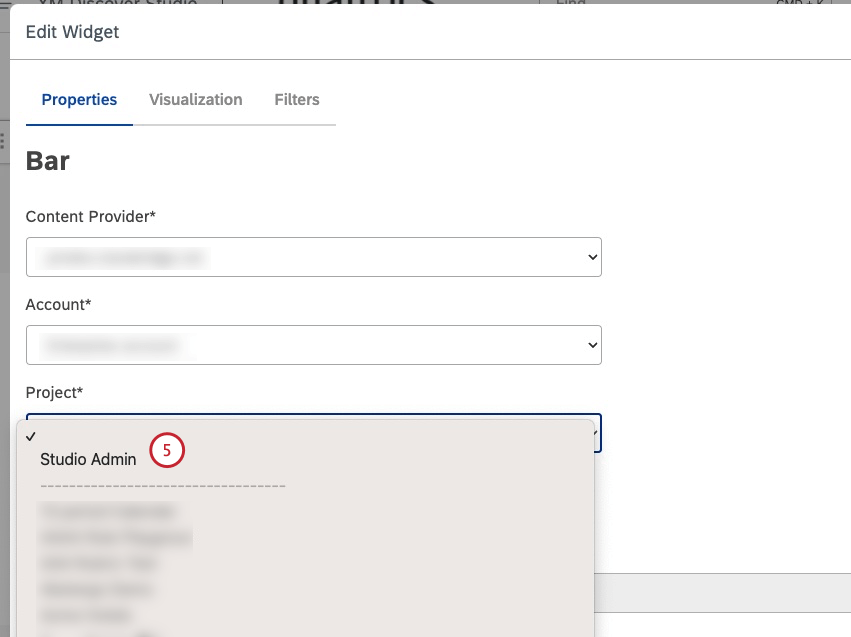
ウィジェットを編集ウィンドウで、
プロパティタブの
プロジェクトメニューから
Studio Adminプロジェクトを選択します。
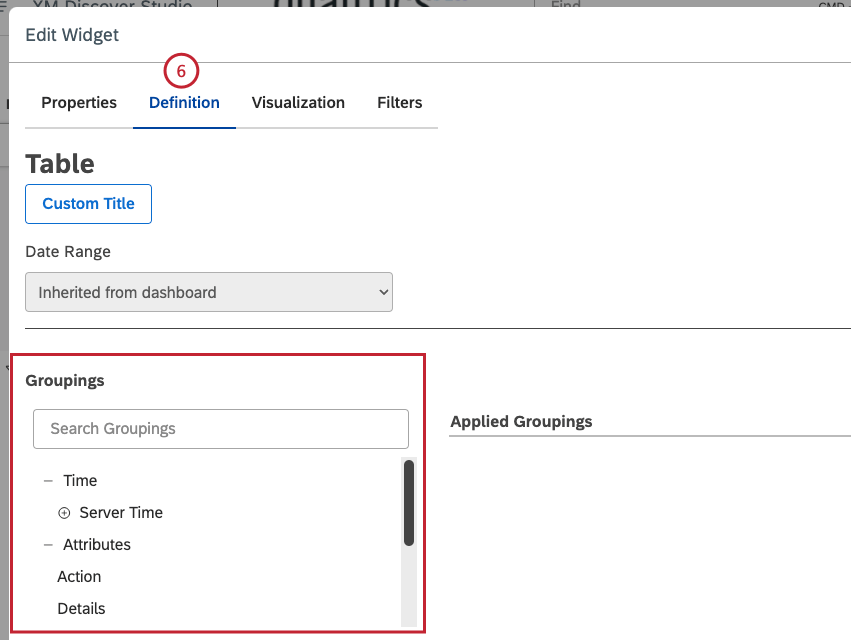
テーブルウィジェットで、
[定義]タブを選択します。
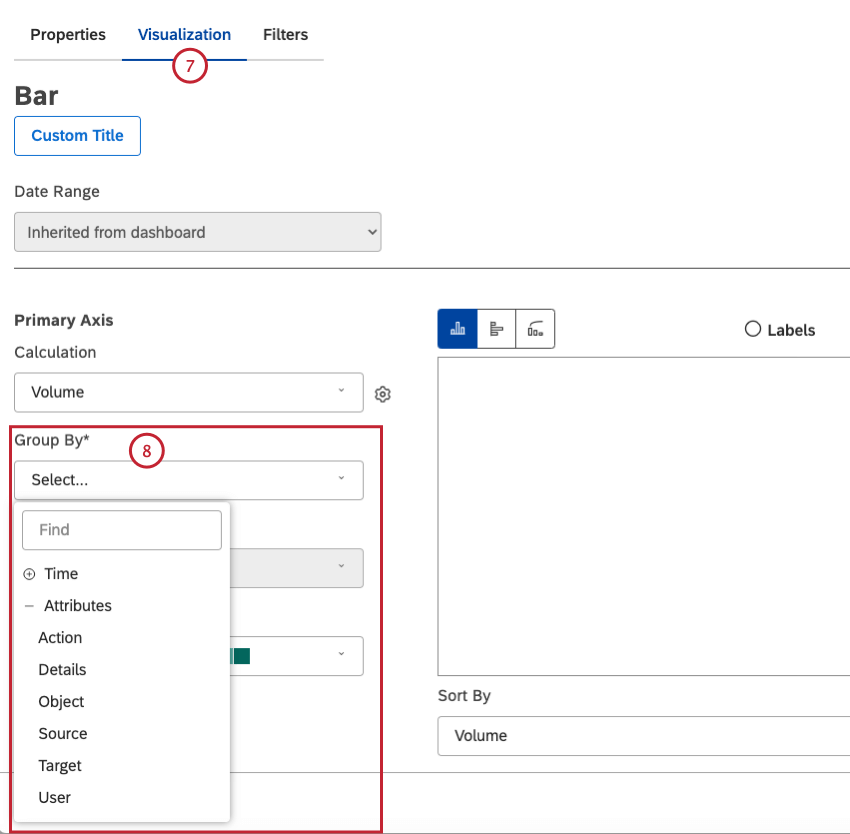
その他のレポートウィジェットについては、
「ビジュアライゼーション」タブを選択します。
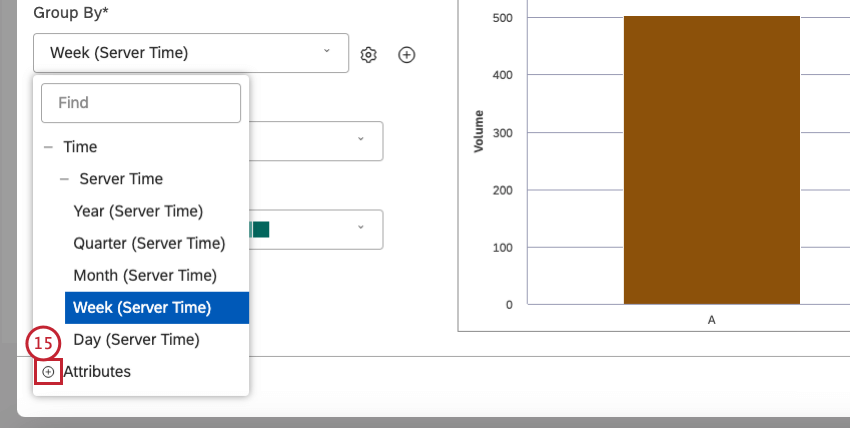
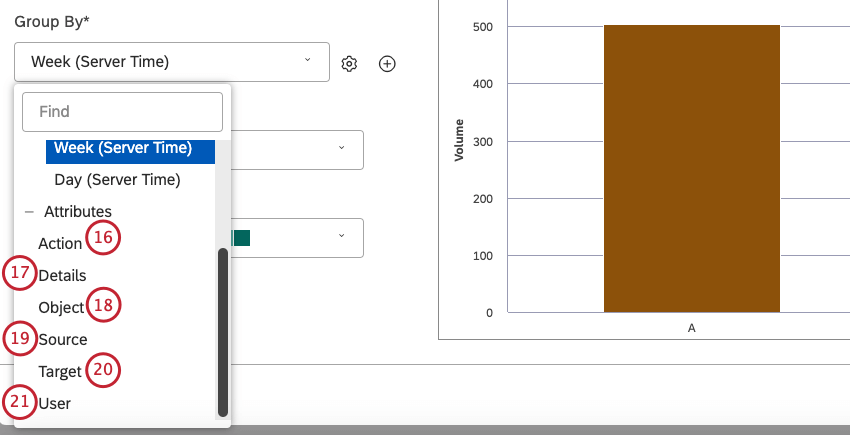
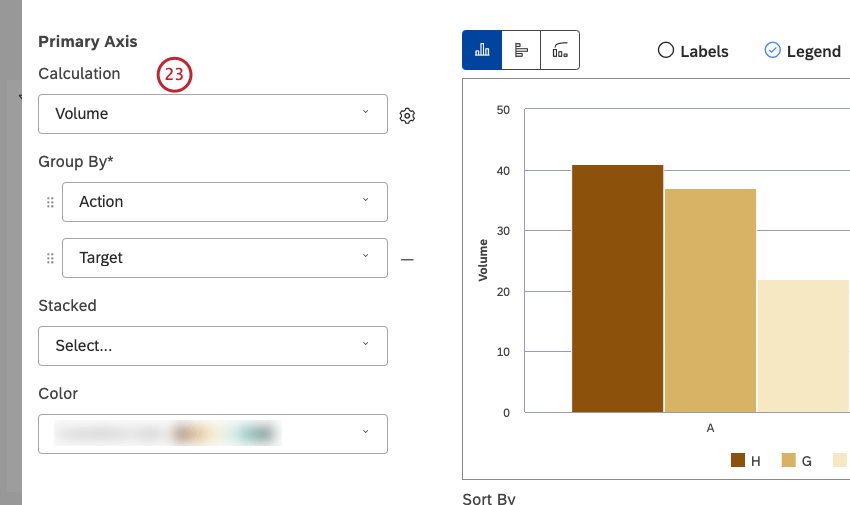
以下のオプションから、レポート対象のグループを最大7つまで選択できます:時間、アクション、詳細、オブジェクト、ソース、ターゲット、ユーザー。
[グループ化]メニューから
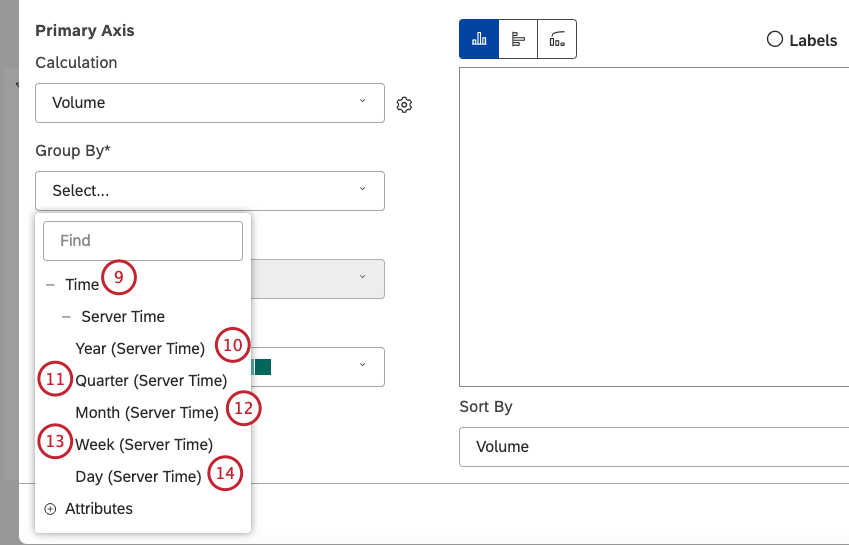
[時間]を選択すると、データを時間別にグループ化できます。
時間の表示方法を選択するには、年(サーバー時間)を選択して値を[YYYY]として表示します。
四半期(サーバー時間)を選択すると、値が[YYYY]-Q[Q]の形式で表示されます。YYYYは年、Qは四半期です。
月 (サーバー時間) を選択すると、値が [YYYY]-M[MM] (YYYY は年、MM は月) の形式で表示されます。
週(サーバー時間)を選択すると、値が[YYYY]-W[WW]の形式で表示されます。YYYYは年、WWは週を表します。
日付 (サーバー時間) を選択すると、値が [月]-[日]-[年] の形式で表示されます。
プラス (
+) アイコンをクリックして、
属性メニューを展開します。
Studioで実行されたアクション別にデータをグループ化するには、
[アクション]を選択します。詳細については、記録されたアクションを参照してください。
[詳細]を選択すると、イベントを詳細別にグループ化できます。
例:ユーザーが個別に更新された回数と、一括で更新された回数を比較します。
アクションが実行されたオブジェクトでデータをグループ化するには、[オブジェクト]を選択します。例:誰かがダッシュボードエクスプローラーからダッシュボードの名前を変更した場合、古い名前がオブジェクト、新しい名前がターゲットになります)。
ソースを選択すると、イベントの発生元を確認できます。
[ターゲット]を選択すると、アクションのターゲット別にデータをグループ化できます。
ユーザーを選択すると、アクションを実行したユーザー別にデータをグループ化できます。
テーブルウィジェットでは、時間以外のすべてのグループ分けについて、行数の横にある
上向きおよび
下向きの矢印をクリックして、
行の列に表示する行数を調整します。
ヒント: グループごとに最大 3,000 行まで表示できます。
レポートを実行するには、
ウィジェットを編集ウィンドウの右下にある
[OK]をクリックします。
ヒント:空の期間は、Studio管理者レポートとその他のレポートでは機能が異なります。Studio管理者レポートは、通常のレポートよりも早く空の期間フィルターを適用するため、[すべての空の期間を表示]を選択すると、日付範囲の一部のみがレンダリングされ、データのある一部の日付が表示されなくなります。Nは、全範囲の合計ドキュメント数を反映します。空の期間を表示しないを選択すると、 合計ドキュメントはnと一致します。
Studio管理レポートの例
以下に、分析したい内容に応じて実行できる管理者レポートの例をいくつか紹介します。
最もアクティブなユーザーは誰ですか?
ヒント:棒グラフでメンバー別のチームのサインインを比較したり、散布図でチームメンバーと在職期間別のサインイン数を分析したりできます。
最も閲覧されているダッシュボードはどれですか?
レポートをオブジェクト別にグループ化します。
レポートのグループ化 このステップは任意です。
[フィルター]タブで、[アクション]をDashboardViewEventに設定します。
チームにとって最も一般的なアクションは何ですか?
アクション別にレポートをグループ化します。
[フィルター]タブで、[ユーザー]をチームのメンバーに設定します。または、ユーザータイプでフィルターをかけて、ユーザーセグメントを表示することもできます。
ユーザーはどのくらいの頻度でStudioにログインしていますか?
Group your report by User.
[フィルター]タブで、
[アクション]を
[UserLogInEvent]に設定します。
ヒント: 折れ線グラフで、チーム全体のサインイン数の推移を比較します。
Studioウィジェットの埋め込みに最もよく使用される外部ウェブサイトはどれですか?
ターゲット別にレポートをグループ化します。
[フィルター]タブで、[アクション]を[EmbedViewEvent]に設定します。