組織階層のベストプラクティス (Studio)
このページの内容
XM Discoverの組織階層について ベストプラクティス
このページでは、組織レベルの定義、組織レベルへのデータフィルタのマッピング、組織レベルへのユーザーのマッピング、組織レベルへのエンリッチメントパラメータのマッピング(MS ExcelおよびCSV形式)の例と、XM Discoverで組織階層を定義する際のベストプラクティスおよびトラブルシューティングのヒントを紹介します。
組織レベルの定義例
MS Excel またはCSV ファイルを使用して組織レベルを定義できます。
MSエクセルフォーマット例
アクメは、シカゴに2軒、デトロイトに2軒の計4軒のホテルを運営している。これは、MSエクセルのテンプレートを使用したアクメホテルの構造定義の例です:

注意: 階層レベルを定義する場合、少なくとも1つの列には階層レベルの名前を含める。

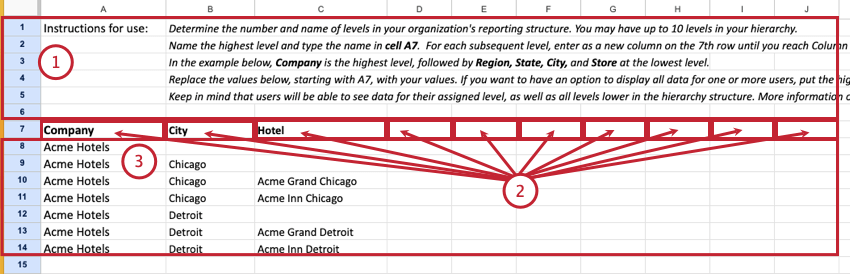
Qtip: パーソナライズのメニュー項目は、このファイルで定義された行の順序に従います。
Qtip: 組織階層の最上位レベルは、その分岐のどれでもなく、捕捉しようとしている組織全体を反映する必要があります。例えば、最上位にACMEまたはALL組織レベルを作成する場合、これにより、すべての下位レベルを見ることができるユーザーを割り当てることができます。
CSV フォーマットの例
これは、Acme Hotelsのサンプル構造がCSVファイルでどのように定義されているかの例です:
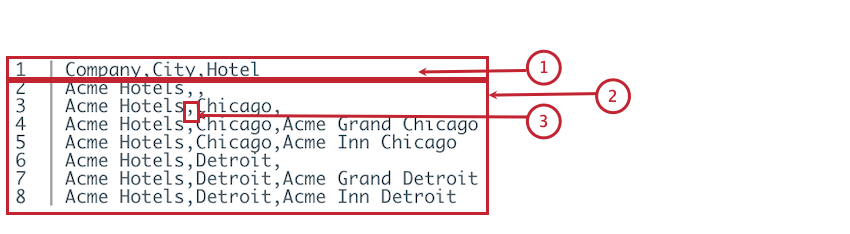

注意: 階層レベルの最大数は10です。
注意: すべての行は同じ列数でなければなりません。
Qtip: パーソナライズのメニュー項目は、このファイルで定義された行の順序に従っています。
データフィルターを組織レベルにマッピングする例
データフィルターのマッピングは、以下のいずれかの形式で提供できます:MS Excel またはCSV。
MSエクセルフォーマット例
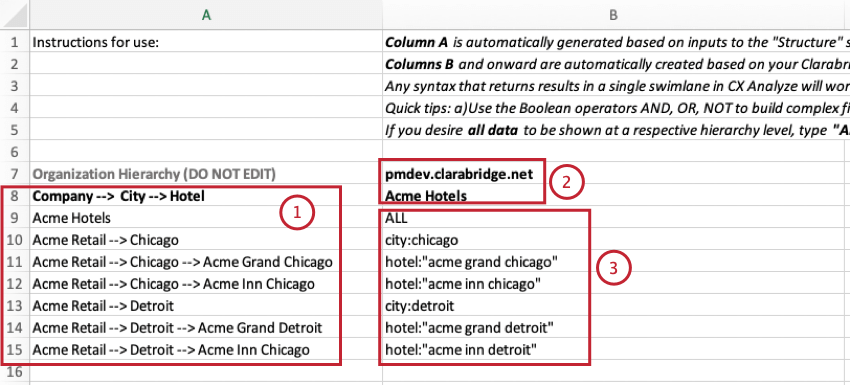
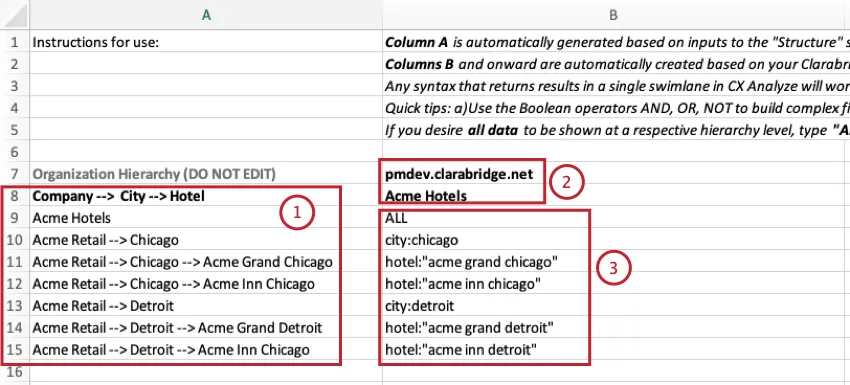
これは、Acme Hotelsの例に基づいた、MS Excelでのフィルタのマッピング方法です:
CSV フォーマットの例
これは、Acme Hotelの例に基づいた、CSVファイルにおけるフィルターのマッピング方法です:
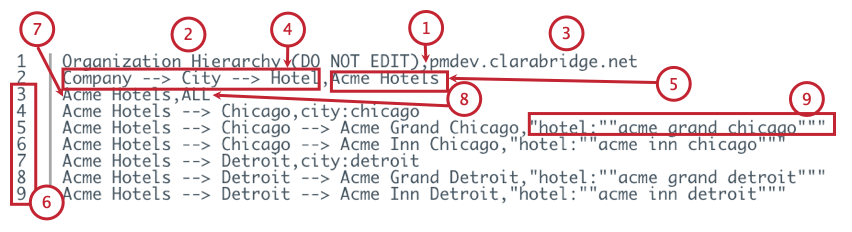

注意: すべての行は同じ数の列を同じ順序で並べる。
例: 会社 –> 都市 –> ホテル。
例: アクメ・ホテル
例: アクメ・ホテル
例: すべて
フィルターの種類
以下のフィルタを定義できる:
- 構造化属性によるフィルタ:
- 構造化属性を使用して組織レベルを定義するには、Designer のカテゴリ・ルール・レーンと同じ構文を使用します。 例: 次のフィルタを使用して、ブランド別にデータをフィルタリングします:

BRAND_DESC: “acme hotels” - 複数のフィルター条件(OR関係)を定義したい場合は、カンマ区切りにする必要があります。 例: BRAND_DESC: “acme hotels”, BRAND_DESC: “comfy hotels”
- 構造化属性を使用して組織レベルを定義するには、Designer のカテゴリ・ルール・レーンと同じ構文を使用します。
- 単語クエリによるフィルタ:単語クエリを使用して組織レベルを定義するには、Designer のカテゴリ ルールのレーンと同じ構文を使用します。 例: 以下のフィルターを使用できます:
Acme
acme, east
((“acme”) AND (“east”)) - すべてのデータを表示する: あるレベルのすべてのデータを表示するには、セルに「ALL」と入力します。
- データなしを表示する: 特定のレベルのデータを表示しない場合は、セルに「NONE」と入力するか、空のままにします。空のフィルターセルは、ファイルをアップロードすると自動的に “NONE “プレースホルダーで埋められます。
ユーザーを組織レベルにマッピングする例
ユーザーマッピングは、以下のいずれかの形式で提供できます:MS Excel またはCSV。
MSエクセルフォーマット例
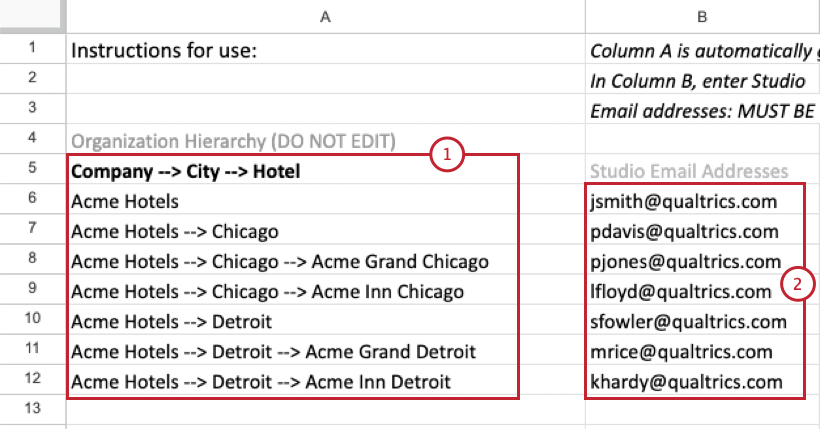
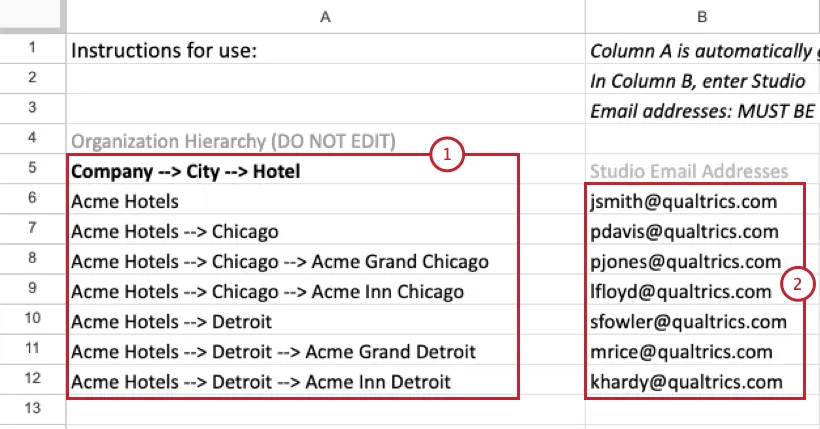
これは、MS Excelでユーザーの電子メールがどのようにマッピングされるかの例です:
CSV フォーマットの例
これは、CSVファイルでユーザーの電子メールがどのようにマッピングされるかの例です:
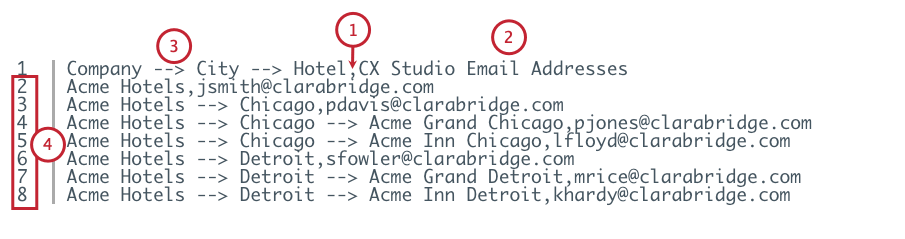

例: 会社 –> 都市 –> ホテル。
ユーザーマッピングの仕組み
- マッピングできるのは、登録されたStudioユーザーのみです。
- ユーザを親レベルにマッピングすると、すべての子レベルへのアクセシビリティが自動的に付与されます。 Qtip: アナリストやその他のパワーユーザーをトップレベルに追加すると、フルアクセシビリティが可能になります。

- 階層でユーザが識別されない場合、そのユーザはパーソナライズされたダッシュボードのデータを見ることができず、エラーメッセージが表示されます。
- 同じユーザーを複数の異なるレベルに割り当てることができ、その場合、ユーザーは組織階層コントロールパネルの上下ボタンを使用してレベルを切り替えることができます。
- パーソナライズされたダッシュボードを初めて開くとき、階層内の複数のレベルに割り当てられているユーザーは、最初に割り当てられているレベルが表示されます(Excelファイルの上から下へ)。
- それ以降の表示では、その組織階層で最後に表示したレベルが表示されます。
エンリッチメント・パラメータを組織レベルにマッピングする例
エンリッチメント・マッピングは、以下のいずれかの形式で提供することができます:MS ExcelまたはCSV。
MSエクセルフォーマット例
以下のフォーマットを使用して、各組織レベルにエンリッチメント・パラメータを提供する:
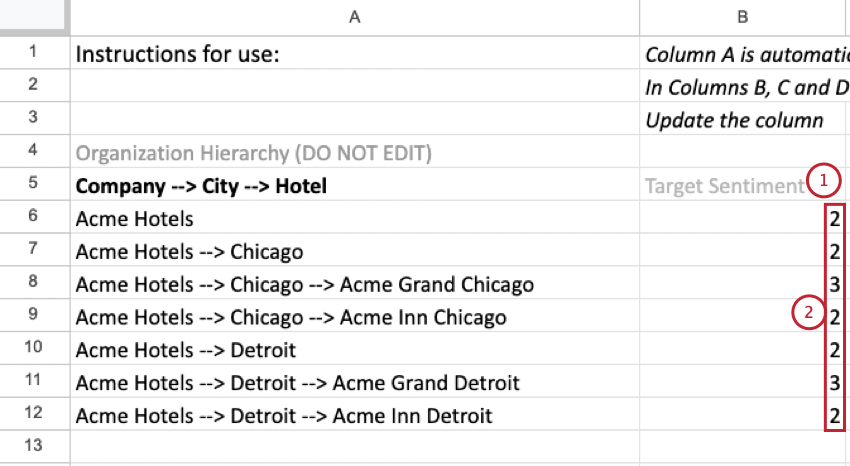
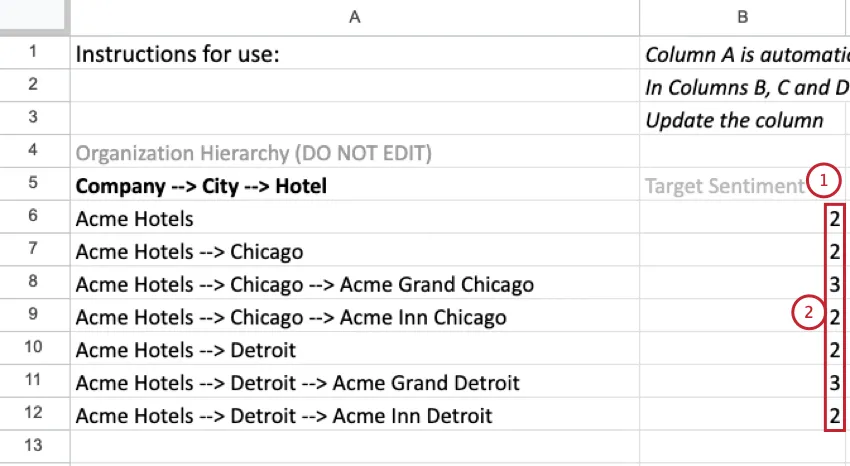
Qtip: 対応する階層レベルのエンリッチメントを持つ列を最大6つまでマッピングできます。
Qtip: 必要であれば、C,D,E,F,G欄を使用して、より多くの濃縮パラメータを提供する。
Qtip: レポートに使用できるのは数値パラメータのみです。
CSV フォーマットの例
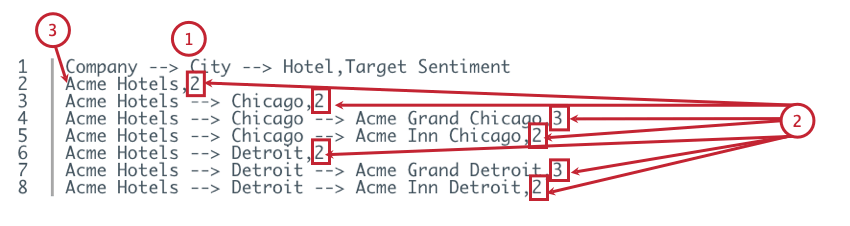

Qtip: 2列目から7列目には、濃縮パラメータの名前を入れてください。
Qtip: エンリッチメント・パラメーターの最大数は6です。
Qtip: カラムはコンマで区切ってください。
組織階層の定義 トラブルシューティング
Qtip: ファイルのアップロードに失敗した場合、行番号と問題を特定するエラーメッセージが表示されます。
組織構造の定義 トラブルシューティング
- ファイルに複製行が含まれています: 複製行を削除してください。
- 構造ファイルに誤ったヘッダーが指定されています: 値のないヘッダーを削除してください。構成が正しい形式に従っていることを確認する。
- 組織は10レベルを超えてはならない: 階層が10レベル以下であること。
データフィルターのマッピング
- 左列の指定されたパスが階層に存在しない:階層に存在しないパスを削除するか、組織構造の定義時にパスを追加してください。
- 引用符はすべて閉じてください: 引用符を閉じてください。
- フィールド宣言(:)の前には、少なくとも1つのアルファベットか数字をつけ、その後に少なくとも1つのアルファベットか数字をつけなければならない:フィルター定義が正しい書式に従っていることを確認してください。
- 括弧は閉じなければならない:開き括弧と閉じ括弧を使用する。 例:(:)。
- フィルタのルールに使用できる文字は a-z A-Z 0-9 です。_ + – : () ” & * ?| !{}[ ] ^ ~ @ = # % $ ‘ . :特殊文字を使用するフィルターを削除するか、1文字のワイルドカード(?)
- 引用符は少なくとも1文字含まれていなければなりません: 空の引用符を含むフィルタを削除します。
ユーザーのマッピング
- 左列の指定したパスが階層に存在しない: 階層に存在しないパスを削除するか、組織構造の定義時にパスを追加してください。
- メールアドレスの構文エラー:入力されたメールアドレスが検証済みであることを確認してください。
- 階層パスが複数回存在する: 階層パスが一度しか存在しないことを確認する。
エンリッチメント・パラメーターのマッピング
- 左列の指定したパスが階層に存在しない: 階層に存在しないパスを削除するか、組織構造を定義する際に追加してください。
- 許容パラメータ数を超えている:階層に含まれるエンリッチメント・パラメータが6個以下であることを確認してください。
- 繰り返されるパラメータ名: エンリッチメントパラメータの名前が一意であることを確認してください。
素晴らしい! フィードバックありがとうございます!
フィードバックありがとうございます!